
هذا سؤال من خوان:
لقد طلبت مني الإدارة تحديد موعد وتسجيل اجتماع Teams الذي حضره العديد من الأشخاص من مختلف الإدارات ، وجميعهم أعضاء في فريق معين. لقد قمت بتعيين دعوة الاجتماع مباشرة من قناة Teams الخاصة بي. بعد انتهاء الاجتماع ، أرى أنه تم نشر ارتباط لتسجيل الاجتماع في علامة التبويب محادثة في Teams. المشكلة هي أنني لا أستطيع العثور على المكان الذي يتم فيه تخزين ملف .mp4 بالفعل ، لذلك لا يمكن تنزيل التسجيل. إذا كان ذلك مفيدًا ، فأنا أستخدم أجهزة كمبيوتر تعمل بنظام Windows 10.
موقع مجلد تسجيلات Teams في قناة
في السؤال أعلاه ، حدد القارئ موعدًا لعقد اجتماع ودعا أعضاء آخرين فقط من الفريق. إذا كانت هذه هي حالتك ، فسيتم الاحتفاظ بالملف المسجل بالفعل في مكتبة SharePoint الخلفية التي تحتوي على جميع المعلومات المتعلقة بالفريق. ومع ذلك ، فإن الوصول إلى التسجيل سهل للغاية.
- في Microsoft Teams ، انطلق وابحث عن الفريق والقناة المحددين لديك.
- افتح قناتك ومن شريط التنقل العلوي ، حدد مجلد الملفات.
- ستلاحظ وجود مجلد يسمى التسجيلات ، كما هو موضح أدناه:
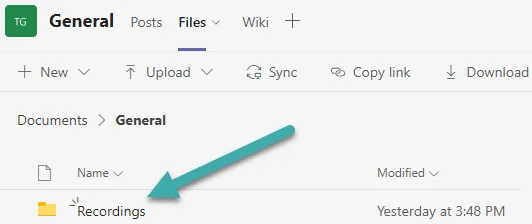
- افتح المجلد وابحث عن الملف المسجل.
- اضغط على أمر إظهار الإجراءات بجوار الملف. سيتم فتح مربع الحوار التالي:
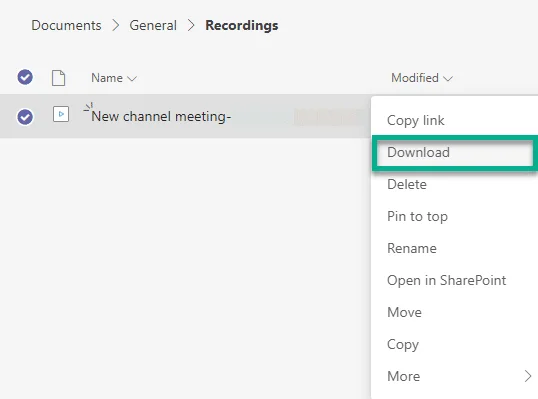
- اضغط على " تنزيل " لاسترداد التسجيل في مجلد تنزيل Teams الافتراضي في جهاز الكمبيوتر الذي يعمل بنظام Windows أو macOS.
- اضغط على زر نسخ الرابط لاسترداد رابط إلى ملف mp4 الخاص بك ، حتى تتمكن من مشاركته في الدردشة أو البريد الإلكتروني داخل المؤسسة. لاحظ أنه من أجل المشاركة مع الآخرين ، ستحتاج إلى استخدام خدمة مشاركة الملفات مثل OneDrive أو Dropbox أو Google Drive.
موقع مجلد التسجيل لاجتماعات Teams العادية
إذا قمت بجدولة اجتماع 1: 1 عادي أو اجتماع Teams غير موجود في سياق Teams / Channel ، فستتمكن من العثور على تسجيل الاجتماع الخاص بك في مجلد OneDrive الخاص بالمشارك الذي قام بتسجيل الاجتماع.
- في نهاية الاجتماع ، ستقوم Teams تلقائيًا بنشر رسالة في علامة تبويب محادثة الاجتماع للإعلام بأن التسجيل قد انتهى وأن الملف الصوتي متاح. إذا فشل تحميل الملف إلى OneDrive أو كانت الرسالة رمادية اللون ، فتأكد من أنك لا تزال متصلاً بالإنترنت / VPN أو الشبكة المحلية وحاول مرة أخرى.
- للوصول إلى ملف mp4 نفسه ، تابع ما يلي:
- افتح مستكشف الملفات عن طريق الضغط على مفتاح Windows + E ، أو ببساطة اكتب File Explorer في شريط المهام بحث.
- ثم انتقل إلى موقع OneDrive الخاص بك.
- انتقل إلى مجلد التسجيلات وابحث عن ملف الصوت الخاص بك.
- من هنا يمكنك نسخ الملف وتوزيعه حسب الحاجة.
ملاحظة: إذا كان متاحًا ، يتوفر أيضًا ارتباط إلى ملف نسخ الاجتماع (docx أو vtt) في مجلد الدردشة المقابل للاجتماع.
قم بتنزيل تقرير حضور الاجتماع
إن الطلب ذي الصلة إلى حد ما الذي نحصل عليه من قرائنا هو أن نكون قادرين على معرفة من حضر اجتماعاتهم. فيما يلي مورد موصى به حول كيفية تنزيل تقرير حضور الاجتماع في Teams.
هل يمكنك تغيير موقع التسجيلات؟
سأل عدد قليل من القراء عما إذا كان من الممكن تحديد موقع مختلف لمجلد التسجيلات. لسوء الحظ ، في وقت كتابة هذا الدليل ، لم يكن ذلك ممكنًا.
إدارة تخزين تسجيل الاجتماعات والأذونات
يتمتع المستخدمون في Microsoft Teams بالقدرة على ضبط ميزات تخزين التسجيل والأذونات المرتبطة باجتماعاتهم. عادةً، يتم تحميل تسجيلات اجتماعات Teams تلقائيًا إلى SharePoint من القنوات، وOneDrive من اجتماع داخل الدردشة.
والجدير بالذكر أن منظمي الاجتماعات والأشخاص الموجودين في نفس مؤسسة Teams فقط هم من سيحصلون على حق الوصول التلقائي إلى التسجيل. وهم أيضًا المستخدمون الوحيدون الذين يمكنهم بدء الاجتماع وإيقافه، بينما يمكن للضيوف والمستخدمين الخارجيين حضور الاجتماع ببساطة.
يمكنك تعيين السياسات المتعلقة بإمكانية تنزيل تسجيلات اجتماعات القناة. إذا قام المسؤول "بحظر" التنزيلات، فسيحصل مالكو القناة على حق الوصول الكامل إلى التسجيلات الموجودة في مجلد SharePoint أو OneDrive الخاص بهم، بينما سيحصل أعضاء القناة على حق الوصول "للقراءة" عبر الإنترنت.
جميع الاجتماعات تأتي مع تواريخ "انتهاء الصلاحية". يتيح ذلك للشركات تحديد مدة الاحتفاظ بالاجتماع قبل إزالته من واجهة Teams. للتحقق من تاريخ انتهاء صلاحية التسجيل، يمكنك زيارة التسجيل في SharePoint أو OneDrive، والنقر على قسم "التفاصيل". يتيح فتح القائمة المنسدلة الموجودة بجوار تاريخ انتهاء الصلاحية للمستخدمين تحديد تاريخ انتهاء صلاحية محدد، أو إيقاف انتهاء الصلاحية بالكامل.
إذا قمت بتسجيل اجتماع باستخدام نسخة مكتوبة، فسيتم ربط الملف تلقائيًا باجتماع Teams، بالإضافة إلى التسميات التوضيحية المغلقة. في معظم الحالات، سيظل الارتباط المؤدي إلى وظيفة التسميات التوضيحية المغلقة طوال عمر الملف، ولكن يمكن أن ينقطع إذا تم نسخ ملف داخل نفس حساب OneDrive أو SharePoint.





