
هذا سؤال من إيلينا:
أعمل كمدير مشروع في شركة بناء ، وأنا مكلف بالحفاظ على مجلد إجراءات مشترك. يكمن التحدي في كيفية جعل الآخرين ، وليس بالضرورة العمل لشركتنا ، يصلون إلى محتوياتها. حتى الآن ، لا يمكنني مشاركة مجلد مستند مع مستخدمين خارجيين بالإضافة إلى أعضاء فريقنا. كان الحل الوحيد الذي جئنا به هو استخدام مجلد OneDrive. هل لديك أي أفكار أخرى حول كيفية تمكين الآخرين من الوصول إلى مجلد المستندات المشتركة الخاص بنا مع الاستمرار في الوصول إليها بسهولة في Microsoft Teams؟
شكرا على سؤالك. سنشرح أدناه ثلاث طرق يمكنك استخدامها لتسهيل مشاركة ملفاتك مع الفريق. تمت كتابة المنشور باستخدام نظام التشغيل Windows 10 ، ولكنه ينطبق بشكل كامل على نظامي التشغيل Windows 11 و macOS.
مشاركة المجلدات في Microsoft Teams
استخدم مكتبات مستندات SharePoint
اعتبارًا من اليوم ، لا توجد إمكانية بسيطة لـ Teams تسمح بمشاركة مجلد في بنية مجلد القناة . بمجرد تحميل ملف أو مجلد إلى Teams ، يتم تخزين ملفاتك بالفعل في مكتبة SharePoint التي تتيح لك مشاركة مجلدك بسهولة.
- ابدأ بتسجيل الدخول إلى سطح مكتب Microsoft Teams (على Windows أو macOS) أو إصدارات الويب.
- ابحث عن القناة ذات الصلة.
- اضغط على الملفات وانتقل إلى بنية مجلد القناة حتى ترى المجلد الذي ترغب في مشاركته مع شركائك التجاريين الداخليين أو الخارجيين.
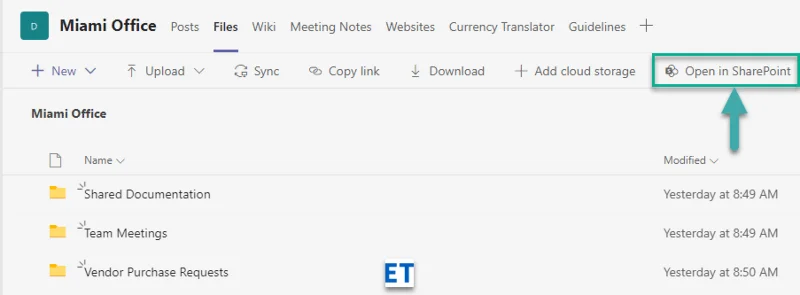
- اضغط على زر فتح في SharePoint كما هو موضح أدناه.
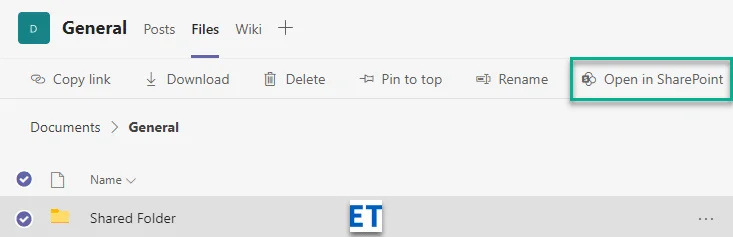
- سيتم فتح مكتبة مستندات SharePoint المرتبطة.
- اضغط على قائمة إظهار الإجراءات ، ثم اضغط على مشاركة.
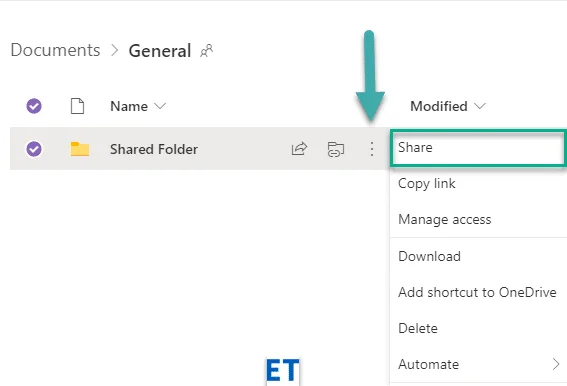
- سيتم فتح مربع حوار إرسال الارتباط.
- استخدم "إلى" لإدخال الأسماء وعناوين البريد الإلكتروني للأشخاص الذين ترغب في مشاركة مجلدك معهم.
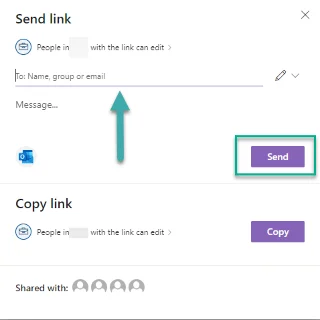
- بمجرد الانتهاء ، اضغط على إرسال.
شارك مجلدًا باستخدام OneDrive
هناك طريقة أخرى بسيطة لمشاركة الملفات والمجلدات وهي استخدام OneDrive.
- من قناة Teams الخاصة بك ، افتح مكتبة مستندات SharePoint كما هو موضح أعلاه.
- اضغط على قائمة إظهار الإجراءات وحدد إضافة اختصار على OneDrive.
- من OneDrive ، شارك الارتباط كما هو موضح في القسم أعلاه.
الوصول إلى مجلد Teams عبر DropBox أو Google Drive أو محرك سحابي آخر
للمشاركة مع شركاء خارجيين لا يستخدمون OneDrive ، يمكنك استخدام خيار إضافة تخزين سحابي خارجي.
- من قناة Teams الخاصة بك ، انتقل إلى المجلد الخاص بك.
- اضغط على إضافة التخزين السحابي.
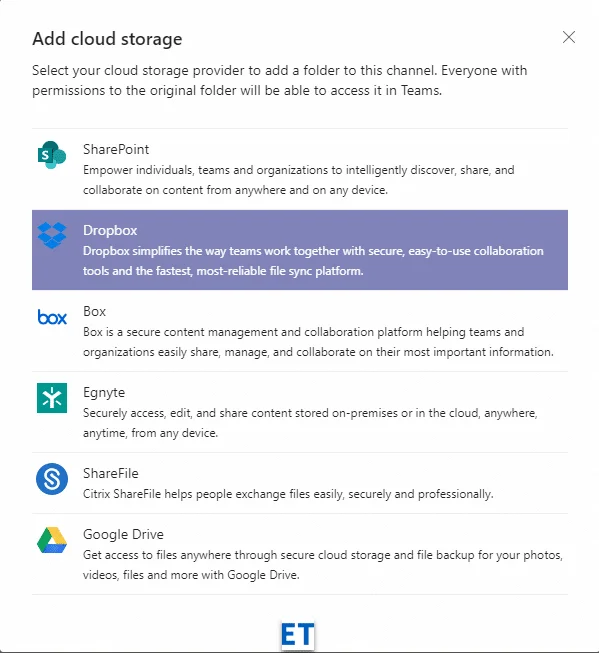
- اختر التخزين السحابي المفضل لديك ، في هذه الحالة Dropbox.
- إدخال اسم المستخدم و كلمة المرور الخاصة بك.
- قم بتحميل المجلد الخاص بك وقدم الأطراف المطلوبة في مساحة تخزين الطرف الثالث.
السماح بوصول الضيف إلى قناة Teams
الطريقة الأخيرة التي سنغطيها هي المشاركة مع أطراف خارجية مباشرة من قناة Teams الخاصة بك. لهذا ، ستحتاج أولاً إلى الانتقال وإضافة المستخدمين الخارجيين كضيوف إلى الفرق والقنوات الخاصة ذات الصلة حسب الحاجة.
إرسال مجلد عبر دردشة Teams
للتأكد من اكتمالها ، أردنا أيضًا أن نذكر إمكانية إرسال ارتباط إلى مجلد معين عبر دردشة Teams و Outlook.
- في قناة Teams الخاصة بك ، افتح علامة التبويب الملفات.
- حدد موقع المجلد الخاص بك ، واضغط على زر إظهار الإجراءات واضغط على نسخ الرابط.
- اضغط على زر النسخ وأغلق مربع الحوار ،
- انتقل إلى علامة التبويب "دردشة القناة".
- الصق الرابط حسب الحاجة في محادثة قناتك.
- لمشاركة الارتباط بالمجلد مع أشخاص محددين في دردشة 1: 1 ، استخدم تطبيق الدردشة
مجلد مشاركة في Outlook
لإرسال مجلد Teams عبر Outlook ، يمكنك الحصول على الرابط كما هو موضح في القسم السابق. بعد ذلك ، انطلق والصق الرابط إلى مجلد Teams في بريد إلكتروني في Outlook وأرسله إلى المستلمين. لاحظ أن كلاً من المستخدمين الداخليين والخارجيين سيحتاجون إلى حق الوصول للقراءة إلى قناة Teams للوصول إلى المحتوى.
التعلم الإضافي





