
سأوضح لك كيف يمكنني استخدام الإشارات المرجعية في LuckyTemplates. على سبيل المثال ، إذا كانت لدي إشارات مرجعية متعددة في جميع صفحات تقريري ، فسأوضح كيف أقوم بتجميعها وتنظيمها بطريقة تسهل التنقل بين كل واحدة من تلك الإشارات المرجعية. يمكنك مشاهدة الفيديو الكامل لهذا البرنامج التعليمي في أسفل هذه المدونة.
حصلت على هذه الفكرة من منشور في . في ، كان لدى العضو سؤال حول كيفية تحميل فكرة لتنفيذ إدارة الإشارات المرجعية في تحديث LuckyTemplates مستقبلي.
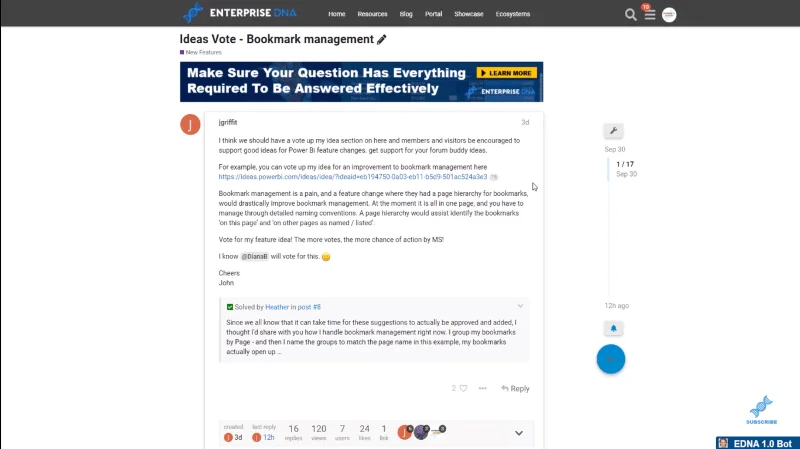
الشيء الرائع في منتدى LuckyTemplates هو أن لدينا الكثير من الأشخاص هناك ، يقدمون أفكارهم وآرائهم. وهذا مثال رائع لما يحدث في المنتدى.
إذا قمت بالتمرير لأسفل الصفحة ، فسترى أن هناك الكثير من الأشخاص في المنتدى الذين قدموا اقتراحاتهم للعضو الذي طرحته هذا السؤال. كان أحد الاقتراحات عبارة عن ميزة تجميع الإشارات المرجعية.
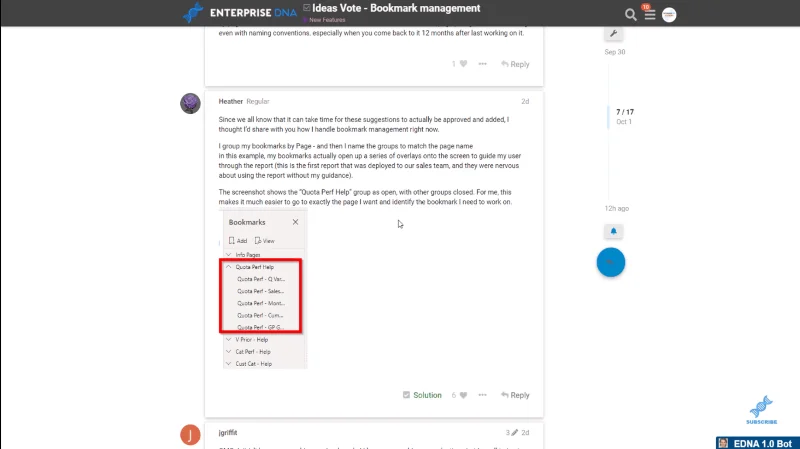
أعتقد أنها فرصة رائعة لتقديم هذه النصيحة لأنني متأكد من أن الكثير منكم هناك لم يعرف أنك تمكنت من تجميع إشاراتك المرجعية في LuckyTemplates.
جدول المحتويات
إنشاء إشارات مرجعية في LuckyTemplates
في سطح مكتب LuckyTemplates ، سأوضح لك كيفية إنشاء هذه الإشارات المرجعية وتجميعها.
هذه هي الصفحة الأصلية لتقريري لواحد من تحديات LuckyTemplates التي واجهناها مؤخرًا وقمت بنسخ هذه الصفحة أو نسخها عدة مرات لأغراض العرض التوضيحي والبرامج التعليمية.
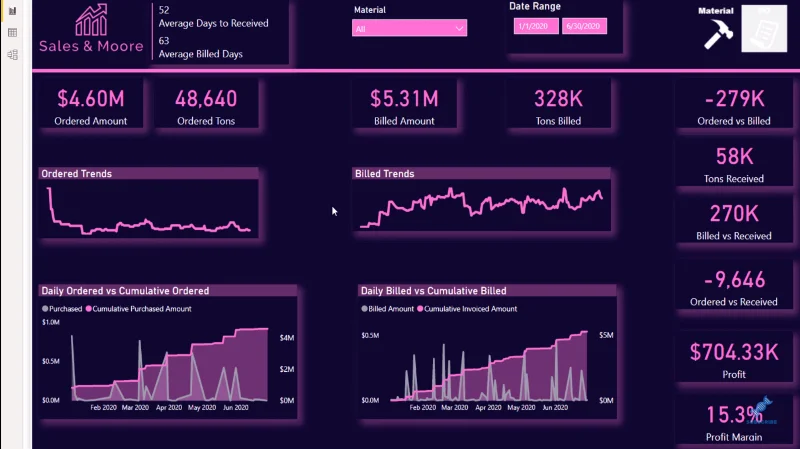
كما ترى في التقرير أدناه ، لدي مرشح لأوامر الشراء وفلتر للمواد . ثم قمت بتكرار هذه الصفحة وأطلق عليها اسم Breakdown v3 (الإصدار الثالث). إنها نفس الصفحة والتنسيق ، ولكن هذه هي الطريقة التي سنخرج بها مع الإشارات المرجعية ثم نجمعها وفقًا لذلك.
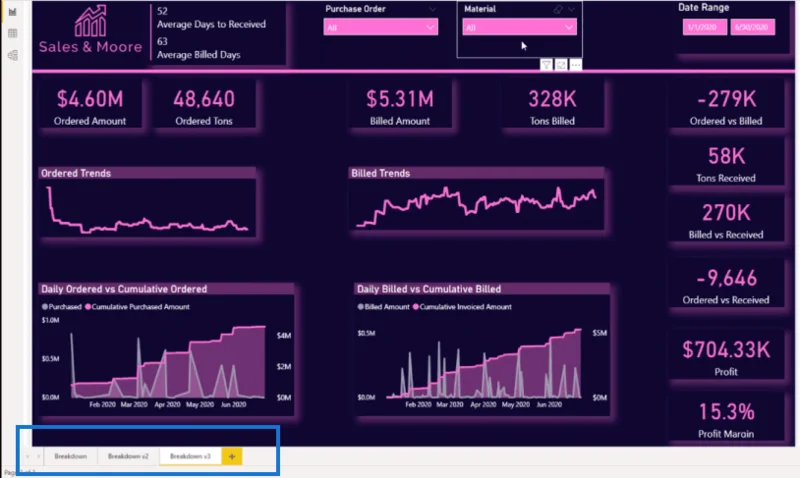
أولاً ، سأنتقل إلى علامة التبويب "عرض" في الجزء العلوي ، وافتح جزء الإشارات المرجعية بالإضافة إلى جزء التحديد.
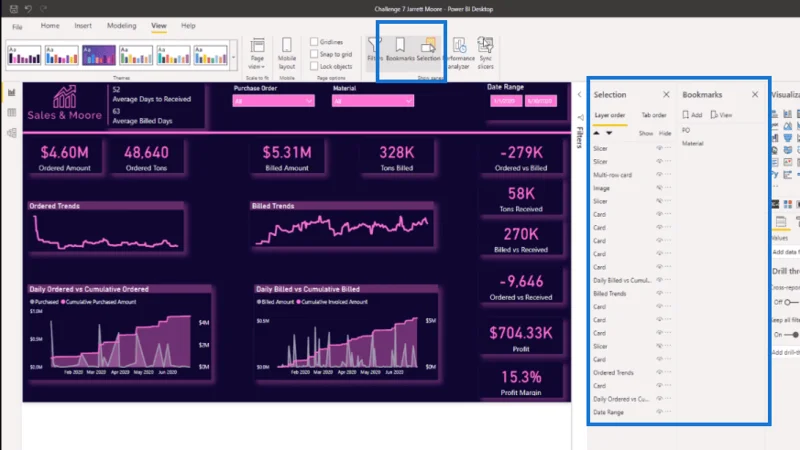
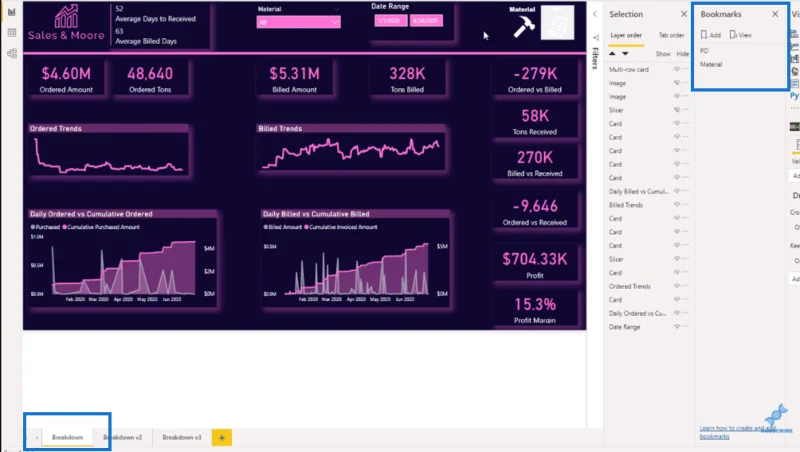
الآن مع جزء الإشارات المرجعية هنا ، يمكنك بالفعل أن ترى من الصفحة الأولى من تقريري (التفصيل) ، إشارة مرجعية PO والإشارة المرجعية للمواد التي قمنا بإنشائها واستخدمناها بالفعل في الصفحة الأولى (الانهيار). لذلك ، سوف أقوم بإنشاء المزيد من الإشارات المرجعية ثم تجميعها.
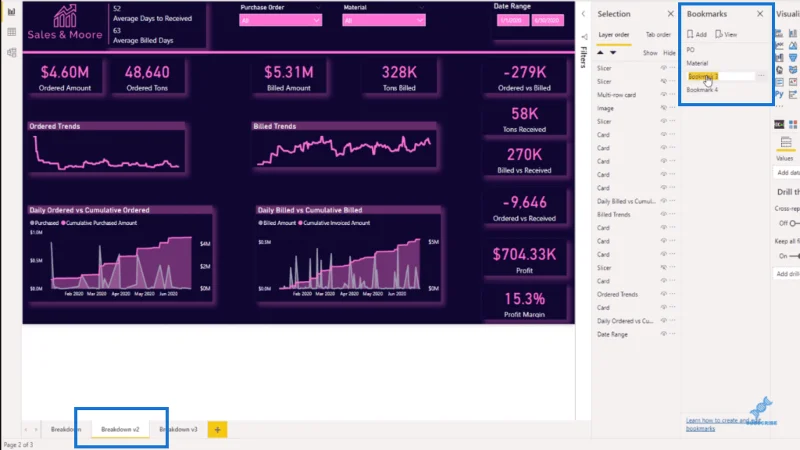
في صفحة Breakdown v2 ، سأضيف بضع إشارات مرجعية إلى هذه الصفحة بمجرد النقر فوق الزر " إضافة " هنا في علامة التبويب "الإشارات المرجعية".
ثم أعيد تسمية هذه الإشارات المرجعية المضافة حديثًا من خلال النقر عليها وتغيير الأسماء (PO v2 و Material v2 ، على التوالي).
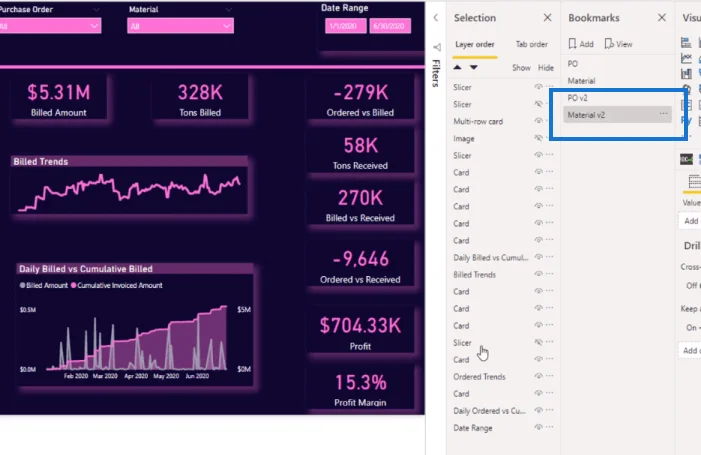
بالنسبة للإشارة المرجعية للمادة v2 ، أرغب في إخفاء مقسم طريقة عرض طلبات الشراء ، ثم العكس بالعكس بالنسبة إلى أمر الشراء الإصدار 2. للقيام بذلك ، ما عليك سوى النقر فوق الإشارة المرجعية ، ثم النقر فوق أداة التقطيع وتحديد زر إخفاء في جزء التحديد.
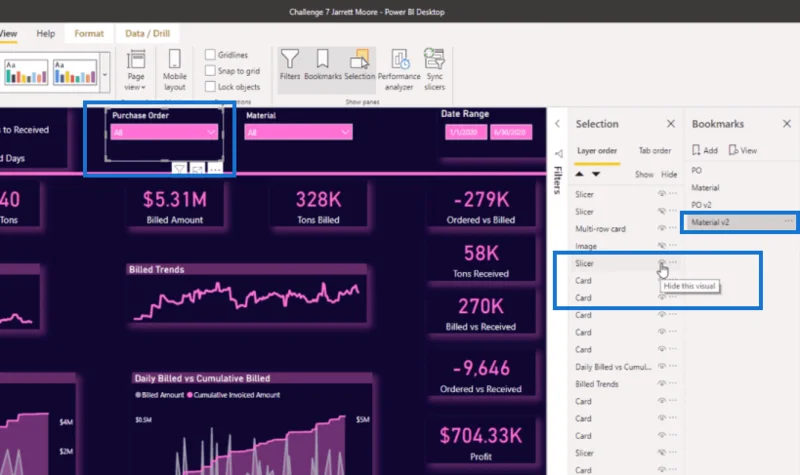
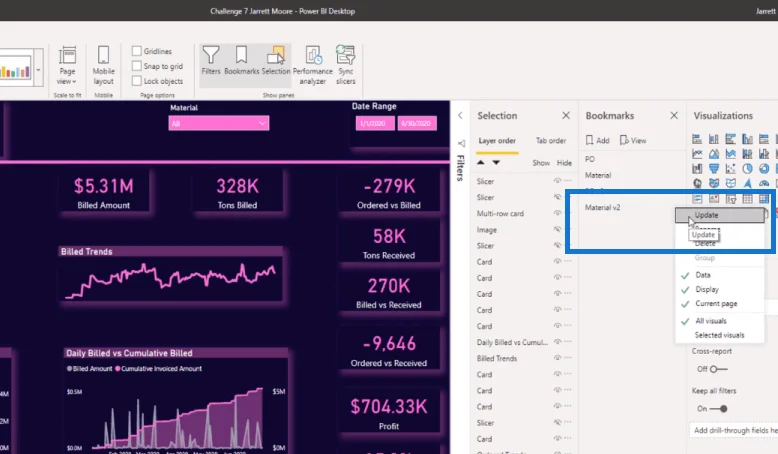
بعد ذلك ، سأقوم بالنقر فوق تحديث على الإشارة المرجعية التي اخترتها (المادة v2).
بالنسبة للإشارة المرجعية لـ PO v2 ، سأقوم بإخفاء أداة تقطيع المواد.
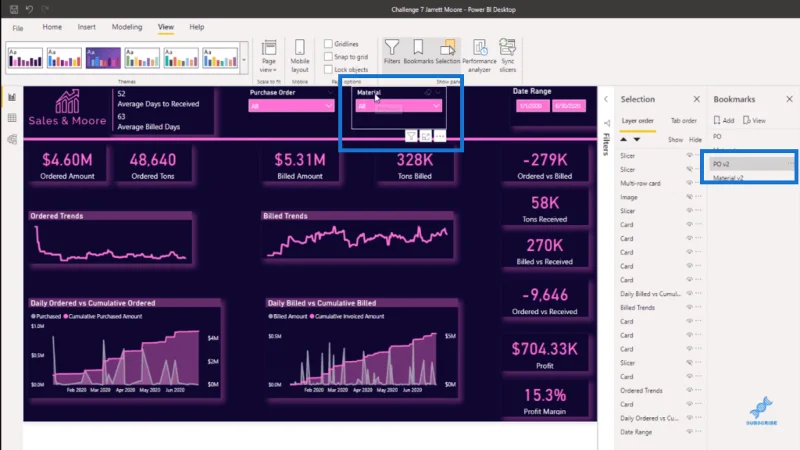
الآن عندما أنقر على إشارة المواد ، يتم إخفاء أداة تقطيع PO. عندما أنقر على إشارة PO v2 ، فإن أداة تقطيع المواد تكون مخفية.
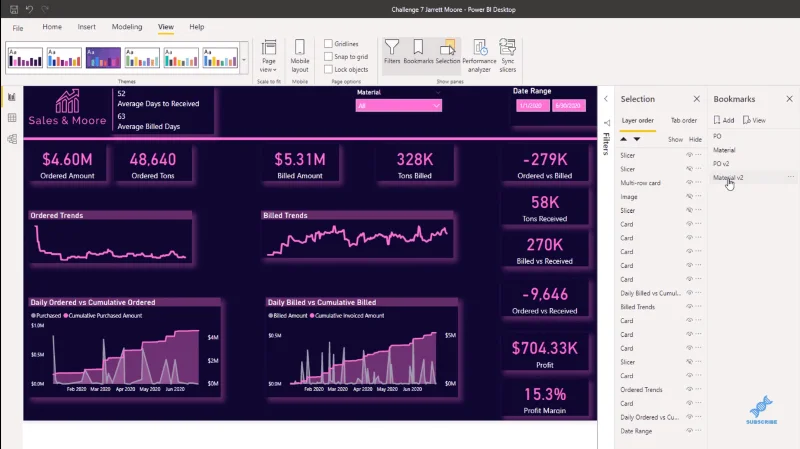
بعد ذلك ، سأفعل الشيء نفسه لصفحة Breakdown v3 . سأضيف الإصدار الثالث من PO و Material ثم أخفي مقسمات التقطيع على التوالي لكل إشارة مرجعية.
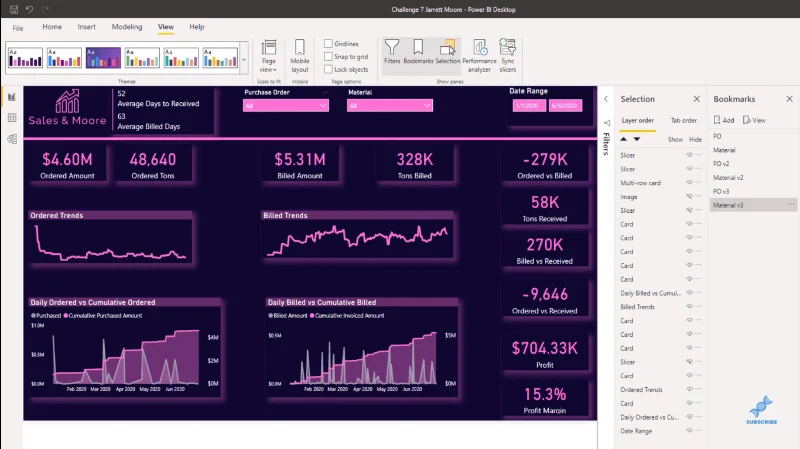
إذن لدينا الآن ثلاث نسخ من أوامر الشراء والمواد في هذه الصفحة.
تجميع الإشارات المرجعية في LuckyTemplates
سنقوم الآن بتجميع الإصدارات ، لذلك من الأسهل إدارة هذه الإشارات المرجعية. خلاف ذلك ، يمكن الخلط بسهولة شديدة إذا كان لدينا العديد من الصفحات في هذا التقرير.
لتجميع الإشارات المرجعية في LuckyTemplates ، ما عليك سوى النقر فوق إشارة مرجعية والاستمرار في الضغط على مفتاح التحكم والنقر فوق الإشارة المرجعية الأخرى. في هذه الحالة ، أقوم بالنقر فوق الإصدار الثالث. ثم ، انقر فوق النقاط الثلاث وحدد تجميع في الخيارات.
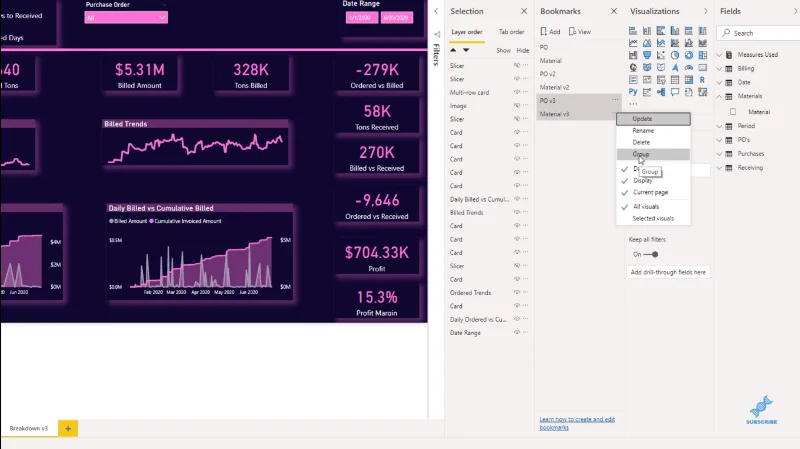
هذا ما أريد أن أفعله لأنهم في نفس الصفحة. وبعد ذلك يمكنني إعادة تسمية هذه المجموعة. سوف أسميها ، انهيار v3 . سنعرف الآن أن هذه المجموعة تحتوي على الإشارات المرجعية في الصفحة الثالثة.
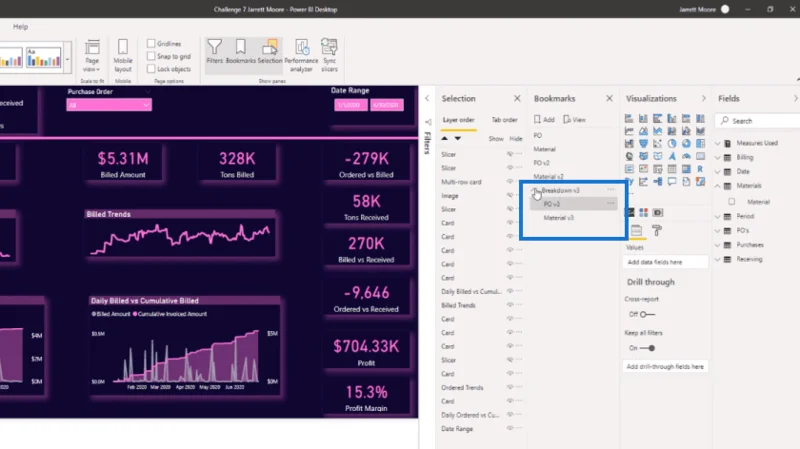
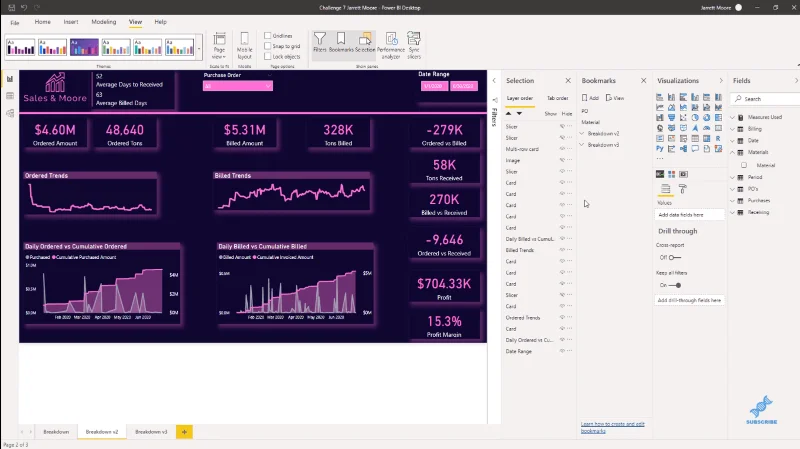
بعد ذلك ، سأفعل الشيء نفسه للإصدارين الثاني والواحد.
خاتمة
في هذا البرنامج التعليمي ، أوضحت لك كيفية إضافة الإشارات المرجعية وتجميعها في LuckyTemplates. ستساعدك هذه التقنية بشكل كبير في تنظيم إشاراتك المرجعية
أتمنى أن تستمتع بهذا. شاهد الفيديو التعليمي الكامل وتحقق من الروابط أدناه لمزيد من المحتوى مثل هذا.
أتمنى لك كل خير!
جاريت
إعداد التقارير في LuckyTemplates: كيفية إنشاء مربعات معلومات
فرز المرئيات ديناميكيًا في تقارير LuckyTemplates الخاصة بك
مثال تقرير LuckyTemplates لمجموعة بيانات بصرية




