
في هذا البرنامج التعليمي ، سوف نستكشف المزيد حول إجراءات Power Automate. سنقوم أيضًا بإضافة وتكوين إجراءات متعددة في التدفقات الخاصة بنا. يمكن أن يكون للتدفقات إجراء واحد أو أكثر ، حسب ما هو مطلوب لإكمال تدفق معين.
الإجراءات هي المهام التي تبدأ عند استدعاء المشغل. باستخدام الإجراءات ، يمكنك تنفيذ عمليات مثل الإنشاء أو التحديث أو الحذف أو التعيين.
جدول المحتويات
- إضافة إجراءات في Power Automate
- إعداد الحجج لإجراءات أتمتة الطاقة
- اختبار التدفق
- تعديل إجراءات أتمتة الطاقة
- خيارات متقدمة للإجراءات في أتمتة الطاقة
- ضبط التعبيرات الديناميكية
- خاتمة
إضافة إجراءات في Power Automate
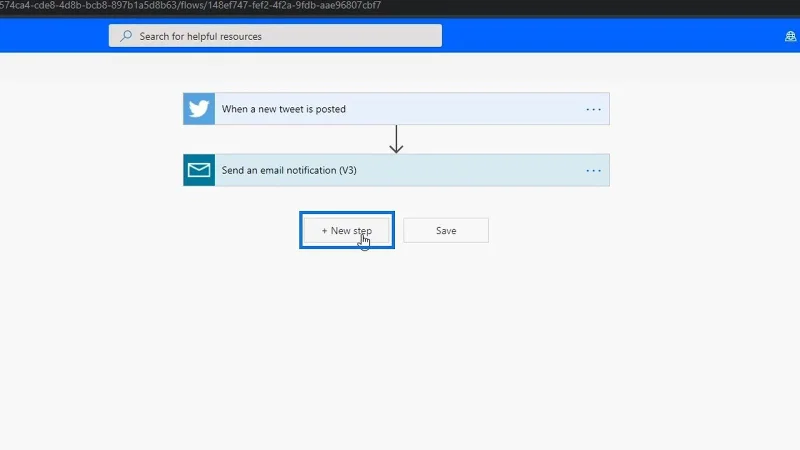
هذا هو الرسم البياني لتدفق Twitter الذي قمت بإنشائه سابقًا. في هذا التدفق ، سأتلقى إشعارًا بالبريد الإلكتروني بمجرد قيام المستخدم بنشر تغريدة تحتوي على الكلمات " Power Automate ". بصرف النظر عن تلقي الإشعار على بريدنا الإلكتروني عندما يقوم شخص ما بالتغريد حول موضوعنا ، فإننا نرغب في إنشاء بطاقة Trello أيضًا. للقيام بذلك ، دعنا نضيف إجراءً جديدًا على مخطط التدفق الخاص بنا عن طريق النقر فوق + خطوة جديدة .
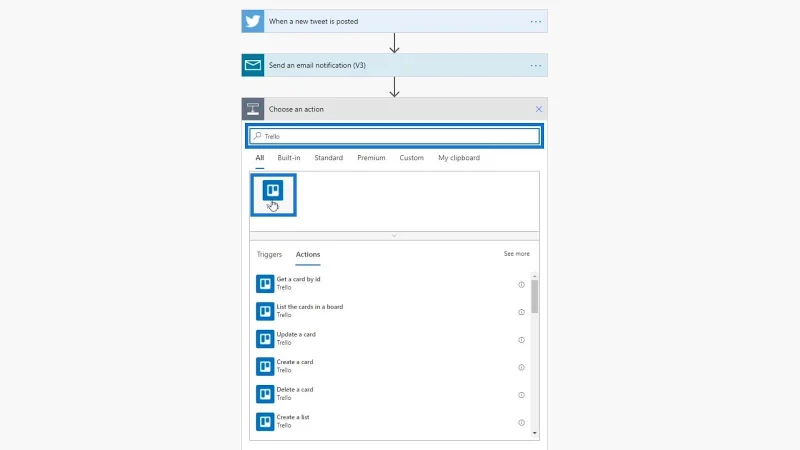
ثم دعنا نختار الموصل. في هذا المثال ، سنستخدم Trello. دعنا نبحث عن Trello ونضيفه. Trello هو برنامج لإدارة المهام حيث يمكنك بسهولة إنشاء مهام على أقسام مختلفة.
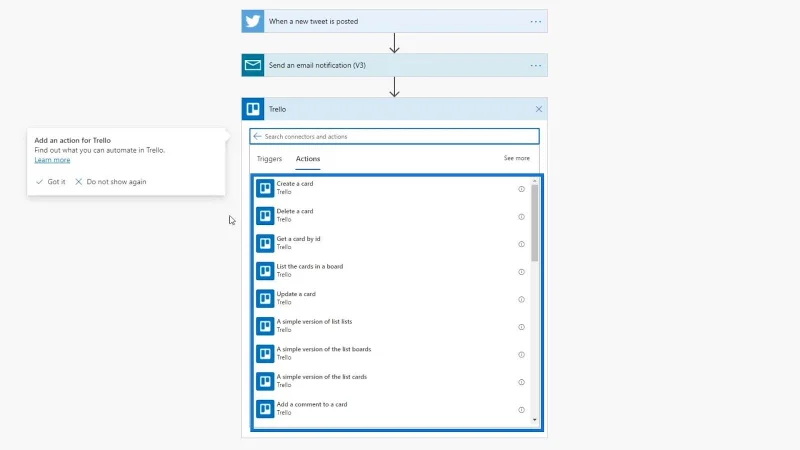
هذه هي الإجراءات المتاحة لموصل Trello.
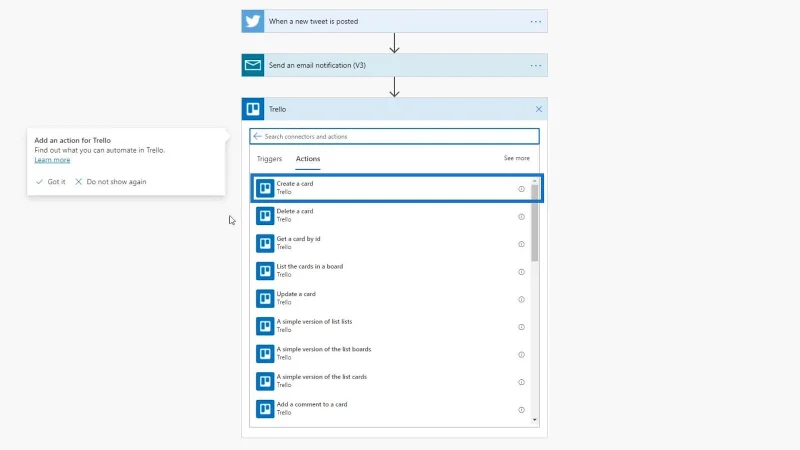
في هذا المثال ، سننشئ بطاقة Trello. لننقر على إجراء " إنشاء بطاقة ".
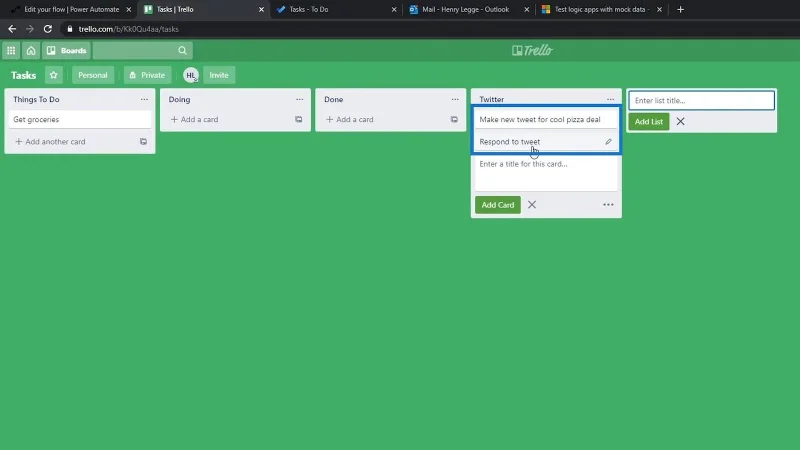
تبدو بطاقة على Trello هكذا.
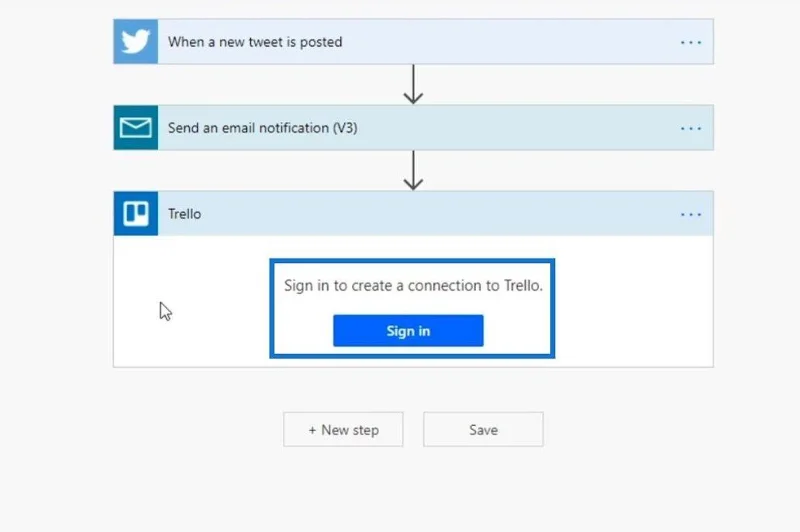
نحتاج بعد ذلك إلى تسجيل الدخول إلى Trello.
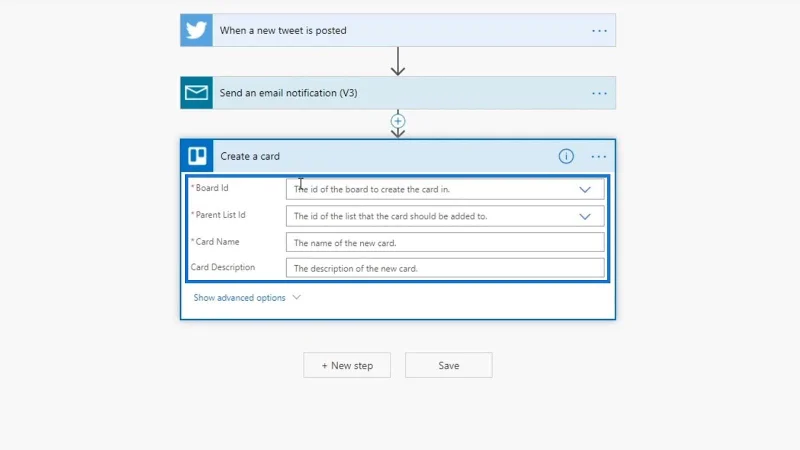
بعد تسجيل الدخول ، سيكون لدينا حق الوصول إلى حقول الإدخال هذه من Trello.
إعداد الحجج لإجراءات أتمتة الطاقة
لنقم الآن بإعداد الحجج لعمل Trello. بالنسبة لمعرف اللوحة ، دعنا نستخدم لوحة المهام . إذا كان لدى Trello لوحات متعددة ، فسيكون لديك خيارات متعددة هنا.
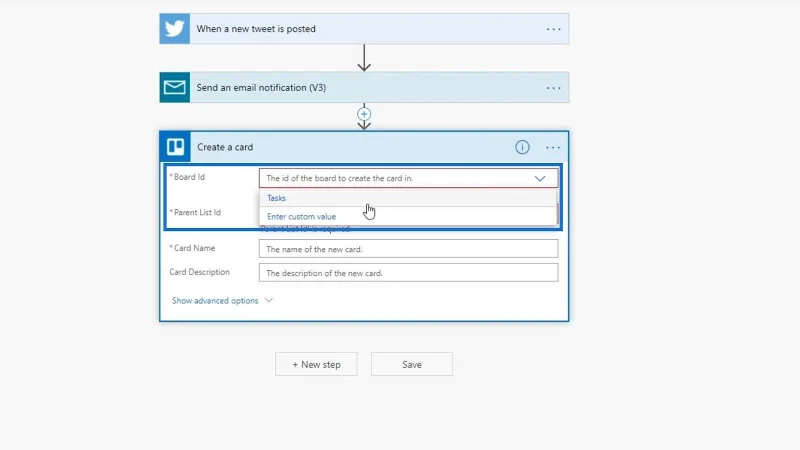
خيارات معرف قائمة الوالدين هي هذه الأقسام الموجودة على لوحة Trello الخاصة بنا.
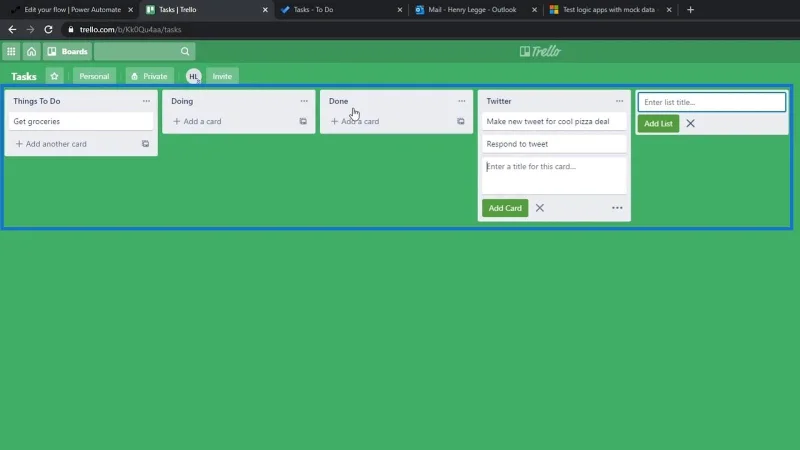
في هذا المثال ، سنضعه في قائمة Twitter الخاصة بنا .
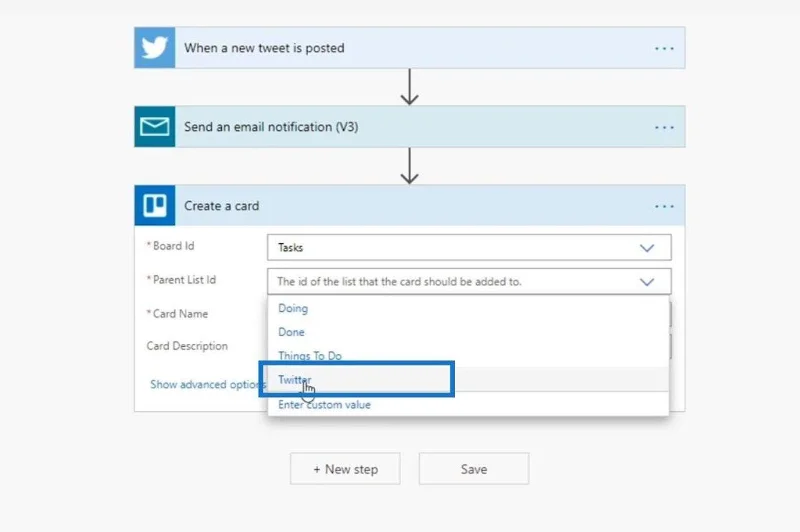
بعد ذلك ، دعنا نضبط اسم المستخدم للتغريدة الفعلية على أنه اسم البطاقة . انقر فوق المحتوى الديناميكي واختر متغير الاسم .
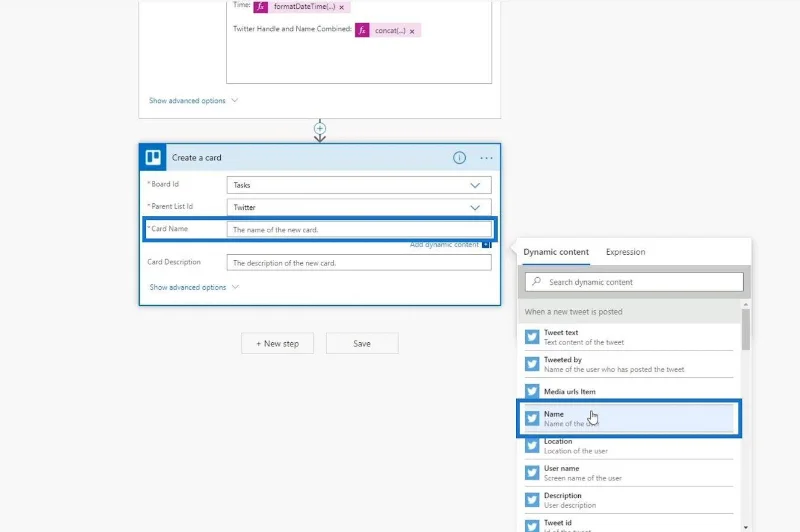
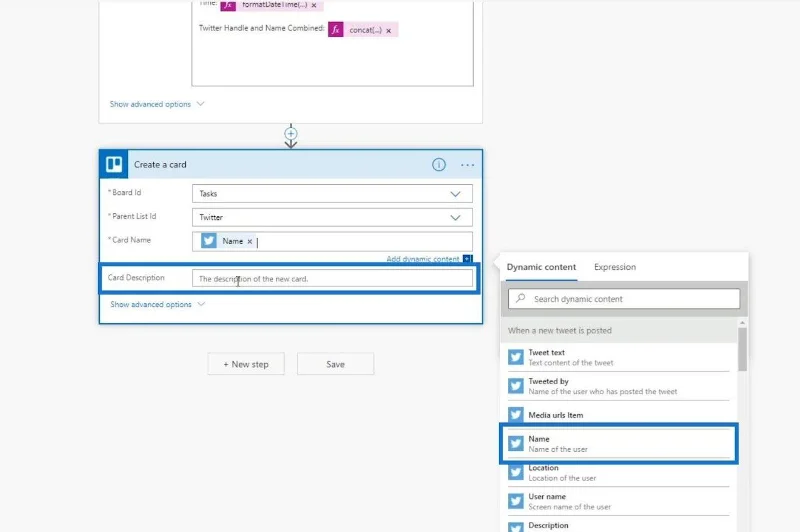
وصف البطاقة اختياري ، لذا دعنا نتركه فارغًا في الوقت الحالي.
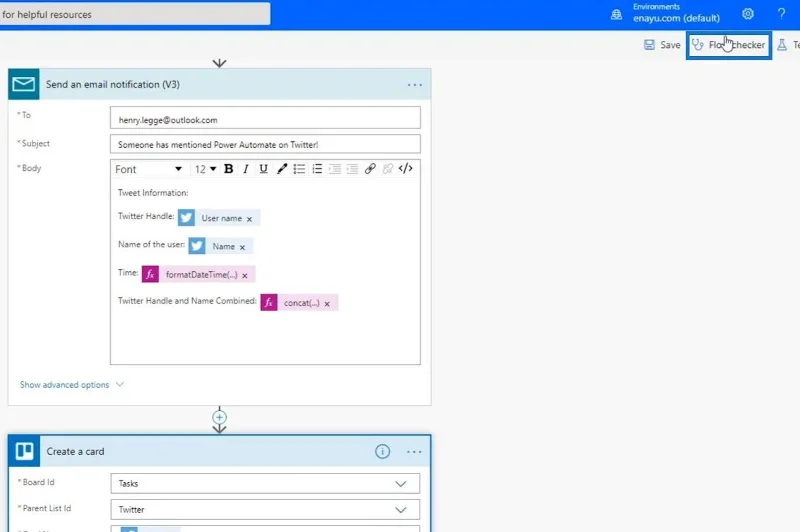
انقر فوق مدقق التدفق للتأكد من عدم وجود أية أخطاء.
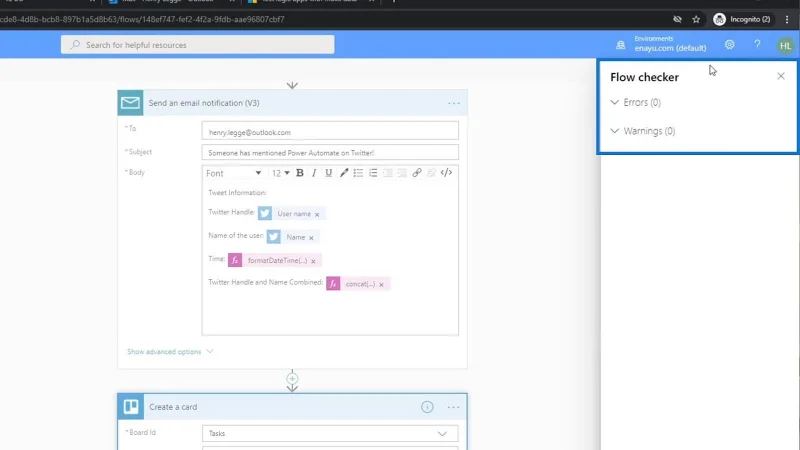
كما ترى ، لدينا حاليًا صفر أخطاء وتحذيرات.
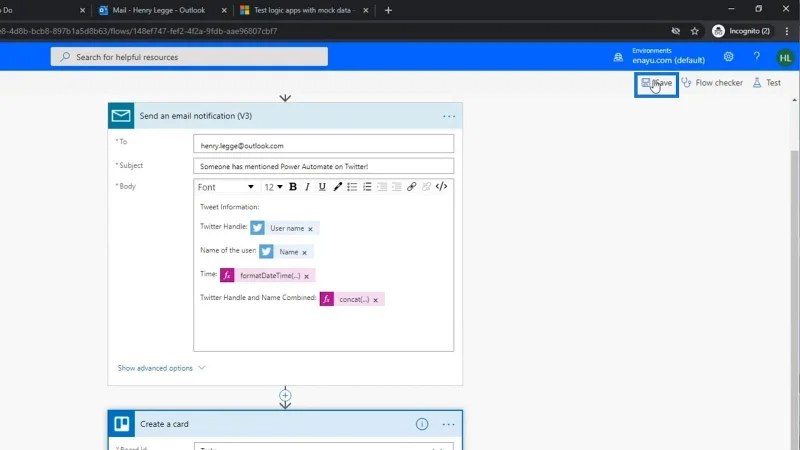
يمكننا الآن حفظه.
اختبار التدفق
دعونا بعد ذلك نختبر التدفق الخاص بنا لمعرفة ما إذا كان يعمل.
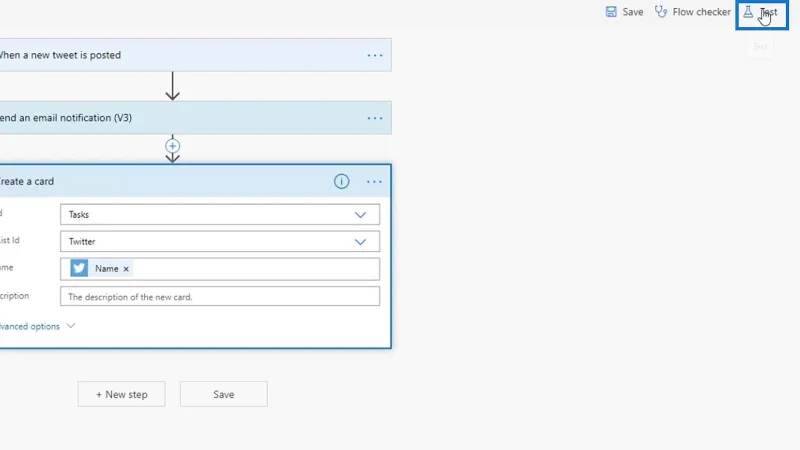
اختر " استخدام البيانات من عمليات التشغيل السابقة " ، ثم انقر على "اختبار" .
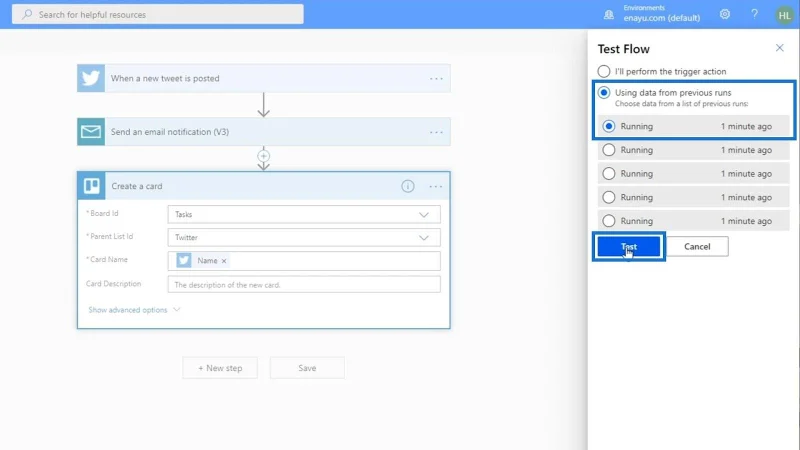
استخدم الاختبار بيانات من تغريدة شخص آخر.
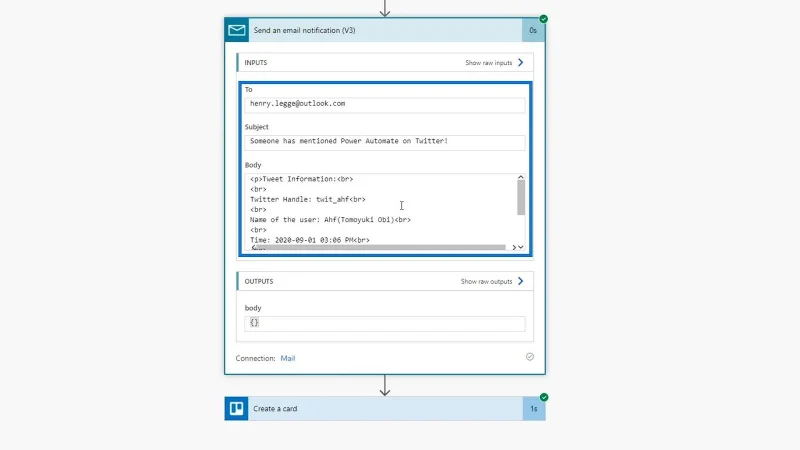
دعنا نتحقق من البيانات الوصفية لمعرفة ما إذا كانت الحقول ممتلئة بشكل صحيح.
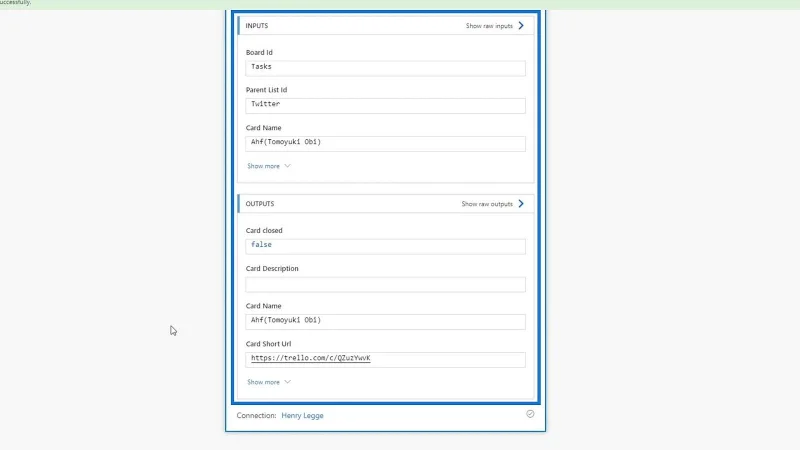
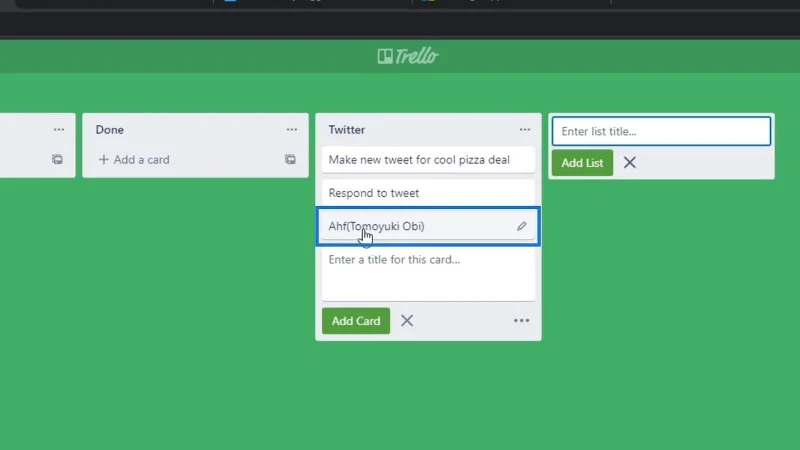
دعنا نتحقق من لوحة Trello لمعرفة ما إذا كان الإجراء يعمل حقًا. عند التحقق ، تمت إضافة بطاقة جديدة ضمن قائمة Twitter واسم البطاقة هو اسم الشخص الذي قام بالتغريد عليها. لذلك ، فهو يعمل بشكل صحيح.
تعديل إجراءات أتمتة الطاقة
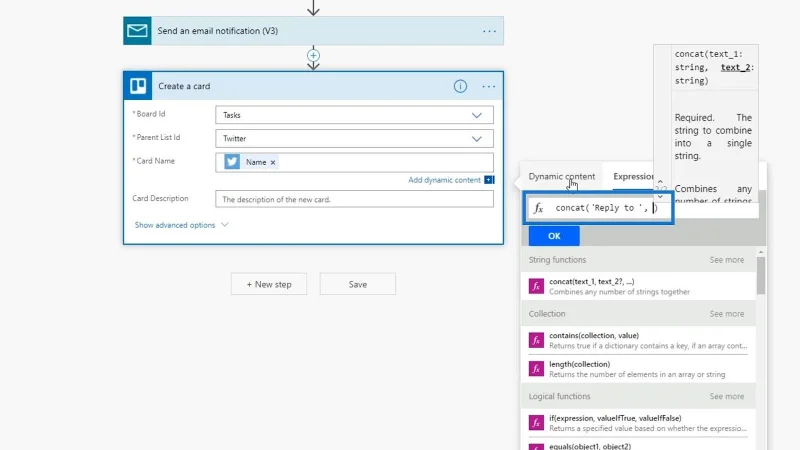
لنجعل بطاقة Trello أكثر قابلية للاستخدام من خلال إضافة المزيد من المعلومات إليها. سنستخدم تعبير concat في حقل اسم البطاقة لعرض نص يطالبنا بالرد على اسم الشخص الذي قام بالتغريد. لذا ، داخل تعبير concat ، دعنا نكتب "Reply to" .
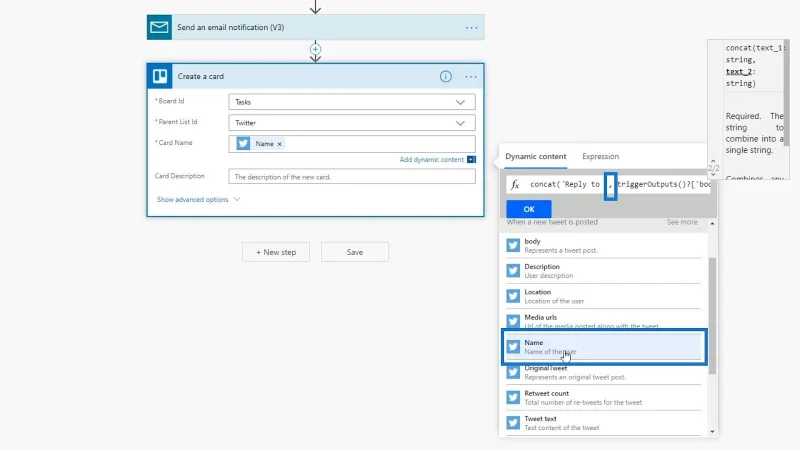
بعد ذلك ، دعنا نضيف فاصلة ( ، ) ومتغير الاسم للحصول على اسم الشخص الذي قام بالتغريد.
أخيرًا ، دعنا نضيف النص "على Twitter" كسلسلة أخيرة.
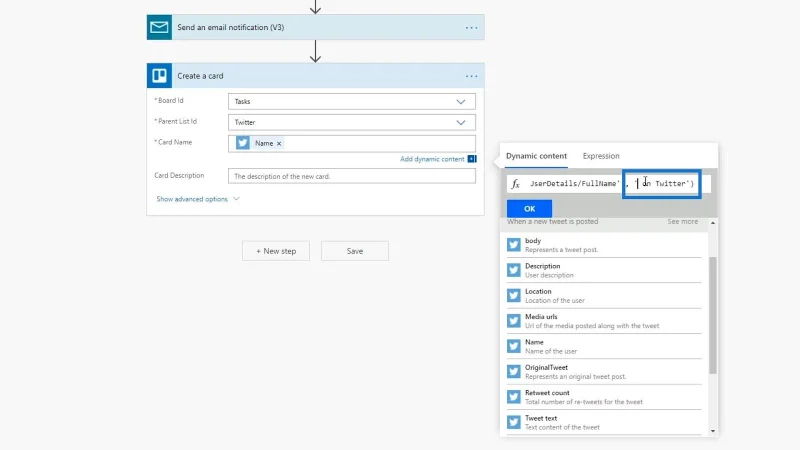
سيضيف هذا التعبير إلى حقل اسم البطاقة .
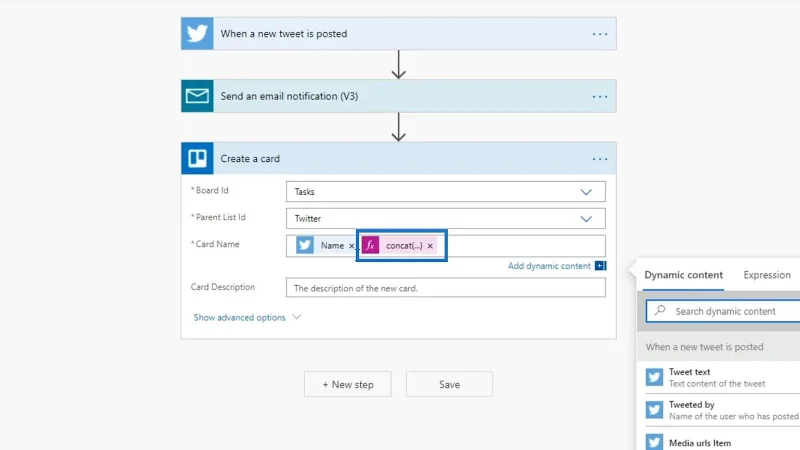
دعنا الآن نحذف متغير الاسم لأنه موجود بالفعل في التعبير الخاص بنا.
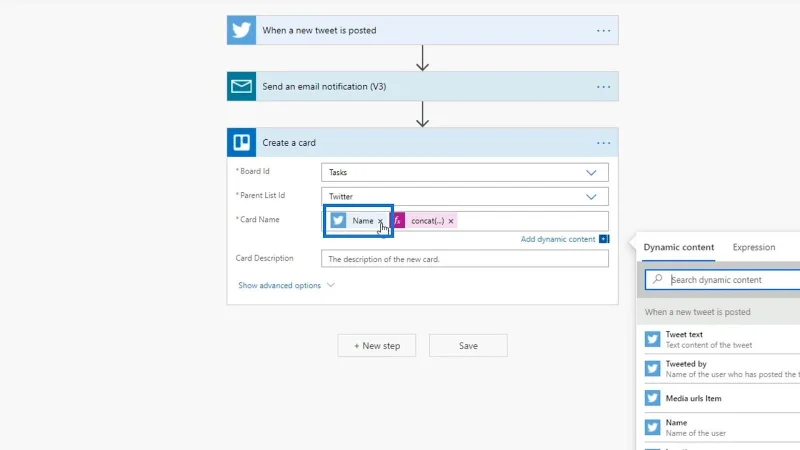
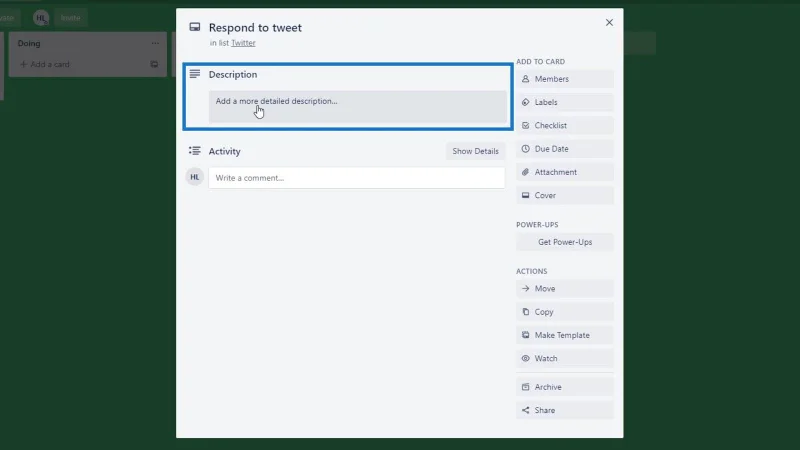
دعنا نضيف أيضًا تفاصيل في حقل الوصف لأن كل بطاقة في Trello لها وصف.
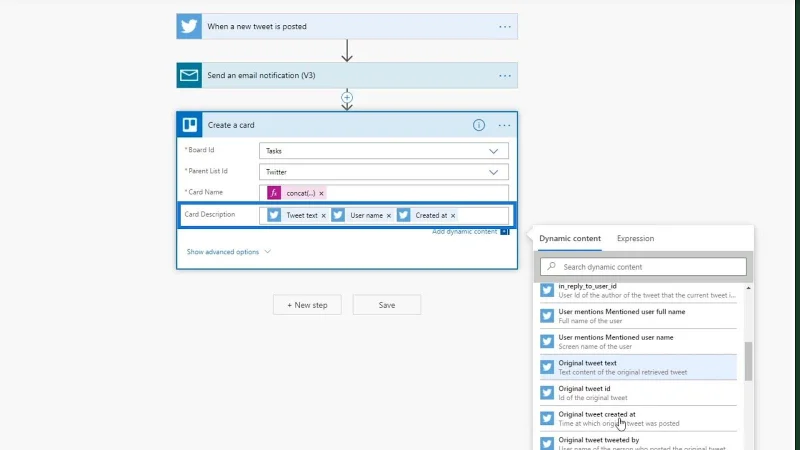
في الوصف ، دعنا نضيف نص التغريدة واسم المستخدم والمتغيرات Created at . ستعرض هذه المتغيرات محتوى التغريدة ، واسم المستخدم الخاص بالشخص الذي قام بالتغريد عليها ، وتاريخ ووقت التغريد.
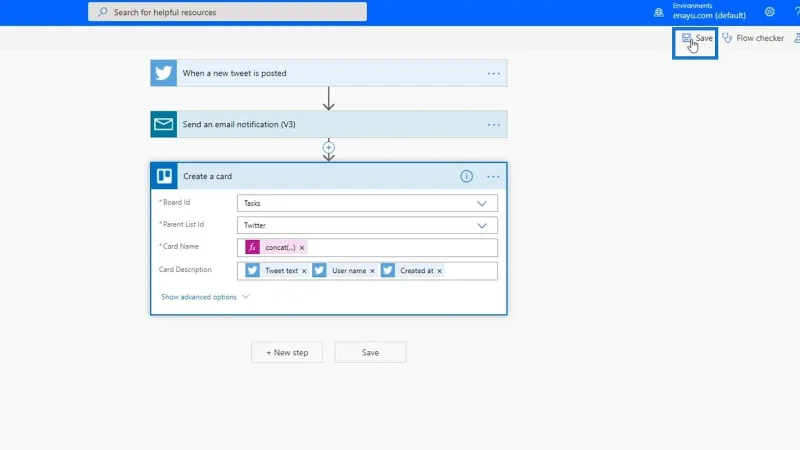
دعنا الآن نحفظ هذه التغييرات على تدفقنا.
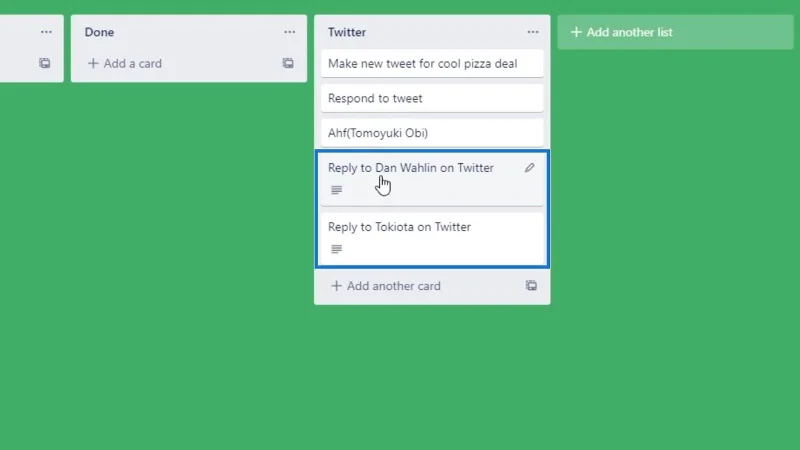
هذا التدفق يعمل بالفعل في الخلفية. بعد التحقق من Trello ، سنرى البطاقات المضافة حديثًا. كما ترى ، فإن التغييرات التي أجريناها تعمل بالفعل حيث أن اسم البطاقة يعرض بالفعل " الرد على" اسم المستخدم "على Twitter ".
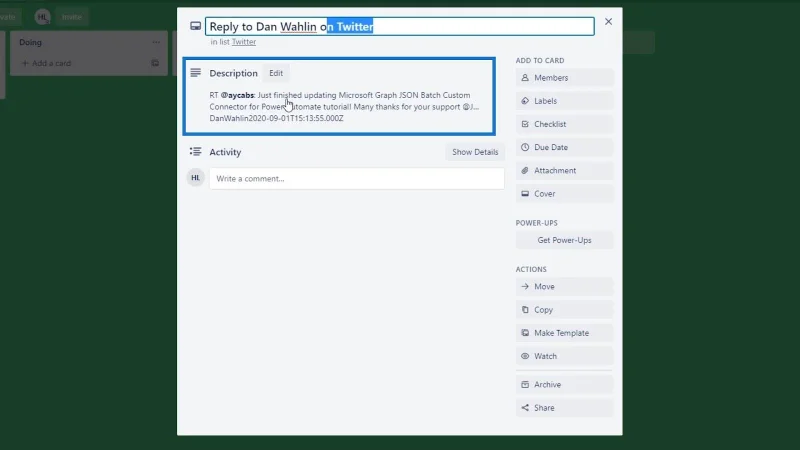
عن��ما نضغط على هذه البطاقة ، يمكننا أيضًا أن نرى أن الوصف الآن يشمل محتوى التغريدة ، واسم المستخدم للشخص الذي قام بالتغريد عليها ، وتاريخ ووقت التغريد.
خيارات متقدمة للإجراءات في أتمتة الطاقة
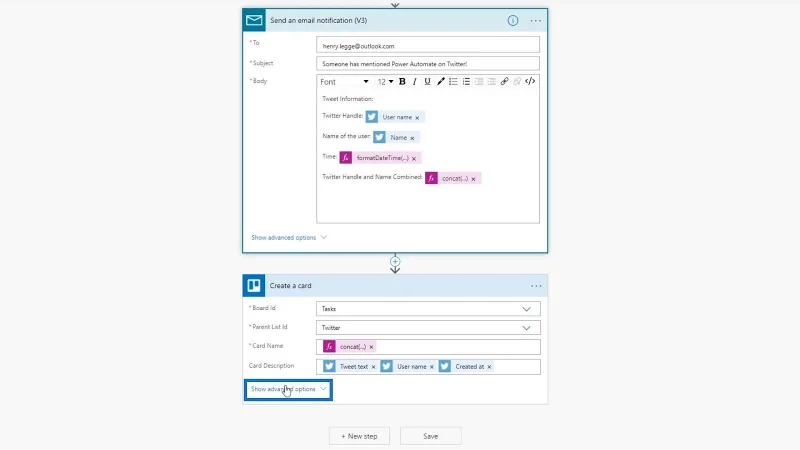
لنفتح الخيارات المتقدمة بالنقر على " إظهار الخيارات المتقدمة ".
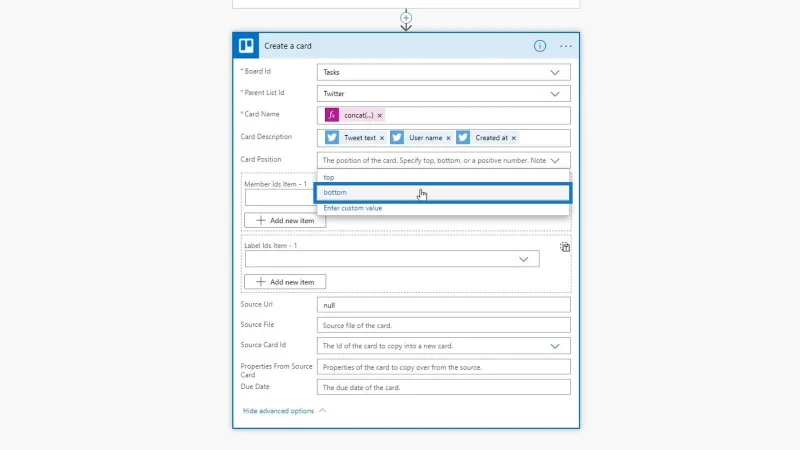
بالنسبة إلى موصل Trello ، يكون الخيار الأول هو تعيين موضع البطاقة (سواء كان يجب إضافة البطاقة في أعلى قائمة البطاقات أو أسفلها).
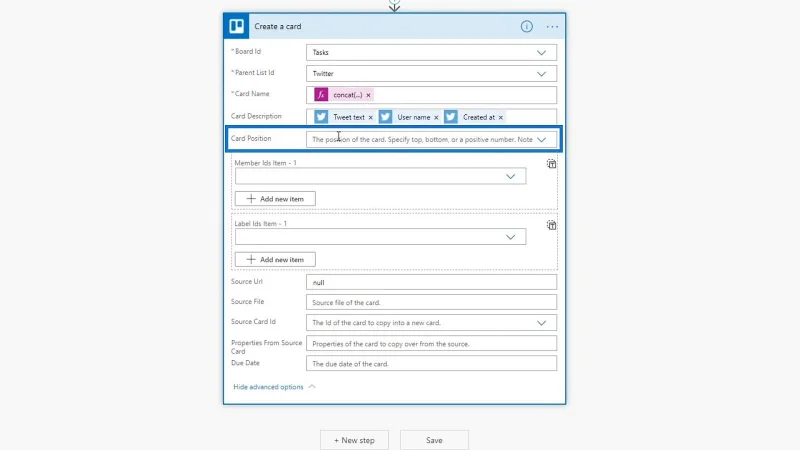
في هذا المثال ، دعنا نختار الخيار السفلي .
هذا الجزء مخصص لتخصيص البطاقة لشخص ما. نظرًا لأن Trello هو برنامج لإدارة المهام ، يمكننا إضافة فرق مختلفة من الأشخاص. في الوقت الحالي ، أنا المستخدم الوحيد في حساب Trello الذي قمت بتوصيله بهذا التدفق.
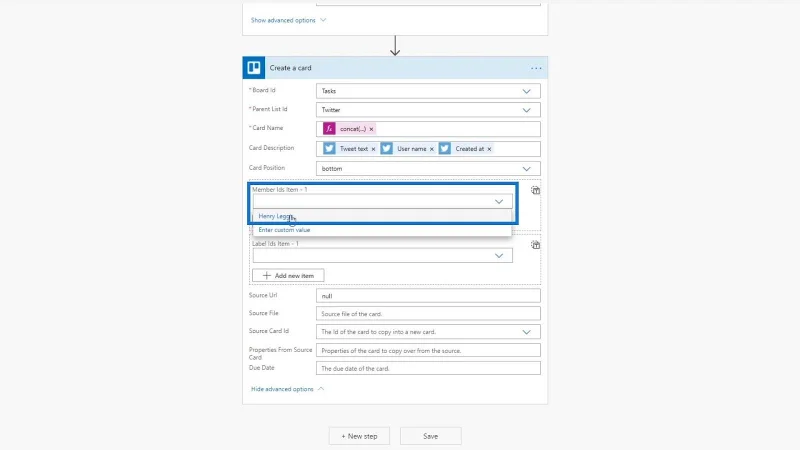
يمكننا أيضًا استخدام التعبيرات لاقتراح الشخص الذي يجب أن تقوم بتعيينه إليه بناءً على محتوى التغريدة. على سبيل المثال ، إذا كان محتوى التغريدة متعلقًا بمشكلات في Microsoft Power Automate ، فيمكننا تغيير عنصر التعيين إلى شخص ما في قسم التكنولوجيا لدينا لإصلاح هذه المشكلات.
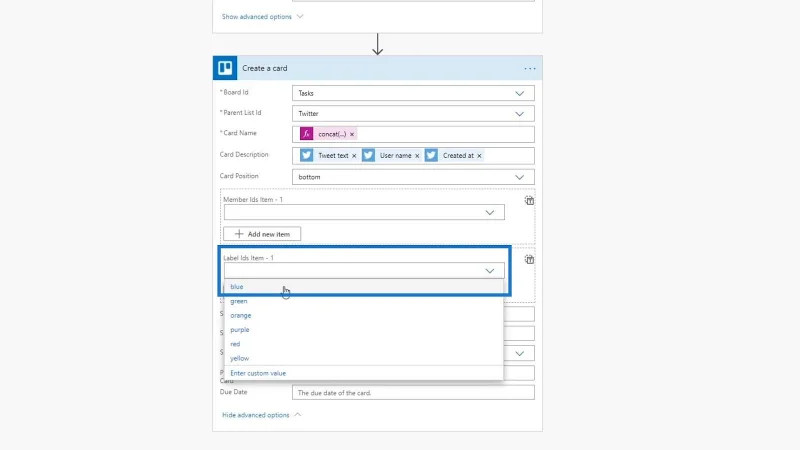
الملصقات مخصصة لتعيين الألوان التي نريد تعيينها على بطاقاتنا. في هذا المثال ، دعنا نستخدم لون Twitter وهو اللون الأزرق.
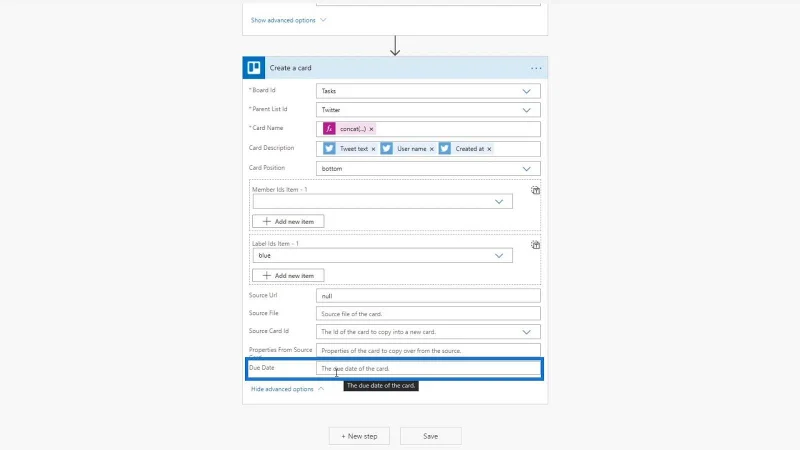
آخر خيار سنستخدمه هو حقل تاريخ الاستحقاق . يمكننا استخدام هذا لإعداد مهمة بتاريخ استحقاق. على سبيل المثال ، إذا قام شخص ما بالتغريد عن Power Automate ، فستتم إضافته إلى Trello ، ويمكننا إعداد مهمة لنا للرد على هذا الشخص في غضون خمسة أيام من وقت إنشاء التغريدة.
ضبط التعبيرات الديناميكية
لنبدأ في تحديد تاريخ الاستحقاق باستخدام التعبيرات. نحتاج إلى استخدام صيغة تقبل التاريخ وعدد الأيام. لذلك ، دعونا نستخدم صيغة addDays .
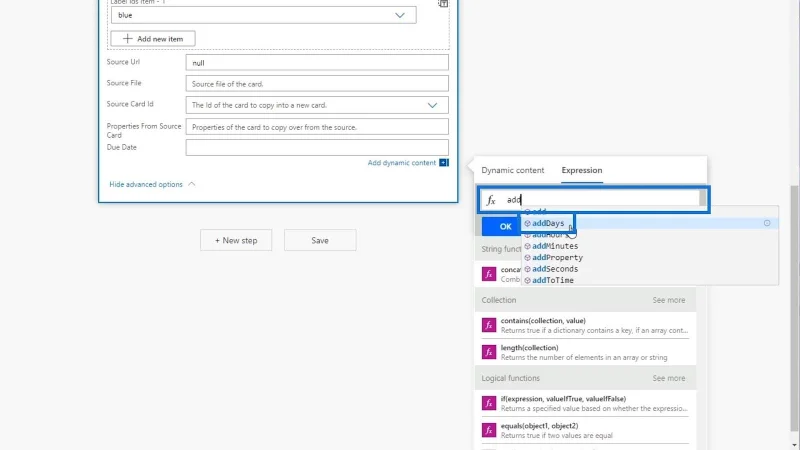
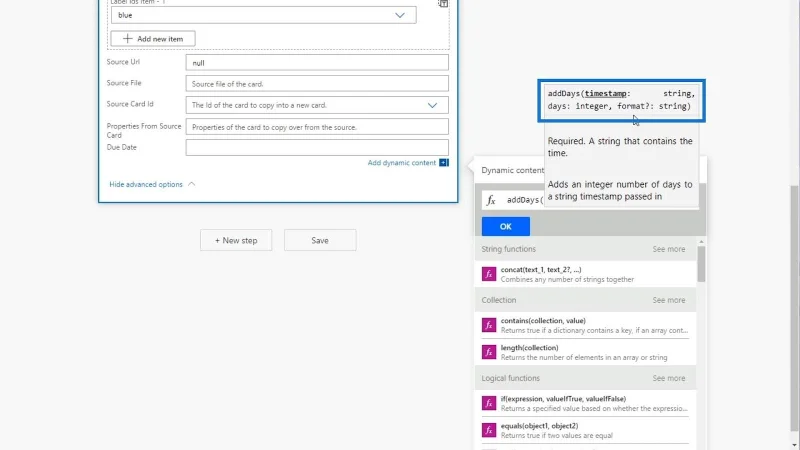
بعد ذلك ، دعنا نضيف قوسًا مفتوحًا للتحقق من الحجج المطلوبة لهذه الصيغة. كما نرى ، يتطلب الأمر طابعًا زمنيًا وعدد الأيام والتنسيق.
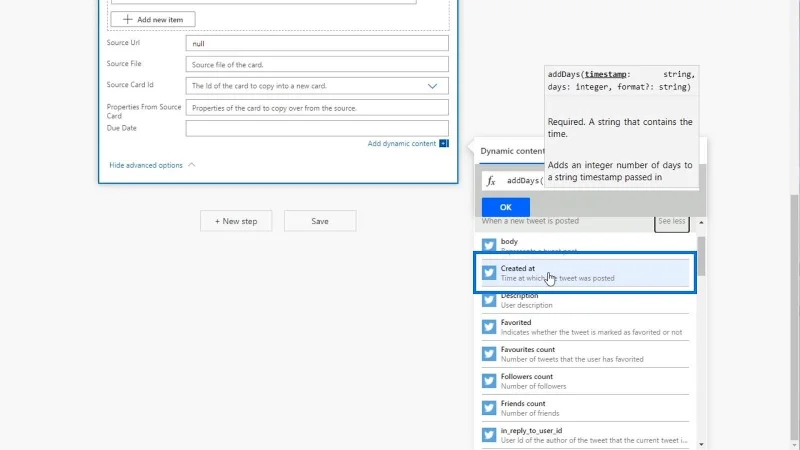
بالنسبة للطابع الزمني ، نريد أن يكون التاريخ الذي تم فيه نشر التغريدة. لذلك ، دعونا نستخدم متغير Created at من المحتوى الديناميكي .
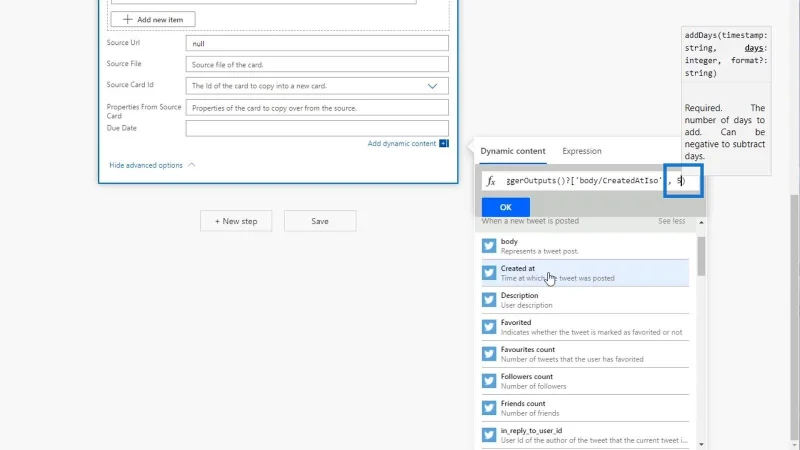
دعنا نضيف بعد ذلك فاصلة ( ، ) ونضيف عدد الأيام التي نريدها. في هذا المثال ، دعنا نجعله 5 أيام.
التنسيق اختياري لذلك لا نحتاجه حقًا. في هذا المثال ، دعنا لا نضبط أي تنسيق.
لننقر الآن على الزر "موافق" لاستخدام تعبيرنا الجديد.
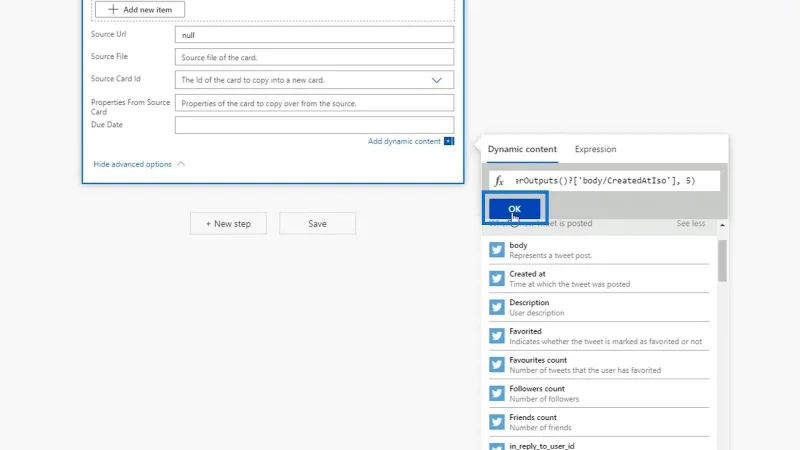
بعد ذلك ، يجب الآن إضافة تعبيرنا داخل حقل تاريخ الاستحقاق .
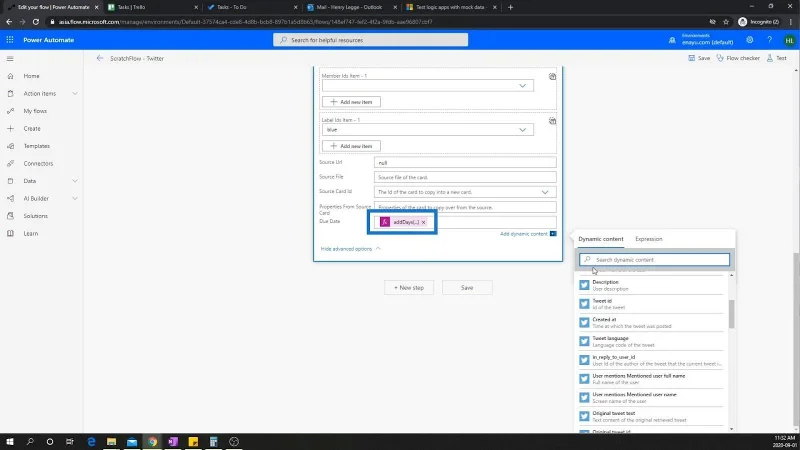
دعنا ننقر على مدقق التدفق للتحقق مما إذا كان هناك خطأ في التدفق الخاص بنا.
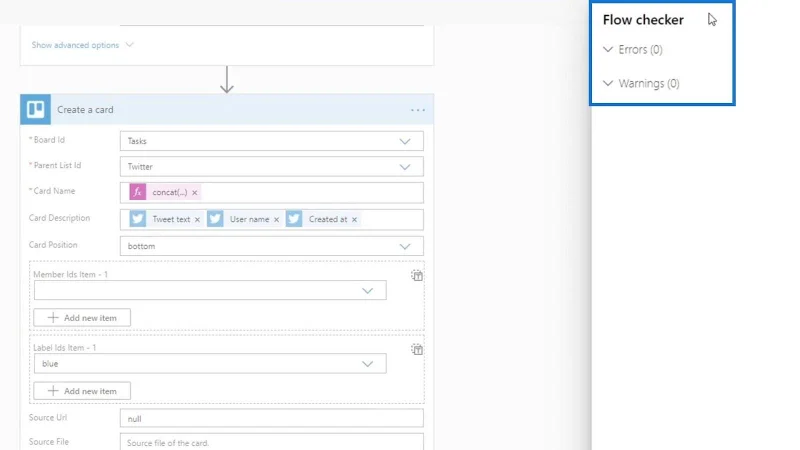
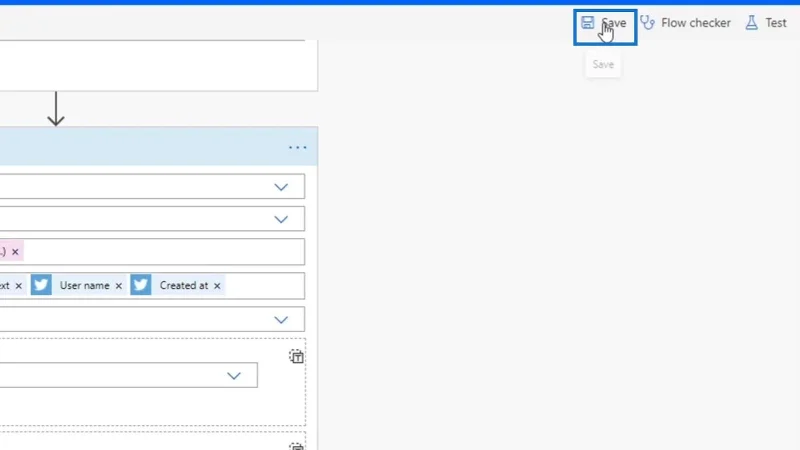
ليس لدينا أي أخطاء ، لذا يمكننا ببساطة حفظ هذا التدفق بالنقر فوق حفظ .
مرة أخرى ، دعنا نستخدم البيانات من عمليات التشغيل السابقة الخاصة بنا ونختار خيار الاختبار بنجاح .
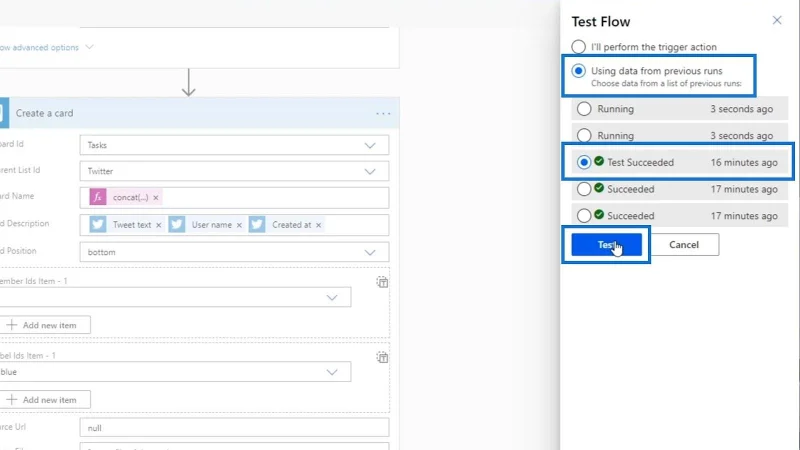
بعد إجراء الاختبار ، دعنا نتحقق من البيانات الوصفية.
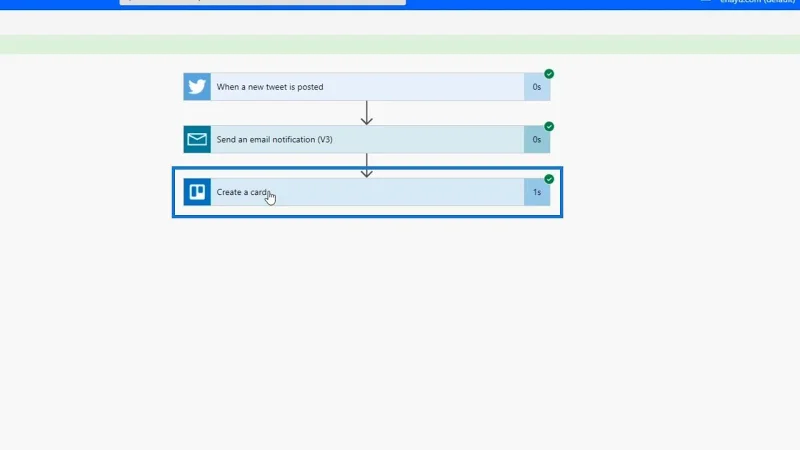
انقر فوق الخيار إظهار المزيد .
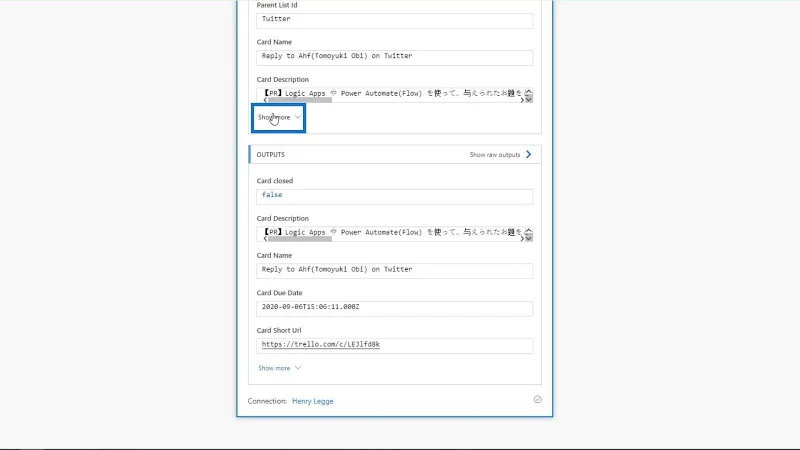
يمكننا الاطلاع على بيانات تاريخ الاستحقاق وهو 6 سبتمبر . هذا يعني أنها تعمل بشكل صحيح لأن تاريخ إنشاء هذه المدونة هو 1 سبتمبر .
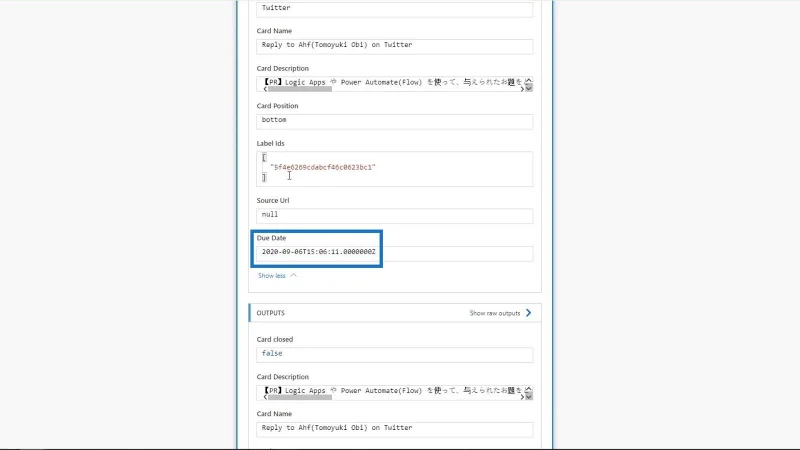
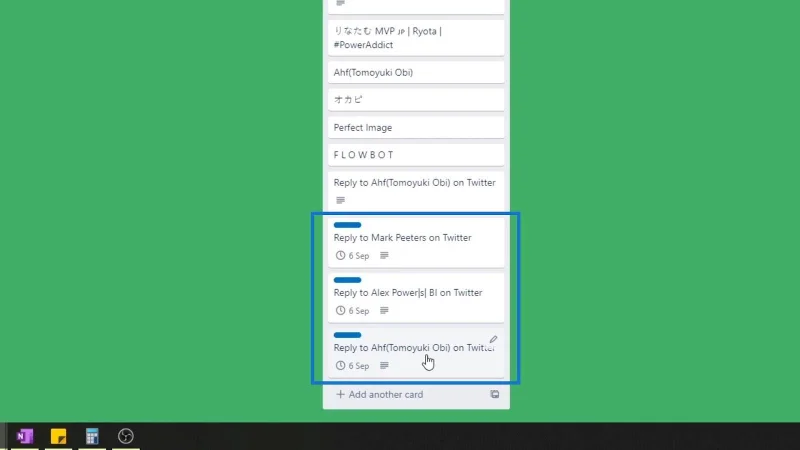
إذا تحققنا من لوحة Trello ، فيمكننا رؤية هذه البطاقات المضافة حديثًا بتاريخ 6 سبتمبر أيضًا.
خاتمة
في الختام ، يمكننا القيام بالكثير باستخدام إجراءات Power Automate باستخدام الخيارات المتقدمة المتاحة. بصرف النظر عن ذلك ، يمكننا أيضًا استخدام التعبيرات التي تسمح لنا بأخذ المدخلات وتعديلها لنكون قادرين على ضبط الحجج ديناميكيًا.
هذا هو مدى فائدة Power Automate ، خاصة إذا قمت بدمج هذا مع حياتك الشخصية وعملك ومهنتك.
أتمنى لك كل خير،
هنري
تعبيرات أتمتة الطاقة - مقدمة
Microsoft Power Automate:
التدفق التلقائي لأتمتة سير العمل في Microsoft Power Automate





