
سأشارك صيغة سريعة وفعالة حول وظيفة DAX MAXX في LuckyTemplates. في مثال الحساب هذا ، سأوضح لك كيفية العثور على آخر تاريخ حدث فيه شيء ما باستخدام MAXX ، وهي وظيفة متكررة. يمكنك مشاهدة الفيديو الكامل لهذا البرنامج التعليمي في أسفل هذه المدونة.
لقد رأيت الكثير من الأشخاص يسألون عن هذا في . جزء كبير منه هو مجرد فهم ما تمكنك وظيفة التكرار من القيام به.
في هذا البرنامج التعليمي ، لدي بيانات مسح بسيطة ، حيث يمكن للعميل / الشخص نفسه إجراء استطلاع عدة مرات. وما نريد أن نتمرن عليه هو متى كان آخر موعد قام فيه شخص ما بالفعل بإجراء الاستطلاع.
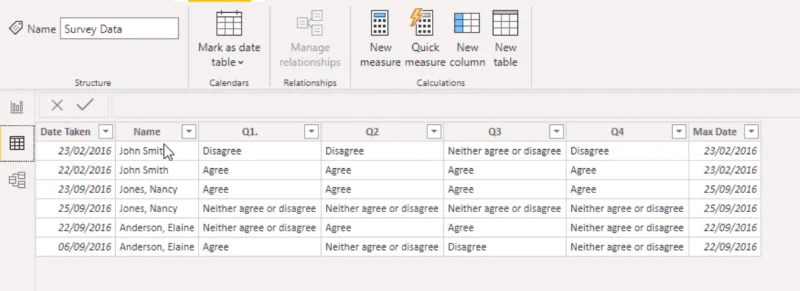
لقد قمت بذلك في عمود محسوب (الحد الأقصى للتاريخ في الجدول أعلاه) ، لكنني سأوضح لك كيفية القيام بذلك في مقياس. أنا شخصياً أعتقد أنه أسهل وأفضل بكثير في القياس.
هذا مجرد سيناريو واحد ، مثال واحد للبيانات. يمكن استخدام نفس التقنية بعدة طرق وأريد منك أن تفكر بشكل أوسع حول كيفية استخدام هذه التقنية.
جدول المحتويات
استخدام DAX MAXX في مقياس
بالنظر إلى الصيغة أدناه ، فإن أول شيء يجب القيام به في هذا السياق المحدد هو المتغير ، VAR CurrentName ، وهو اسم الشخص أو العميل.
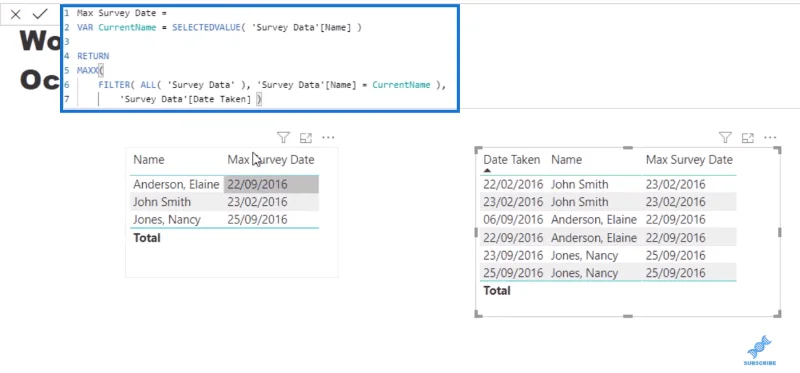
بعد ذلك ، اعمل من خلال جدول افتراضي ، حيث يمكننا البحث في كل سطر من جدول بيانات الاستطلاع ، ولكن نقوم بتصفية هذا الجدول الافتراضي من خلال نتائج الاستطلاع للاسم الحالي فقط .
لذلك ، كما ترى في جدول الاسم والحد الأقصى لتاريخ الاستطلاع ، فإنه يعرض الاسم المحدد للشخص لكل تاريخ. لذلك نحن نحصل بشكل أساسي على جدول افتراضي للاستطلاعات التي أجراها كل شخص فقط.
نظرًا لأنه ملفوف داخل MAXX ، فإنه سيعيد نتيجة واحدة فقط ، وهي النتيجة القصوى ، والتي ستكون تاريخ الالتقاط . لذلك ، سوف نحصل على تاريخ واحد ، والذي يظهر فقط عندما شارك الشخص في الاستطلاع الأخير.
طرق أخرى لاستخدام نموذج صيغة MAXX
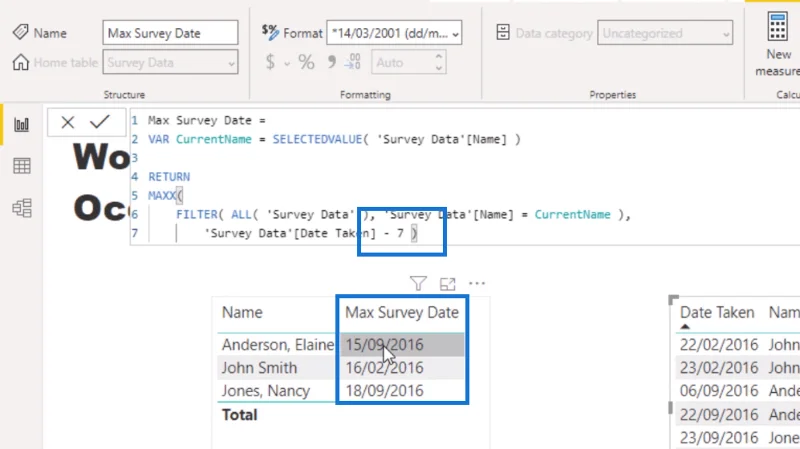
هناك الكثير من المشتقات حول هذه الصيغة. على سبيل المثال ، أردت معرفة التاريخ الذي هو سبعة أيام قبل آخر مرة فعل فيها شخص ما شيئًا (مثل الشراء أو الدفع ، وما إلى ذلك). يمكنك فقط إضافة بعض المقاييس داخل وظيفة التكرار الفعلية نفسها. في هذه الحالة ، أضفت - 7. وسترى أن النتائج تغيرت إلى سبعة أيام قبل ذلك.
يمكنك حتى أن تأخذ هذا أبعد من ذلك. كل ما عليك فعله هو تحويل صيغة MAXX هذه إلى متغير. لذلك ستحصل على الحد الأقصى للتاريخ ، ولكن بعد ذلك ستقوم بتصفية الجدول الافتراضي ، ليس فقط بالاسم ، ولكن أيضًا تأكد من أن جميع التواريخ قبل التاريخ الأقصى. هذا من شأنه أن يمنحك أقصى تاريخ للتاريخ السابق للتاريخ الأقصى.
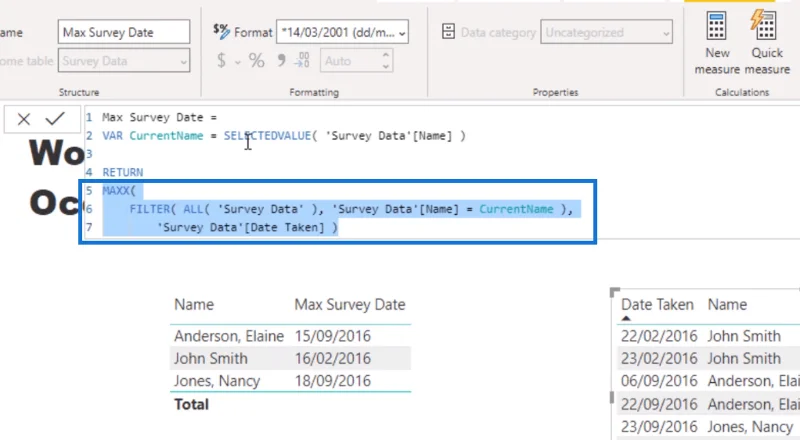
هناك العديد من الطرق التي يمكنك من خلالها استخدام هذه التقنية للحصول على الحد الأقصى أو حتى الحد الأدنى. يمكنك قلب هذا واستخدام MINX أيضًا.
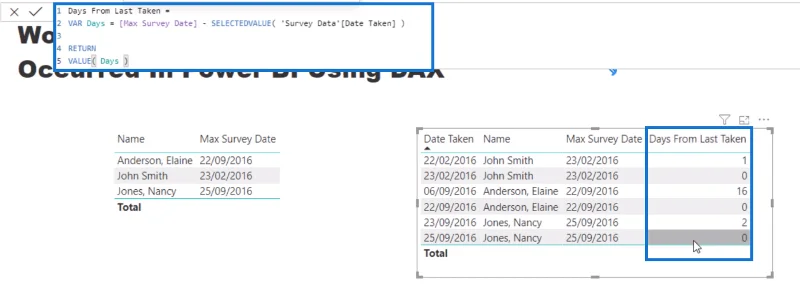
والمثير هنا أنه يمكنك إعادة استخدام نمط الصيغة هذا أو وضعه في سياق مختلف للعثور على العديد من الأفكار الأخرى. على سبيل المثال ، إذا نظرت إلى الجدول أدناه ، والذي يمثل تفصيلاً لكل مرة شارك فيها الأشخاص في الاستطلاع ، ولكن لا يزال بإمكانك رؤية تاريخ الاستطلاع التالي.
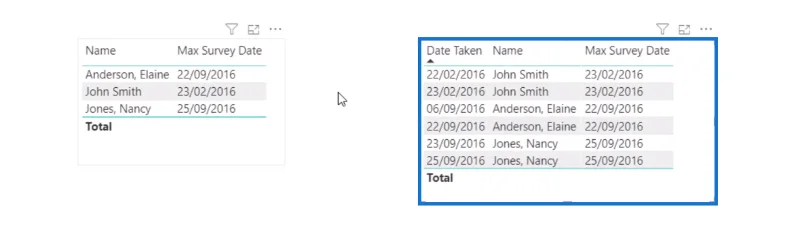
وبعد ذلك ، يمكنك على الأرجح إنشاء مقياس آخر ، وهو عدد الأيام من آخر ما تم التقاطه . بهذه الطريقة ، لن تحتاج إلى القيام بذلك في عمود محسوب.
استخدام دالة MAXX DAX في LuckyTemplates لحساب القيم الحديثة في
تاريخ آخر شراء لبياناتك في LuckyTemplates: متى أجرى عملاؤك آخر عملية شراء؟
العمل مع الدالات المتكررة في DAX
خاتمة
توضح لك الأمثلة التي عرضتها في هذا البرنامج التعليمي سبب عدم حاجتك إلى إنشاء أعمدة محسوبة. يمكنك القيام بكل هذا ضمن مقياس بسهولة بالغة. آمل أن تتمكن من معرفة كيفية عمل نمط صيغة DAX MAXX وأنه يمكنك تنفيذه في تحليلات وتقارير الأعمال الخاصة بك.
إذا كنت تريد معرفة المزيد حول وظيفة LuckyTemplates DAX MAXX هذه أو كيفية عمل وظائف التكرار ، فراجع الروابط أدناه ومقاطع الفيديو التعليمية الأخرى الخاصة بي حول هذا الموضوع. يعد استخدام هذه الوظائف مفهوماً بالغ الأهمية لاستخدامه في power BI ، خاصة عند استخدام صيغ DAX .
هتافات!




