
جدول المحتويات
- أمثلة على لوحة معلومات LuckyTemplates
- فهم أهمية تصميم لوحة معلومات LuckyTemplates الإبداعية
- تحليل كيفية عمل تصور تحويل الصفحة
- إنشاء تأثير تحويل الصفحة للوحة معلومات LuckyTemplates
- تطبيق تصميمات مختلفة على صفحة تقرير
- إضافة العناصر المرئية إلى لوحات معلومات LuckyTemplates
- خاتمة
أمثلة على لوحة معلومات LuckyTemplates
في هذا البرنامج التعليمي ، أرغب في تسليط الضوء على إحدى أفكار التصور الأكثر ابتكارًا لتحويل الصفحات التي رأيتها في تصميم لوحة معلومات LuckyTemplates. يمكنك مشاهدة الفيديو الكامل لهذا البرنامج التعليمي في أسفل هذه المدونة.
قد يعرف الكثير منكم أننا نجري تحديات LuckyTemplates في الخاص بنا . يمكنك المشاركة إذا كان لديك وصول إلى منصتنا أو يمكنك التحقق من إعلاناتنا.
لقد تلقينا إرسالات لا تصدق ، وكان أحدهم من ديانا ، وهي واحدة من أعضائنا النشطين. إنه لتحدينا الأخير الذي استند إلى رؤى استشارات الموارد البشرية . لقد كانت صفحة حقيقية. سيمكنك من عرض تقريرك بشكل مرئي كما لو كنت تتصفح كتابًا.
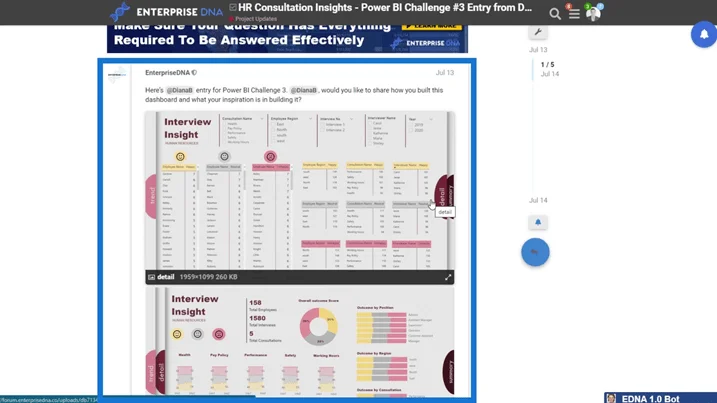
قد يفكر بعضكم في سبب رغبتنا في إنشاء شيء يشبه هذا.
فهم أهمية تصميم لوحة معلومات LuckyTemplates الإبداعية
حسنًا ، كل هذا يعود إلى التأكد من أن لديك رؤى رائعة. هذا هو أول ما تحتاج إلى حله. الإبداع سوف يثير إعجاب المستهلكين ويجعلهم يعودون. أعتقد أن ديانا كانت مبدعة ومبدعة حقًا فيما يتعلق بتصوراتها. كانت الرؤى عالية الجودة وسهلة الفهم للغاية. هذا هو سبب فوزها في تحدي LuckyTemplates .
في هذا المثال ، سترى أن هناك الكثير من الأشياء الرائعة التي تم القيام بها هنا. هناك بساطة في الألوان ، وتعمل لوحة الألوان معًا بشكل جيد. من السهل أيضًا فهم الرموز ، ويمكنك بسهولة معرفة الأفكار التي تحتاج إلى استهلاكها أو إزالتها. هناك أيضًا بعض الشخصيات الرئيسية التي يتم تمثيلها بشكل جيد للغاية. علاوة على ذلك ، هناك بعض الشبكات في كل جانب من جوانب التقرير. بشكل عام ، يتبع الكثير من أفضل ممارساتي ، والتي كنت أتحدث عنها لبعض الوقت.
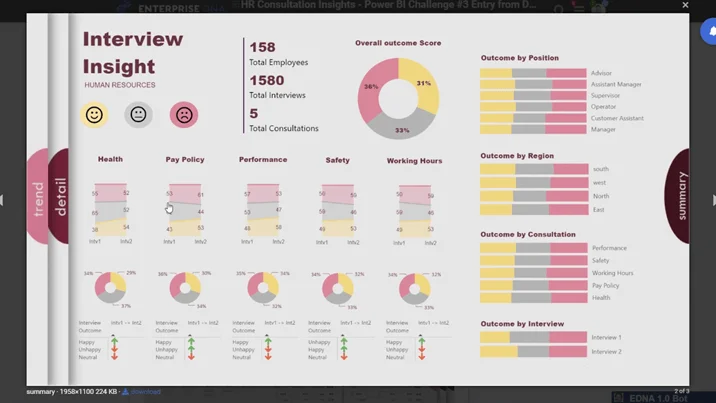
سأناقش التقنية في القيام بالصفحة بإلقاء نظرة على تقاريرك.
تحليل كيفية عمل تصور تحويل الصفحة
أولاً ، دعنا نلقي نظرة على تقرير LuckyTemplates نفسه. هنا ، يمكنك إلقاء نظرة على صفحة واحدة ثم الانتقال إلى صفحة أخرى بالضغط على مفتاح CTRL + النقر فوق الصفحة التالية (صفحة التفاصيل). إذا كنت متصلاً بالإنترنت ، فيمكنك فقط النقر فوقه دون الضغط على مفتاح CTRL وسيعمل أيضًا.
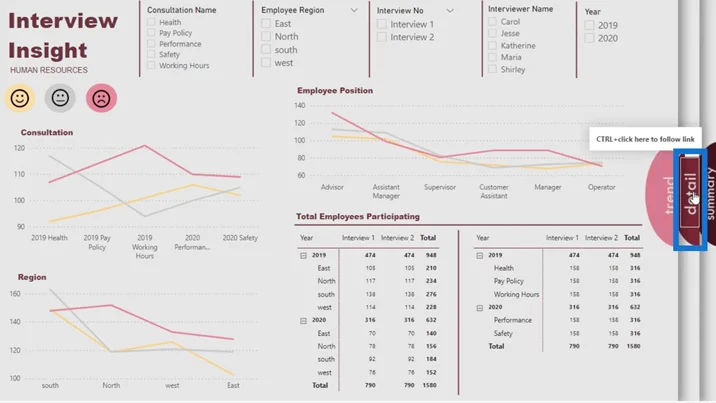
بعد النقر فوق ذلك ، سينقلك إلى صفحة جديدة ، وهي صفحة التفاصيل .
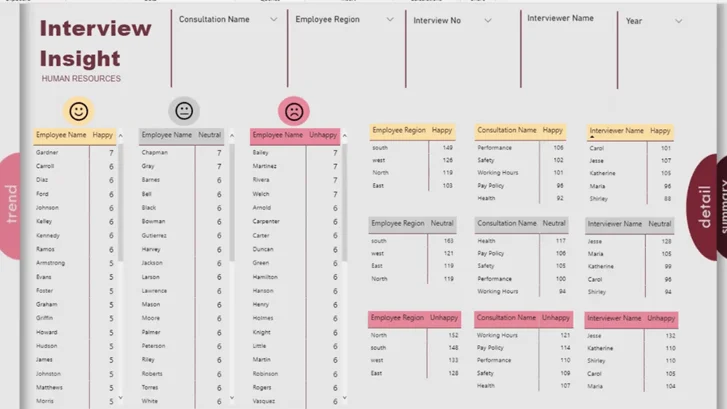
إذا قمت بالنقر فوق الملخص ، فسوف ينقلك أيضًا إلى صفحة الملخص .
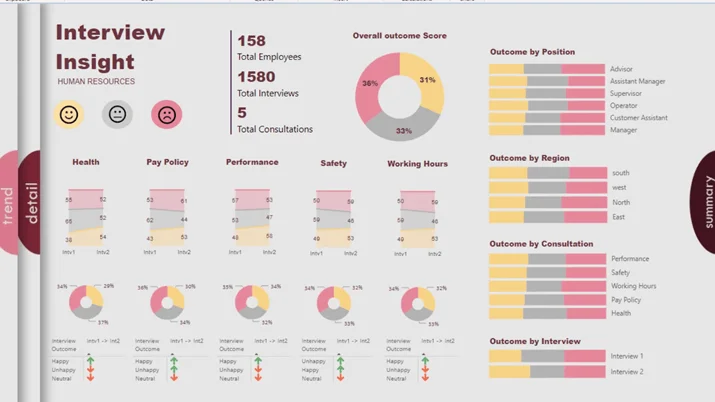
أنت تغير طريقة ظهور صفحتك في كل مرة تقوم فيها بالتحديد. بهذه الطريقة ، يعرف المستخدم ما يشاهده بالفعل. كما ترى ، إنها ميزة تنقل رائعة . في بعض الأحيان ، تكون جميع ميزات التنقل في صفحة واحدة ، ولكن هذه الميزة ديناميكية عبر صفحات مختلفة.
الآن ، كيف ابتكرتها ديانا بهذه الطريقة؟
إنشاء تأثير تحويل الصفحة للوحة معلومات LuckyTemplates
إذا ألقينا نظرة على شرحها هنا ، قالت إنها استخدمت PowerPoint لإنشاء الخلفية بعد رسمها على الورق.
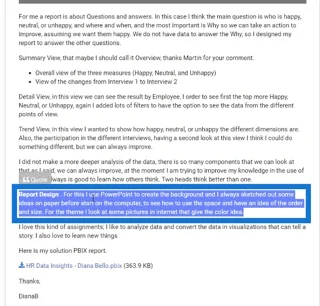
لذا ، فإن نتائج الصفحات التي نراها لم يتم إنشاؤها داخل LuckyTemplates. لقد أنشأت للتو الخلفية في PowerPoint ، وتختلف صور الخلفيات في كل صفحة. لن أتمكن من النقر فوق أي من هذا هنا. هذا لأنها قامت فقط بتضمين هذه الصورة في الخلفية من PowerPoint.
قامت أيضًا بتضمين تلك الدوائر النصفية للتنقل في الصورة.
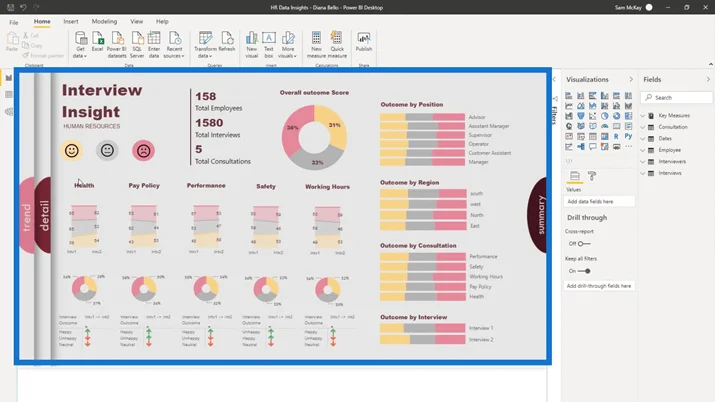
الشيء الوحيد الذي لم يتم تضمينه هو هذه النصوص الموضوعة داخل أنصاف الدوائر. سوف أقوم بالنقر فوق أحد هذه النصوص لتوضيح كيفية إنشائه كملاحة.
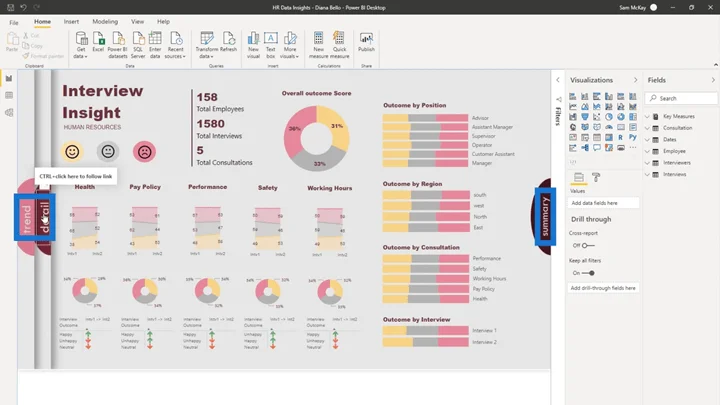
على سبيل المثال ، إذا قمت بالنقر فوق نص التفاصيل ، فسيظهر جزء المرئيات والحقول .
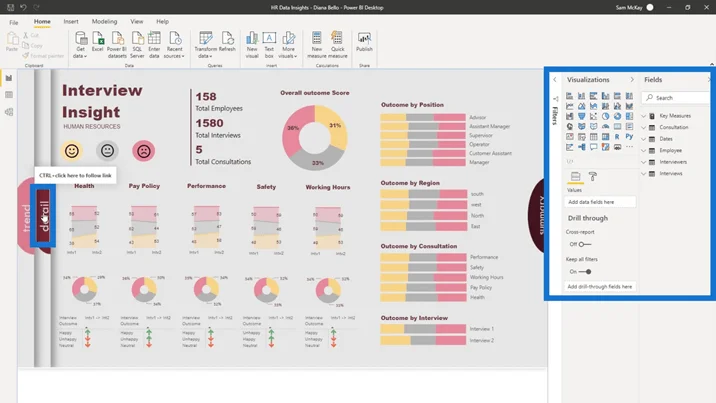
ضمن جزء المرئيات ، يمكنني الانتقال إلى علامة التبويب "الإجراء" ورؤية قائمة أنواع الإجراءات. لقد قاموا بتحديث هذا مؤخرًا وإضافة نوع التنقل في الصفحة . تعد القدرة على التنقل بين الصفحات المختلفة ، بدلاً من القيام بالكثير من الأعمال الرائعة حول الإشارات المرجعية ، ميزة رائعة.
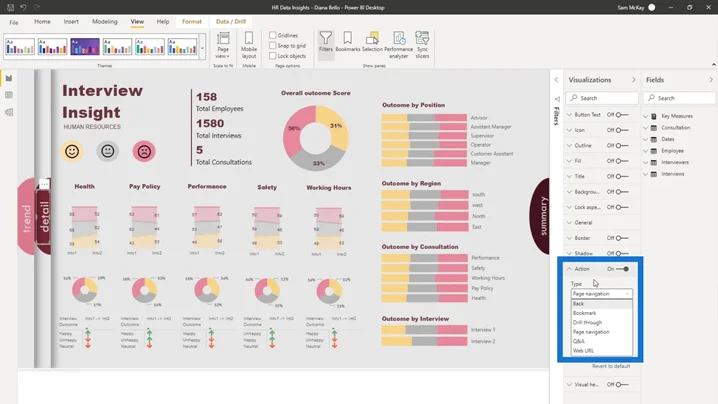
الآن ، كل ما عليك فعله هو إنشاء أي عناصر مثل صورة أو مربع نص وتعيين إجراء على هذا العنصر. استخدمت Diane مربع نص ، وعيّنت نوع الإجراء الخاص به في التنقل في الصفحة ، ثم عيّن وجهته .
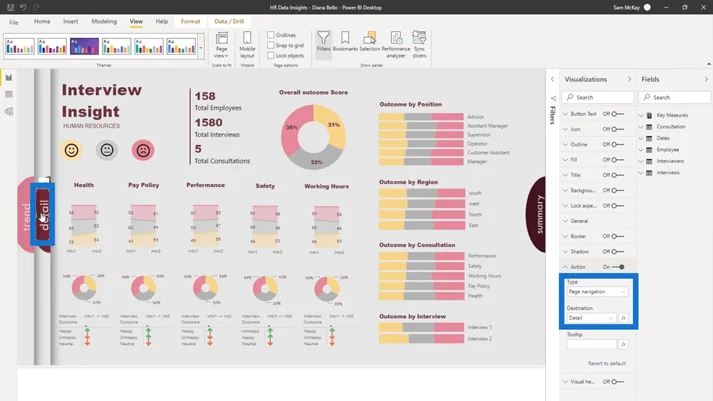
سأذهب إلى صفحة التفاصيل وانقر على نص التفاصيل. كما ترى ، نوع الإجراء هو التنقل في الصفحة ولكن الوجهة هي بلا . هذا لأنني لا أريد الانتقال إلى صفحة معينة بالنقر فوق هذا النص عندما أكون بالفعل في هذه الصفحة المحددة.
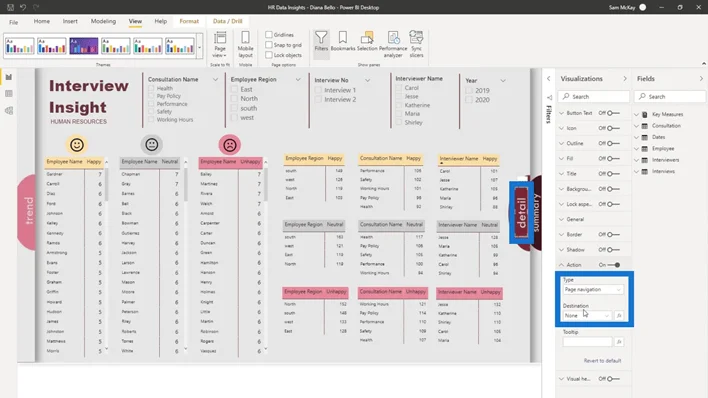
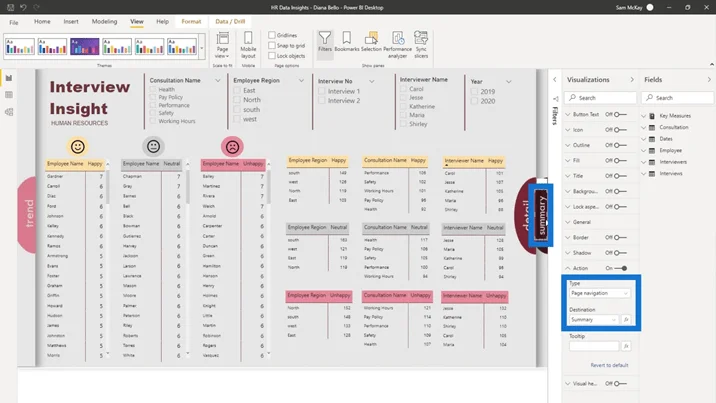
بعد ذلك ، إذا قمت بالنقر فوق نص الملخص ، فإن نوع الإجراء هو Page Navigation والوجهة هي صفحة الملخص .
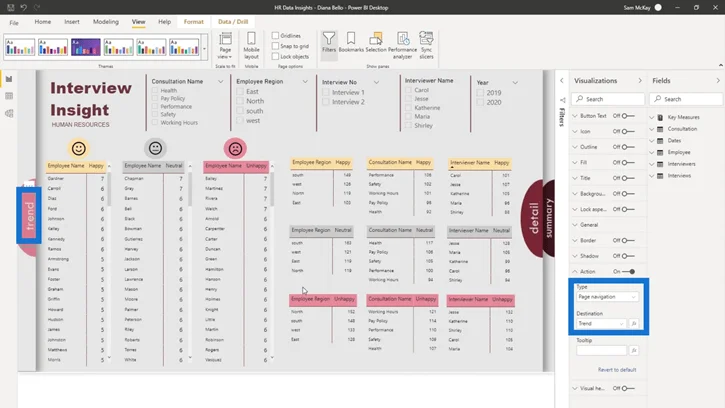
بالنسبة إلى نص الاتجاه ، يتم تعيينه أيضًا على Page Navigation والوجهة هي Trend .
من السهل جدًا تنفيذ هذه التقنية بمجرد حصولك على الخلفية. ليس الأمر صعبًا حقًا لأنه يتعلق بالإبداع فقط.
تطبيق تصميمات مختلفة على صفحة تقرير
أريد أيضًا أن أوضح لك عضوًا آخر في LuckyTemplates ، وهو والتر. كان يعتقد أن ديانا أبلت بلاءً حسنًا في تقريرها المقدم. علاوة على ذلك ، أراد أيضًا إنشاء نفس التقنية بنفسه.
لذلك ، وضع والتر إرشادات خطوة بخطوة حول كيفية إنشاء هذه الأشكال والصور في PowerPoint ، وكيفية تضمينها في ملف PBIX .
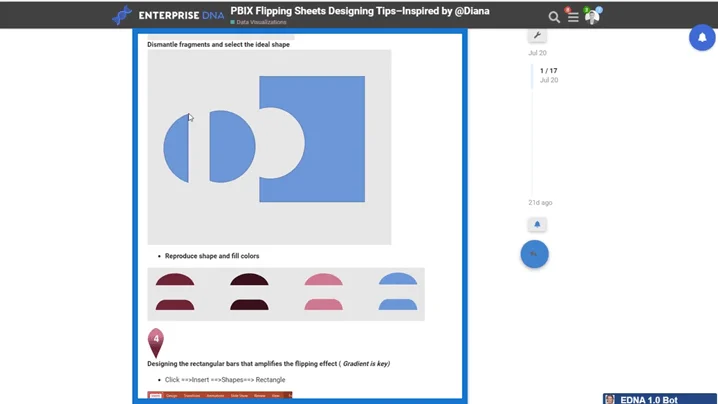
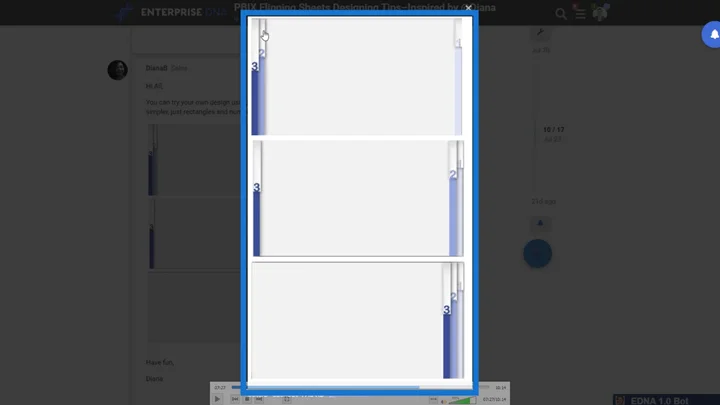
شيء آخر أود أن أسلط الضوء عليه هنا هو ما فعلته ديان مرة أخرى. لقد ابتكرت فكرة تصميم جديدة وقالت إنه يمكنك فعل ذلك داخل LuckyTemplates نفسها.
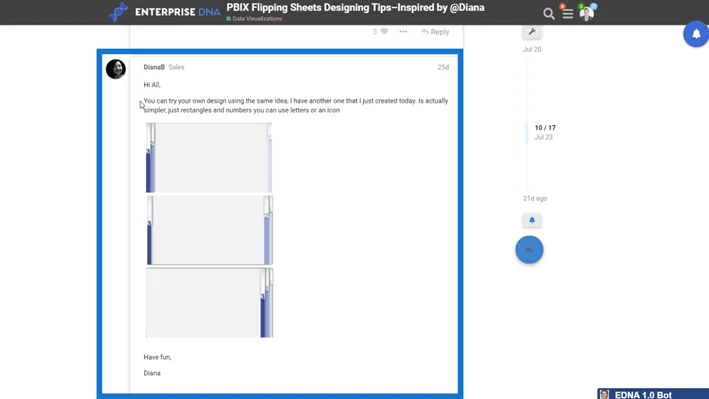
يمكنك التحقق من هذا التصميم المختلف هنا أيضًا ، ويمكنك إنشاء هذا المظهر الخاص مباشرةً في LuckyTemplates باستخدام المستطيلات والأرقام والعناصر الأخرى المتاحة.
إضافة العناصر المرئية إلى لوحات معلومات LuckyTemplates
انقر فوق علامة التبويب إدراج ؛ ضمن علامة التبويب هذه ، يمكنك تحديد عناصر مثل مربع النص والأزرار والأشكال والصورة . ما عليك سوى تحديد أي من هذه العناصر ووضعها في أي مكان في صفحة التقرير الخاصة بك.
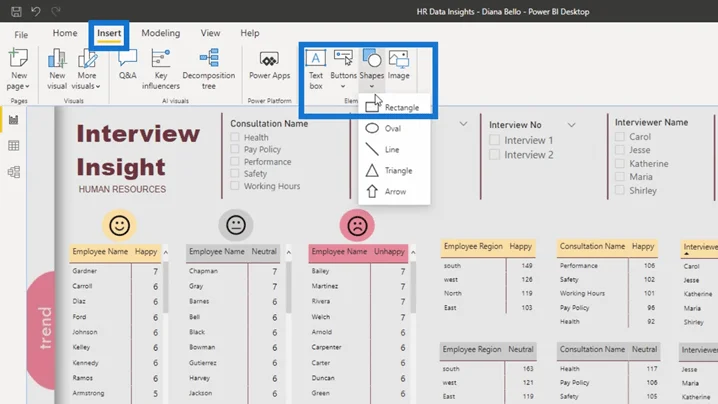
يمكنك أيضًا استخدام ما هو موجود أصلاً داخل LuckyTemplates بدلاً من مجرد دمج صورة. كانت تلك طريقة رائعة أخرى لاستخدام هذه التقنية. ليس عليك أن تفعل شيئًا كهذا ، لكنني أعتقد أنها فكرة مبتكرة لجعل تحليلك مميزًا حقًا.
من خلال القيام بهذه التقنية ، ستبدو تقاريرك أكثر إقناعًا من وجهة نظر التنقل.
تذكر دائمًا أن الإبداع في تصميم لوحة معلومات LuckyTemplates وتقاريرها لا يعني شيئًا ما لم تكن رؤيتك ذات جودة جيدة حقًا.
كيف تقوم بتحليل الاتجاه في LuckyTemplates باستخدام DAX
خاتمة
ضع في اعتبارك أن امتلاك رؤى جيدة النوعية هو أكثر أهمية في كل تطوير تقوم به. إن امتلاك هذا التصور الجيد هو في الأساس مجرد إضافة إلى تقرير LuckyTemplates عالي الجودة الذي سيشرك المستهلكين في رؤيتك.
هذا هو التفاف لهذا واحد. آمل أن تكون قد استمتعت بالتعرف على تصميم لوحة معلومات LuckyTemplates . سنستمر في توسيع ومشاركة الأعمال الرائعة من عمليات الإرسال في تحديات LuckyTemplates.
إنني أتطلع إلى مراجعة المزيد من هذه الطلبات في المستقبل.
أتمنى لك كل خير،




