
أريد أن أوضح لك كيف استخدمت إشارات LuckyTemplates المرجعية في أحد تحديات LuckyTemplates التي نواجهها في منتدى . يمكنك مشاهدة الفيديو الكامل لهذا البرنامج التعليمي في أسفل هذه المدونة.
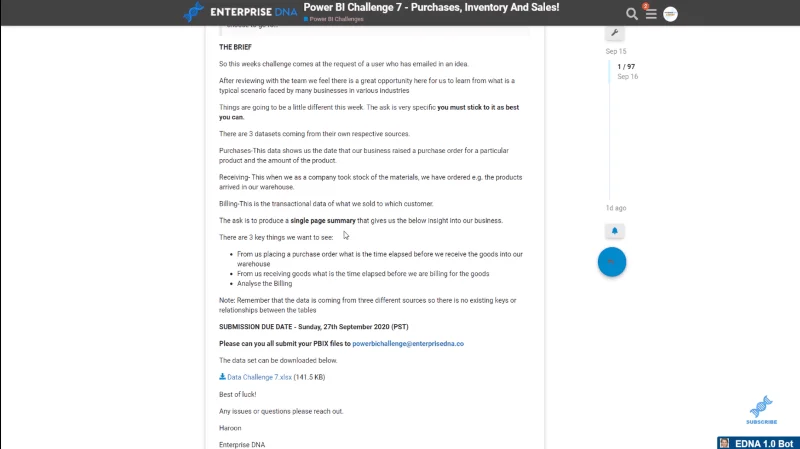
بعض الأشياء المختلفة المتعلقة بالمشتريات والاستلام والفواتير للشركة. من المفترض أن نتوصل إلى ملخص من صفحة واحدة أو صفحة واحدة لتزويدنا بالتعليقات التي أردناها لهذا التحدي.
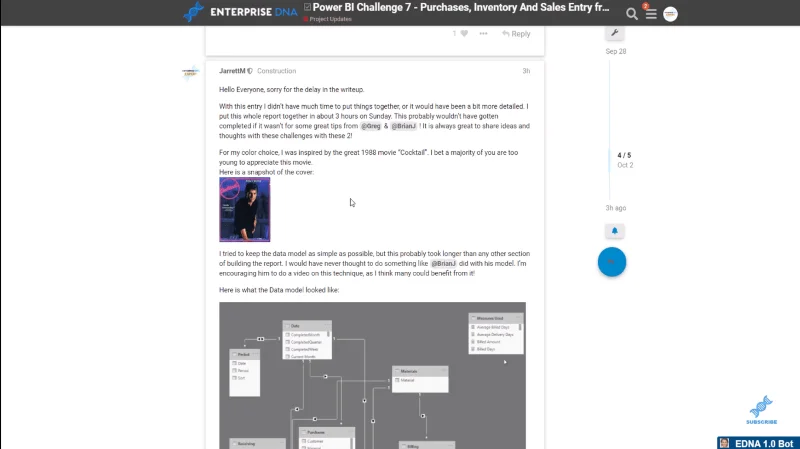
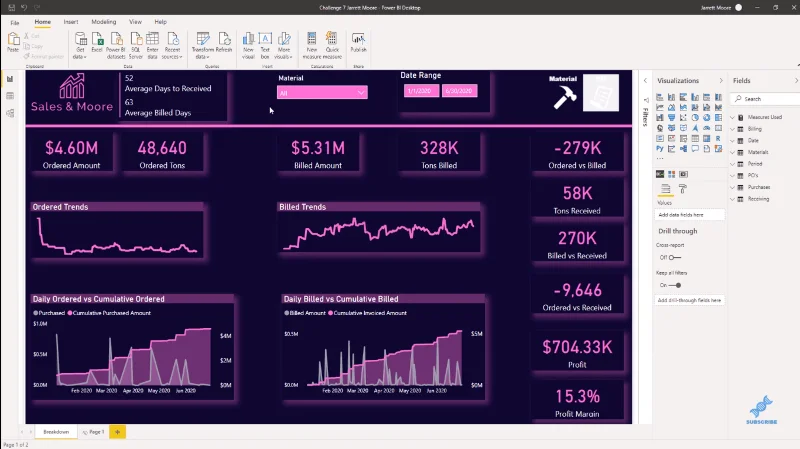
هذا هو كتابتي . لقد استلهمت هذا اللون من فيلم كوكتيل عام 1988 مع توم كروز الشاب.
سأوضح لك الآن كيف توصلت إلى إشارات LuckyTemplates المرجعية ووظائفها لهذا التحدي.
جدول المحتويات
- وظيفة الإشارات المرجعية في LuckyTemplates
- مكان الحصول على رموز إشارات مرجعية لـ LuckyTemplates
- إدراج الرموز في التقرير
- إعداد إشارات LuckyTemplates المرجعية
- إنشاء وظيفة المرجعية
- خاتمة
وظيفة الإشارات المرجعية في LuckyTemplates
في معظم الأحيان ، سيستخدم الأشخاص الإشارات المرجعية ويقومون بإنشاء صفحات منفصلة لتنفيذ هذه الإستراتيجية. لكن ما أفعله هو فقط إنشاء وإخفاء أشياء مختلفة باستخدام ألم التحديد في LuckyTemplates Desktop .
عندما أسلط الضوء على هذا الرمز ، يمكنك أن ترى أن لدينا عرض المواد هذا .
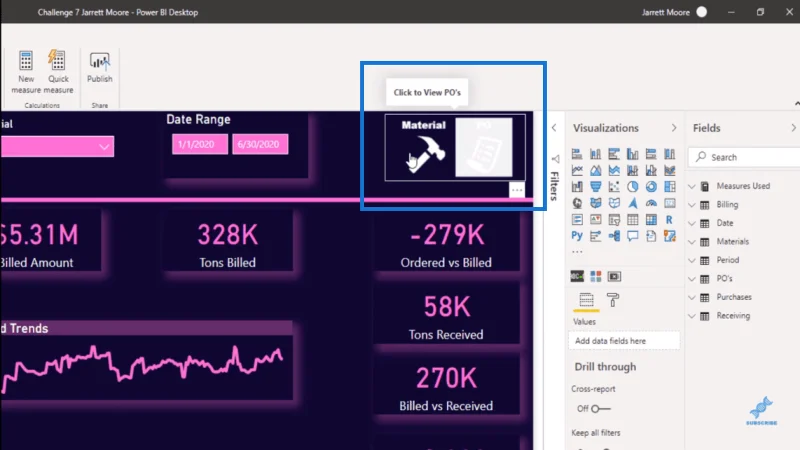
لدينا آلة تقطيع المواد لتزويدنا بجميع المعلومات عن المواد.
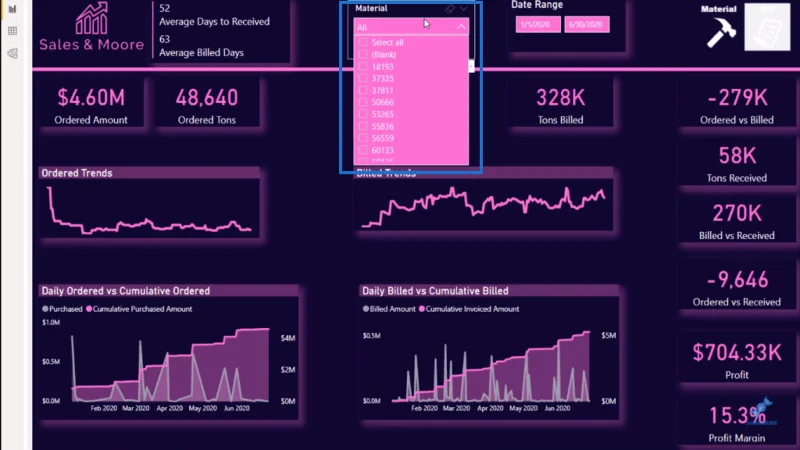
بعد ذلك ، إذا ضغطت باستمرار على مفتاح التحكم والنقر بزر الماوس الأيسر على الماوس ، فسيأخذنا هذا إلى عرض أمر الشراء . إذا كنت أرغب في العودة إلى المواد ، فكل ما أفعله هو الضغط باستمرار على مفتاح التحكم مرة أخرى والنقر بزر الماوس الأيسر على الماوس.
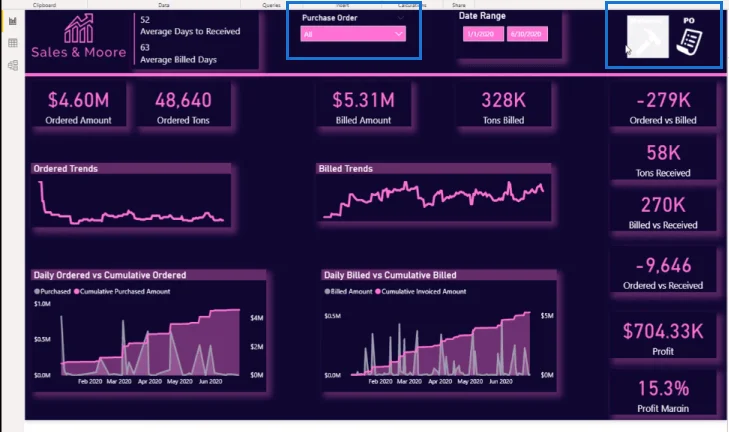
في خدمة LuckyTemplates ، إذا كان لديك حق الوصول إلى التقرير ، فكل ما عليك فعله هو النقر فوق الرمز لإعادتك مرة أخرى من طرق العرض المختلفة. ولكن داخل سطح مكتب LuckyTemplates ، يتعين علينا استخدام مفتاح التحكم والنقرة اليسرى للماوس.
مكان الحصول على رموز إشارات مرجعية لـ LuckyTemplates
أحصل على أيقوناتي من الموقع ، iconsdb.com ، وأبحث عن أيقونات بيضاء. هذا هو المكان الذي أجد فيه جميع الرموز البيضاء التي أستخدمها في معظم تقاريري.
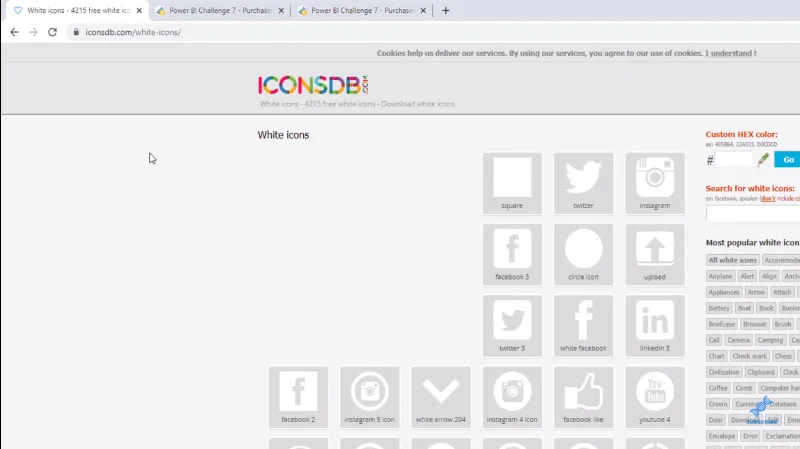
كل ما ستفعله هو الذهاب هنا والبحث عن هذا الإدخال.
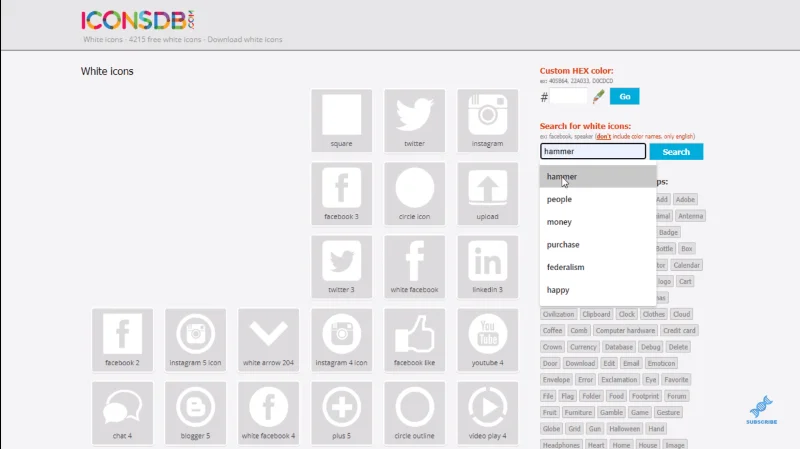
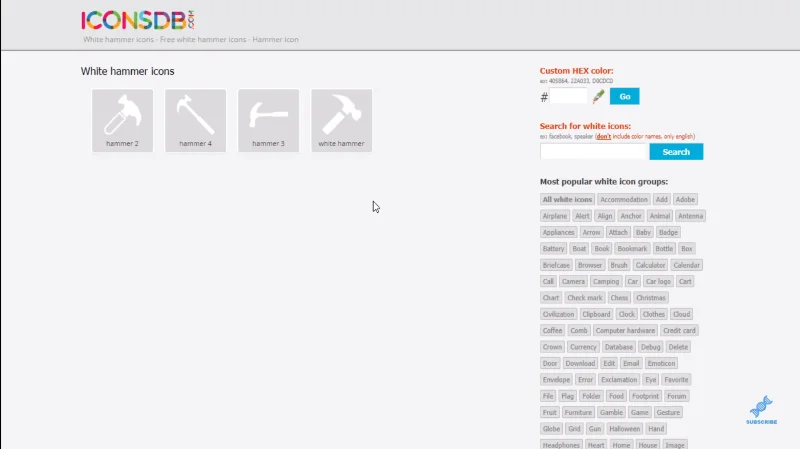
لقد بحثت عن "مطرقة" (هذا ما أستخدمه لشعارات المواد الخاصة بي). بمجرد النقر فوق بحث ، ستحصل على النتائج. يمكنك بعد ذلك تنزيل الشعارات أو الرموز التي تختارها بالتنسيق المناسب الذي تريده وحفظها في ملف.
كان الرمز الآخر الذي استخدمته في هذا التقرير تحديدًا هو أمر شراء.
إدراج الرموز في التقرير
بالعودة إلى سطح مكتب LuckyTemplates ، لدي هذه الصفحة التي أخفيتها.
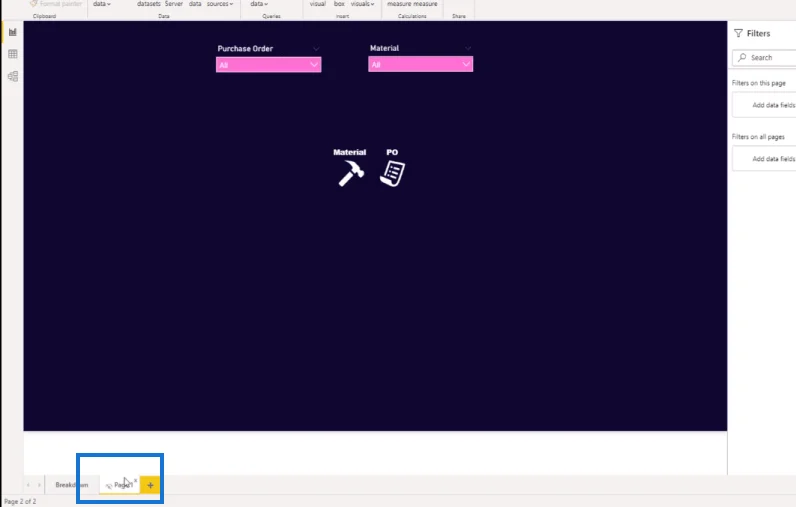
يمكنك أن ترى أنني قمت بإدراج الصور أو الرموز في سطح المكتب هنا.
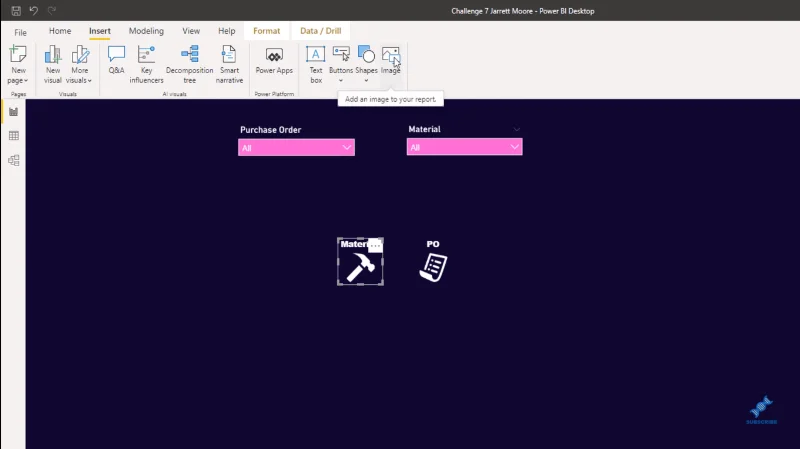
ثم ذهبت لكل منهم. قمت بالنقر فوق الرمز وقمت ببعض التغييرات مثل العنوان والخط بحيث يظهر بالطريقة التي أريدها.
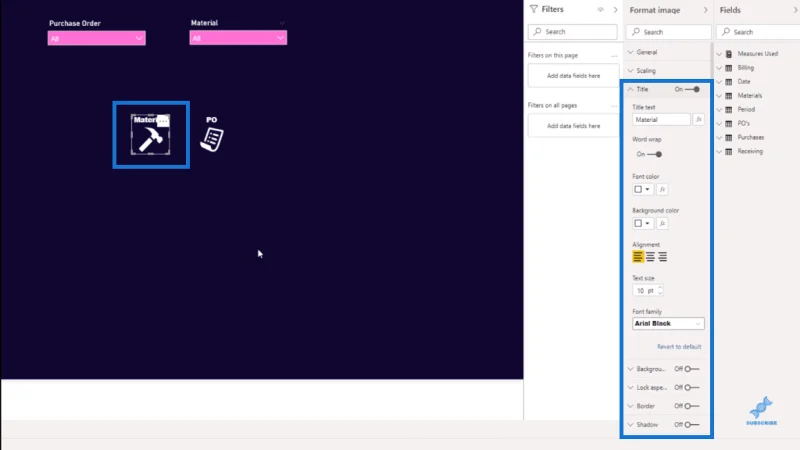
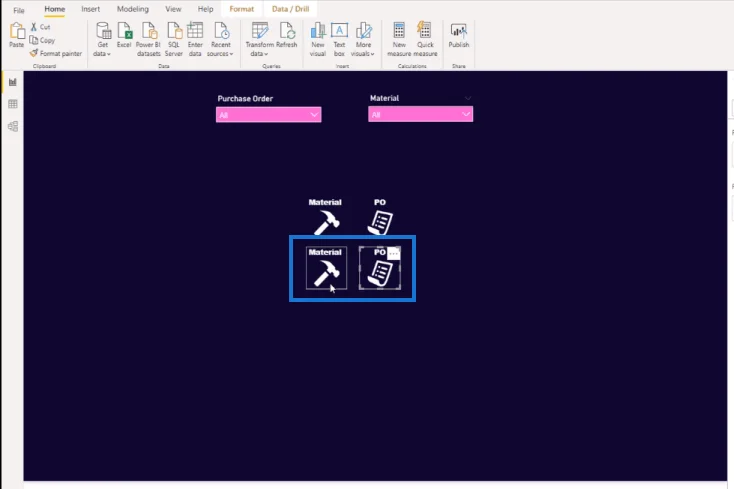
بمجرد أن أكون راضيًا عن شكلها ، أضغط باستمرار على كل من الرموز ونسخها ولصقها. ثم أحضر الرموز المنسوخة أسفل الرموز الأصلية.
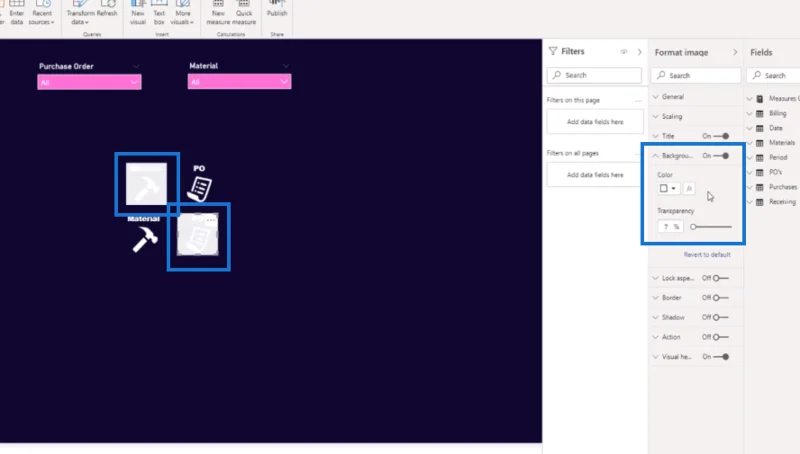
بعد ذلك ، أقوم بإنشاء تلك الخلفية للصورة ، وهي بيضاء نوعًا ما. للقيام بذلك ، أذهب إلى الخلفية وقمت بتعديل الشفافية بحوالي 7٪.
من هذه النقطة ، أمسك بأداة التقاط الشاشة الخاصة بي ، والتي تسمى Snagit .
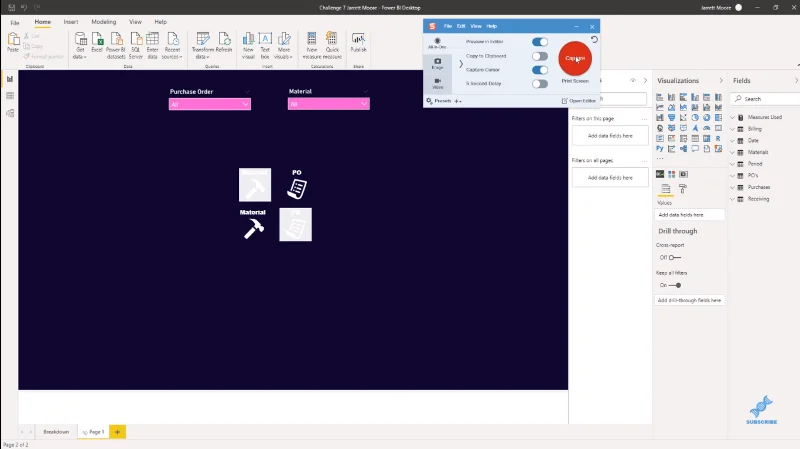
أنقر على زر الالتقاط هنا وألتقط كل واحد من هؤلاء.
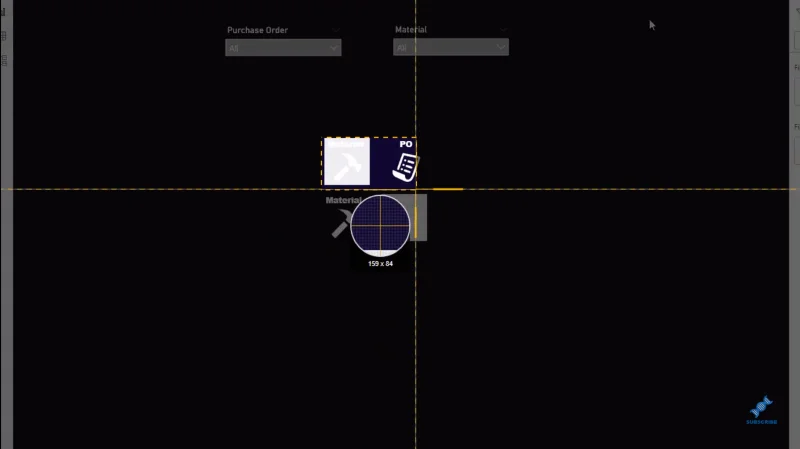
ثم أفتح مكان حفظ هذا الملف.
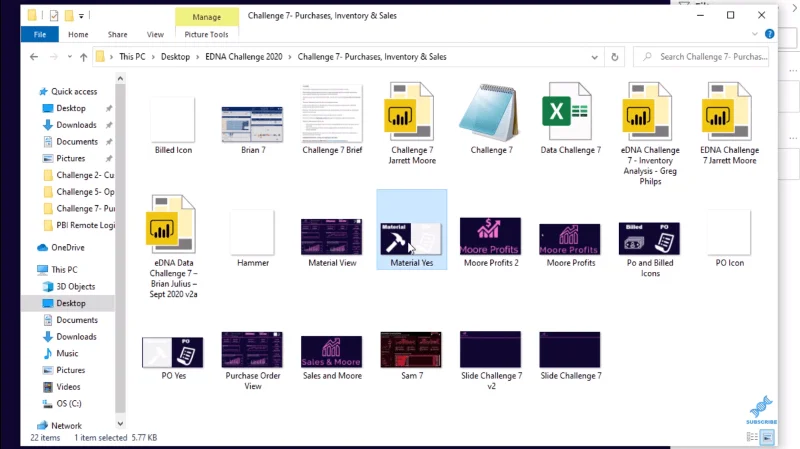
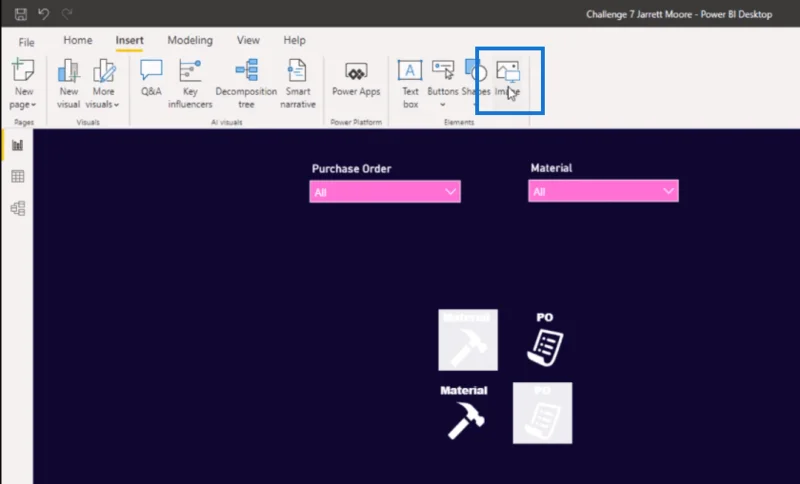
بعد ذلك ، أقوم بإدراج تلك الصور أو الرموز من خلال النقر على الصور في علامة التبويب "إدراج" .
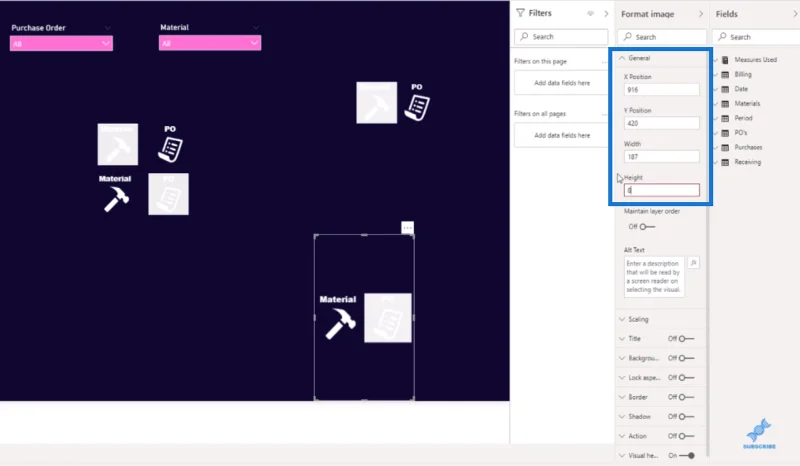
ثم أقوم بتغيير حجم الصور بالنقر فوق كل منها والانتقال إلى القسم العام لتغيير العرض والارتفاع.
الشيء التالي الذي أفعله هنا هو التخلص من الرموز الأخرى نظرًا لأن الصور قد تم إنشاؤها بالفعل.
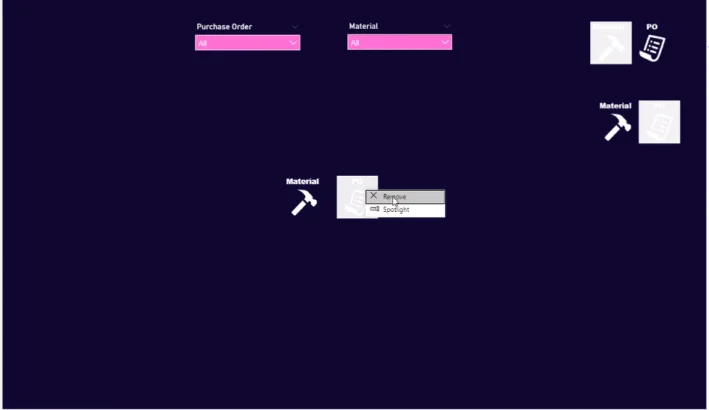
بعد ذلك ، لدينا صورتان هنا وأبقيت القواطع في الأعلى. بهذه الطريقة يمكننا التبديل بينهما بمجرد إعداد الإشارات المرجعية.
انتقل الآن إلى الشريط الرئيسي وإلى علامة التبويب عرض وافتح علامة التبويب الإشارات المرجعية . يمكنك أن ترى هنا أن لدينا النسخة الأصلية التي قمت بإعدادها في صفحة التقرير. لقد أطلقت عليه للتو PO والمادة . الآن سأوضح لك كيفية إعداد اثنين جديدتين هنا.
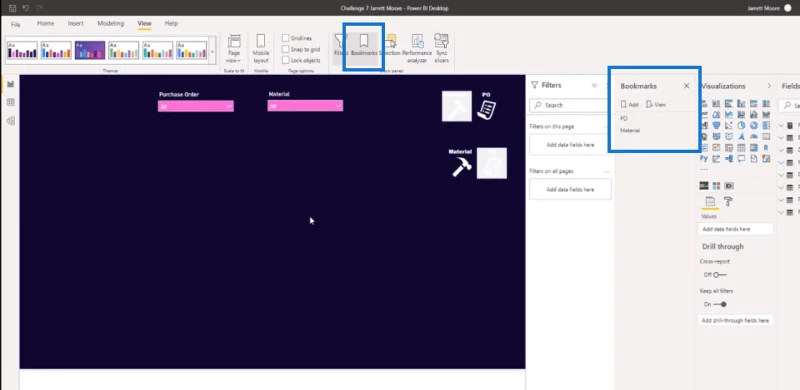
إعداد إشارات LuckyTemplates المرجعية
لإنشاء إشارة مرجعية جديدة ، أقوم فقط بالنقر فوق الزر "إضافة" وسأسمي PO v2 (الإصدار 2). والآخر سأكون مادة v2 (الإصدار 2).
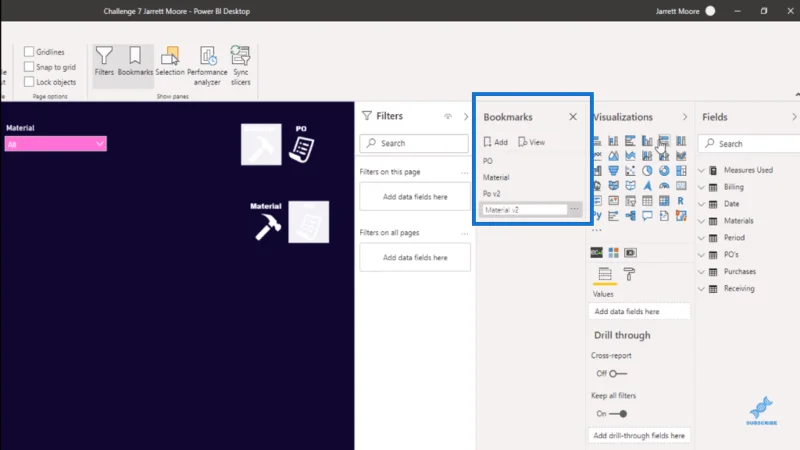
بمجرد إنشاء إشارات LuckyTemplates المرجعية ، أنقر مرة أخرى على إصدار PO أولاً وافتح جزء التحديد .
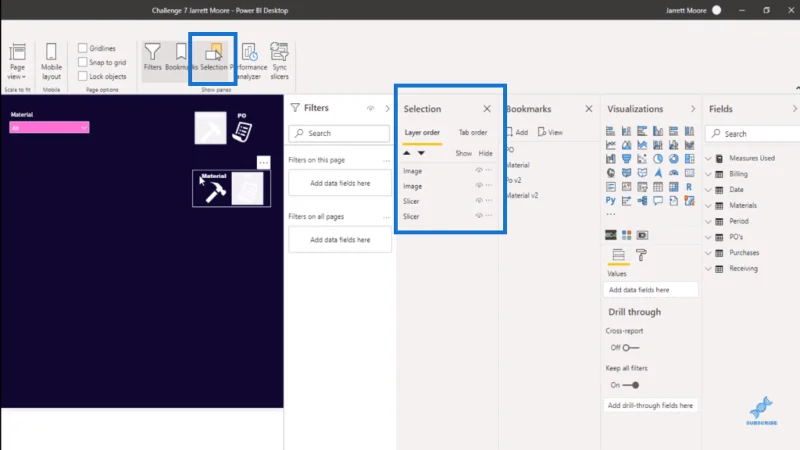
من هنا ، نظرًا لأننا في عرض PO (PO v2) ، سنقوم بإخفائه بالنقر فوق زر الإخفاء (العين) هناك. وسنقوم بإخفاء المواد أيضًا عن طريق النقر فوق أداة التقطيع وإخفائها. ثم ، انقر فوق تحديث على الإشارة المرجعية.
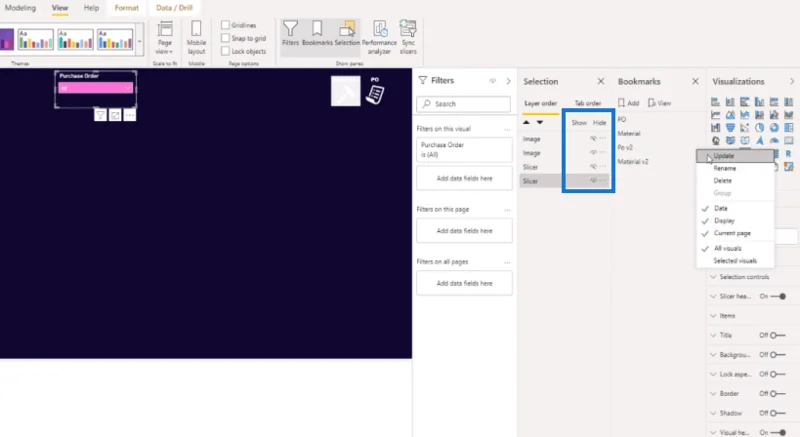
بعد ذلك ، سأفعل الشيء نفسه مع عرض المواد (المادة v2).
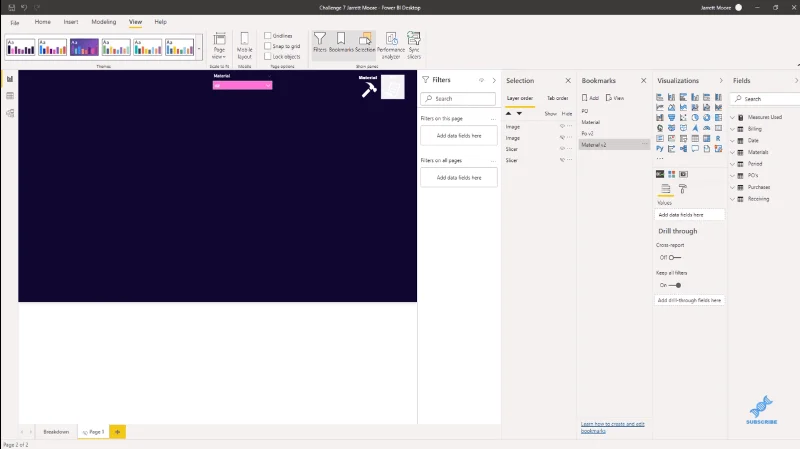
إنشاء وظيفة المرجعية
الخطوات التالية والأخيرة التي يتعين علينا القيام بها هي إنشاء الوظيفة حيث يمكننا النقر بين كل من هذه الرموز في طرق عرض مختلفة.
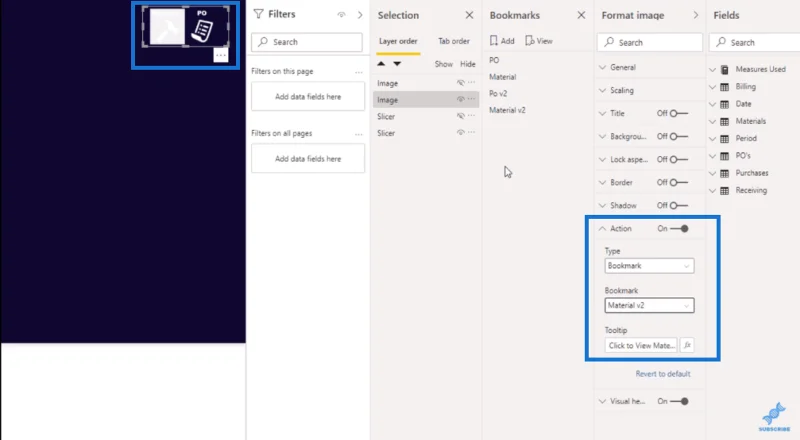
للقيام بذلك ، انقر فوق الرمز وانتقل إلى علامة التبويب الإجراء ، وانقر فوق إشارة مرجعية للنوع واختر الإشارة المرجعية (PO v2 ، Material v2). بعد ذلك ، ضمن Tooltip ، يمكنك كتابة شيء مثل تعليق حيث عندما يميز شخص ما أو يضع الماوس فوق هذه الأيقونة ، يمكنه رؤية هذا النوع من التعليمات ، "Click to View". بمجرد الانتهاء من ذلك ، لا تنس تحديث الإشارة المرجعية.
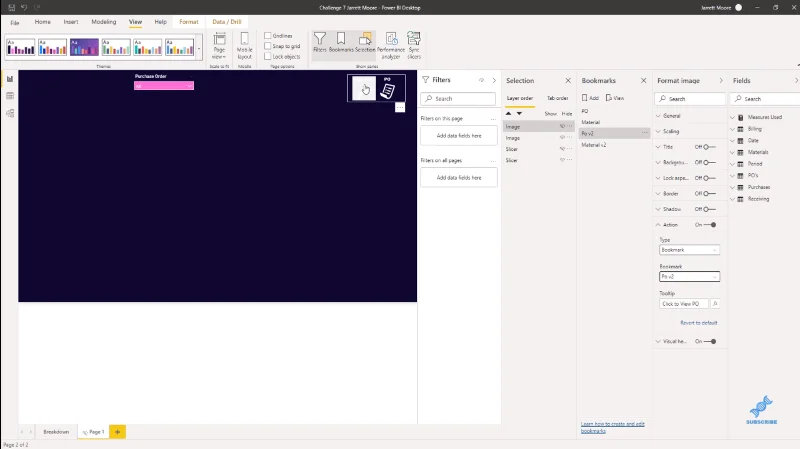
لذا ، إذا كنا الآن في علامة التبويب "المواد" بمجرد النقر فوق الرمز بالنقر بزر الماوس الأيسر على الماوس ، فسيأخذني إلى إصدار PO دون أي مشاكل. إذا كنت أرغب في العودة إلى عرض المواد ، أنقر فوق الرمز مرة أخرى ، ويعيدني إلى عرض المواد.
إعداد التقارير في LuckyTemplates: كيفية إنشاء مربعات معلومات
كيفية إضافة رموز LuckyTemplates مخصصة إلى تقاريرك
إنشاء تلميح أداة مرئي في LuckyTemplates
خاتمة
هذه طريقة رائعة لاستخدام إشارات LuckyTemplates المرجعية وتحسين فعالية وكفاءة تقاريرك. يمكن أن تحدث هذه التقنية فرقًا حقًا في تجربة المستهلك / المستخدم.
آمل أن تجد هذا البرنامج التعليمي مفيدًا. شاهد الفيديو التعليمي الكامل أدناه وتحقق من الروابط لمزيد من محتوى LuckyTemplates مثل هذا.
هتافات!
جاريت




