
في هذه المدونة ، ستتعلم كيفية إنشاء عرض تقويم قائمة SharePoint . قد يبدو هذا تقنيًا ولكنه سهل للغاية وأفضل شيء فيه أنه مفيد تمامًا ويمكن أن يجعل قائمة SharePoint الخاصة بك أكثر ديناميكية.
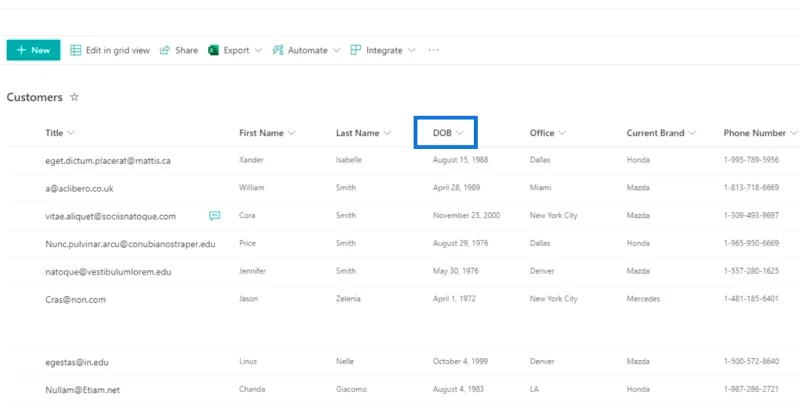
قبل أن تتمكن من إنشاء " طريقة عرض التقويم" لقائمة SharePoint الخاصة بك ، تحتاج إلى التأكد من أن قائمة SharePoint بها عمود تاريخ مرتبط بها.
في مثالنا ، لدينا عمود DOB (تاريخ الميلاد) .
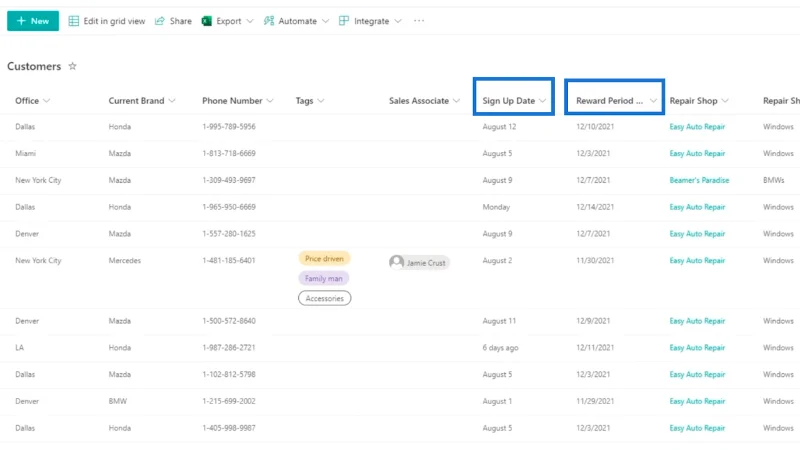
لدينا أيضًا أعمدة تاريخ التسجيل وتاريخ فترة المكافأة .
جدول المحتويات
- إنشاء عرض تقويم قائمة SharePoint
- إضافة عرض تقويم مع عمود مدمج للعنوان
- إنشاء عرض تقويم آخر لقائمة SharePoint
- خاتمة
إنشاء عرض تقويم قائمة SharePoint
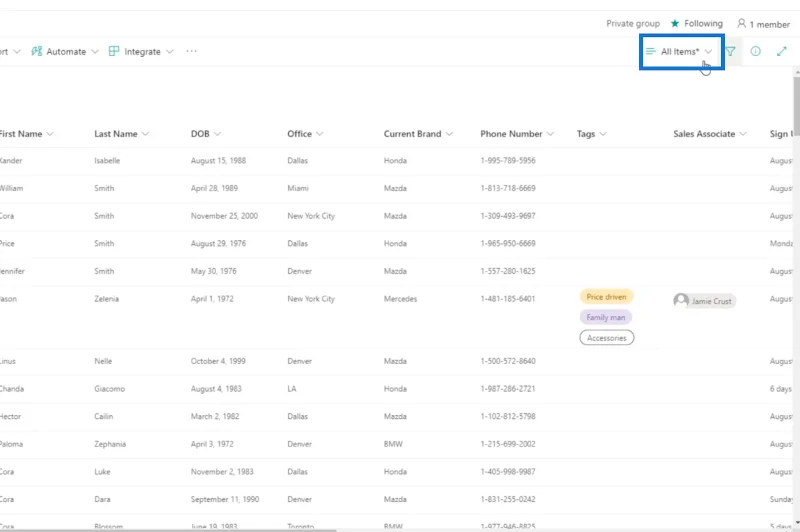
بمجرد أن يكون لديك أعمدة تحتوي على تواريخ ، يمكنك البدء بالنقر فوق كل العناصر في الجزء العلوي الأيمن.
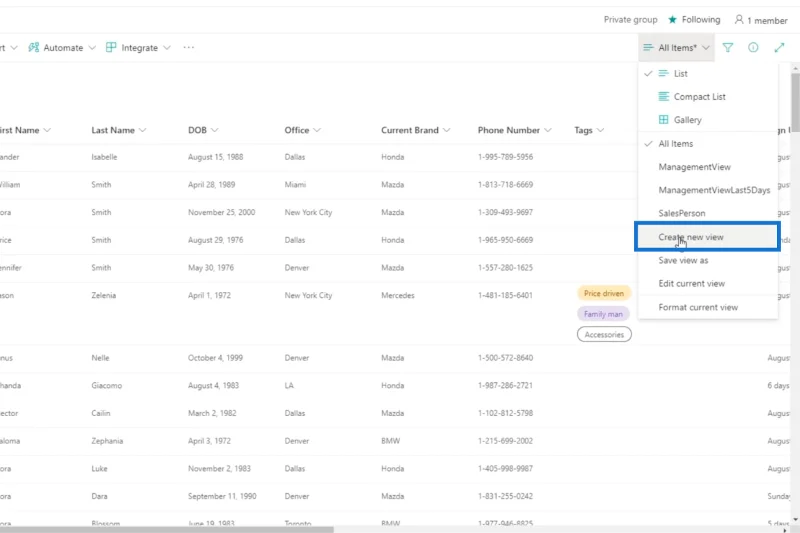
بعد ذلك ، انقر فوق إنشاء طريقة عرض جديدة .
ثم سيظهر مربع حوار.
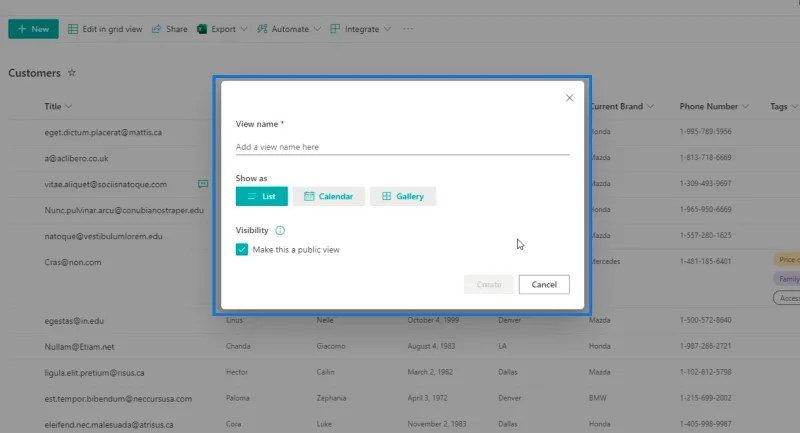
بالنسبة إلى حقل نص عرض الاسم ، سنكتب " CalendarView ".
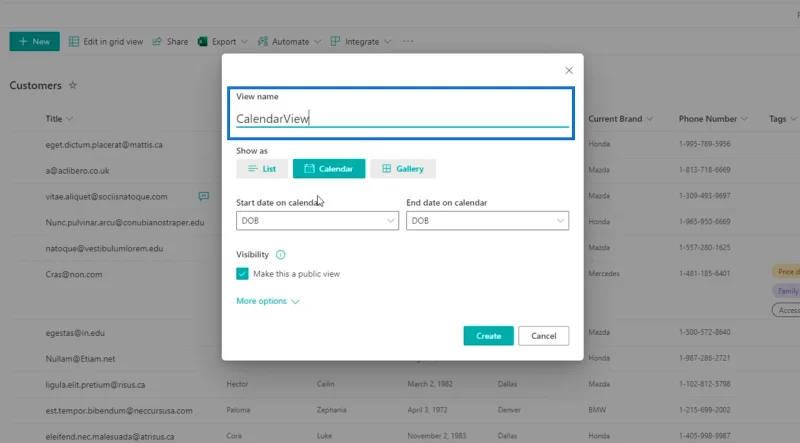
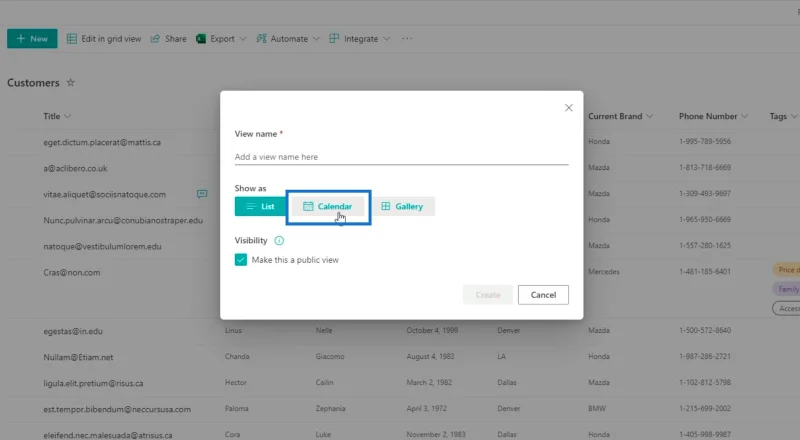
ثم سنختار التقويم .
بعد ذلك ، في تاريخ البدء في قسم التقويم ، سنختار تاريخ التسجيل لأننا نريد أن يعرض التقويم تاريخ التسجيل الفعلي لعملائنا.
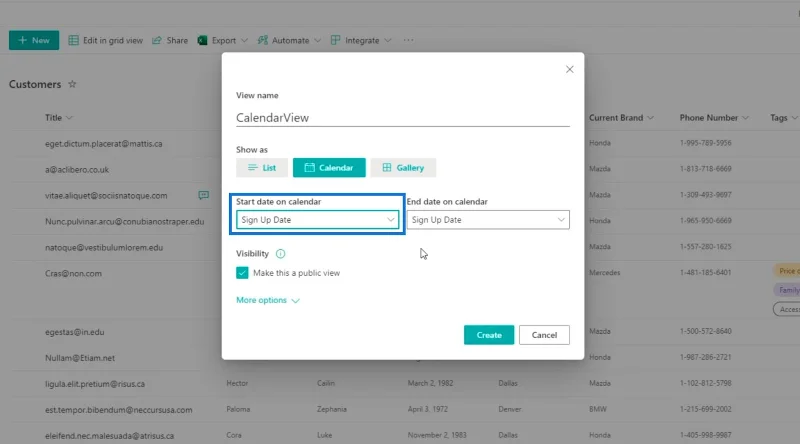
بالنسبة لتاريخ الانتهاء في التقويم ، سنختار أيضًا تاريخ التسجيل.
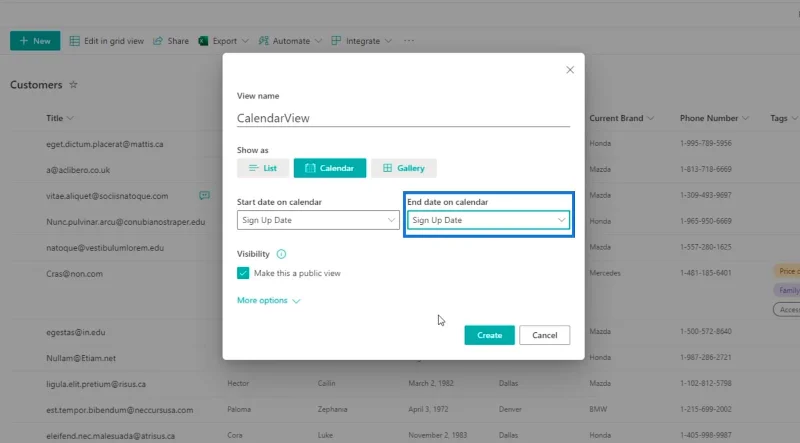
تأكد من تحديد الرؤية ، حتى يتمكن المستخدمون الآخرون من رؤيتها.
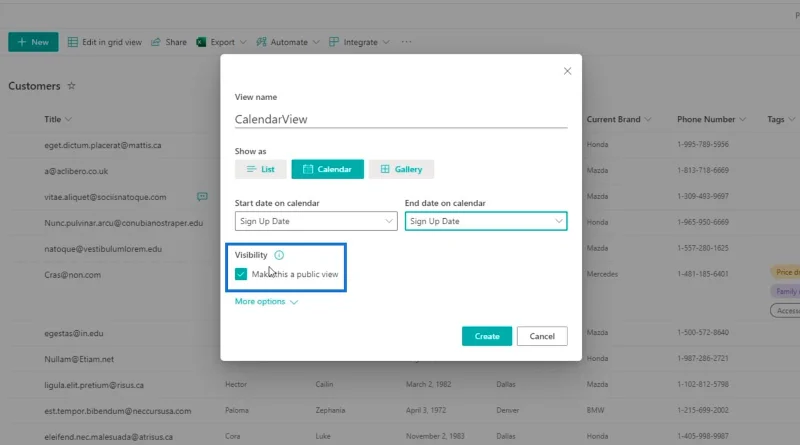
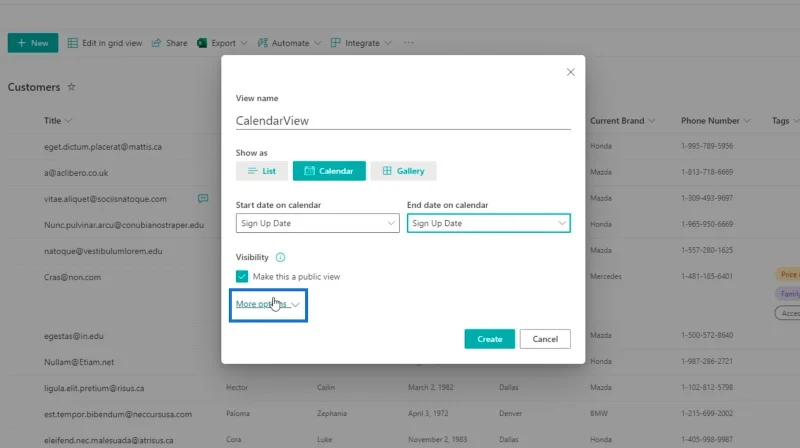
بعد ذلك ، انقر فوق المزيد من الخيارات .
وانقر فوق عنوان العناصر في قسم التقويم.
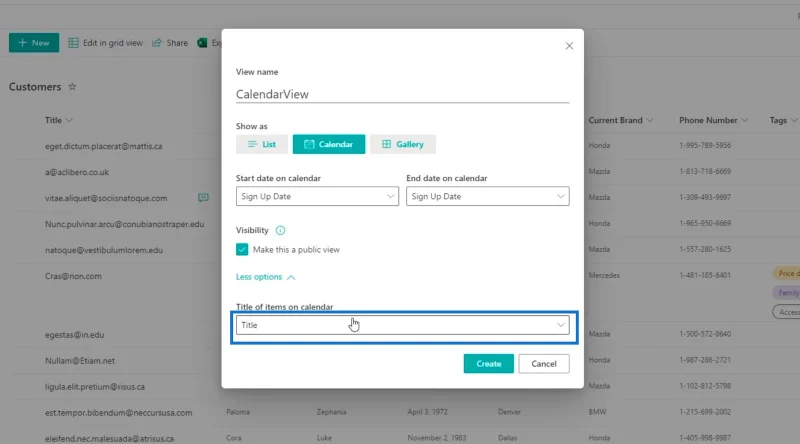
ستظهر الأعمدة الموجودة في قائمتك حيث يمكنك استخدامها في العنوان الخاص بك.
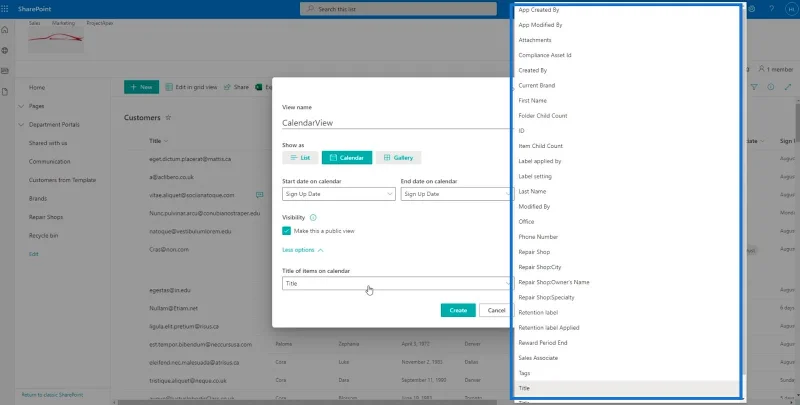
في هذا المثال ، سنستخدم العنوان لإظهار البريد الإلكتروني في عرض التقويم .
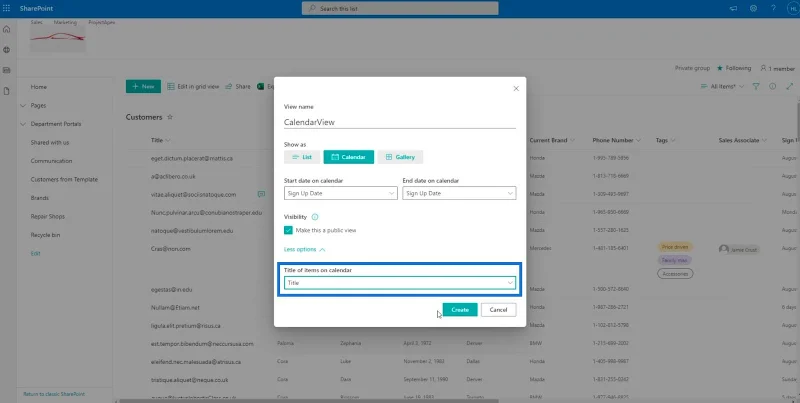
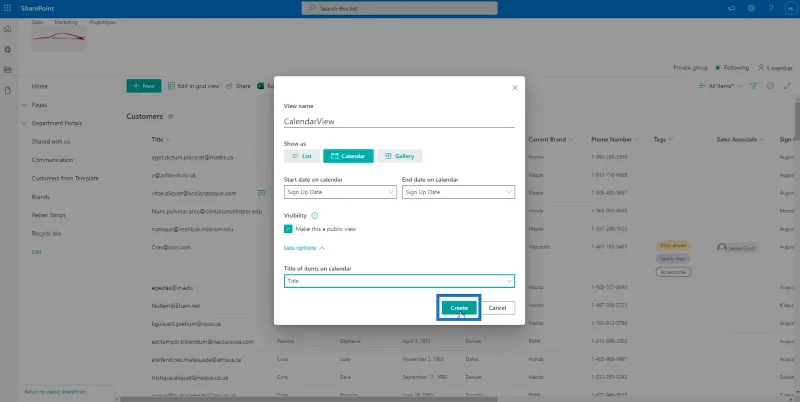
أخيرًا ، انقر فوق إنشاء .
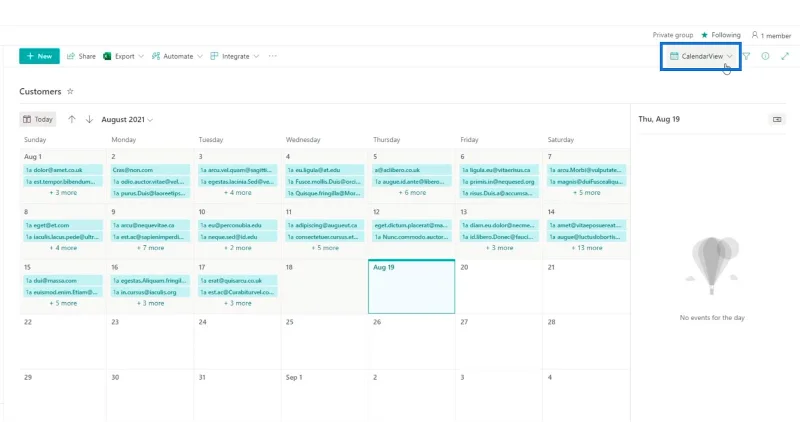
سيعطيك هذا طريقة عرض التقويم التي تُظهر للعملاء بناءً على تواريخ تسجيلهم. علاوة على ذلك ، فإن عناوين البريد الإلكتروني للعملاء مرئية لأننا نستخدمها كعنوان لعرض التقويم .
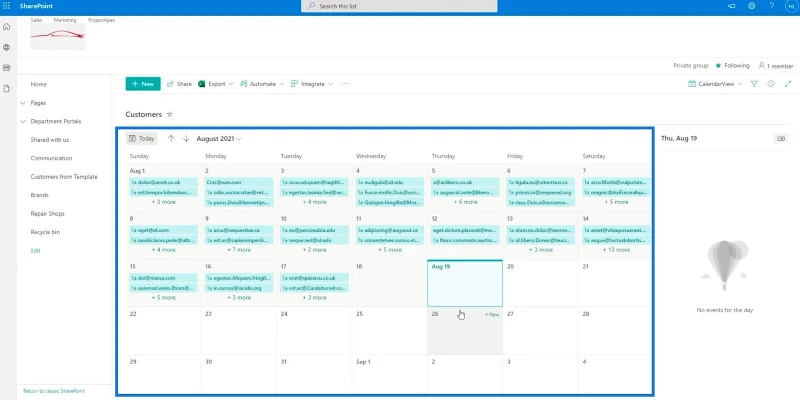
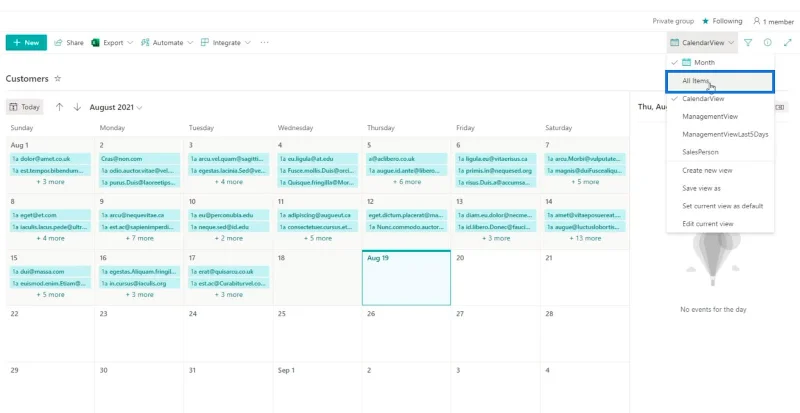
إذا كنت تريد العودة إلى القائمة ، فقط انقر فوق عرض التقويم .
ثم انقر فوق كافة العناصر .
إضافة عرض تقويم مع عمود مدمج للعنوان
طريقة عرض التقويم هي بالفعل ميزة فعالة. ولكن ماذا لو كنا لا نريد أن يكون عنوان البريد الإلكتروني هو العنوان؟ بدلاً من ذلك ، نريد استخدام الاسم الأول واسم العائلة معًا.
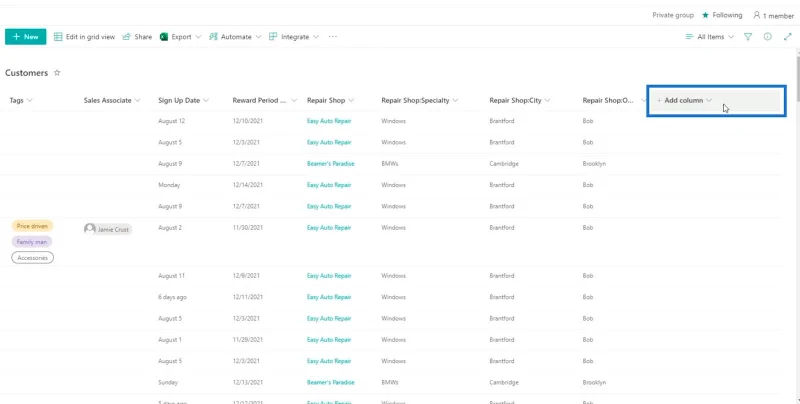
أول شيء يتعين علينا القيام به هو إنشاء عمود محسوب يحتوي على الاسم الأول واسم العائلة . لذلك ، لننقر فوق إضافة عمود.
ثم حدد المزيد… .
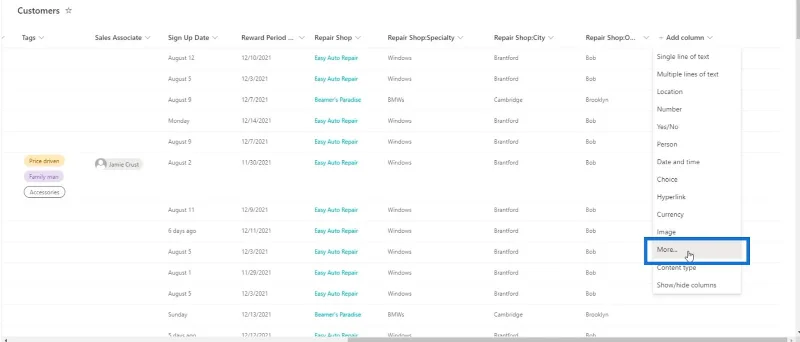
ستتم إعادة توجيهك إلى صفحة مختلفة حيث يمكنك إعداد عمود جديد.
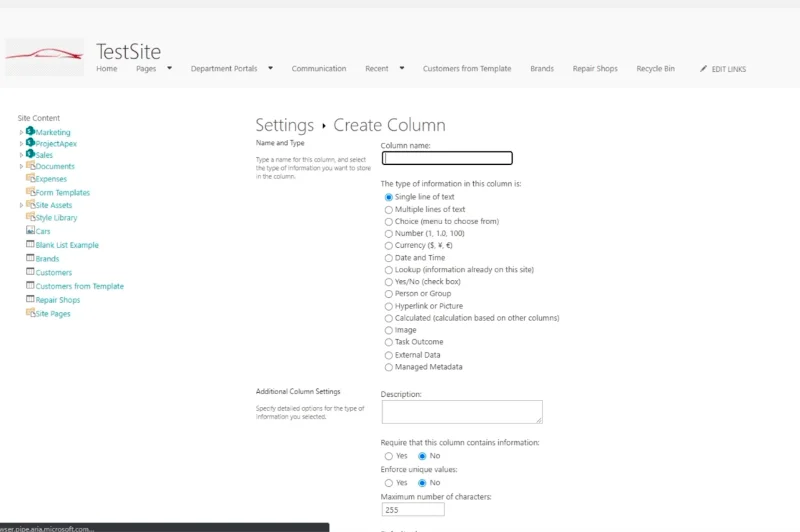
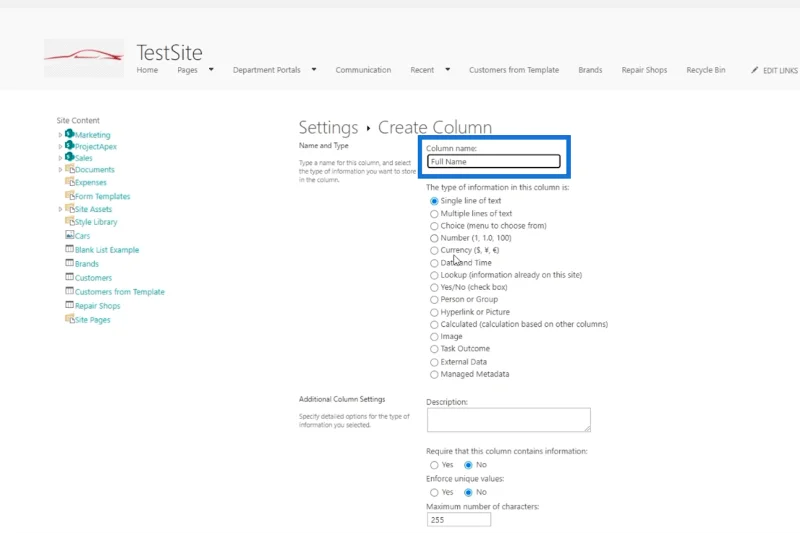
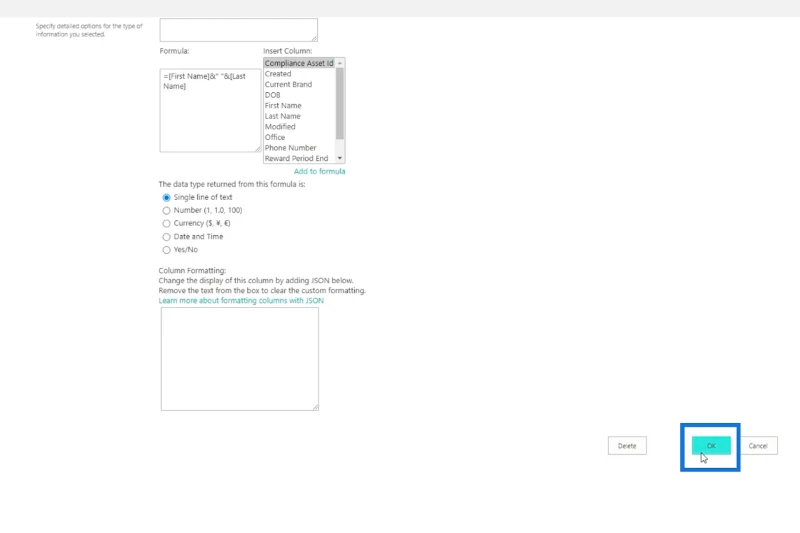
بالنسبة لقسم اسم العمود ، سنكتب " الاسم الكامل " .
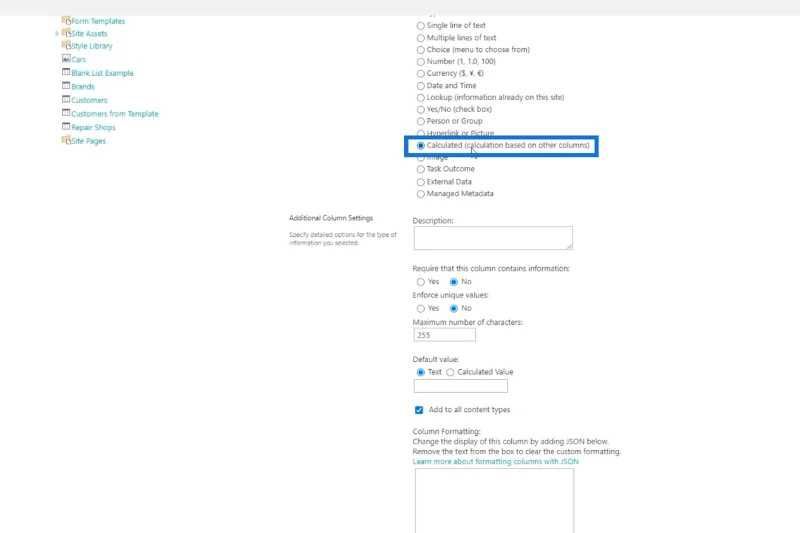
ثم اختر محسوب (محسوب على أساس أعمدة أخرى) للنوع.
في حقل الصيغة ، سنضيف عمود "الاسم الأول" وعمود "الاسم الأخير" بكتابة " = [الاسم الأول] & " " & [اسم العائلة] ". ضع في اعتبارك أنه يمكنك أيضًا تحديد العمود من اليمين. لست بحاجة إلى كتابة اسم العمود.
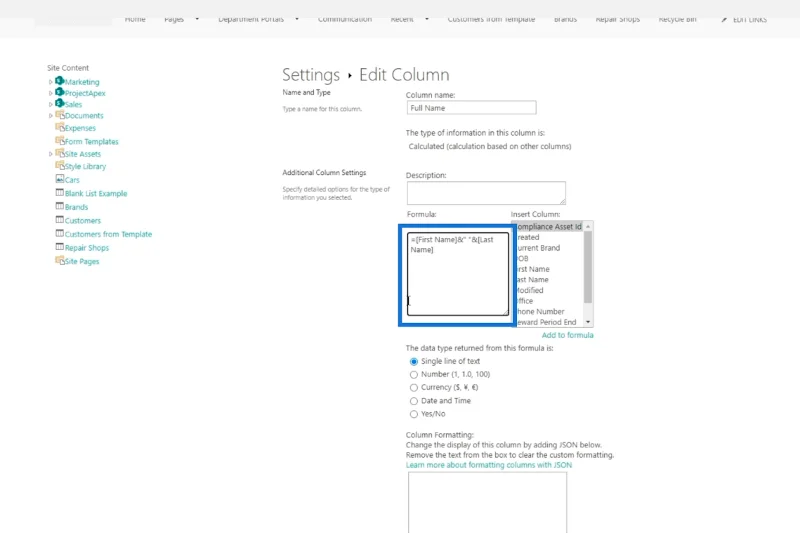
الذي استخدمناه أعلاه هو " = [اسم العمود] و [اسم العمود] ". نضع مسافة بينهما بحيث يكون للنتيجة مسافة بين الاسم الأول والاسم الأخير. لربط قيمتين من الأعمدة ، نحتاج إلى استخدام " & ".
أخيرًا ، انقر فوق "موافق" .
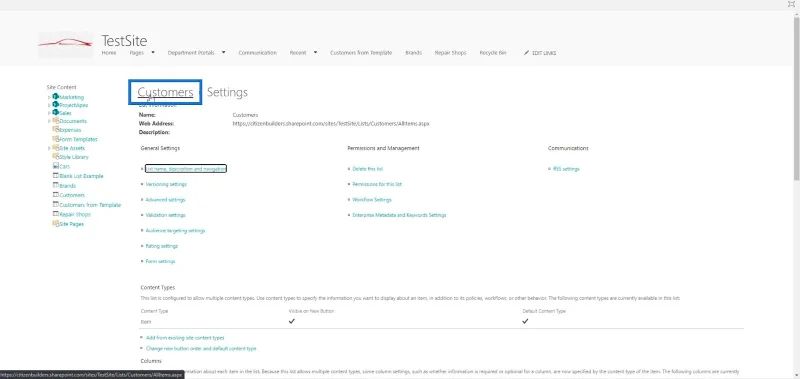
دعنا ننقر فوق العملاء للعودة إلى القائمة.
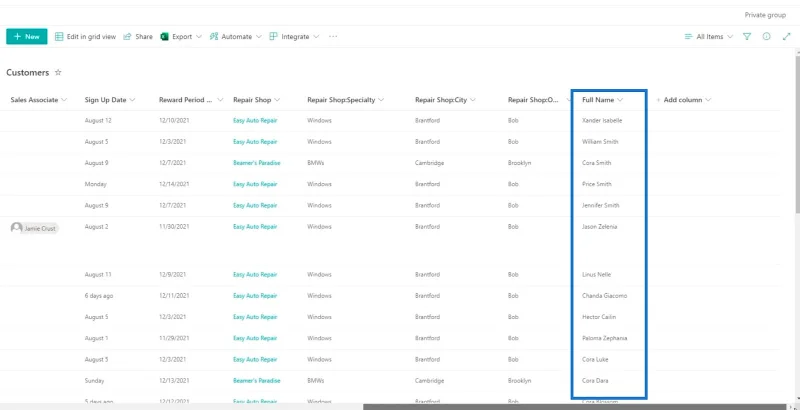
وستلاحظ أننا قمنا بدمج الاسم الأول واسم العائلة بنجاح . ستراها في عمود الاسم الكامل .
إنشاء عرض تقويم آخر لقائمة SharePoint
بعد ذلك ، يمكننا إنشاء عرض تقويم آخر يظهر الاسم الكامل كعنوان للعناصر الموجودة في التقويم . أولاً ، لننقر فوق كل العناصر .
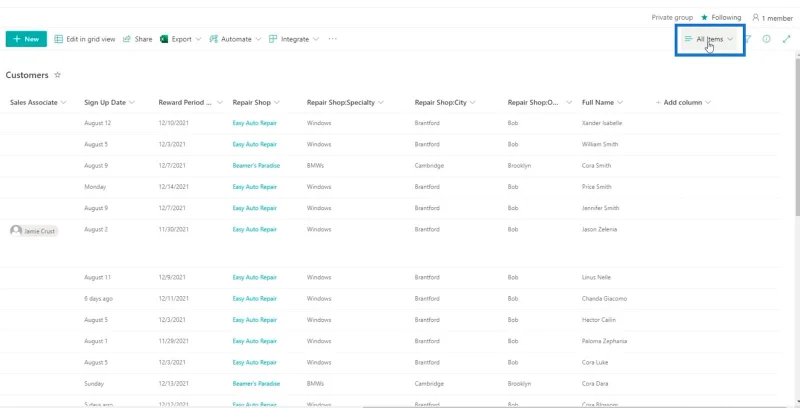
بعد ذلك ، انقر فوق إنشاء طريقة عرض جديدة .
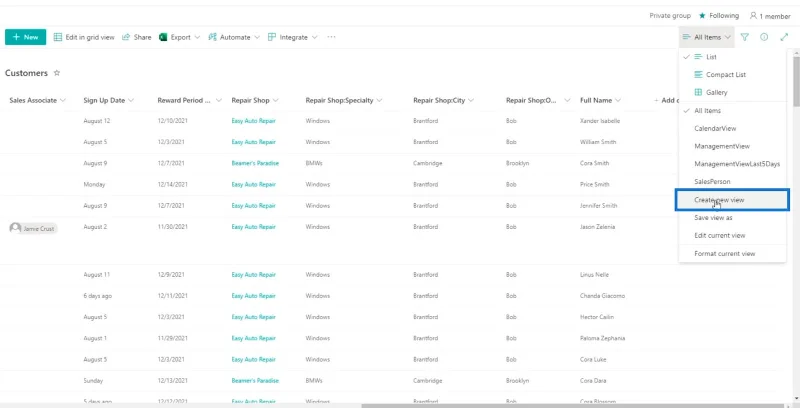
ثم سنسميها " CalendarViewName " . اختر التقويم ضمن قسم إظهار كـ .
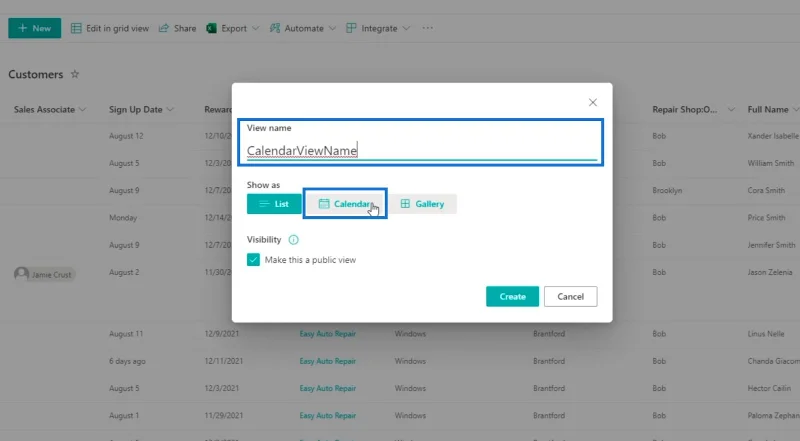
أيضًا ، سنستخدم تاريخ التسجيل لكل من تاريخ البدء في التقويم وتاريخ الانتهاء في حقول التقويم.
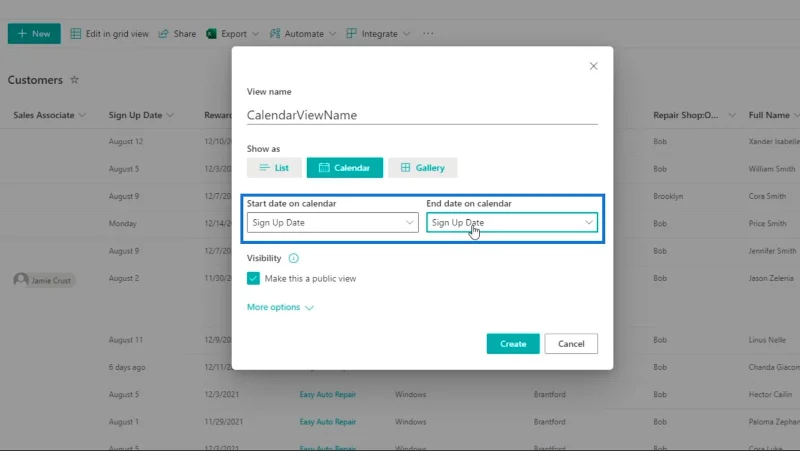
تأكد من التحقق من الرؤية ، حتى يراها المستخدمون الآخرون.
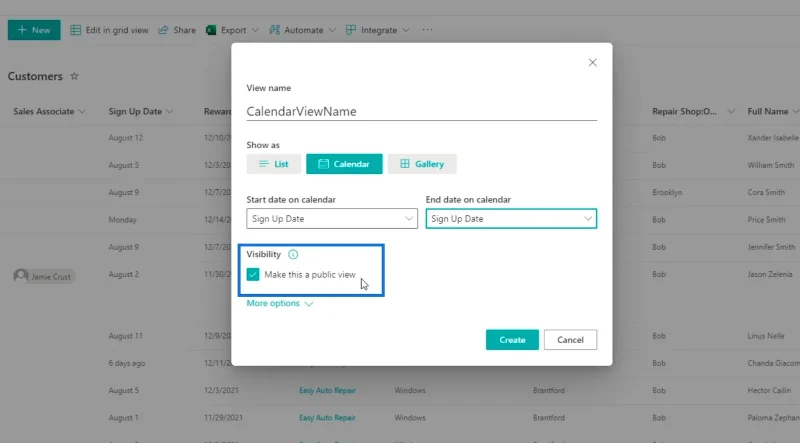
بعد ذلك ، انقر فوق المزيد من الخيارات .
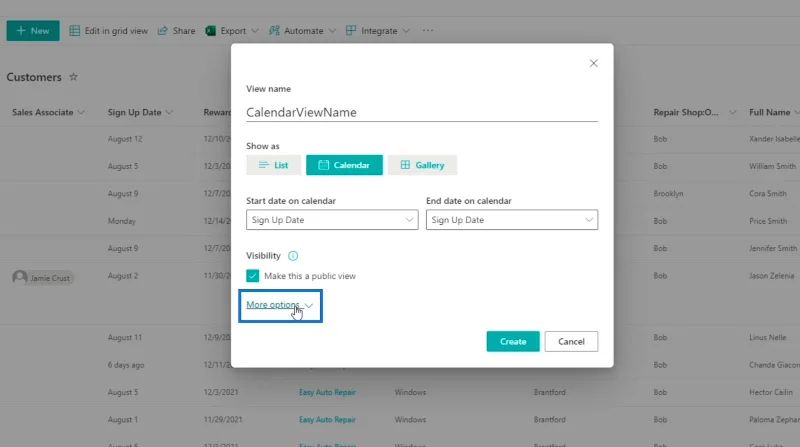
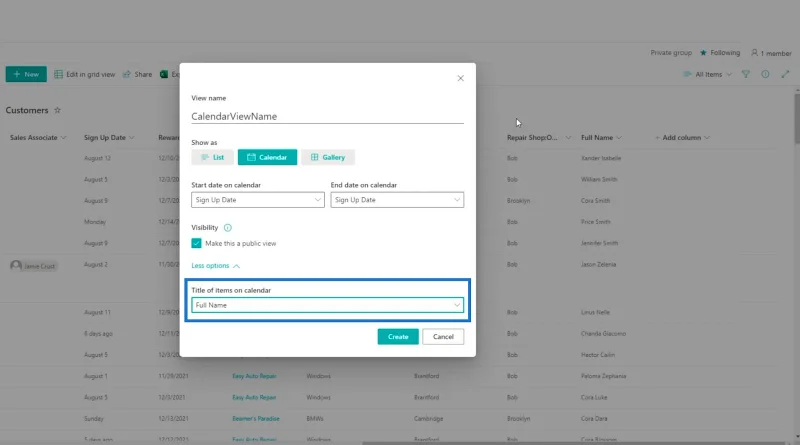
بالنسبة للعنوان ، سنستخدم الاسم الكامل .
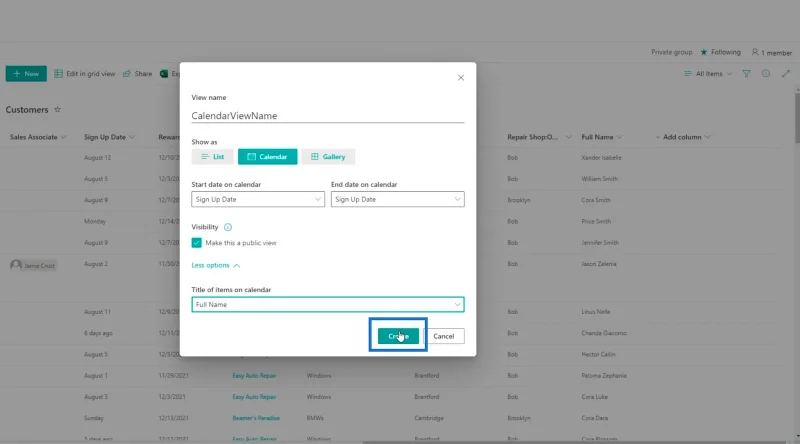
أخيرًا ، انقر فوق إنشاء .
نتيجة لذلك ، سترى أن لديك CalendarViewName بالاسم الكامل للعملاء.
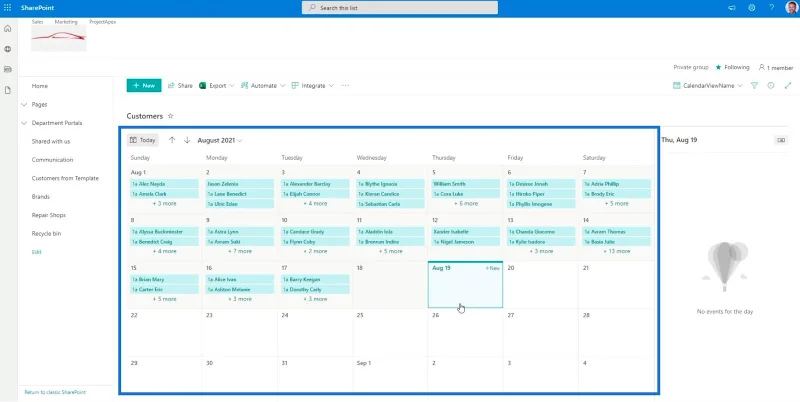
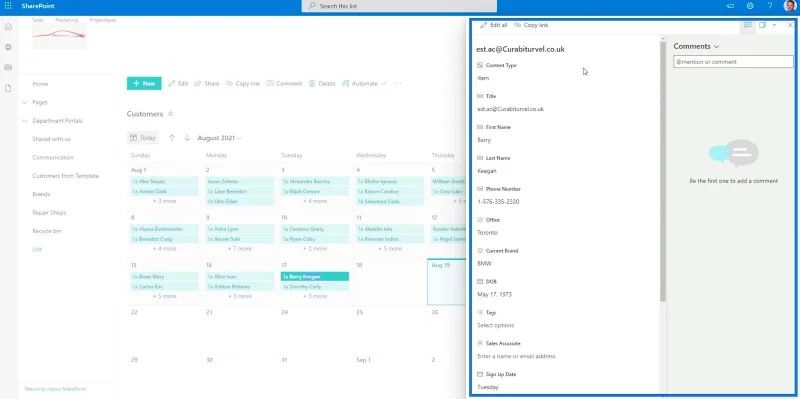
ضع في اعتبارك أنه إذا قمت بالنقر فوق عنصر في التقويم ...
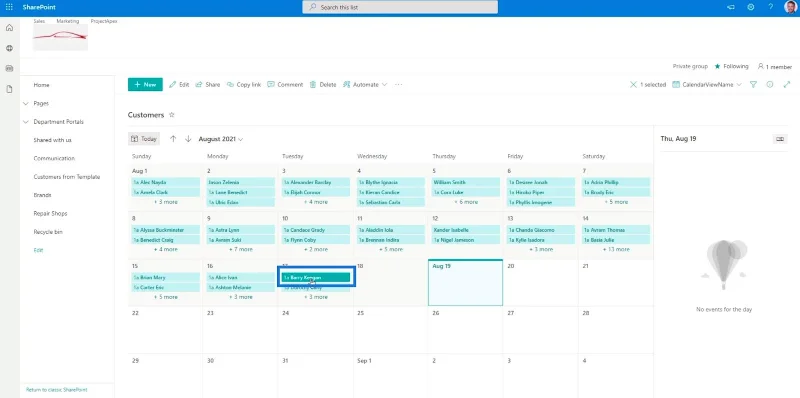
... سوف يأخذك إلى سجله أو بياناته.
عنصر قائمة SharePoint: تحرير قوائم SharePoint الفردية والمتعددة
: نظرة عامة
على الأعمدة المحسوبة في SharePoint | لمحة عامة
خاتمة
تعد طريقة عرض تقويم قائمة SharePoint طريقة فعالة لإنشاء تقويم مؤسستك داخل القائمة. يمكنك استخدامه لتتبع السجل ؛ متى حدث ذلك ومتى ينتهي أو سينتهي.
هذه الميزة مفيدة للغاية لأنها ليست لتاريخ التسجيل فقط. على سبيل المثال ، إذا كانت لديك مهام ، فيمكنها إظهار البيانات في طريقة عرض التقويم . بالإضافة إلى ذلك ، يمكن أن يعرض لك تواريخ البدء والانتهاء. إنها طريقة جيدة جدًا لتصور البيانات التي لها تواريخ مرتبطة بها.
يمكنك استخدامه لأي شيء تقريبًا ، مثل المشاريع والتقارير وغير ذلك الكثير. لذا تأكد من استخدام هذه الميزة لأنها ستساعد في العمل مع قائمة SharePoint الخاصة بك بشكل أكثر ملاءمة.
أتمنى لك كل خير،
هنري





