
في هذه المدونة ، سنتحدث عن إنشاء موقع مشروع SharePoint والتكوينات التي يمكننا القيام بها ضمن الإعدادات. عند إنشاء موقع SharePoint فرعي ، يوجد قالبان رئيسيان يمكنك الاختيار من بينهما: موقع الفريق وموقع المشروع .
موقع الفريق هو المكان الذي لا يحتوي فيه على ميزات على الإطلاق ويمكنك ببطء إضافة الوظائف التي تريدها أو تحتاجها. ومع ذلك ، عند إنشاء موقع مشروع SharePoint ، لن تحتاج إلى إضافة أي وظائف حيث أن كل شيء مضمّن بالفعل.
جدول المحتويات
إنشاء موقع مشروع SharePoint
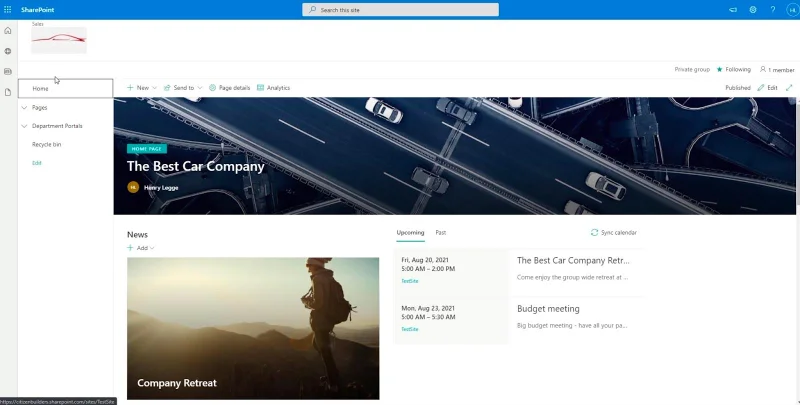
لبدء إنشاء موقع مشروع ، عليك التأكد من أنك في موقع المستوى الأعلى. في مثالنا ، نستخدم The Best Car Company كموقع من المستوى الأعلى.
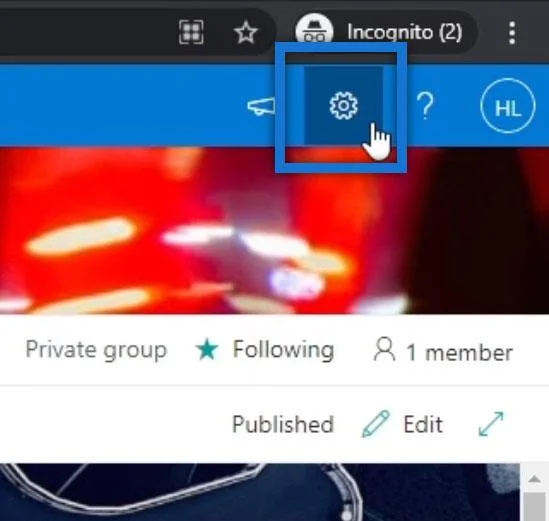
بعد ذلك ، تحتاج إلى الانتقال إلى محتويات الموقع بالنقر فوق رمز الترس في أعلى اليمين.
.
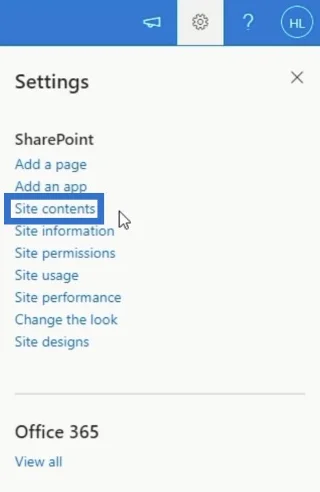
ثم حدد محتويات الموقع . سيؤدي هذا إلى إعادة توجيه الصفحة إلى صفحة جديدة.
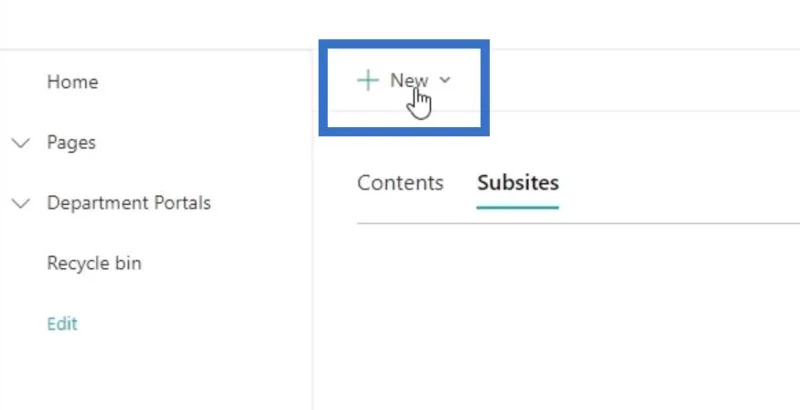
تأكد من أنك ضمن المواقع الفرعية . انقر فوق جديد .
ثم اختر موقع فرعي .
إعداد موقع مشروعك
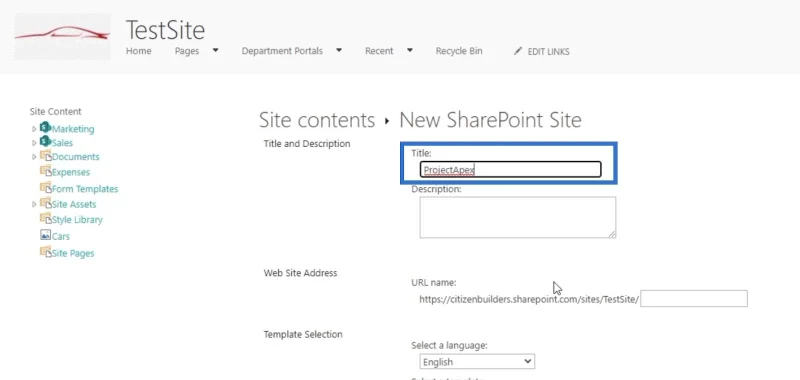
أولاً ، اكتب عنوان موقع المشروع. في مثالنا ، سنستخدم ProjectApex . لكن بالطبع ، لا تتردد في إنشاء عنوان مثير للاهتمام الخاص بك.
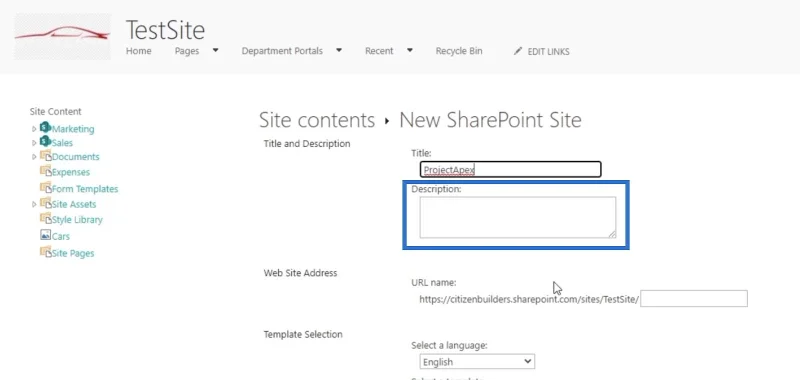
عندما يكون لديك العنوان بالفعل ، يمكنك الآن الانتقال إلى مربع الوصف . نوصي بشدة بوصف موضوع موقع مشروعك.
دعنا ننتقل الآن إلى إضافة عنوان موقع الويب . سيكون هذا هو عنوان URL للصفحة. من الأفضل تسميته باستخدام عنوان الصفحة. في مثالنا ، استخدمنا ProjectApex ، لذلك سنستخدم نفس الشيء لعنوان URL الخاص به.
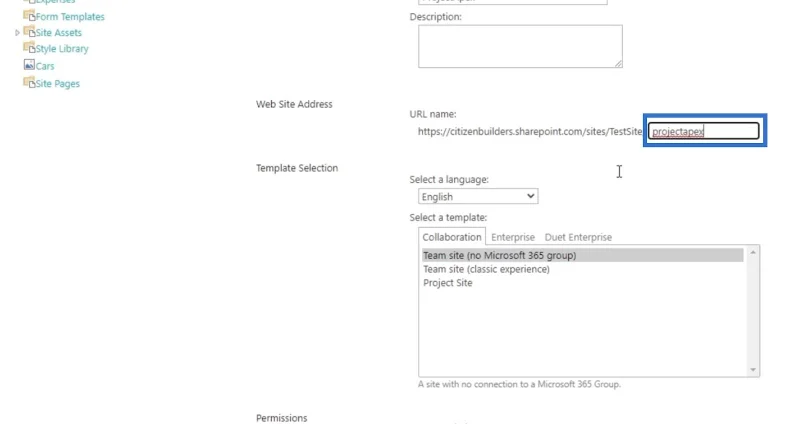
بعد ذلك ، سننتقل إلى اختيار القالب . ضمن هذه الفئة ، يمكنك تحديد اللغة التي تفضلها. ولكن نظرًا لأنه مضبوط بالفعل على اللغة الإنجليزية ، فلن نغيره بعد الآن. سنحدد موقع المشروع كقالب لأننا نقوم بإنشاء موقع مشروع.
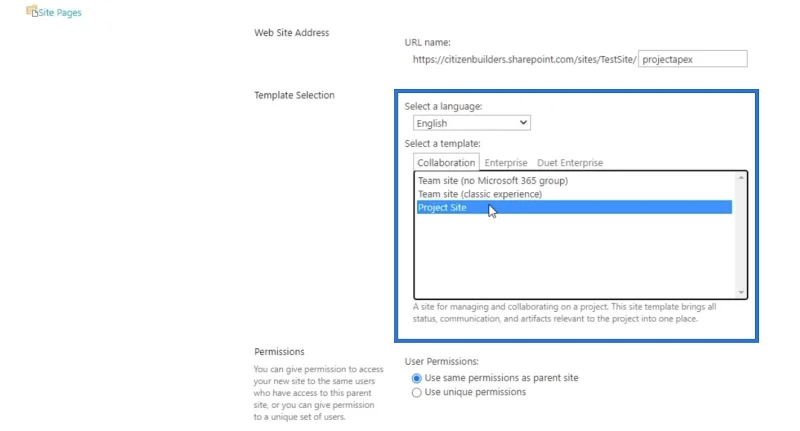
عندما تذهب إلى الأذونات ، تأكد من تعيينها على الخيار الأول. سيعطي هذا الإذن نفسه لمستخدمي الموقع الأصل حتى يتمكنوا من الوصول إليه دون أي قيود.
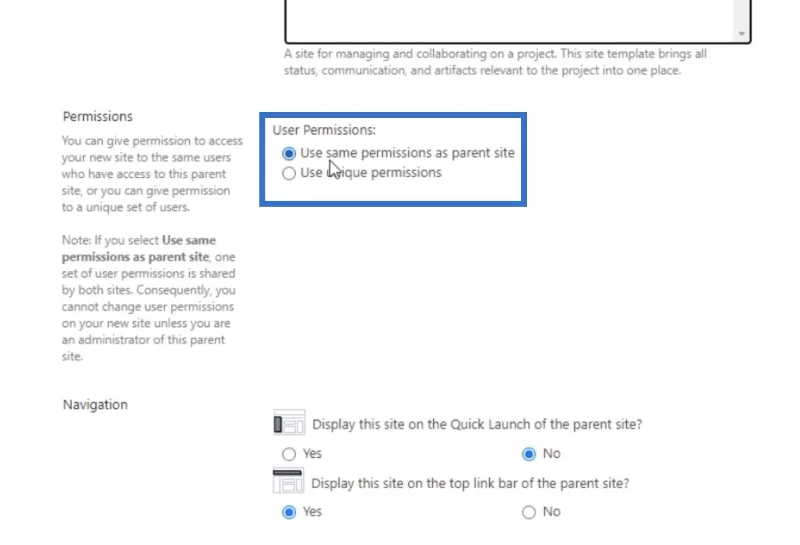
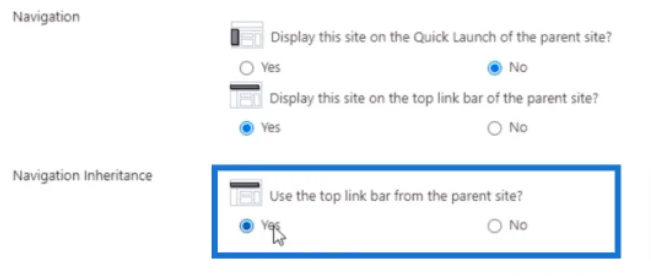
ثم ضمن التنقل ، لا نريد أن يكون هناك رمز تشغيل سريع على الموقع الأصلي ، لذا دعنا نختار لا في الاختيار الأول.
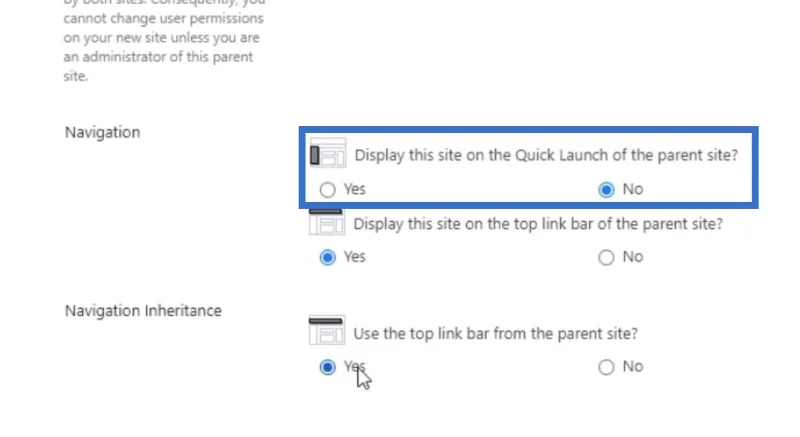
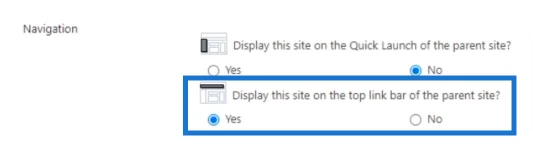
نريد أن نرى الموقع على شريط الارتباطات العلوي للموقع الأصل ، لذلك سنختار نعم .
بعد ذلك ، قم بتمكين وراثة التنقل باختيار نعم .
أخيرًا ، انقر فوق إنشاء .
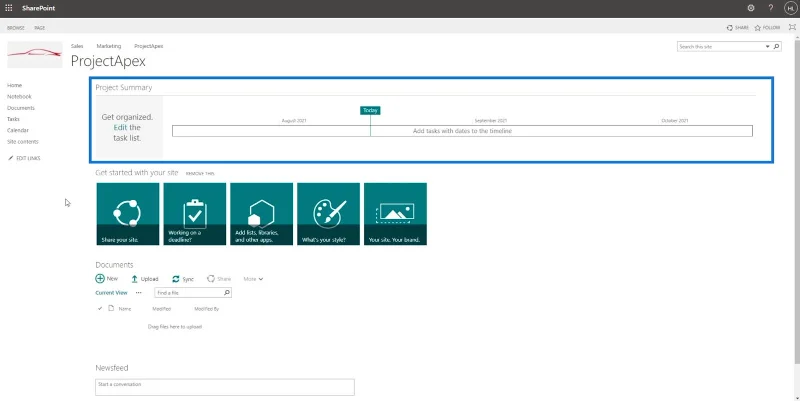
إذا نجح الأمر ، فسيتم إعادة توجيهك إلى موقع المشروع الخاص بك. الصفحة التي ستراها تحتوي على نموذج العرض الكلاسيكي . تتمتع معظم القوالب التي صنعتها Microsoft حتى الآن بالمظهر الحديث. ومع ذلك ، عند إنشاء موقع مشروع ، نحتاج إلى الرجوع إلى طريقة العرض الكلاسيكية.
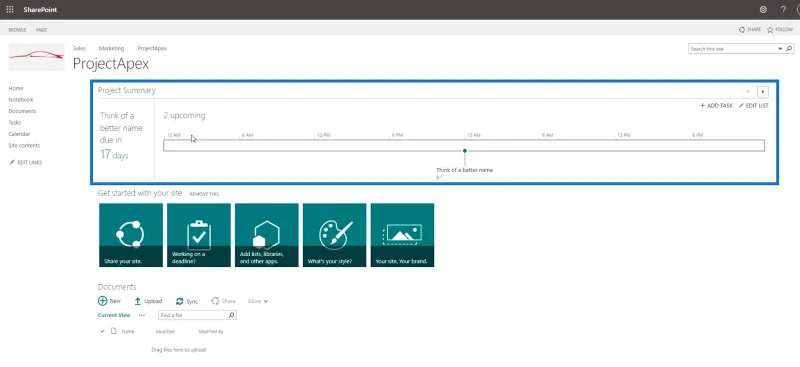
أول شيء ستلاحظه هو أنه يحتوي على ملخص للمشروع في الأعلى. سيشير هذا إلى أن هذه الصفحة هي موقع مشروع.
إضافة قائمة مهام إلى ملخص مشروعك
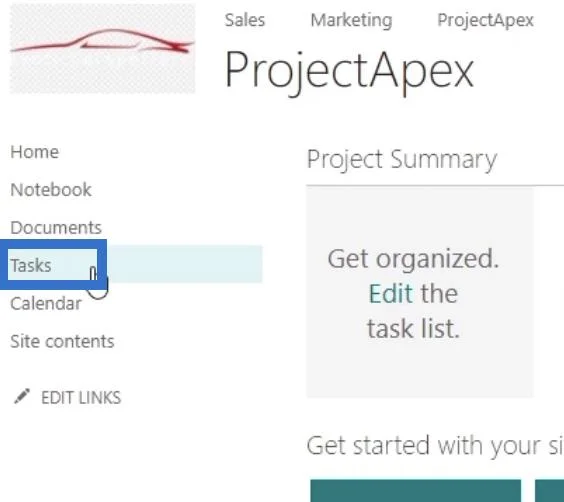
لتوصيل مهمة لملخص مشروعك ، انقر فوق المهام في اللوحة اليمنى ، وستنتقل إلى صفحة أخرى حيث يمكنك إضافة مهام.
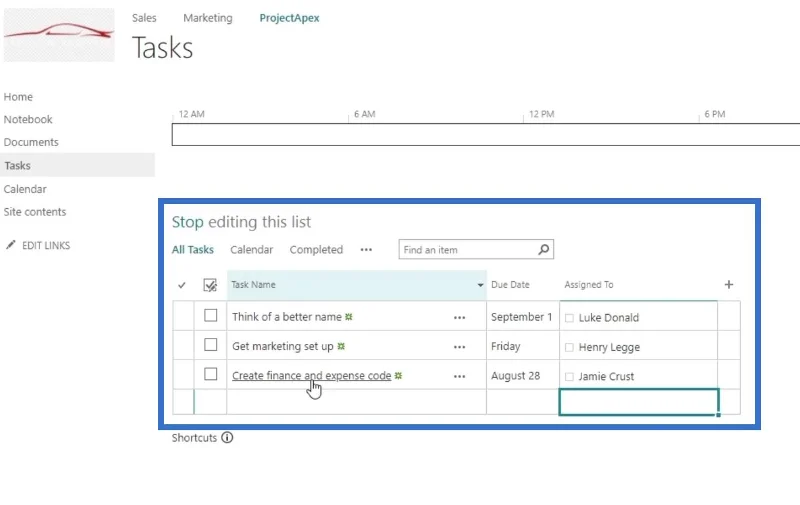
يمكنك كتابة اسم المهمة وتعيين تاريخ الاستحقاق بالنقر فوق مربع التقويم بجانب مربع الإدخال. ثم قم بتعيينه لشخص ما في المجموعة.
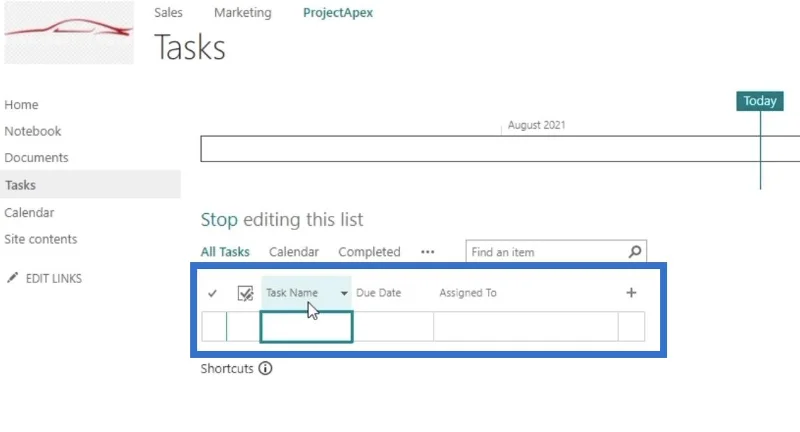
في هذا المثال ، سنضيف 3 مهام.
والآن ، عند النقر فوق "الصفحة الرئيسية" ، سترى ملخصًا لما قمنا بتعيينه للتو. ستلاحظ أيضًا أن هناك تواريخ استحقاق قادمة. سيعتمد هذا على وقت تعيين تواريخ الاستحقاق لمهامك.
عناصر التنقل في موقع SharePoint: نظرة عامة على
موقع SharePoint الفرعي: إنشاء وتكوين
أنواع مختلفة من صفحات SharePoint
خاتمة
باختصار ، نحن قادرون على إنشاء موقع مشروع SharePoint الأول لموقعنا الرئيسي بنجاح. يمكننا أيضًا فهم الاختلاف الرئيسي بين موقع الفريق وموقع المشروع.
ضع في اعتبارك أن هناك وظائف أخرى يمكن أن يقدمها موقع مشروع SharePoint الخاص بك. بصرف النظر عن تغيير مظهره وإضافة مهام لملخص المشروع ، يمكنك أيضًا استخدام الوظائف بشكل أكبر. لا تتردد في استكشاف موقع المشروع وتعديله وفقًا لاحتياجات شركتك.
أتمنى لك كل خير،
هنري





