
في هذه المدونة ، سأناقش بسرعة الاختلاف الرئيسي بين صيغ LuckyTemplates DAX و Excel.
سأعرض لك بعض الأمثلة لمساعدتك على رؤية هذا بشكل أفضل.
سأستخدم البيانات التي استخدمتها في المدونة السابقة التي عالجت الاختلافات بين المقاييس والأعمدة المحسوبة. يمكنك مشاهدة الفيديو الكامل لهذا البرنامج التعليمي في أسفل هذه المدونة.
دعنا نصل إليها مباشرة.
جدول المحتويات
صيغ Excel
لدي عينة صغيرة من بيانات مبيعاتي تحتوي على تفاصيل حول المعاملات التي قمت بها.
في هذا القسم ، سأستخدم Excel لأوضح لك كيفية عمل حساب الأشياء هنا.
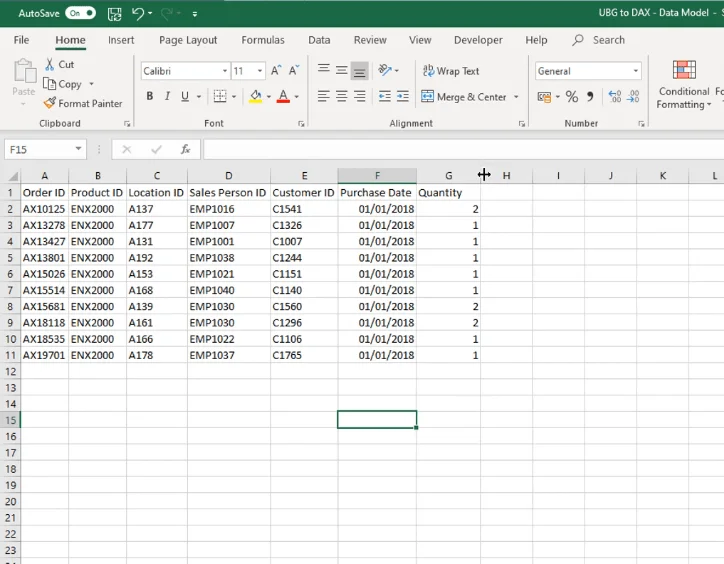
في Excel ، إذا كنت بحاجة إلى إجراء بعض الحسابات ، فعليك التفكير فيما يتعلق بخلايا معينة.
لنفترض أنني أريد الذهاب والاستيلاء على السعر. نظرًا لعدم وجود بيانات السعر في حجم عينة البيانات الصغير الخاص بي ، سأحصل عليها من جدول المنتجات.
أولاً ، سأُنشئ عمودًا للسعر بالنقر فوق الخلية العلوية للعمود H ثم اكتب السعر .
ثم في نفس العمود ، سأنتقل إلى الخلية الثانية من الأعلى ثم اكتب الصيغة التالية:
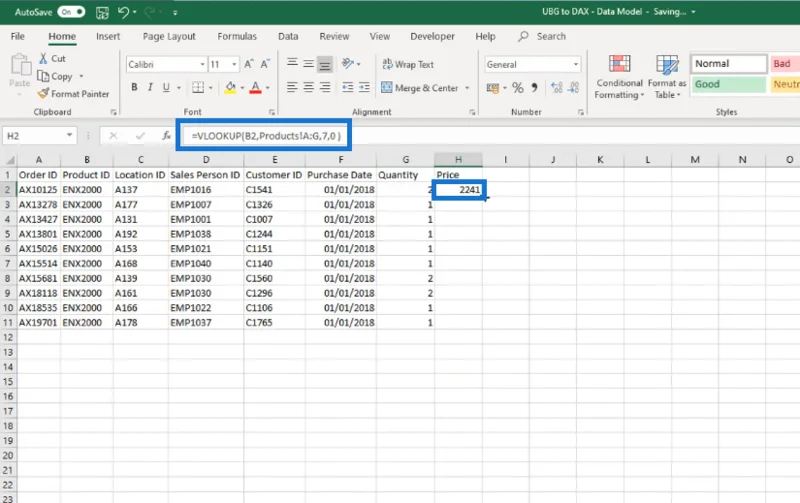
وظيفة VLOOKUP
هنا ، لقد استخدمت وظيفة VLOOKUP . تقوم هذه الصيغة بمسح جدول المنتجات ثم إرجاع السعر بناءً على المنتج الذي بحثت عنه.
نظرًا لأنني بحثت عن سعر المنتج في الخلية B2 ، ستُرجع الصيغة سعر هذا المنتج بعد ذلك.
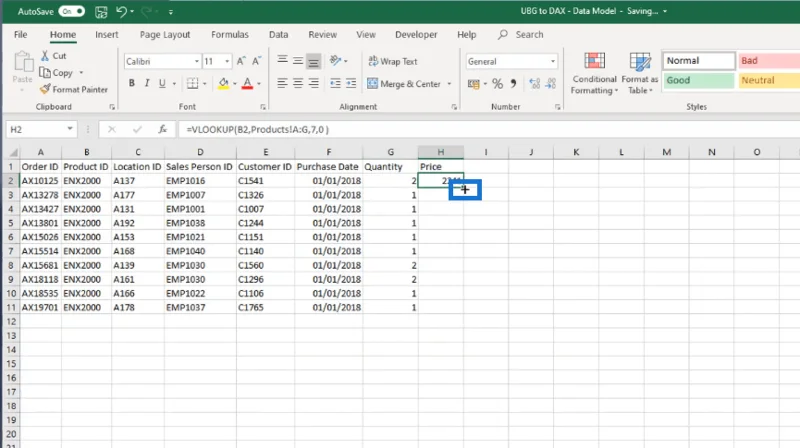
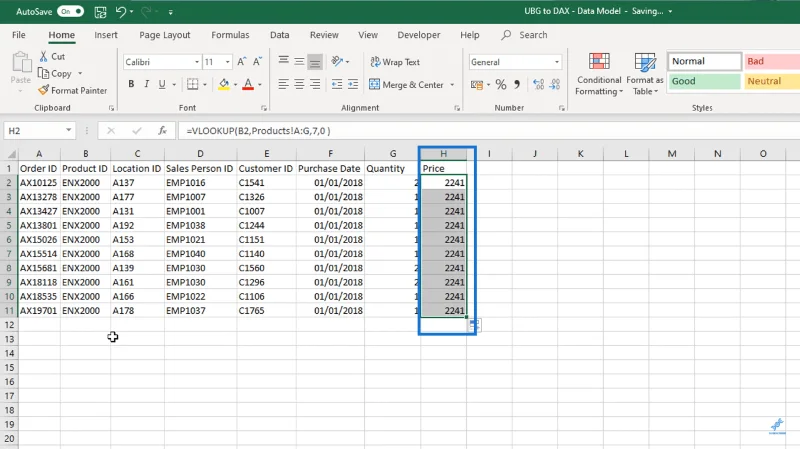
لنسخ نفس الصيغة والحصول على أسعار باقي المنتجات ، ما عليك سوى تحريك مؤشر الماوس فوق الزاوية اليمنى السفلية للخلية والنقر نقرًا مزدوجًا.
نظرًا لأن لدي نفس المنتجات في حجم العينة الصغير الخاص بي ، سترى أن الأسعار كلها متشابهة.
الآن ، سأقوم بعمل عمود جديد للمبيعات.
انقر فوق الخلية الأولى في العمود الأول ثم اكتب المبيعات .
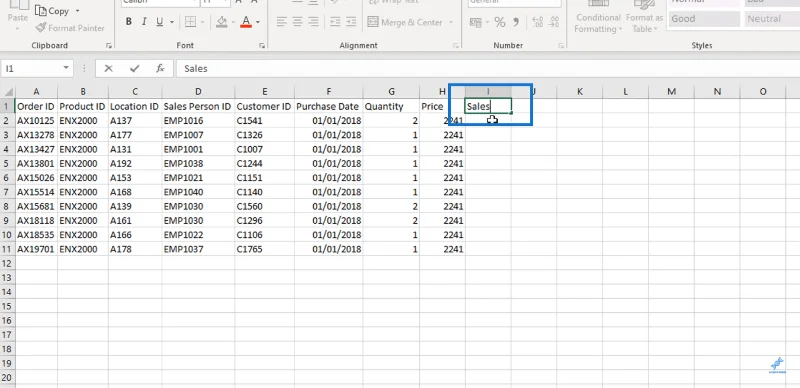
للحصول على رقم المبيعات ، أحتاج إلى مضاعفة القيم الموجودة في عمودي الكمية والسعر.
للقيام بذلك ، كان علي إعداد الصيغة التالية:
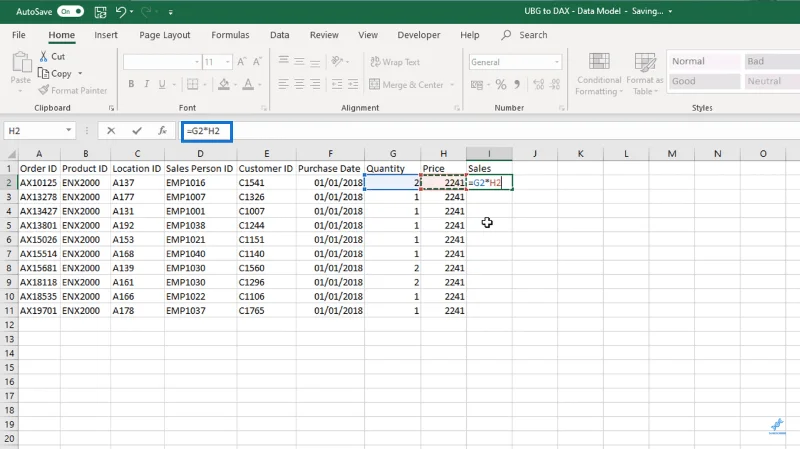
تضاعف هذه الصيغة القيمة من الخلية G2 في عمود الكمية إلى القيمة من الخلية H2 في عمود السعر.
مرة أخرى ، لنسخ نفس الصيغة لبقية رقم المبيعات ، حرك الماوس فوق الزاوية اليمنى السفلية للخلية ثم انقر نقرًا مزدوجًا.
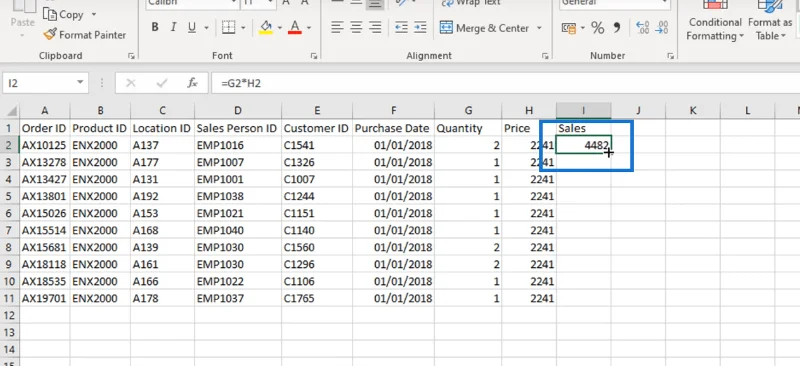
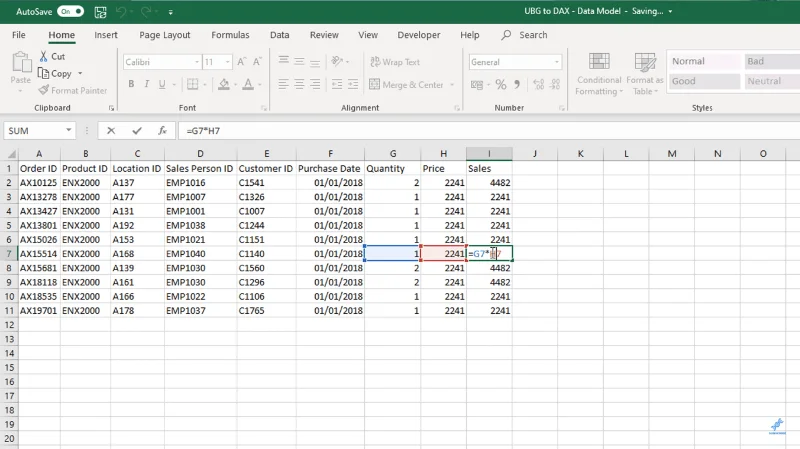
هذا ما يجب أن تبدو عليه بعد القيام بما ورد أعلاه:
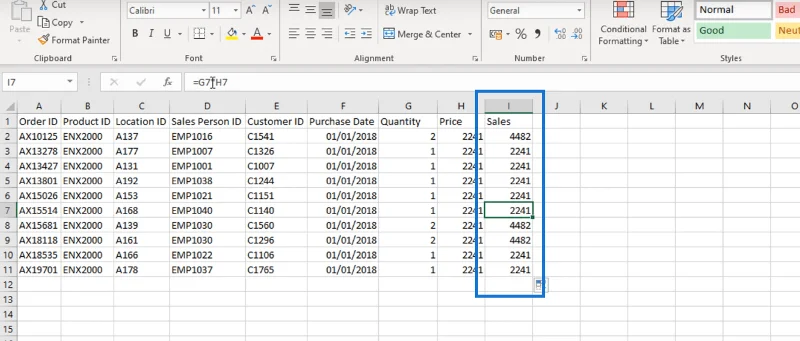
عند إنشاء الصيغ باستخدام Excel ، أقوم فقط بالإشارة إلى الخلايا ، وبعد ذلك أقوم فقط بنسخ الصيغة إلى الصفوف المتبقية.
يتم تعديل الصيغة تلقائيًا بعد ذلك عن طريق تغيير الخلية المشار إليها بناءً على الصف الذي أنت فيه.
إذا ألقيت نظرة على الخلية I7 ، يمكنك أن ترى أن الخلايا التي تتم الإشارة إليها قد تغيرت إلى G7 و H7.
لا يوجد شيء مثل هذا في LuckyTemplates.
صيغ LuckyTemplates
فيما يلي صيغة نموذجية تم استخدامها في
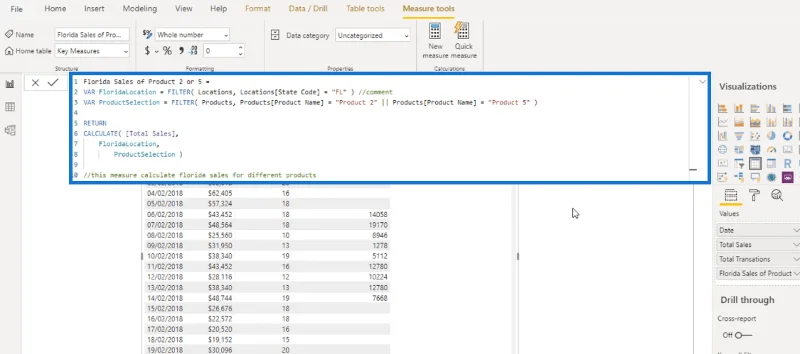
في LuckyTemplates ، كل ما تشير إليه هو إما عمود أو جدول. وإذا كنت تريد البدء في الانتقال من استخدام Excel إلى LuckyTemplates ، فأنت بحاجة إلى البدء في التفكير بهذه الطريقة.
في المدونة السابقة ، قمت بعمل عمود محسوب باسم شهر قصير.
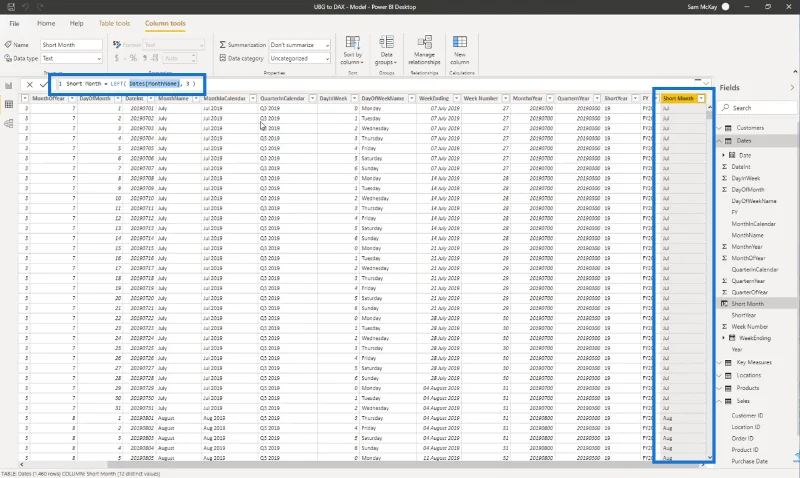
كما ترى في شريط الصيغة ، أقوم دائمًا بالرجوع إلى الأعمدة. هنا ، استخدمت عمود اسم الشهر من جدول التواريخ.
هذا هو نفسه تمامًا مع مقاييس DAX .
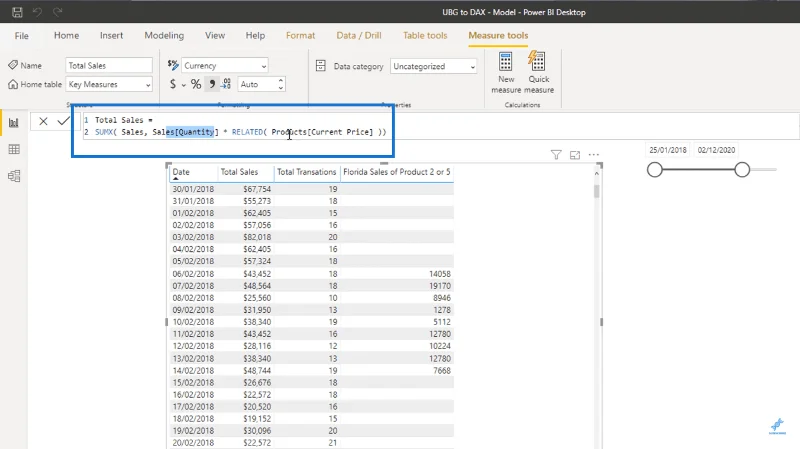
في مقياس المبيعات الذي أجريته ، أشرت فقط إلى الجداول والأعمدة. في هذه الصيغة ، استخدمت جدول المبيعات وعمود الكمية وعمود السعر الحالي.
أيضًا ، يتم إنشاء الحسابات عن طريق التصفية التي أجريها في نموذجي بدلاً من ما هو موجود في خلية معينة.
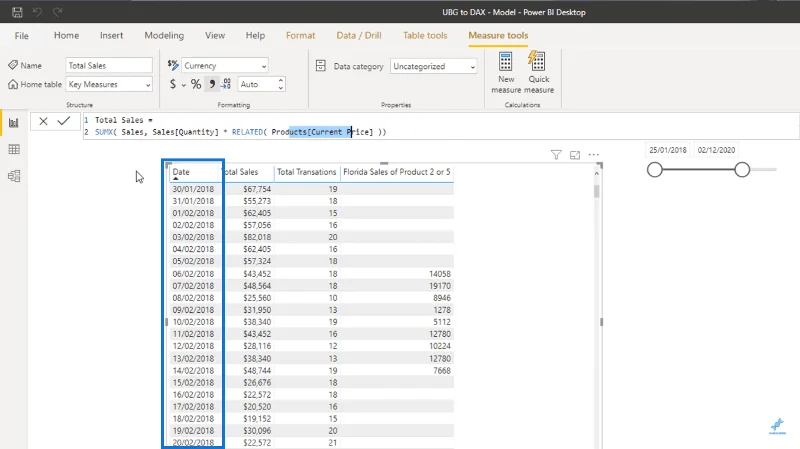
يمكنك أن ترى أن الحسابات تمت تصفيتها حسب التواريخ.
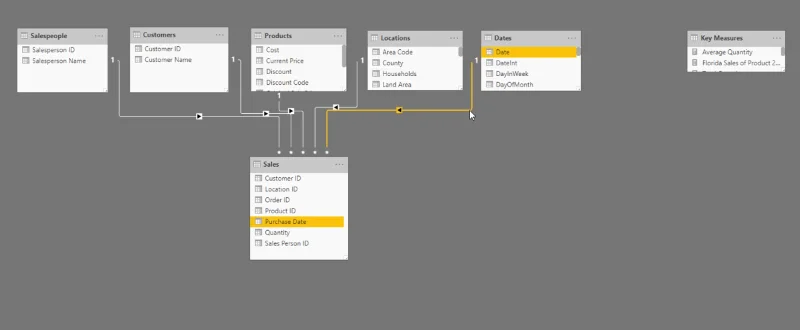
أصبح عامل التصفية في المقياس ممكنًا من خلال علاقة جدول التواريخ بجدول البيانات الفعلية في هذا النموذج.
إذن ما يحدث هو أنه بناءً على عامل التصفية الذي لدينا ، ستقوم الصيغة بعد ذلك بتقييم جميع النتائج في الأعمدة التي استخدمناها في صيغتنا وليس فقط في خلايا معينة.
هل تريد ثقافة مدفوعة بالبيانات؟ لماذا يجب أن تكون LuckyTemplates هي أداتك المفضلة في اختيار صيغة
D AX ، الدليل المرجعي ،
أربع ركائز لجميع حلول LuckyTemplates عالية الجودة
خاتمة
في هذا البرنامج التعليمي ، استعرضت بعض الاختلافات بين صيغ Excel و DAX.
الشيء الرئيسي الذي يجب ملاحظته هو أنه في صيغ Excel ، عليك دائمًا التفكير من حيث الخلايا. من ناحية أخرى ، يجب أن تفكر في استخدام الأعمدة والجداول عند إنشاء صيغ DAX في LuckyTemplates .
آمل أن يساعد هذا في تغيير طريقة تفكيرك عندما تريد الانتقال من Excel إلى LuckyTemplates.
أتمنى لك كل خير،




