
في هذا البرنامج التعليمي ، ستتعلم كيفية إنشاء مخططات مصاصة باستخدام المرئيات المخصصة في LuckyTemplates . إنه مخطط يقدم رؤى مختلفة لفئة واحدة في تقرير البيانات الخاص بك.
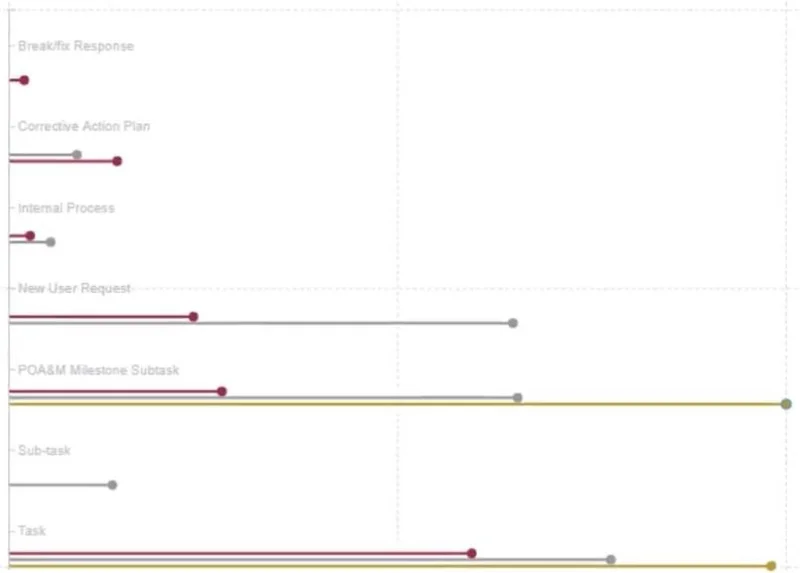
هذا هو نموذج الرسم البياني المصاصة الذي ستقوم بإعادة إنشائه. يوضح هذا الرسم البياني عدد التذاكر التي تم فتحها وفقًا لكل فئة.
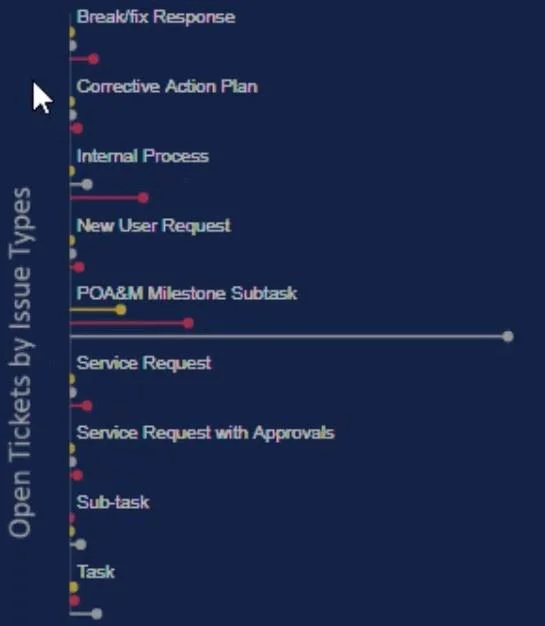
سترى أن كل فئة بها ثلاثة أشرطة مصاصة ملونة تعرض أطرًا زمنية مختلفة. يمثل كل شريط عامًا يشير فيه اللون الأصفر والأبيض والأحمر إلى 2018 و 2019 و 2020 على التوالي.
جدول المحتويات
- الدخول إلى داخل المرئيات المخصصة لـ LuckyTemplates
- إنشاء مخططات Lollipop
- إضافة الألوان إلى مخططات Lollipop
- خاتمة
الدخول إلى داخل المرئيات المخصصة لـ LuckyTemplates
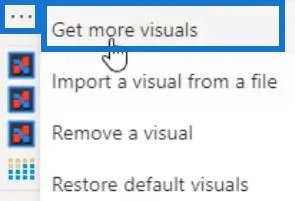
لإعادة إنشائه ، انقر أولاً على النقاط الثلاث أسفل جزء المرئيات وحدد الحصول على المزيد من العناصر المرئية .
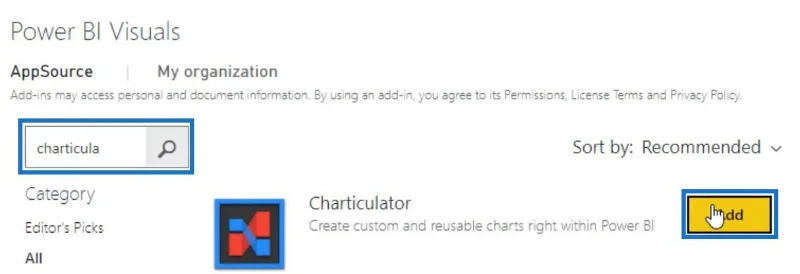
ابحث عن Charticulator في AppSource وانقر فوق Add.
بمجرد الانتهاء من ذلك ، يمكنك رؤية رابط Charticulator. انقر على الرابط وقم بتكبير الصورة المرئية في اللوحة.
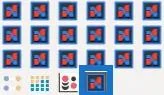
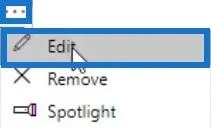
بعد ذلك ، انقر فوق النقاط الثلاث للمرئي وحدد تحرير.
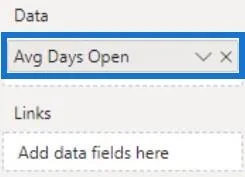
ضع متوسط أيام الفتح في قسم البيانات في الحقل وانقر على إنشاء مخطط في Charticulator.

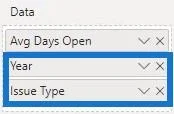
بعد ذلك ، أحضر السنة ونوع الإصدار في قسم البيانات. باستخدام ذلك ، يمكنك الآن البدء في إنشاء مخططات المصاصة باستخدام المرئيات المخصصة في LuckyTemplates.
إنشاء مخططات Lollipop
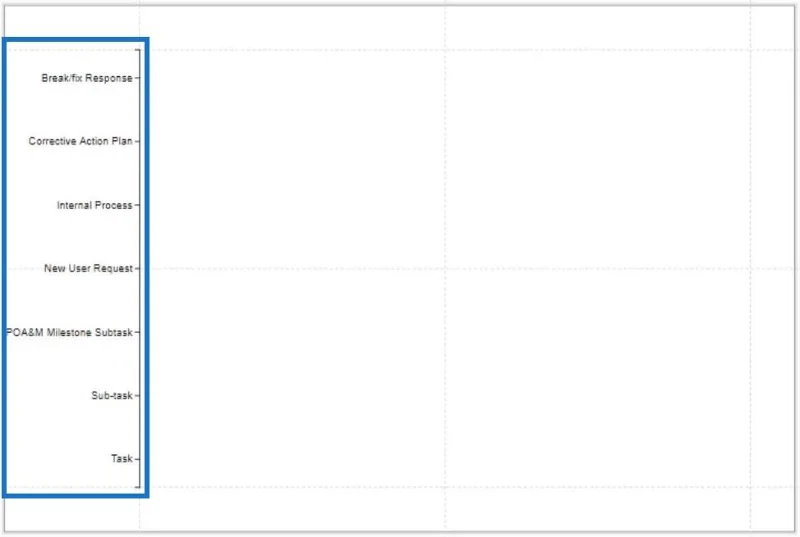
أولاً ، قم بإحضار نوع المشكلة إلى المحور Y في اللوحة القماشية.
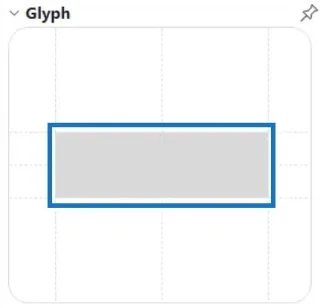
ثم حدد شكل المستطيل في العلامات وضعه في الحرف الرسومي.
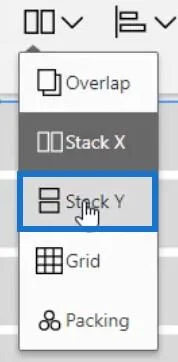
انقر فوق Stack Y لتغيير تكديس الأشرطة.
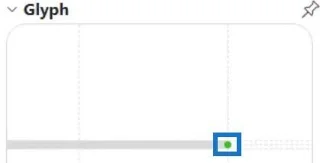
اسحب الرموز داخل Glyph لإحضار الدائرة ومحاذاتها إلى نهاية الشريط.
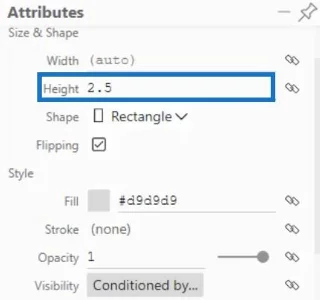
اضبط ارتفاع الشريط في سمات Shape1 للحصول على شكل المصاصة.
بعد ذلك ، قم بإحضار عرض Avg Days Open داخل Glyph.
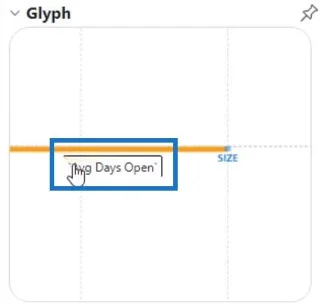
سيبدو الرسم البياني الآن مثل هذا.
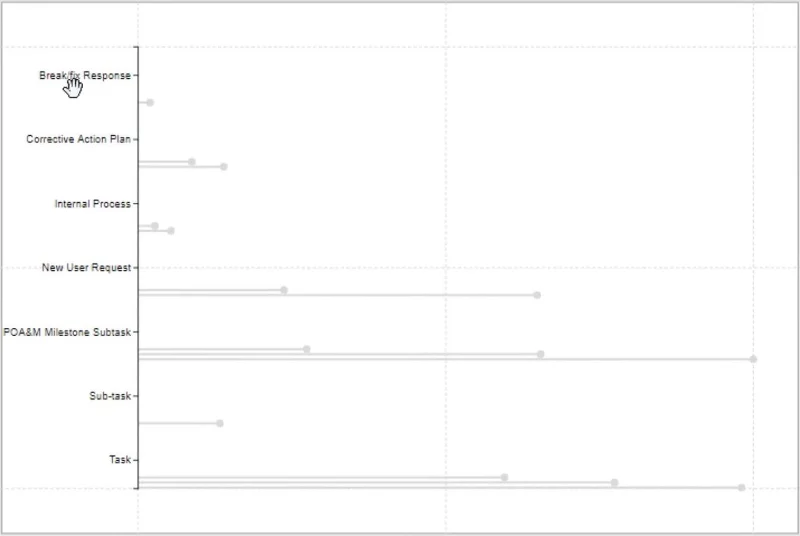
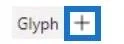
الخطوة التالية هي نقل تسميات الفئات مباشرة فوق مخططات المصاصة. قم بذلك عن طريق النقر فوق علامة الجمع الموجودة أسفل لوحة الرسم الرسومي لإنشاء حرف رسومي جديد.
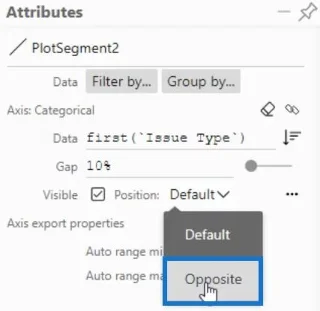
أحضر قطعة قطعة أرض جديدة إلى المحور الصادي للوحة القماشية الفعلية وضع " نوع المشكلة" عليها.
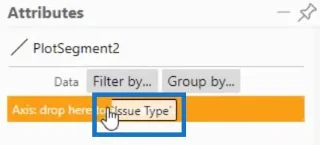
الآن ، افتح سمات PlotSegment2 وقم بتغيير الوضع إلى المقابل . يمكنك أيضًا تغيير سمات أخرى مثل الخط والخط حسب تفضيلاتك.
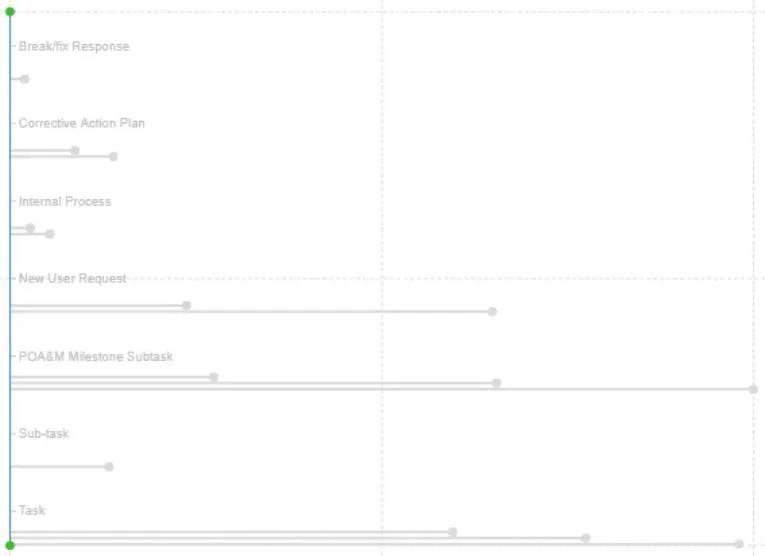
ثم ستبدو النتائج هكذا.
إضافة الألوان إلى مخططات Lollipop
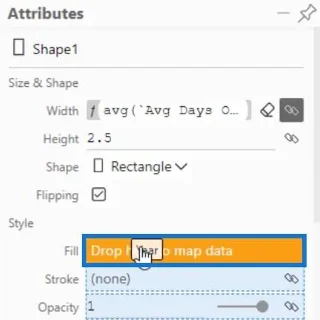
لإضافة ألوان إلى أشرطة المصاصة ، افتح سمات Shape1 وضع العام في قسم التعبئة. بعد ذلك ، قم بتغيير لون كل عام حسب ما تفضله.
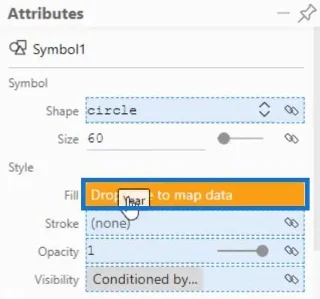
بعد ذلك ، أضف لونًا إلى دوائر طرف الأشرطة. افتح سمات Symbol1 و أحضر السنة إلى قسم التعبئة.
تم الآن الانتهاء من مخطط المصاصة وهذه هي النتيجة النهائية.
تأكد من حفظ تقدمك بالنقر فوق حفظ في الزاوية العلوية اليسرى من اللوحة القماشية ، ثم انقر فوق "الرجوع إلى التقرير".
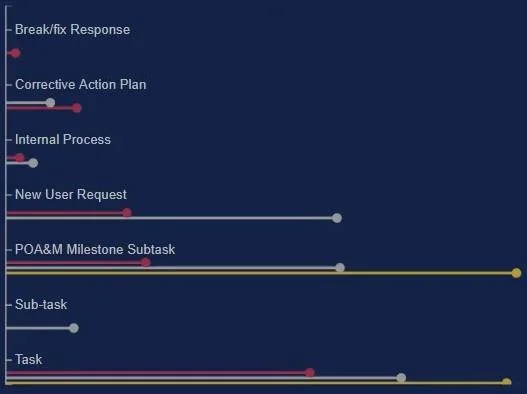
سيكون لديك الآن التصور في تقريرك. إذا كنت ترغب في تعديل بعض السمات مثل الهامش أو الشكل ، فما عليك سوى النقر على النقاط الثلاث وستتم إعادة توجيهك مرة أخرى إلى Charticulator.
غيّر السمات لتتطابق مع نمط تقريرك. بعد ذلك ، سيبدو تصور الرسم البياني المصاصة الآن هكذا.
تصميمات لوحة معلومات LuckyTemplates: الرسم البياني المرئي والمؤثرات
الشريطية المخصصة في LuckyTemplates: التنوعات والتعديل
خاتمة
توفر مخططات Lollipop معلومات وبيانات متنوعة في فئة واحدة. إنها طريقة إبداعية لرؤية التفاصيل في كل نشاط أو مهمة. يمكنك بسهولة مراقبة أداء أنشطتك والحصول على بيانات قيمة لأغراض التحسين.
تعرف على المزيد حول مخططات Lollipop من خلال ممارسة هذا البرنامج التعليمي في المرئيات المخصصة لـ LuckyTemplates باستخدام بياناتك الخاصة. هناك أيضًا محتوى مرئي آخر ذي صلة سيساعدك على تحسين مهاراتك في تصور البيانات على مدونتنا وقناتنا على YouTube .
مدثر




