
في هذا البرنامج التعليمي ، سنتحدث عن عملية تجميع العناصر معًا في Microsoft Power Apps وكيف يمكن أن تجعل عملية تطوير التطبيق أكثر كفاءة.
نعلم جميعًا أن أحد الأشياء التي تميز منصات Microsoft عن باقي الأنظمة الأساسية هو سهولة استخدامها. ستلاحظ أيضًا أن هذه الأنظمة الأساسية ستحتوي دائمًا على عدد من العناصر والوظائف التي تتوافق مع بعضها البعض ، مما يجعل من السهل الانتقال إلى نظام أساسي آخر إذا جربت كل الأنظمة الأخرى.
في هذه الحالة ، فإن تجميع العناصر معًا هو شيء نراه أيضًا في PowerPoint. عادةً ما نقوم بتجميع مربعات النص معًا عندما نريد نقلها معًا أو إذا كنا نريد تغيير حجم خطها.
جدول المحتويات
كيفية تجميع العناصر معًا
إذا كنت تتابع سلسلة البرامج التعليمية الخاصة بنا حول Power Apps ، فسوف تدرك أننا قد رأينا بشكل غير مباشر مثالاً للعناصر المجمعة من قبل. عندما عملنا مع النماذج ، كان عارض النماذج في الواقع مجموعة تحتوي على عناصر مختلفة تحتها.
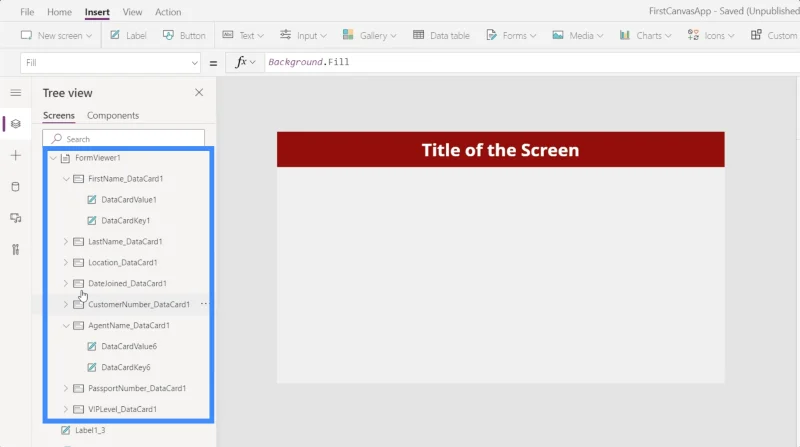
ومع ذلك ، في حالة عارض النماذج ، تم تشكيل المجموعة تلقائيًا عندما قمنا بتوصيل مصدر بيانات بالنموذج الذي كنا نعمل عليه. هذه المرة ، سننشئ مجموعتنا المخصصة من البداية.
لنبدأ بإضافة تصنيفين جديدين إلى الشاشة.
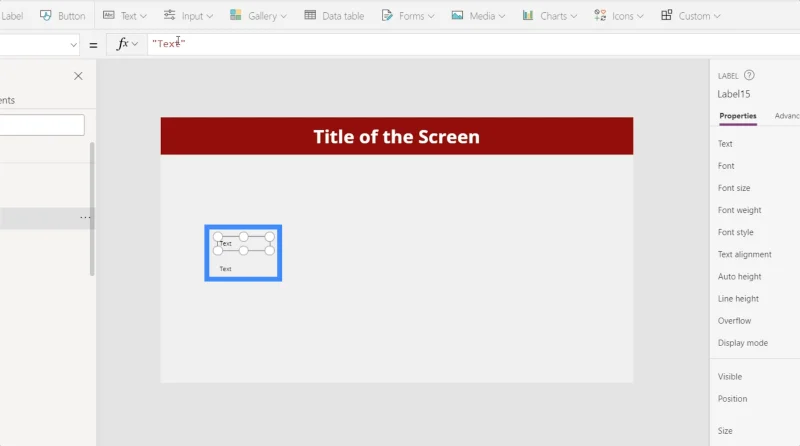
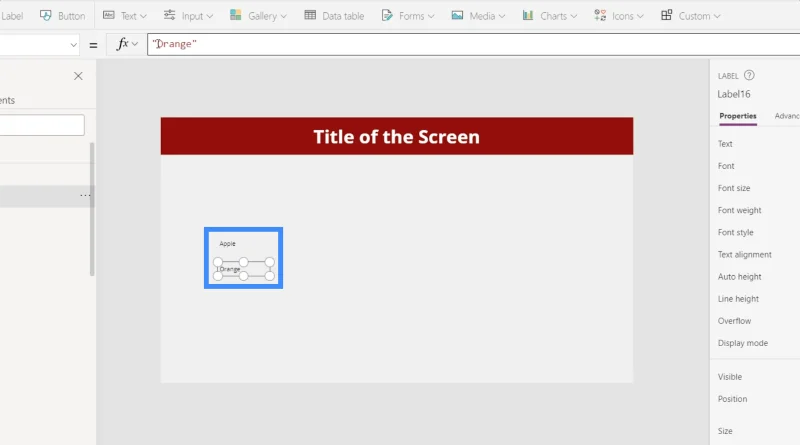
لمساعدتنا في التمييز بين الملصق ، دعنا نطلق على Apple ونكتب Orange على الآخر.
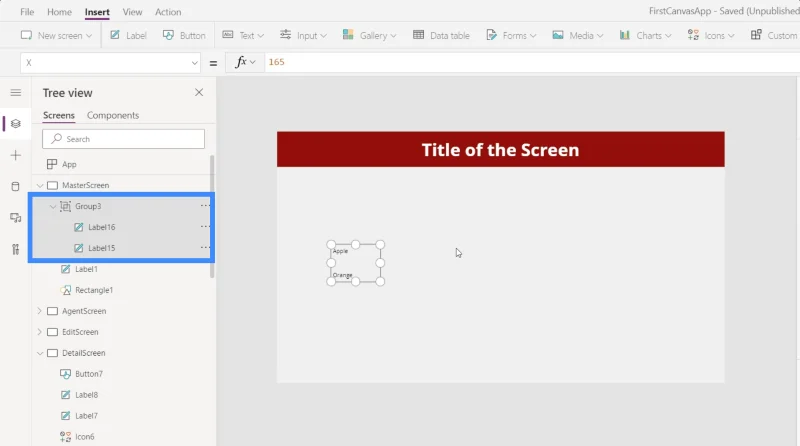
الآن ، سنقوم بتمييزهما ، ونقوم بالنقر بزر الماوس الأيمن ، ونختار المجموعة من القائمة.
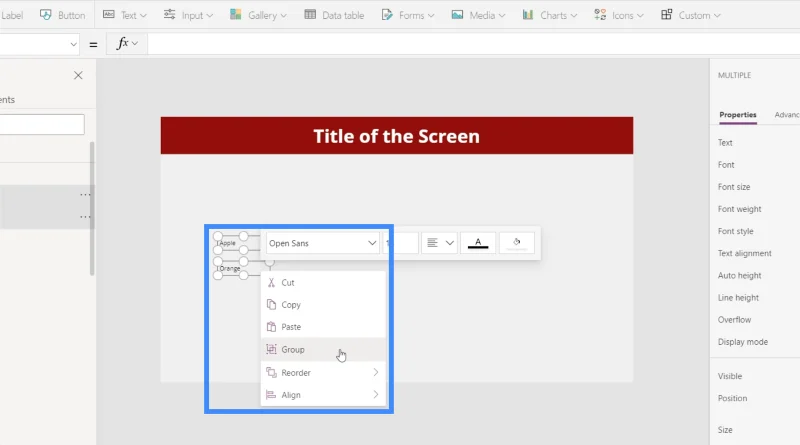
إذا نظرنا إلى الجزء الأيمن ، فسترى أن العنصرين هما الآن جزء من مجموعة واحدة ، Group3.
فوائد تجميع العناصر معًا في تطبيقات Microsoft Power
عندما نجمع العناصر معًا ، يمكننا تسهيل الكثير من الأشياء أثناء عملنا على تطبيقنا.
إذا قمنا بتمييز المجموعة ، فسترى جميع الخصائص العامة التي يمكننا تغييرها في الجزء الأيمن.
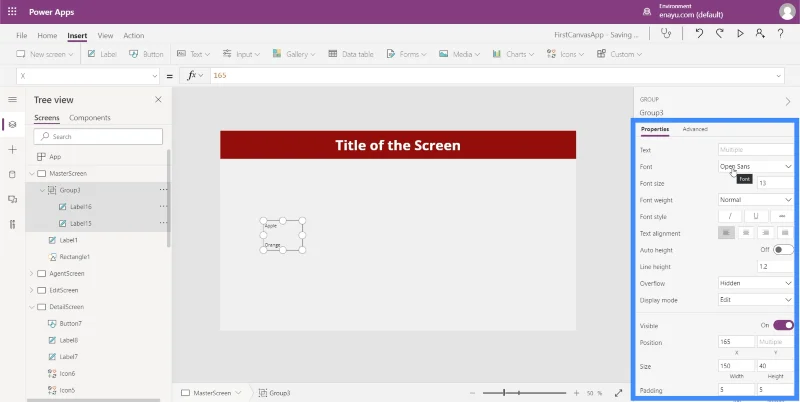
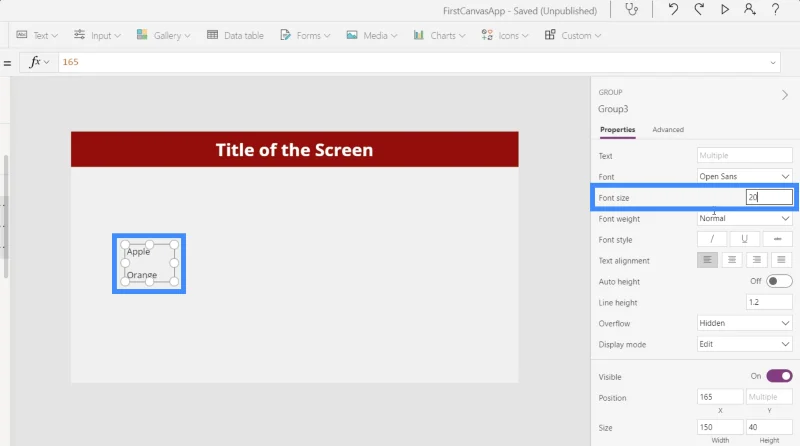
لذلك نظرًا لأن كلا التسميتين لهما خاصية حجم الخط المشتركة ، يمكننا تغيير حجم الخط لكلا العنصرين إلى 20 بنقرة واحدة بدلاً من الاضطرار إلى القيام بذلك لكل عنصر من العنصرين.
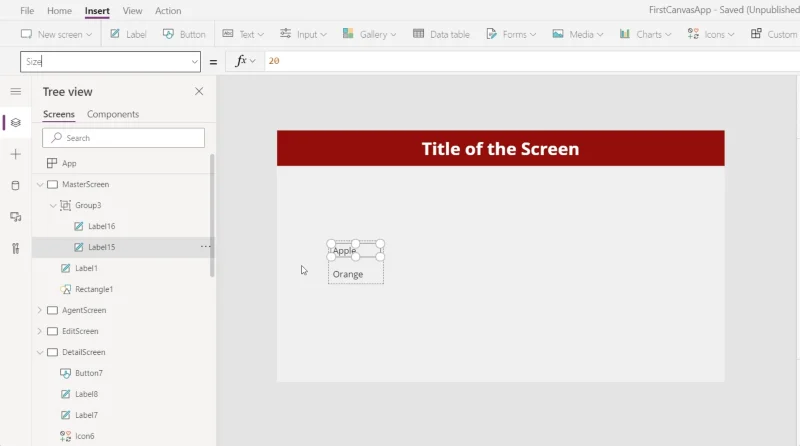
إذا قمت بالنقر فوق Label15 وتحقق من خاصية الحجم في الجزء الأيمن ، فسترى أنه قد تغير هنا أيضًا.
من الممكن أيضًا القيام ببعض الأشياء المتقدمة من خلال المجموعات. على سبيل المثال ، يمكنك تعيين خصائص مجموعة معينة ديناميكيًا لتغيير حجمها إذا تم استيفاء أحد الشروط. هذا يعني أنك لن تضطر إلى تعيين نفس الشروط على كل عنصر. يمكنك القيام بذلك للمجموعة بأكملها دفعة واحدة.
لاحظ أنه ليس بالضرورة أن تحتوي المجموعات على نفس نوع العنصر طوال الوقت. على سبيل المثال ، إذا أنشأنا تسمية واحدة وزرًا واحدًا ، فيمكننا تجميعهما معًا.
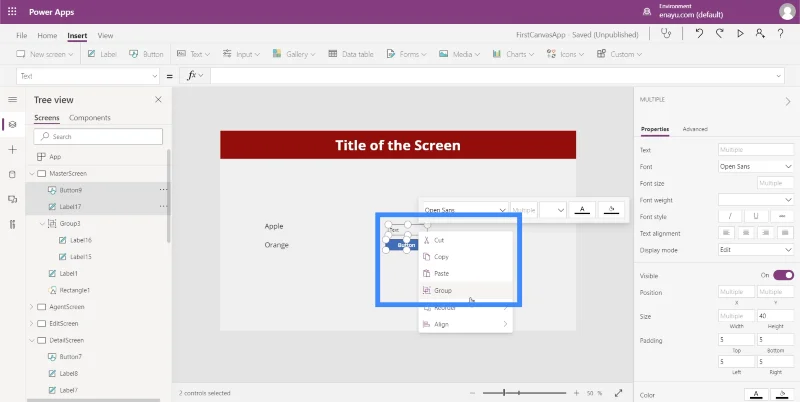
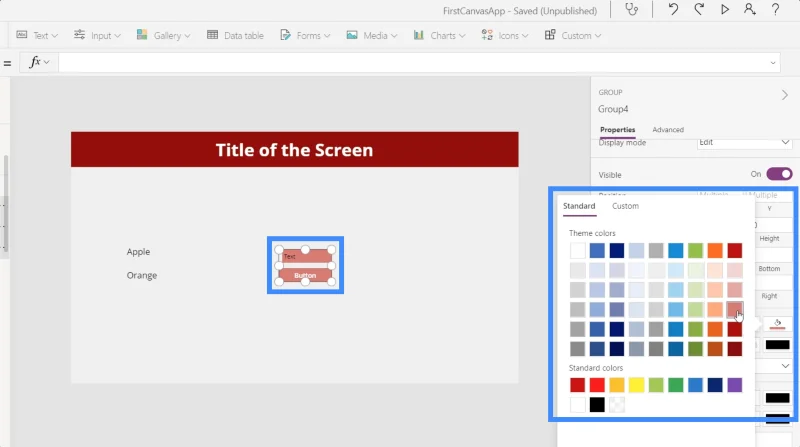
حتى إذا كانت هذه المجموعة تحتوي على عنصرين مختلفين ، فلا يزال بإمكانهم امتلاك خصائص مشتركة. على سبيل المثال ، يمكننا تغيير لون التعبئة لهذه المجموعة.
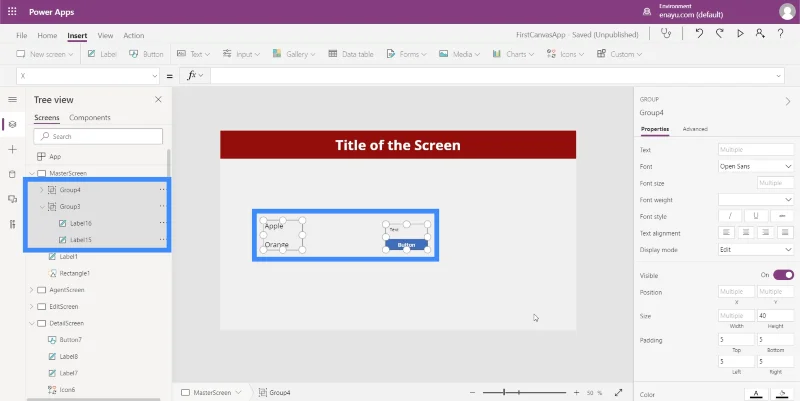
يمكن أن يكون لدينا أيضًا مجموعات من المجموعات. يمكننا إبراز المجموعتين اللتين أنشأناهما ودمجهما في مجموعة واحدة.
مقدمة Power Apps: التعريف والميزات والوظائف والأهمية
بيئات تطبيقات الطاقة: إعداد عناصر التطبيق بشكل صحيح
Power Apps: البدء باستخدام هذه الأداة الثورية
خاتمة
يعمل تجميع العناصر معًا في Microsoft Power Apps بالتأكيد كاختصار خاصة إذا كان لديك بعض العناصر التي يجب أن تتوافق مع بعضها البعض بطرق مختلفة. بغض النظر عما إذا كان حجم الخط أو اللون الذي تقوم بتغييره ، يمكنهم إزالة خطوة أو خطوتين من العملية المعتادة.
أتمنى لك كل خير،
هنري





