
هذا مثال فريد جدًا على ذكاء الوقت في LuckyTemplates ، خاصة عند العمل في أيام العمل وعطلات نهاية الأسبوع. يمكنك مشاهدة الفيديو الكامل لهذا البرنامج التعليمي في أسفل هذه المدونة.
جاء هذا البرنامج التعليمي بعد طلب من ، حيث يحتاج العضو إلى الحصول على اليوم لكل يوم من أيام الأسبوع ويوم كل عطلة نهاية الأسبوع في جدول التاريخ.
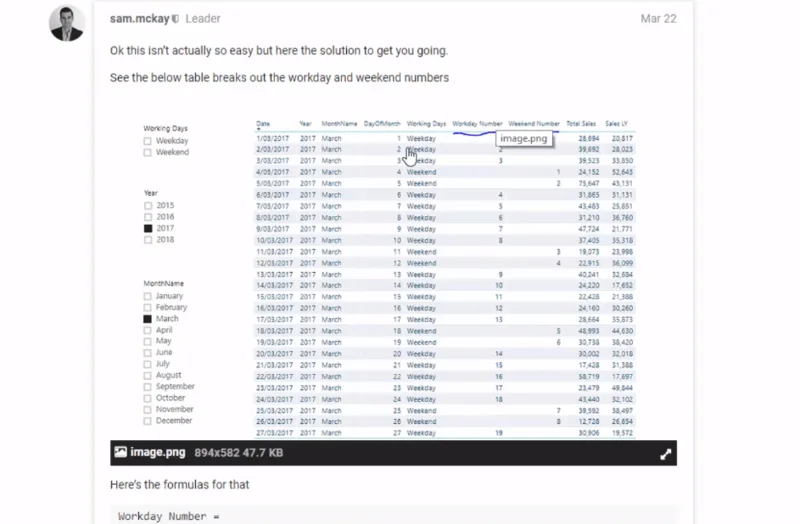
طلب من عضو LuckyTemplates بخصوص أيام الأسبوع وعطلة نهاية الأسبوع
لقد رأيت هذا كثيرًا خاصةً في منتدى دعم LuckyTemplates ، حيث يحاول المستخدمون تحليل الإعجاب في غضون أشهر أو في غضون سنوات. هذا مطلب فريد ولكن يمكنني رؤية وجود بعض التطبيقات الواسعة ، خاصة إذا كنت بحاجة إلى مقارنة مثل الأيام المتشابهة بين الأشهر المختلفة.
كان يجب وضع كل هذا داخل عمود محسوب أيضًا ، مما يعني مراعاة سياق كل صف داخل جدول التاريخ.
نتعمق في وظيفة RANKX وكيف يمكنك استخدامها لحساب هذه الرؤية الفريدة.
بمجرد العمل من خلال المنطق ورؤية كيفية تطبيقه داخل جدول التاريخ (وهو جدول لا بد منه داخل أي نموذج بيانات) ، ستندهش من مدى سلاسة تشغيل هذا الحساب في LuckyTemplates مقارنة بإكمال هذا في أي أداة أخرى.
جدول المحتويات
العمل بها نوع اليوم
قبل أن ندخل في الصيغ ، نحتاج إلى إنشاء هذا العمود أولاً ، نوع اليوم .
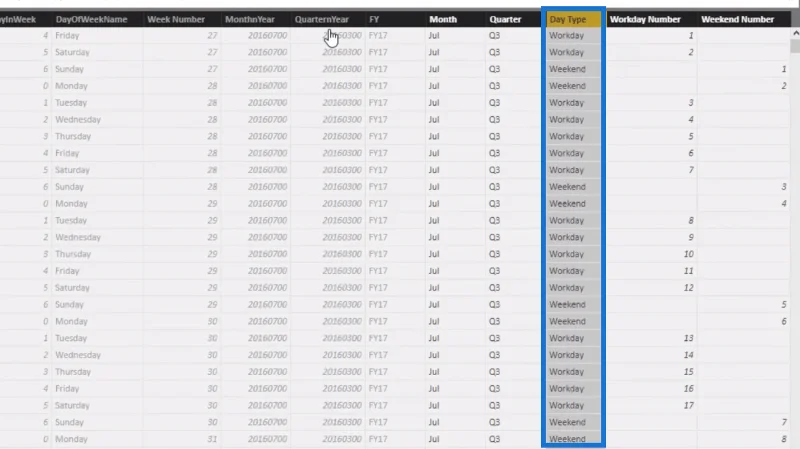
داخل جدول التاريخ
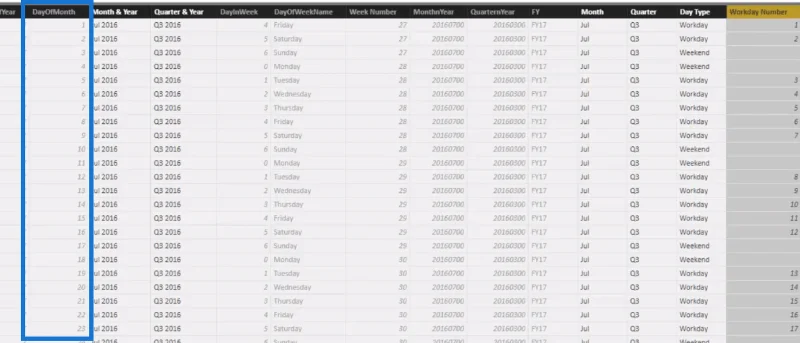
استنادًا إلى عمود DayInWeek ، نريد أن يكون لدينا عمود يوضح ما هو يوم عمل وما هو عطلة نهاية الأسبوع.
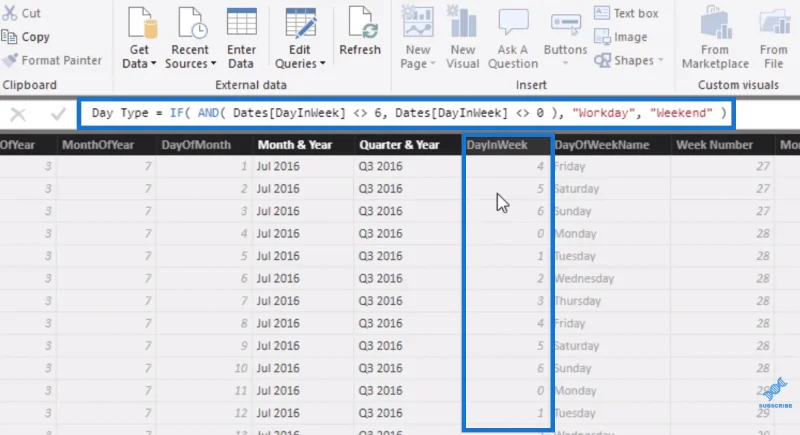
لذلك إذا لم يكن DayInWeek 6 أو 0 ، وهو السبت والأحد في جدول التاريخ ، فسيكون مساويًا ليوم العمل . إذا كانت هذه الأرقام ، فستساوي عطلة نهاية الأسبوع . يمكننا رؤية النتائج في عمود نوع اليوم الخاص بنا.
من هنا ، يمكننا بعد ذلك ترقيم نتائج نوع اليوم هذه باستخدام صيغة. يقوم منطق يوم العمل بتصفية الأيام فقط التي تعتبر يوم عمل. لتحقيق ذلك ، نحتاج إلى إنشاء جدول يقيم أيام العمل فقط. من هناك ، سنقوم بترتيب تلك الأيام من 1 إلى 21 أو 22.
لذلك دعونا نتحقق من الصيغة.
رقم يوم العمل
نستخدم المتغيرات (VAR) و CurrentMonth و MonthTable في صيغتنا. نفهم أولاً في أي شهر وسنة نحن فيه لأن الشهر والسنة هما كيف سنحدد الحدود التي سيكون عليها هذا الجدول الافتراضي المنقح. بعد ذلك ، في كل صف مختلف ، نقوم بإزالة كل السياق من التواريخ باستخدام وظيفة .
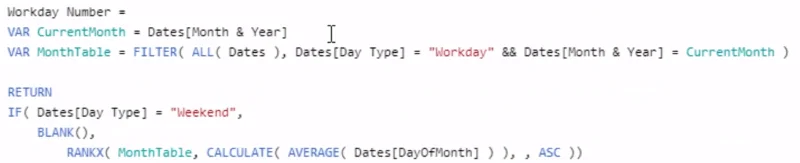
تبحث هذه الصيغة في أيام العمل فقط ويتم التصفية حسب CurrentMonth أيضًا ، وهو أول متغير لدينا.
إذا كان نوع اليوم يساوي عطلة نهاية الأسبوع ، فارغًا . بعد ذلك ، نريد إنشاء ترتيب الأيام ، باستخدام ، ووضع الجدول الافتراضي (MonthTable). أخيرًا ، نقوم بتقييم أو ترتيب DayOfMonth .
ممارسة عدد عطلة نهاية الأسبوع
الآن دعنا ننتقل إلى صيغة رقم نهاية الأسبوع . إنه مشابه تمامًا لصيغة رقم يوم العمل. كل ما نحتاج إلى تغييره هو الجدول الافتراضي الذي نقوم بتقييمه ، وهو عطلات نهاية الأسبوع .
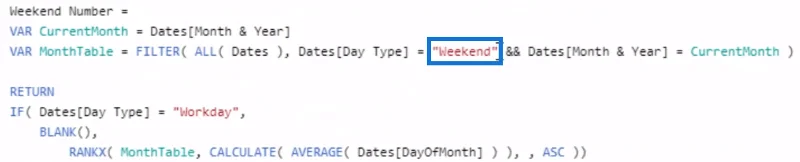
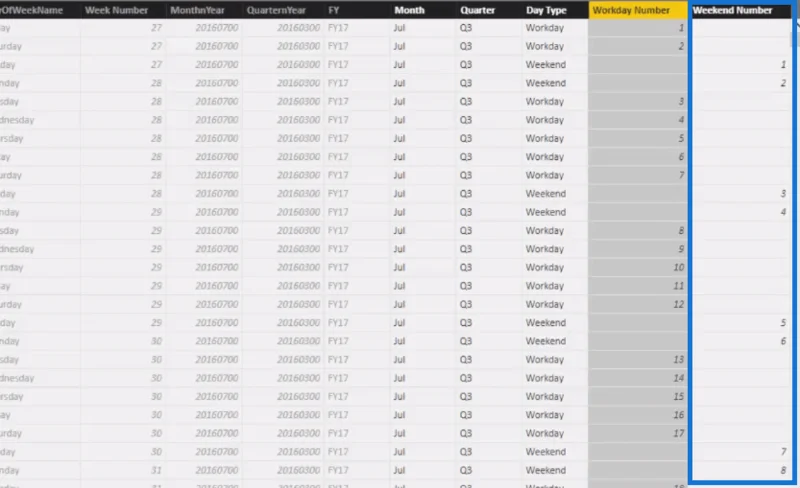
ومرة أخرى ، سنستخدم RANKX لترتيب كل يوم من أيام اليوم الذي قد يكون فيه يوم عطلة نهاية الأسبوع ، وهذا سيعطينا النتائج.
مقارنة الوقت لجداول التاريخ غير القياسية في
التقويمات المخصصة لـ LuckyTemplates LuckyTemplates: حساب تغير الشهر في الشهر - 445 تقويمًا
يعمل على فترات المبيعات باستخدام DAX في LuckyTemplates: أيام الأسبوع مقابل عطلة نهاية الأسبوع
خاتمة
يعد هذا أسلوبًا رائعًا لتحليل الوقت في LuckyTemplates لإضافة أرقام أيام العمل وأرقام نهاية الأسبوع إلى جدول التاريخ. من هنا ، يمكنك تشغيل بعض ذكاء الوقت بناءً على العمل.
يمنحك هذا فكرة عن كيفية كتابة بعض المنطق والصيغ التي تتيح لك القيام بذكاء الوقت بناءً على أيام العمل وعطلات نهاية الأسبوع هذه. لقد قمت بالفعل بإنشاء الكثير من مقاطع الفيديو حول كيفية القيام بذكاء الوقت باستخدام جداول التاريخ غير القياسية و 445 تقويمًا. تحقق من الروابط أدناه لتلك الدروس.
استمتع بالعمل من خلال هذا. إنها فكرة رائعة لإجراء تحليلات جديدة ومثيرة للاهتمام.
***** قوة التعلم BI؟ *****





