
في هذا البرنامج التعليمي ، سأعرض لك التحديث الهام لأشرطة البيانات في جداول التصور ، وهو أمر رائع حقًا في LuckyTemplates. يمكنك مشاهدة الفيديو الكامل لهذا البرنامج التعليمي في أسفل هذه المدونة.
تقوم Microsoft بعمل رائع حول تصورات الجدول في LuckyTemplates. كان هناك الكثير من التحديثات مؤخرًا وسأقوم فقط بعرض أحدها ، والذي أعتقد أنه رائع حقًا.
إنه يحتوي على تطبيقات رائعة عبر العديد من تقاريرك والتي يمكنك استخدامها لإبراز تحليلك. هناك العديد من الطرق المختلفة التي يمكنك استخدامها.
سأعرض واحدًا اعتقدت أنه يمكنني إظهاره بفعالية وإبراز الإمكانات.
جدول المحتويات
يسلط الضوء على الميزة
لذلك لدينا نموذج بيانات هنا ، وهو مجرد مؤسسة مبيعات ، حيث يبيعون الكثير من المنتجات عبر الساحل الشرقي للولايات.
هذا ما فعلته حتى الآن.
بدلاً من استخدام مخطط عمودي ، لدينا الآن قدر كبير من المرونة في كيفية استخدام قاعدة البيانات هذه داخل الجداول الآن . يمكنهم تمثيل النتائج بشكل فعال كذلك.
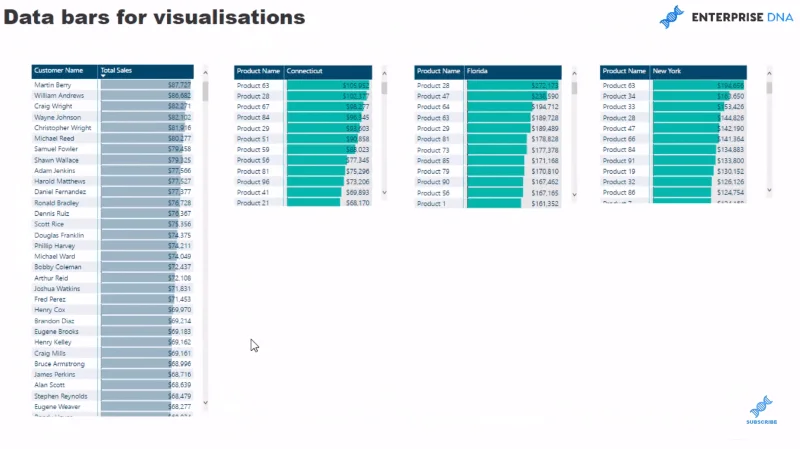
إنها تبدو جيدة في صف واحد هنا وكلها تتوافق مع سياق حساباتك أو عوامل التصفية التي تضعها في حساباتك.
لذلك في هذه الحالة ، نريد الغوص في العملاء. نريد أن نعرف من أين يشترون المنتجات منا ، على سبيل المثال ؛ قد نبيع في متجر على الإنترنت.
ما عليك سوى النقر هنا وسنرى أن الصورة المرئية رائعة حقًا وستظهر لنا بعض الأفكار السريعة أيضًا.
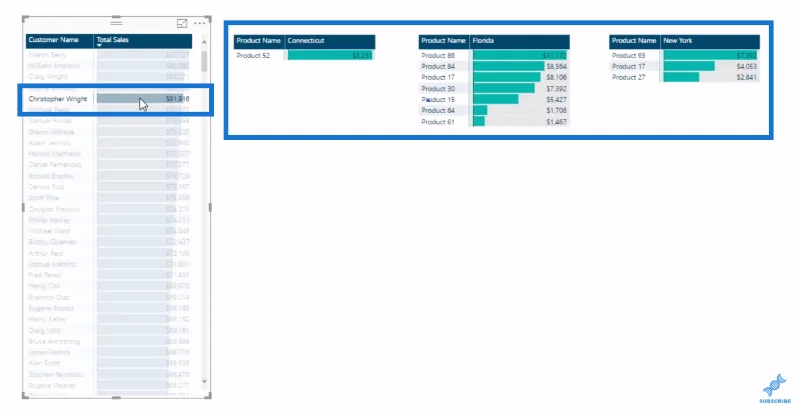
لنفترض أننا نريد إضافة طبقة أخرى هنا ، فمن السهل والفعال إخراجها إلى طبقة أخرى .
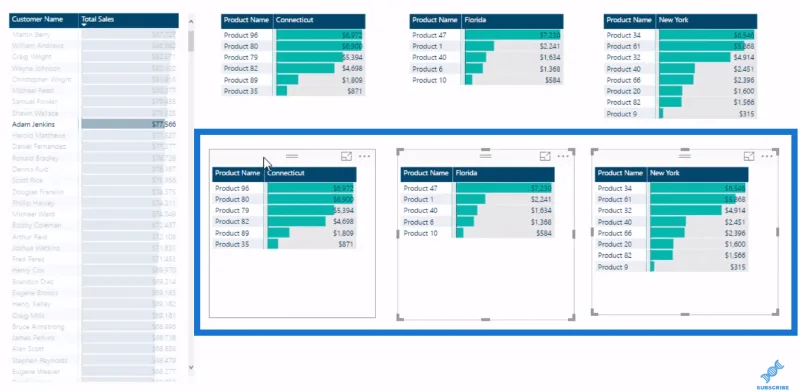
كل ما يتعين علينا القيام به هو وضع مرشح إضافي ، وتغييره قليلاً للتأكد من أنهم يبحثون عن مجموعة فرعية مختلفة من العملاء أو منطقة مختلفة.
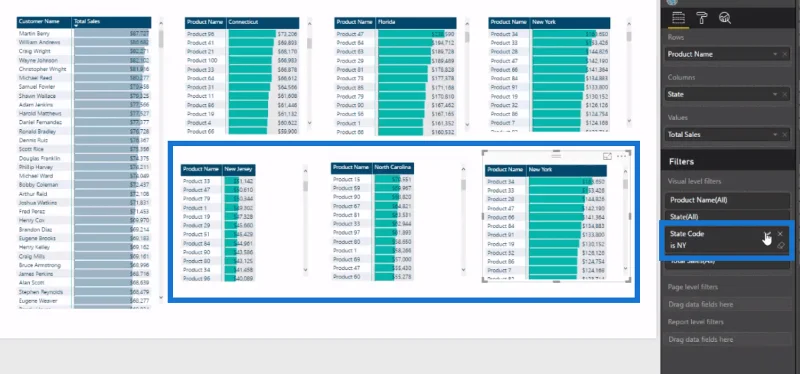
يمكننا أيضًا تعديلها داخل الجدول من حيث الحجم مثل ذلك.
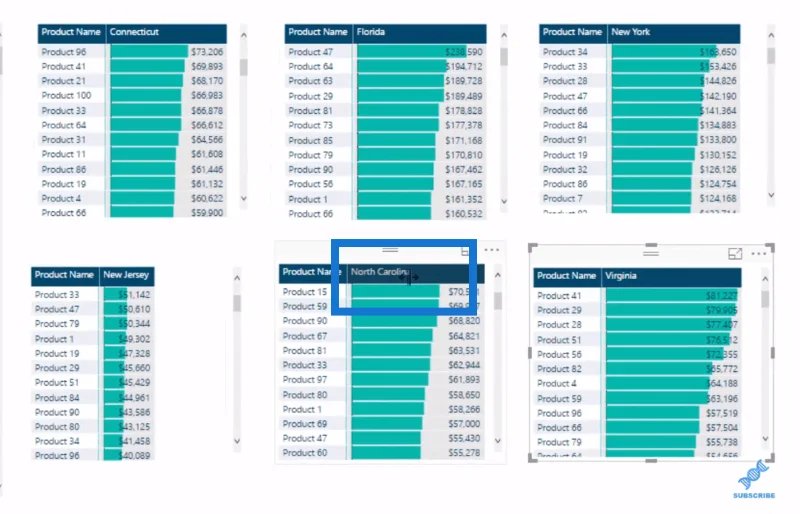
ما يميز هذه الميزة هو مرونتها. يمكنك في الواقع تضمين الكثير من المعلومات في الصفحة أكثر مما تفعله في مخطط شريطي عادي.
يمكنك تغيير رؤوس العنوان. أيضًا ، هناك الكثير من العناصر داخل الجدول لذا يمكنك تغيير لون الخط ولون شريط البيانات ، إلخ.
هذه ميزة جديدة رائعة حقًا داخل LuckyTemplates . اعتمادًا على مجموعة البيانات بوضوح ، قد ترغب في تنفيذ طريقة مختلفة.
كيفية استخدام الميزة
سأريك بسرعة كيف يمكنني استخدام هذه الميزة. سأقوم بإنشاء جدول واحد وسأوضح لك كيفية القيام بذلك.
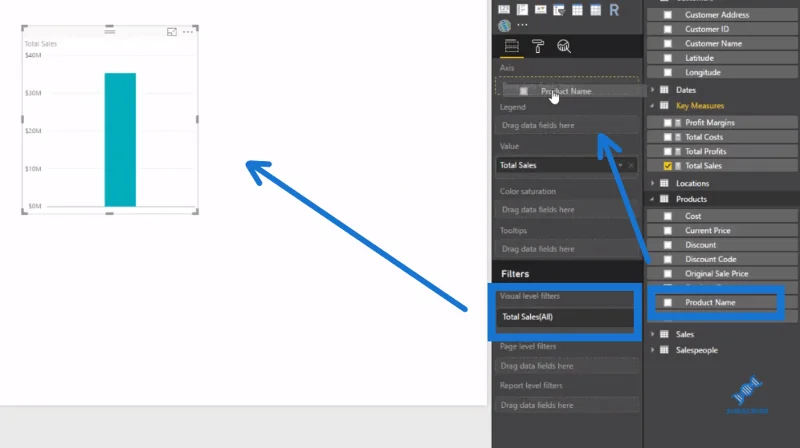
أقوم ببساطة بإحضار إجمالي المبيعات هنا وسأقوم أيضًا بإحضار اسم المنتج الخاص بي إلى المحور هنا ، ثم أنشئ الجدول بالنقر فوق رمز الجدول أسفل المرئيات.
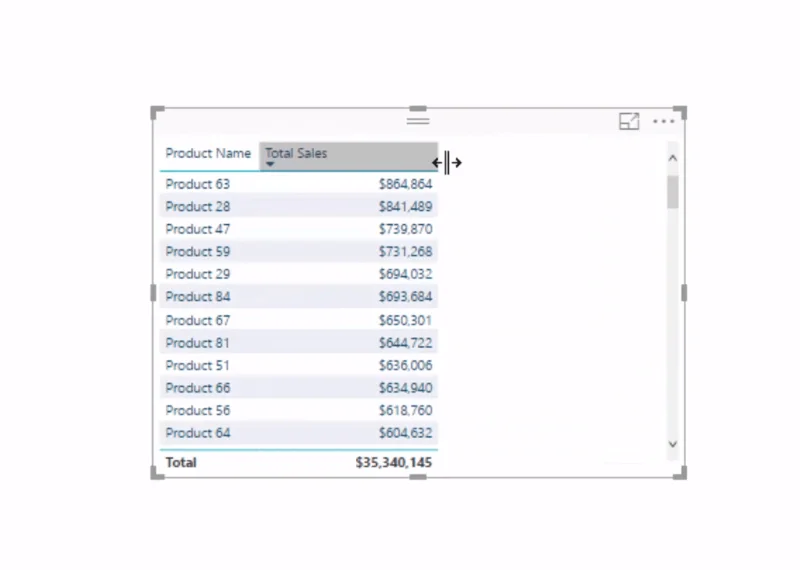
انها حقا بسيطة. إنه المكان الذي قمت فيه تقليديًا ببعض التنسيقات. سيكون لديك المزيد من الخيارات الآن.
في هذا السهم المنسدل الصغير الموجود أسفل اسم المنتج ، يمكننا الانتقال إلى التنسيق الشرطي ، ثم قاعدة البيانات ، ولدينا خيار تغيير الألوان.
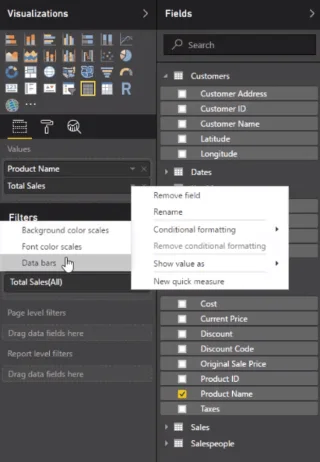
يمكن أن تكون أشرطة البيانات إيجابية أو سلبية ، على سبيل المثال الاختلاف في التوقعات أو شيء من هذا القبيل. بهذه الطريقة يمكننا المناورة بها واختيار اللون الذي نريده.
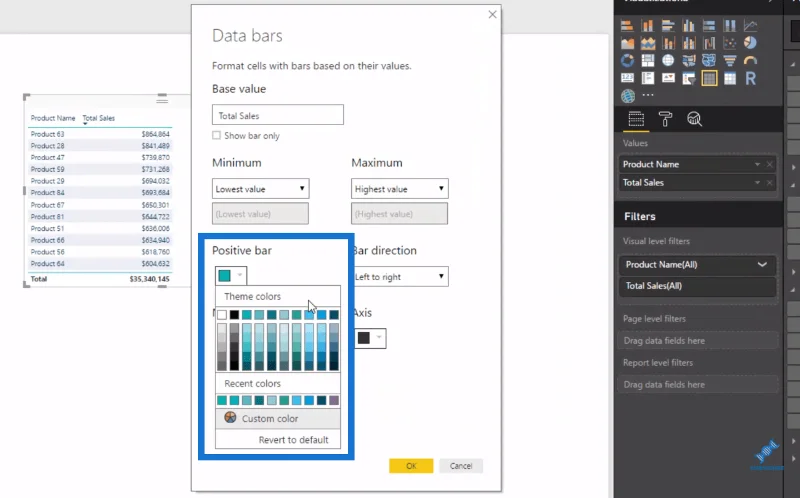
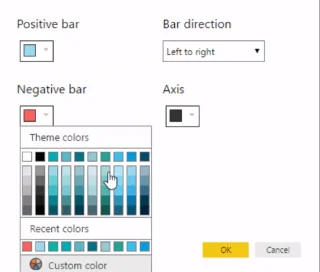
يمكنك ضبط لون كل منها ، بما في ذلك المحور.
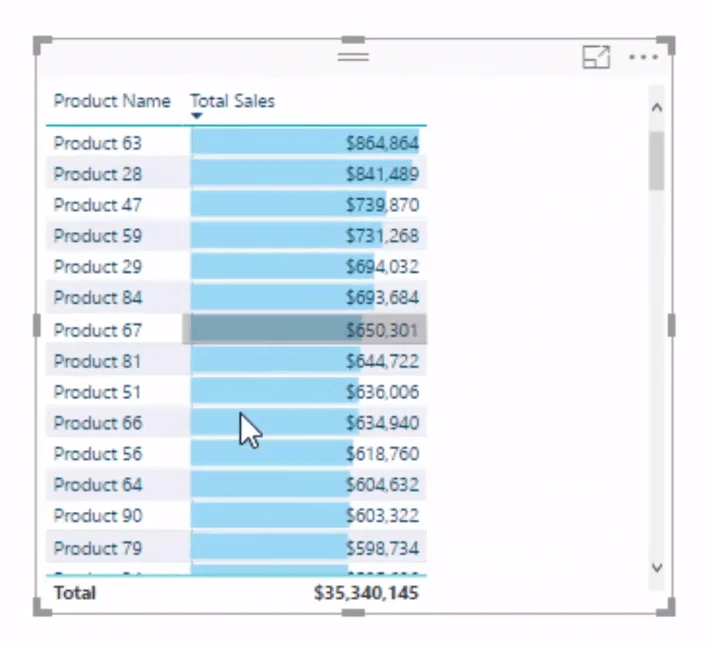
نرى هنا الآن قضباننا داخل الطاولة.
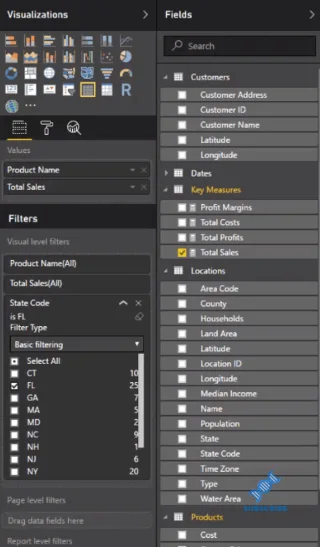
علاوة على ذلك ، يمكننا استخدام هذه المرشحات تمامًا كما نفعل في أي تصور.
قم بإحضار هذه المرشحات وربطها برمز ولاية معين ، على سبيل المثال ، نريد أن ننظر إليه ، لنقل فلوريدا هنا من أجل FL.
كما أنه يمنحنا القدرة على تغيير الرؤوس على هذا النحو ، من حيث لون الخلفية ولون الخط وما إلى ذلك.
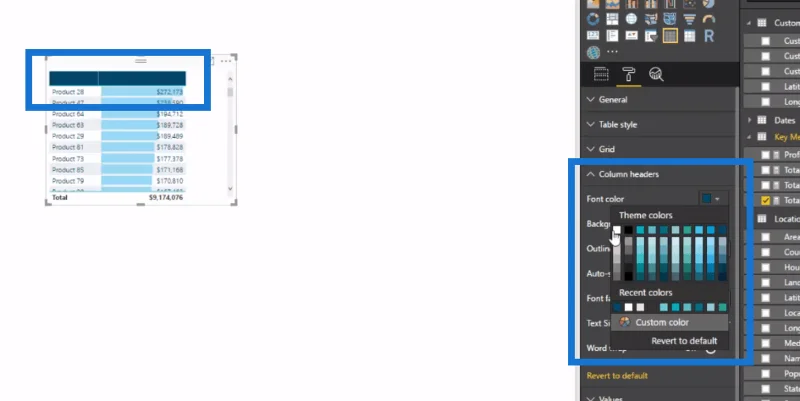
يمكننا أيضًا تغيير الخلفية إلى الصفوف الفعلية.
قد يبدو الأمر بسيطًا للغاية ، لكن لا يمكننا جعله يبدو مثل هذا إلى حد ما إذا استخدمنا المخطط الشريطي القياسي بوضوح.
استخدام مخططات ألوان رائعة في تصور بيانات LuckyTemplates الخاص بك
كيفية إنشاء لوحات معلومات وتقارير مقنعة في LuckyTemplates
خاتمة
هناك الكثير من الخيارات المختلفة مع هذه الميزة الجديدة الرائعة حقًا. أنا بنفسي سأبدأ في استخدام هذه الميزة أكثر. سوف أدمجها في تصوراتي وأجعلها تبدو فعالة وجذابة للغاية.
هذه الميزة مفيدة حقًا للتمثيلات المرئية الصغيرة ، مثل عندما تريد وضع طبقات مرئيات صغيرة واحدة تلو الأخرى في صف في تقريرك. هذا حقا تطبيق جيد لهذا الغرض.
لقد أوضحت لك الفرص التي لديك الآن مع الجداول. أتمنى أن تكون قد استمتعت بهذا!
هتافات،





