
بمجرد أن تفهم كيف يبدو مخطط التدفق ، سيكون من الأسهل إجراء بعض التغييرات عليه. في هذا البرنامج التعليمي ، ستتعلم كيفية تحرير Microsoft Flows وتتبعه في Power Automate.
هذا مثال على تدفق يرسل بريدًا إلكترونيًا إلى متغير يسمى البريد الإلكتروني للمستخدم .
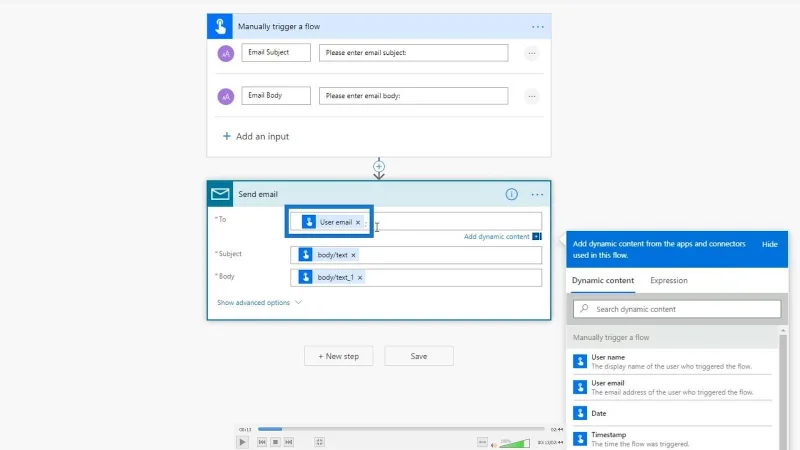
إذا نقرنا بداخله ، فسنرى أن البريد الإلكتروني للمستخدم هو عنوان البريد الإلكتروني للمستخدم الذي قام بتشغيل التدفق.
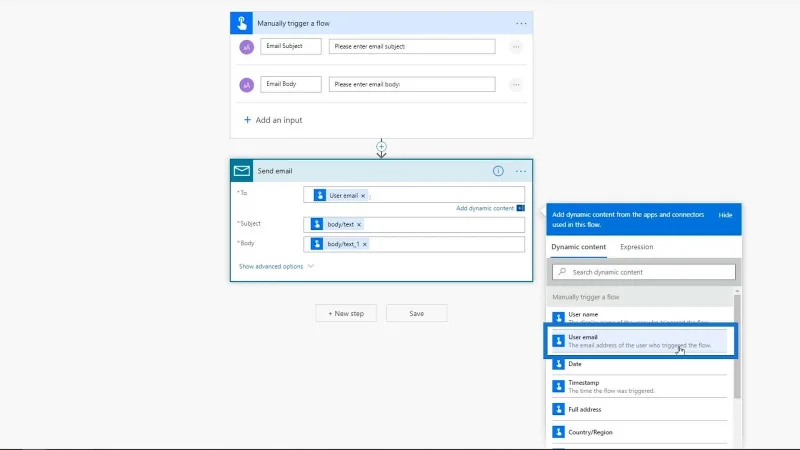
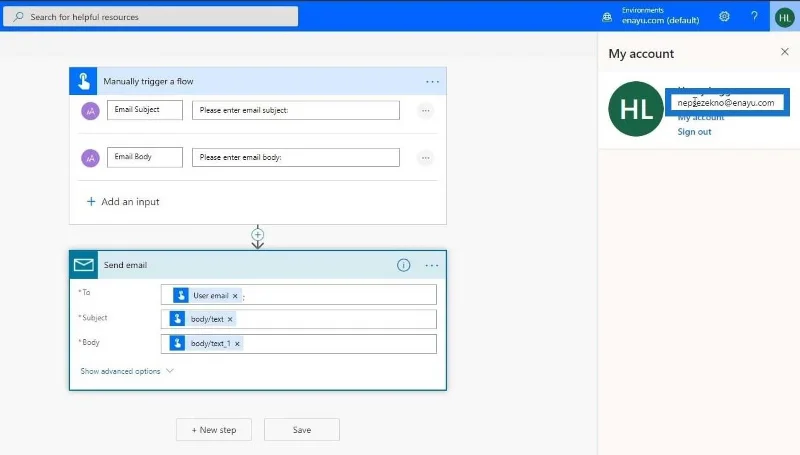
عندما أطلقنا التدفق ، رأينا أنه يرسل بريدًا إلكترونيًا إلى عنوان البريد الإلكتروني هذا هنا. بالنسبة لك ، سيكون عنوان البريد الإلكتروني الذي استخدمته للتسجيل.
جدول المحتويات
- تحرير Microsoft Flows In Power Automate
- اختبار Microsoft Flows In Power Automate
- تتبع Microsoft Flows في Power Automate
- خاتمة
تحرير Microsoft Flows In Power Automate
الآن ، دعنا نغير هذا إلى بريد إلكتروني آخر. في هذا المثال ، سأستخدم بريدي الإلكتروني الشخصي بدلاً من ذلك. يمكنك استخدام هذا أو تغييره حسب تفضيلاتك.
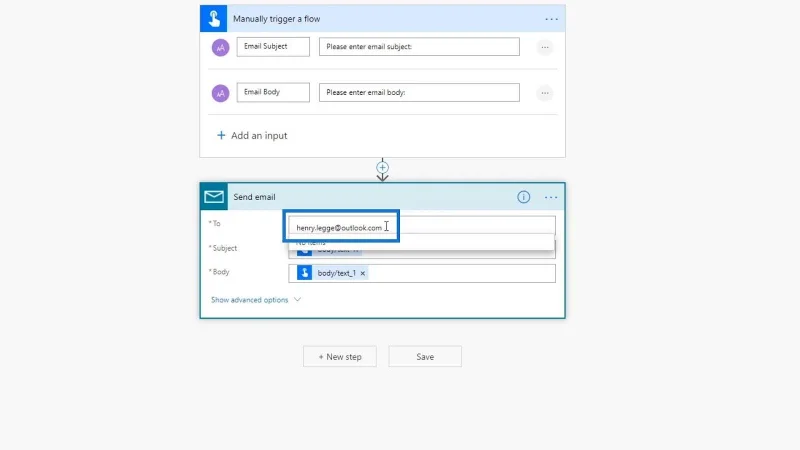
لننقر فوق مدقق التدفق فقط للتأكد من عدم وجود أخطاء.
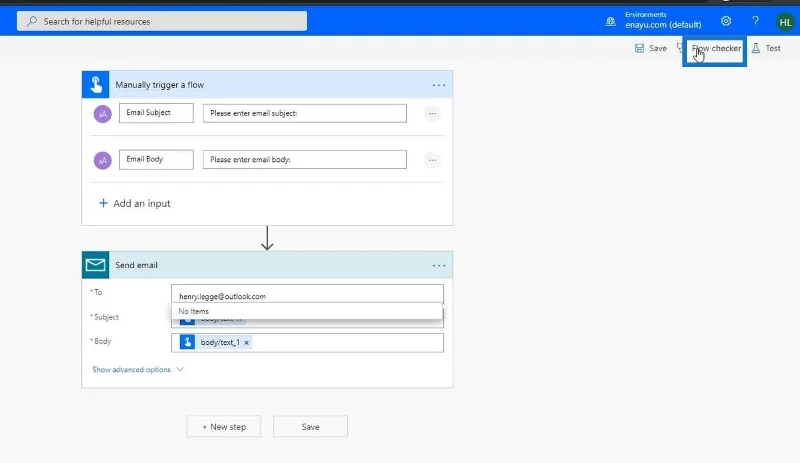
إذا لم يكن هناك خطأ ، فقط انقر فوق حفظ .
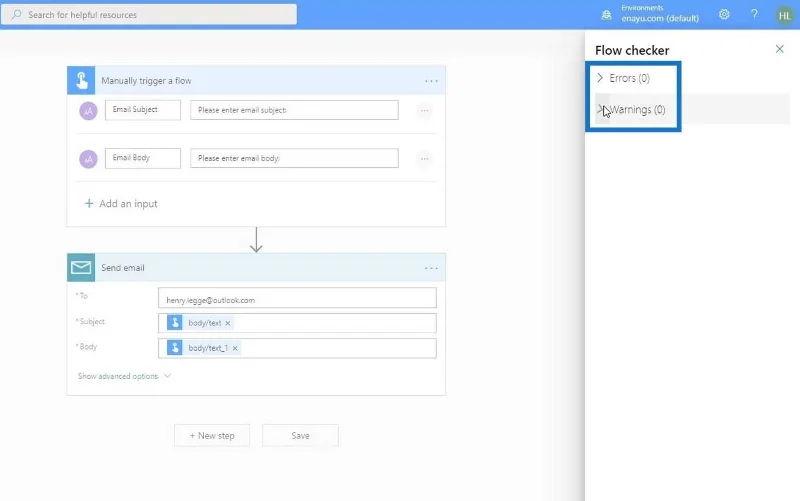
هناك الكثير من الأشياء المختلفة التي يمكننا القيام بها عند تحرير التدفقات. ومع ذلك ، عندما تقوم بعمل تدفق جديد وليس لديك فكرة عن كيفية عمل شيء ما ، فإن أفضل حل هو النظر إلى قالب مشابه لما تريد القيام به. يمكنك إلقاء نظرة على مخطط التدفق ثم البدء من هناك.
اختبار Microsoft Flows In Power Automate
لقد غيرنا الآن تدفقنا. دعنا بعد ذلك نختبرها بالنقر فوق خيار الاختبار .
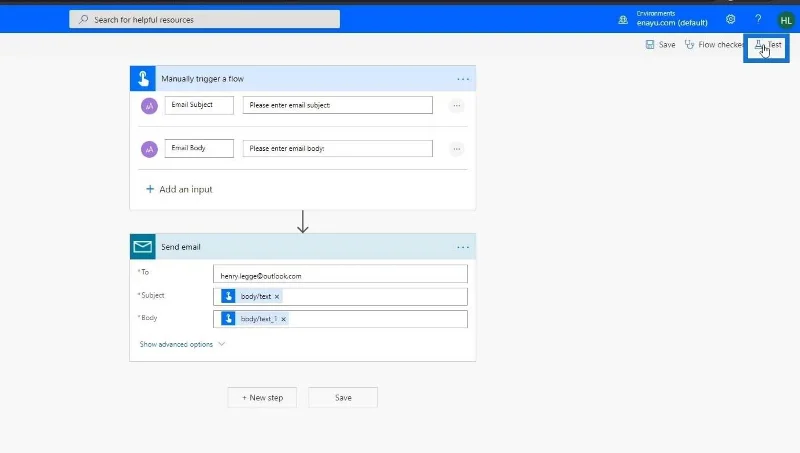
هناك طريقتان لاختبار التدفقات. يمكننا اختيار بدء التدفق من البداية حيث سيطلب منا موضوع البريد الإلكتروني ونص البريد الإلكتروني.
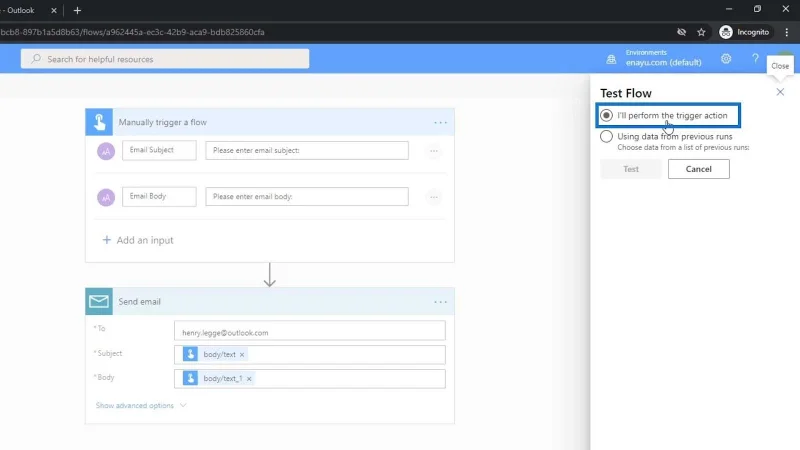
يمكننا أيضًا استخدام خيار استخدام البيانات من عمليات التشغيل السابقة . سيؤدي هذا إلى تشغيل التدفق واستخدام المدخلات من التشغيل السابق.
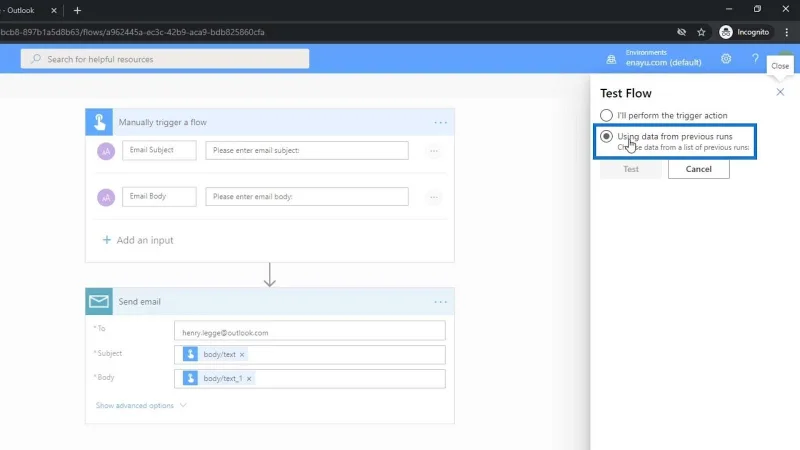
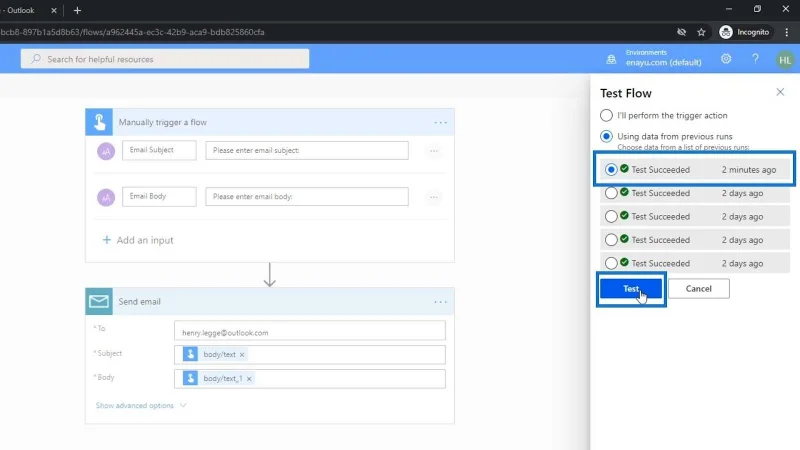
في هذا المثال ، دعنا نستخدم البيانات من الإجراء الذي قمنا به سابقًا ، وانقر فوق الزر اختبار .
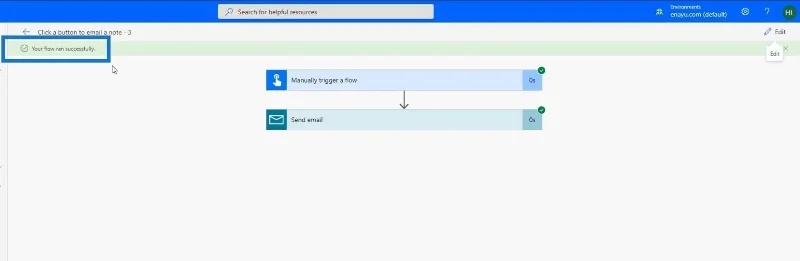
كما ترون ، تم تنفيذ تدفقنا بنجاح.
بعد ذلك ، دعنا ننتقل إلى البريد الإلكتروني غير الهام حيث يمكننا أن نرى أن هناك بريدًا إلكترونيًا جديدًا. يجب أن يكون في البريد الوارد ولكنه يصنفه أحيانًا على أنه غير هام .
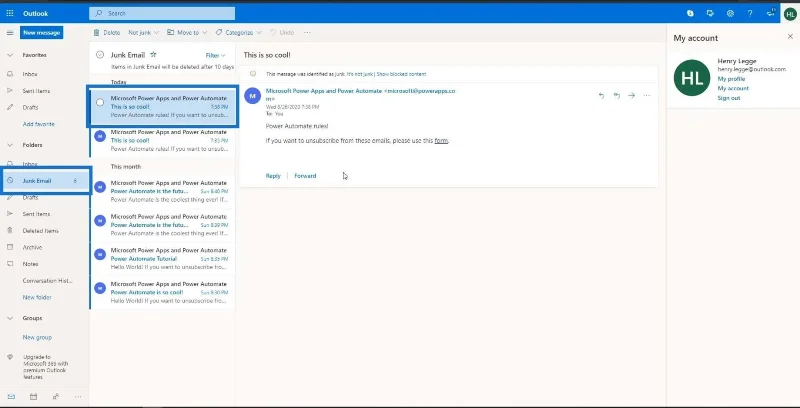
لقد نجحنا في تعديل هذا التدفق بطريقة حيث بدلاً من إرسال بريد إلكتروني إلى معلمة البريد الإلكتروني للمستخدم ، سيتم دائمًا إرسال بريد إلكتروني إلى عنوان البريد الإلكتروني الذي أضفناه سابقًا.
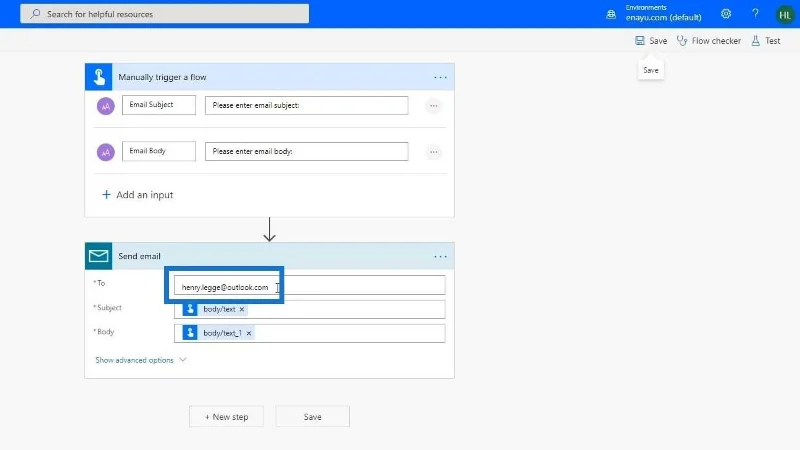
هذا مجرد مثال بسيط لتعديل قالب تدفق موجود بناءً على احتياجاتنا.
تتبع Microsoft Flows في Power Automate
شيء آخر أريد تغطيته في هذا البرنامج التعليمي هو تتبع تاريخ تدفقاتنا. ما هو لطيف حول التدفقات في Power Automate هو أنه يمكننا بالفعل رؤية السجل. لذلك ، إذا أرسلنا هذا التدفق إلى شخص آخر وقاموا بتشغيله ، فيمكننا رؤية اختباراتهم.
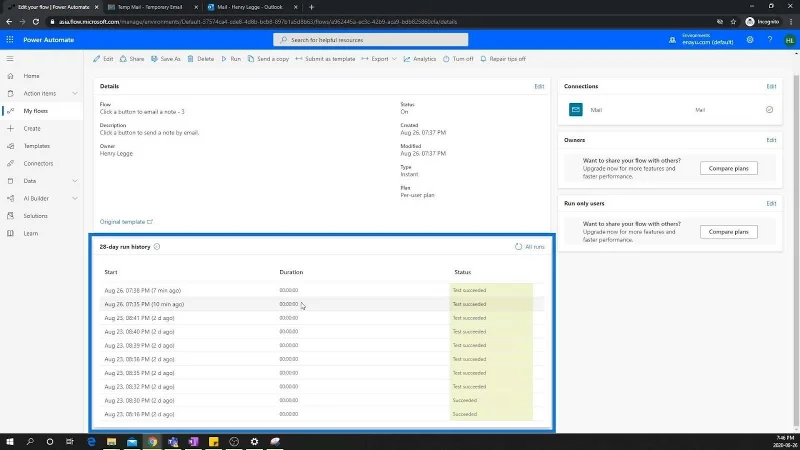
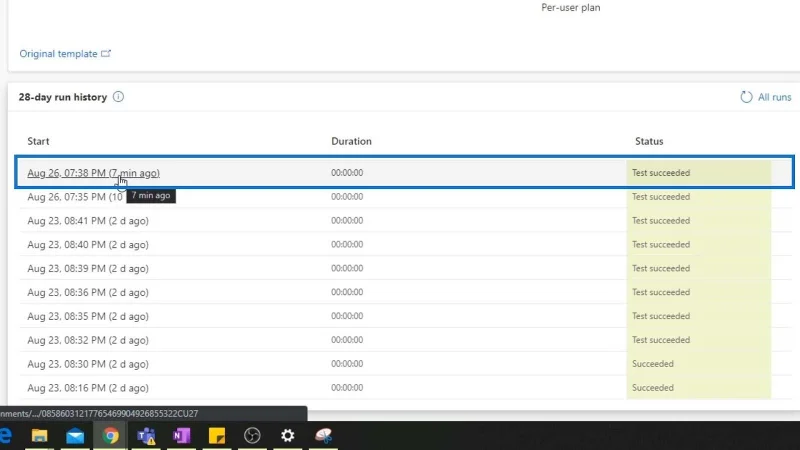
علاوة على ذلك ، يمكننا أن نرى ما كتبناه سابقًا أيضًا. على سبيل المثال ، هذا ما فعلته منذ 7 دقائق. الآن ، دعونا نلقي نظرة على هذا.
بناءً على رمز JSON البسيط هذا ، يمكننا أن نرى أنه يتطلب هذين الإدخالين.
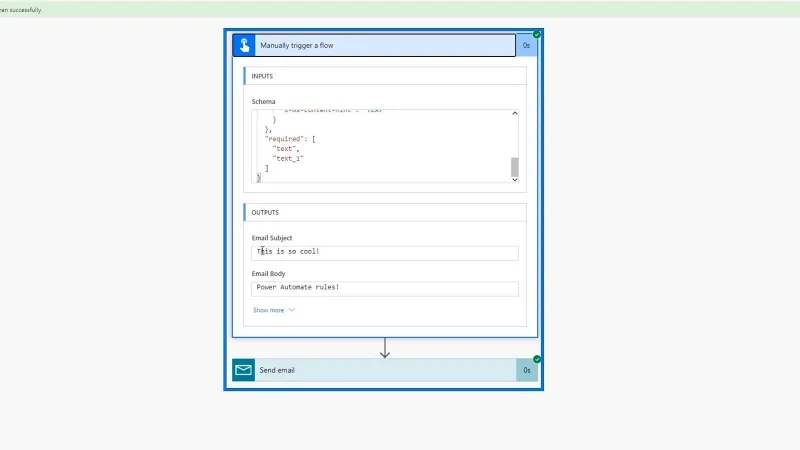
هذا ما أدخلته سابقًا.
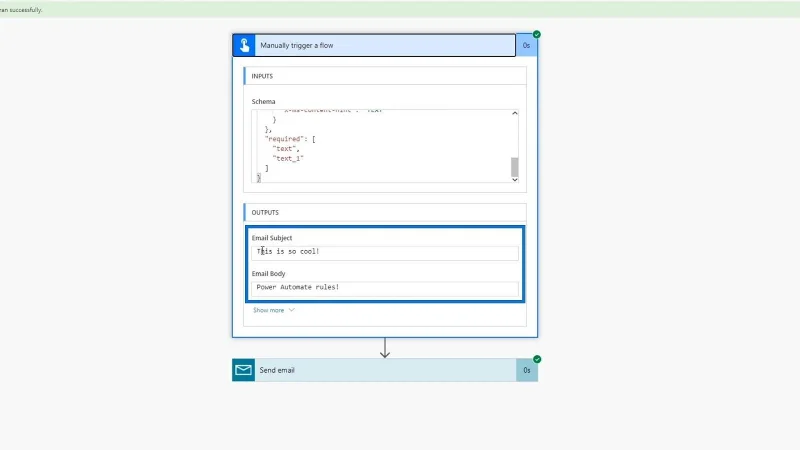
يمكننا بشكل أساسي استخدام هذه الأشياء والقيام بذلك لكل تشغيل يتم إنشاؤه. وأفضل ما في الأمر هو أن Microsoft تحتفظ بجميع السجلات لآخر 28 يومًا.
كيفية إنشاء حساب Power Apps | تطبيقات LuckyTemplates التعليمية
: الشروع في العمل مع هذه الأداة الثورية
تطبيقات الطاقة وطرح دورة دروس الماجستير في التشغيل الآلي للطاقة
خاتمة
لقد غطينا كيف يمكننا تحرير تدفقات Microsoft في Power Automate. لا يزال بإمكاننا إضافة وتعديل الكثير من الأشياء لتدفقاتنا.
لقد ناقشنا أيضًا كيف يمكننا تتبع التدفقات في Power Automate. هذه بالفعل ميزة مفيدة للغاية ، خاصة إذا أردنا معرفة التدفق الذي أطلقناه في وقت معين والعملية الأساسية التي حدثت له.
أتمنى لك كل خير،
هنري





