
سأوضح لك كيفية إنشاء قائمة محددة باستخدام Power Query.
صادفت هذا السؤال في حيث أراد أحد الأعضاء إنشاء قائمة بالمنتجات التي اشتراها كل عميل مميز. يمكن القيام بذلك بسهولة عبر Power Query. يمكنك مشاهدة الفيديو الكامل لهذا البرنامج التعليمي في أسفل هذه المدونة.
جدول المحتويات
كيفية إنشاء قائمة محددة
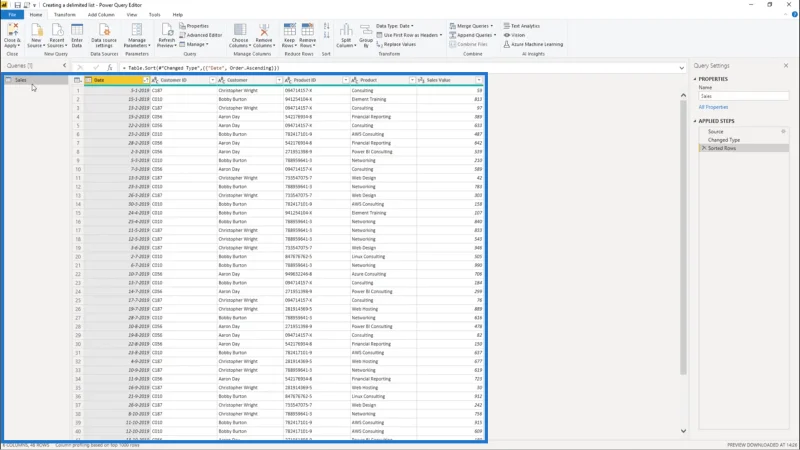
في Power Query ، الجدول الوحيد المتاح هو جدول المبيعات.
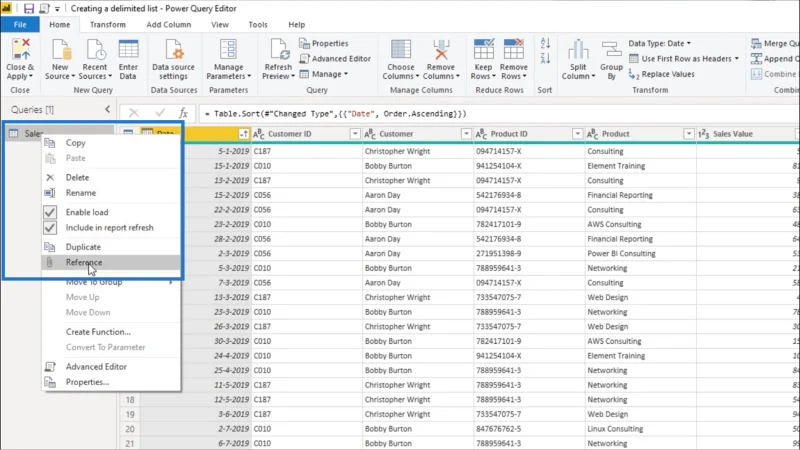
سأشير إلى ذلك عن طريق النقر بزر الماوس الأيمن على اسم الجدول في الجزء الأيسر وتحديد مرجع.
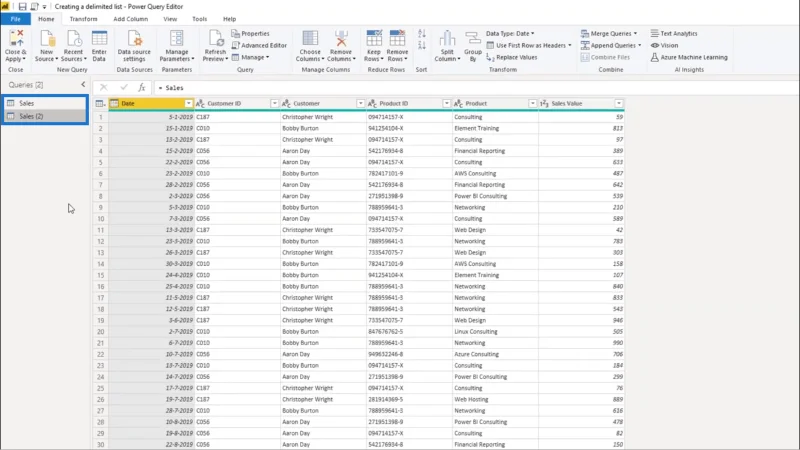
ستعطيني الإشارة إلى جدول المبيعات نسخة طبق الأصل من الجدول الأصلي.
من هذا التكرار ، أحتاج فقط إلى عمود العميل وعمود المنتج.
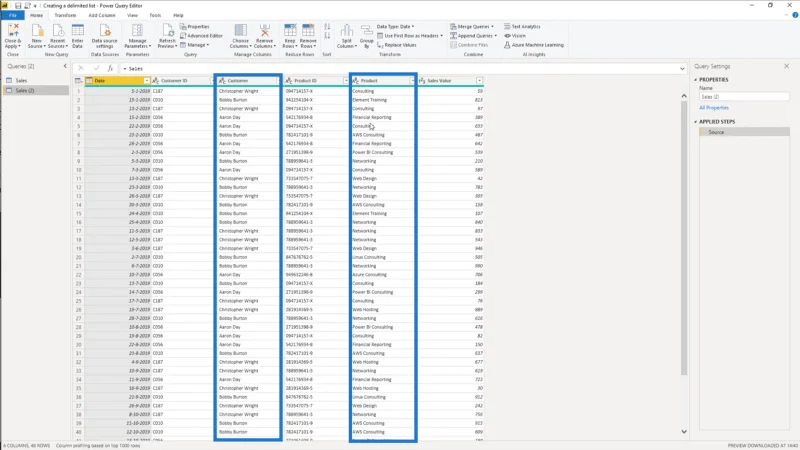
لذلك سأشير إلى هذين الجدولين الموجودين بين قوسين مربعين في القياس الخاص بي.
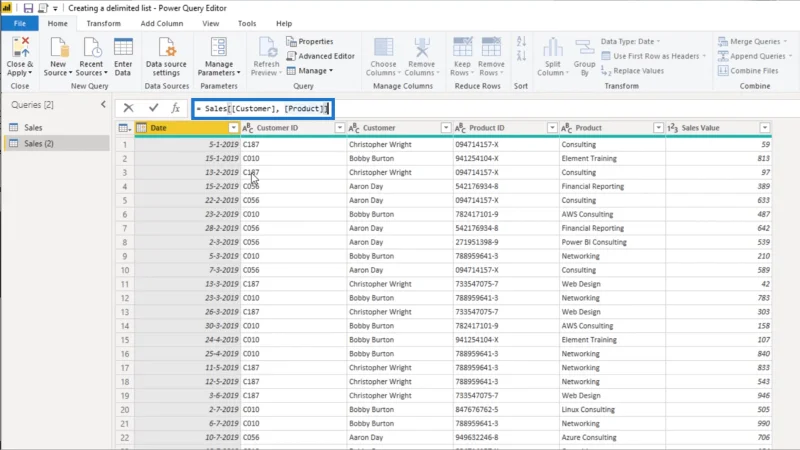
بمجرد الضغط على مفتاح الإدخال ، سأنتهي بجدول يحتوي على هذين العمودين فقط.
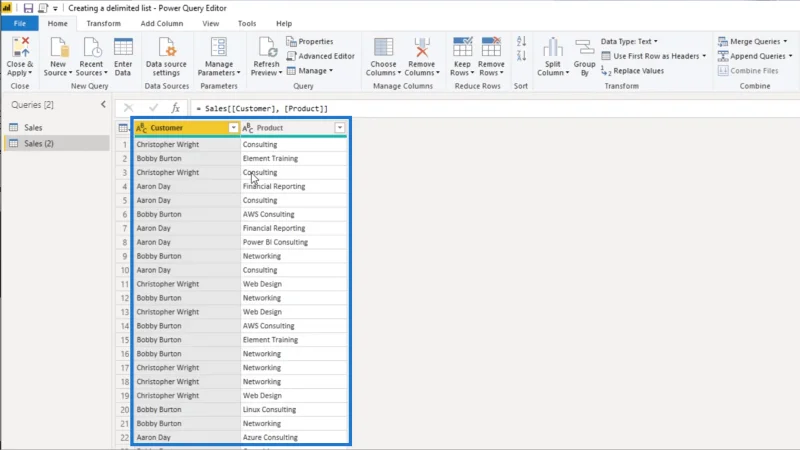
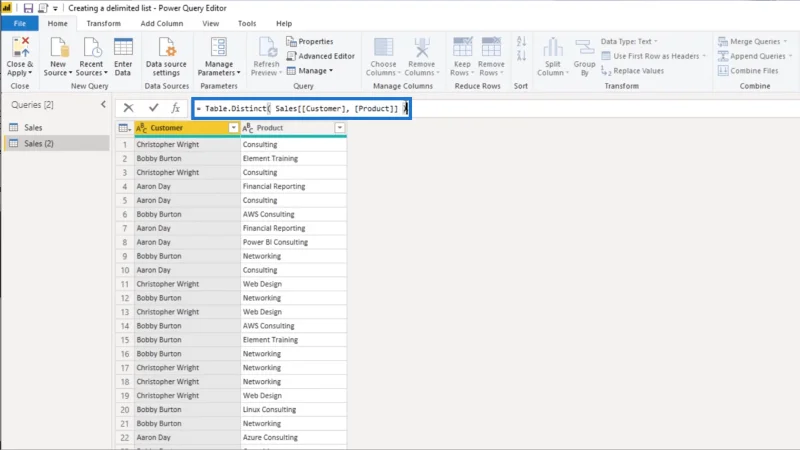
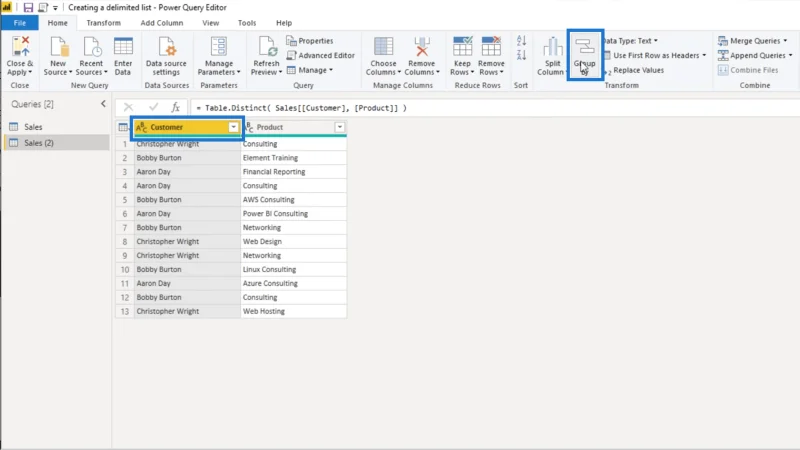
نظرًا لوجود قيم مكررة في هذه الأعمدة ، سأقوم بإضافة جدول. متميز في قياسي. هذا يعني أنني أريد قيمًا مميزة فقط لتظهر على طاولتي.
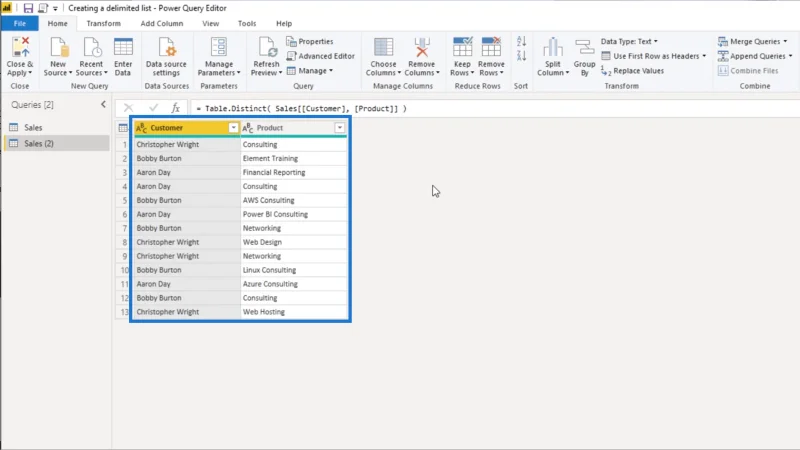
هذا يترك لي جدولًا أصغر بكثير لا يعرض سوى مزيجًا مميزًا من كل عميل ومنتج.
لإنشاء قائمة بالمنتجات حسب العميل ، سأقوم بالنقر فوق عمود العميل لتمييزه ، ثم انقر فوق المجموعة حسب تحت شريط الصفحة الرئيسية.
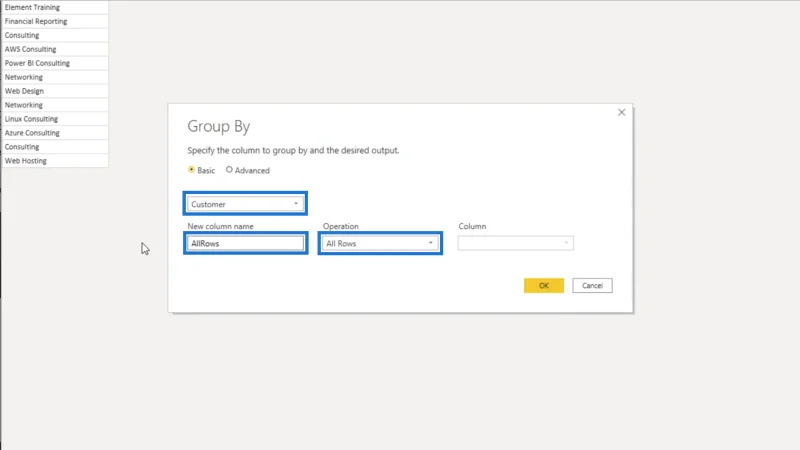
نظرًا لأنني أبرزت عمود العميل ، فسيظهر ذلك في الجدول المنسدل تلقائيًا. سأقوم بتحديد جميع الصفوف ضمن العملية ، ثم سأقوم بتسمية هذا العمود الجديد AllRows.
بمجرد الضغط على "موافق" ، سأنتهي مع هذا الجدول المتداخل.
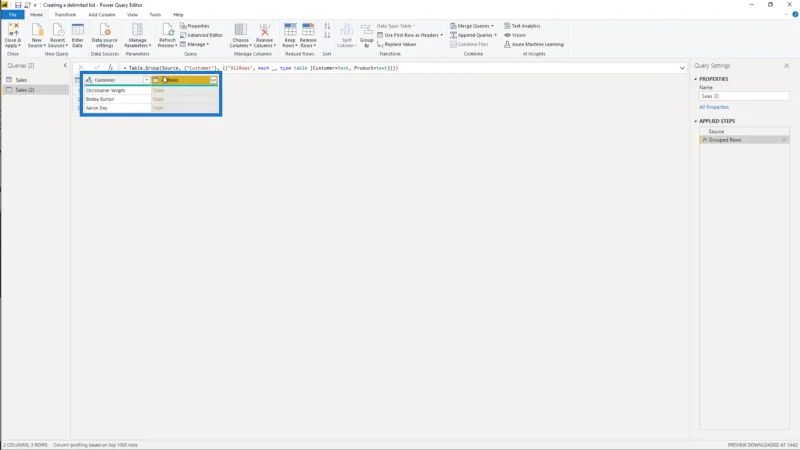
يعني الجدول المتداخل أن لديّ جدول داخل جدول. لذلك إذا قمت بالنقر فوق أي من المساحات البيضاء الموجودة أسفل عمود AllRows (وليس على كائن الجدول نفسه) ، يمكنني رؤية معاينة للجدول الذي تتم الإشارة إليه.
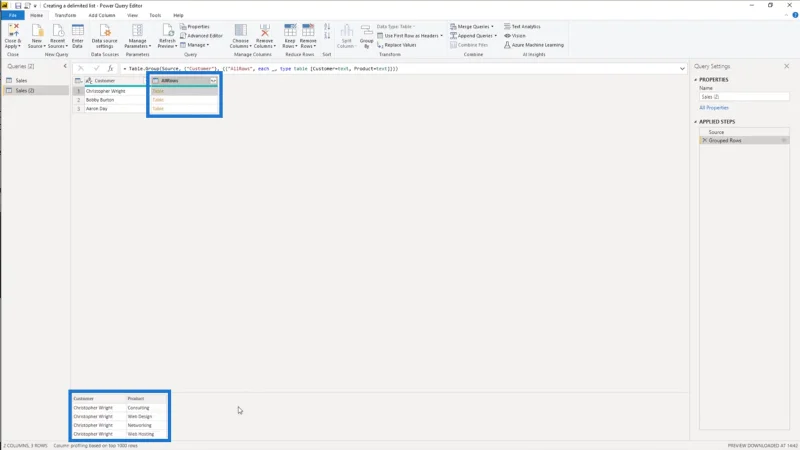
الآن بعد أن أصبح لدي جدول محدود لعملائي الفريدين ، سأستخرج القيم من عمود المنتج.
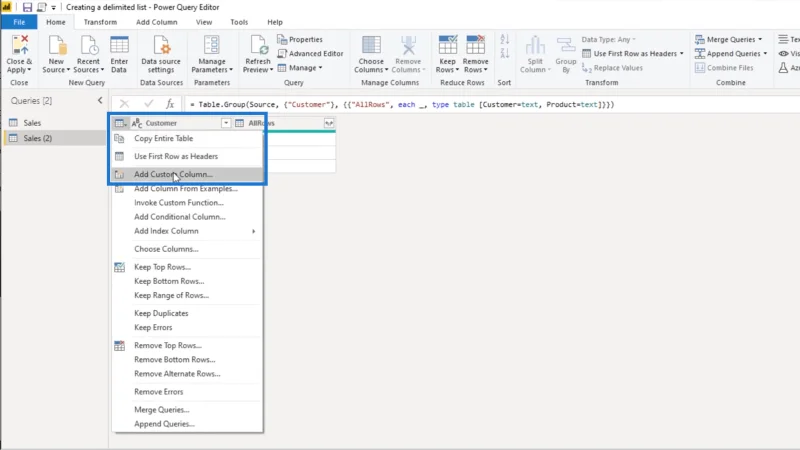
لذلك سأضيف عمودًا مخصصًا.
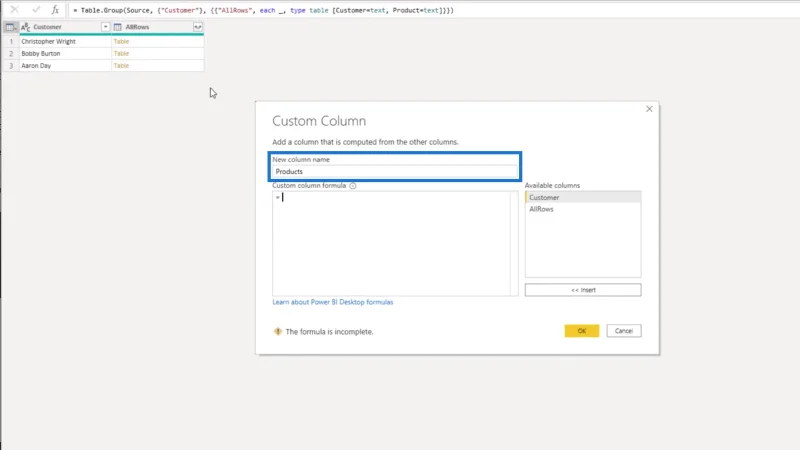
سأعيد تسمية هذا العمود المخصص إلى المنتجات.
بعد ذلك ، سأشير إلى عمود AllRows باختياره في قائمة الأعمدة المتاحة على اليمين. من خلال القيام بذلك ، سيظهر الجدول المتداخل تلقائيًا في صيغة العمود المخصصة الخاصة بي.
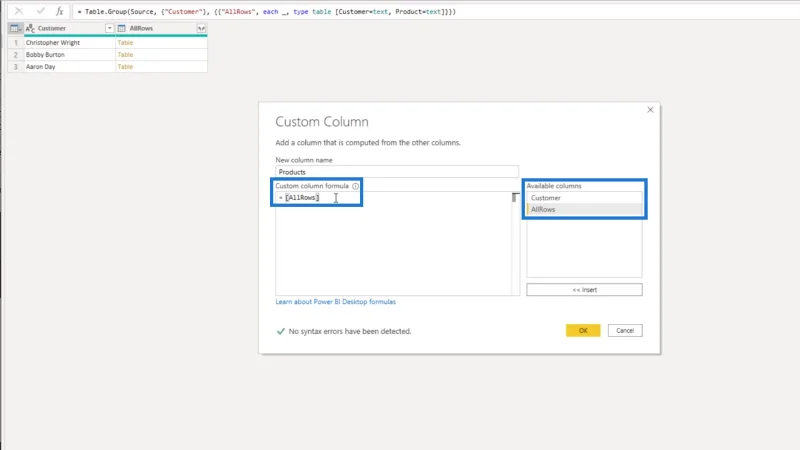
نظرًا لأنني أحتاج فقط إلى عمود المنتج الخاص بي من هذا الجدول المتداخل ، فسوف أقوم بإضافة أقواس مربعة داخلية.
بمجرد الضغط على "موافق" ، سيظهر العمود ككائن قائمة في الجدول الخاص بي. يظهر ككائن قائمة وليس ككائن جدول لأنني اخترت عمودًا واحدًا فقط هنا.
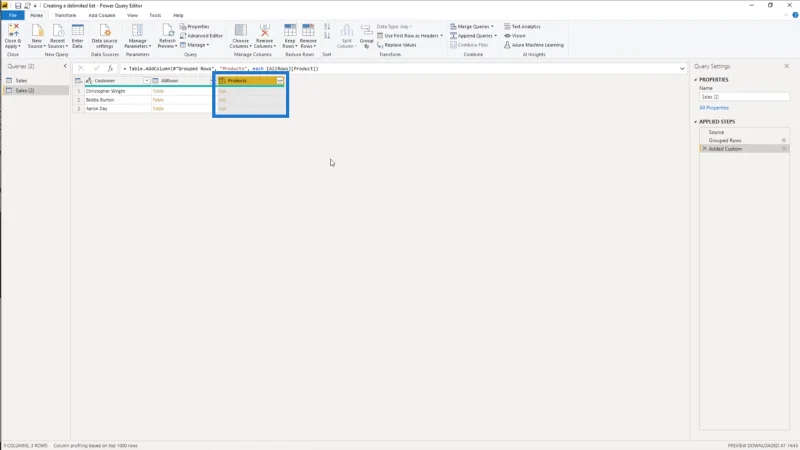
كما هو الحال مع عمود AllRows سابقًا ، إذا قمت بالنقر فوق أي من المساحات البيضاء في عمود المنتجات ، فسوف أرى معاينة لقائمة المنتجات في الأسفل.
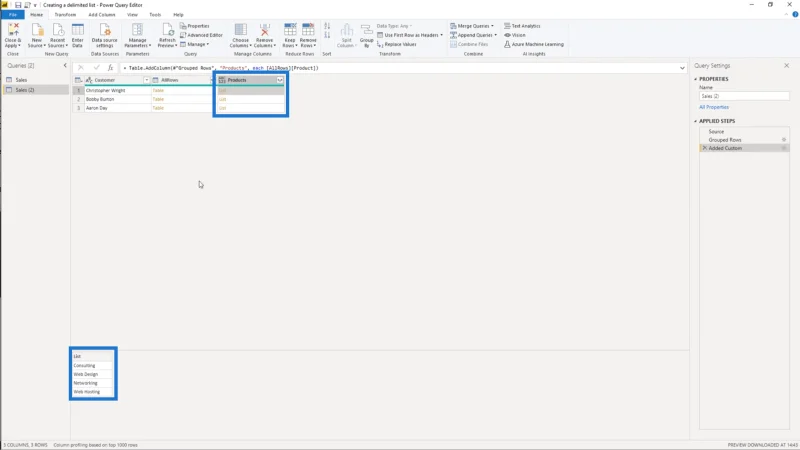
الآن ، انظر إلى اسم العمود الخاص بعمود المنتجات. إذا نقرت على هذه الأسهم الجانبية ، فسأحصل على خيارين.
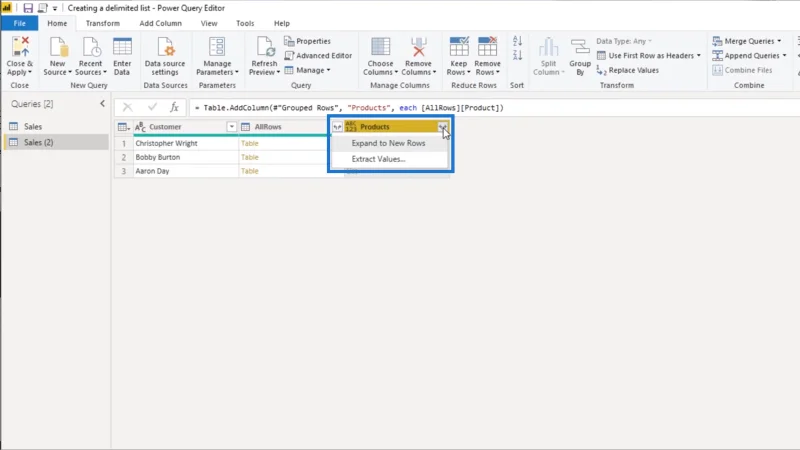
الخيار الأول يقول توسيع إلى صفوف جديدة. سيعيدني هذا فقط إلى حيث بدأت لأنه سيضيف فقط رقمًا قياسيًا جديدًا على طاولتي لكل منتج في قائمتي ، ولا أريد القيام بذلك.
لذلك سأقوم بتحديد استخراج القيم. هذا هو المكان الذي يمكنني فيه تحديد محدد. سأقوم بتحديد Custom في هذا السيناريو.
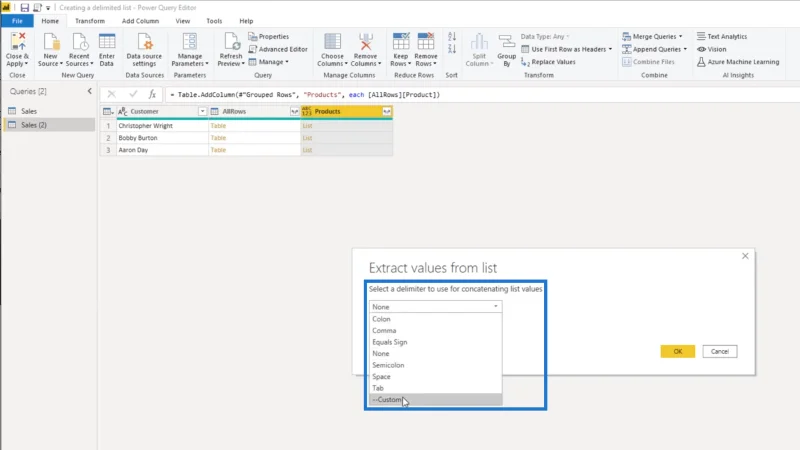
سأدخل فقط فاصلة ومسافة كمحدد مخصص لي.
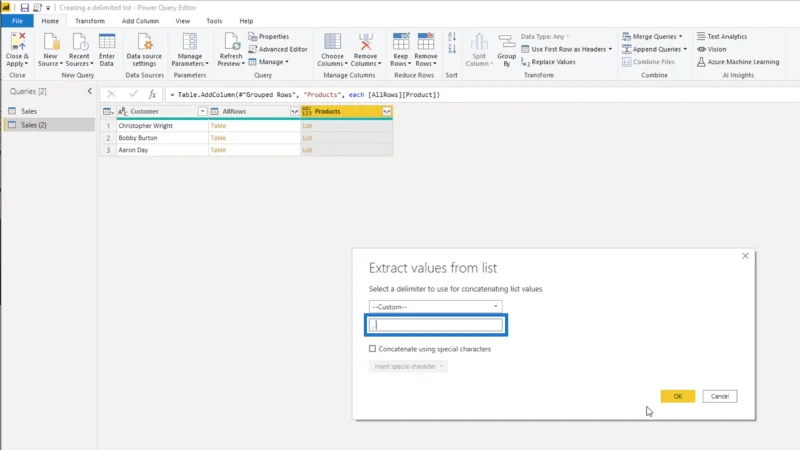
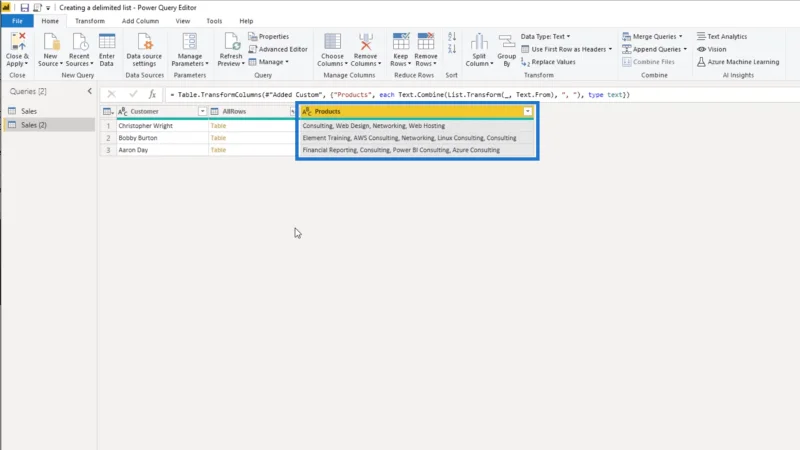
بمجرد الضغط على "موافق" ، سأحصل على قائمة بالمنتجات التي اشتراها كل عميل.
3 طرق لدمج القيم باستخدام DAX داخل
تجزئة عملاء LuckyTemplates LuckyTemplates: عرض حركة المجموعة عبر الوقت
معلمات استعلام LuckyTemplates: تحسين الجداول
خاتمة
القائمة المحددة هي طريقة رائعة لعرض القيم بطريقة مباشرة. المفتاح هنا هو معرفة نوع المحدد الذي يجب استخدامه للتأكد من عرض القيم بشكل صحيح.
يوضح هذا فقط مدى المرونة التي يمكنك أن تكون داخل LuckyTemplates ، خاصةً عند استخدام Power Query.
أتمنى لك كل خير،
ميليسا





