
بغض النظر عن الصناعة التي تنتمي إليها ، فإن الحصول على فهم أفضل لبرنامج Microsoft Excel يمنحك ميزة كبيرة. إذا كان لديك عدد قليل من برامج Excel التي تم اختراق جعبتك ، فيمكنك التعامل مع بياناتك بطريقة أكثر فاعلية.
فيما يلي بعض الاختراقات البسيطة التي يمكن أن تساعدك في تسهيل بعض الأعمال التي تقوم بها في Excel.
جدول المحتويات
- كيفية عرض أوراق مختلفة في ملف واحد في نفس الوقت
- كيف تملأ الخلايا الفارغة في بياناتك
- كيف تحمي خلايا التركيبة الخاصة بك
- خاتمة
كيفية عرض أوراق مختلفة في ملف واحد في نفس الوقت
في أي عمل ، من الطبيعي أن تنتشر البيانات عبر أوراق مختلفة في ملف واحد. لكن التبديل من ورقة إلى أخرى قد يكون غير مريح إذا كنت بحاجة إلى عرض البيانات عبر أوراق مختلفة.
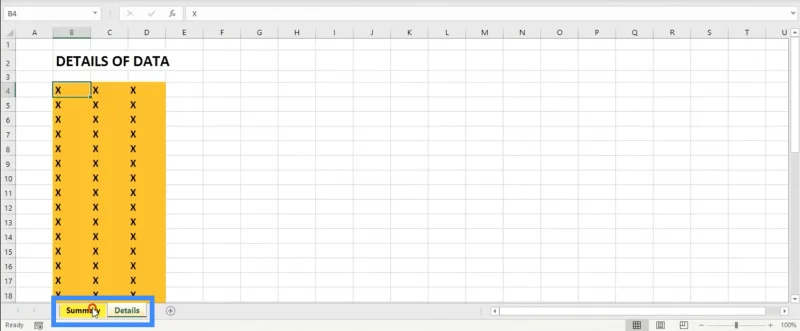
ما يمكننا فعله هو الانتقال إلى شريط العرض ، ثم النقر فوق نافذة جديدة .

هذا يفتح نسخة مكررة من الملف الحالي الذي تبحث عنه ولكن في نافذة مختلفة. الآن ، كل ما عليك فعله هو تصغير كلا النافذتين بحيث يمكنك عرضهما جنبًا إلى جنب ، حيث تعرض كل نافذة ورقة مختلفة داخل نفس الملف.
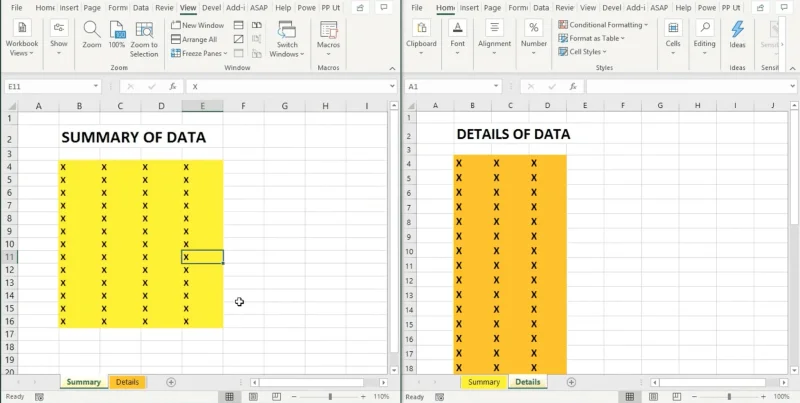
إن الشيء العظيم في هذا الإعداد هو أن أي تغيير تقوم به على أي من هذه النوافذ سينعكس في نفس الوقت على النافذة الأخرى أيضًا. هذا يوفر عليك الكثير من الوقت في الاضطرار إلى التبديل من علامة تبويب إلى أخرى.
كيف تملأ الخلايا الفارغة في بياناتك
هناك أوقات قد تحتوي فيها بياناتك على خلايا فارغة تريد تعبئتها. ومع ذلك ، فإن القيام بذلك واحدًا تلو الآخر سيستغرق الكثير من الوقت. لملء تلك الفراغات ، إليك الاختراق.
قم بتمييز مجموعة الخلايا التي تحتوي على مسافات فارغة ، بما في ذلك الخلايا التي تحتوي على بيانات.
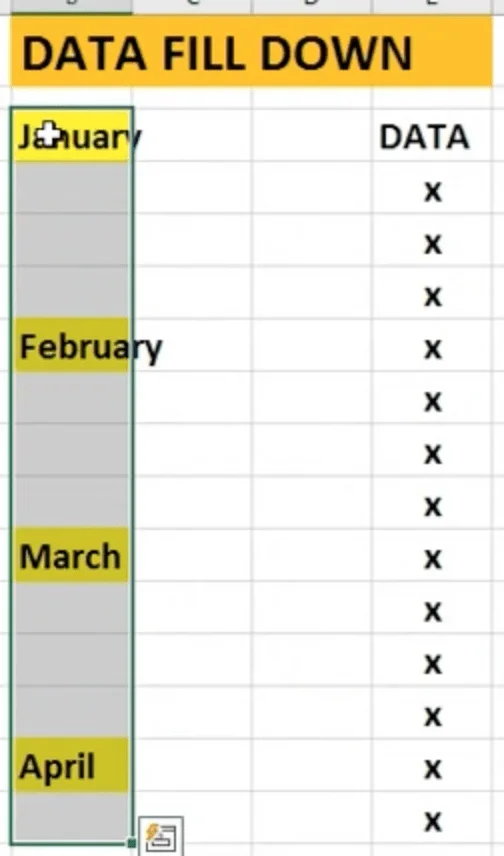
اضغط على Ctrl + G ، والتي تفتح نافذة Go To. انقر فوق خاص.
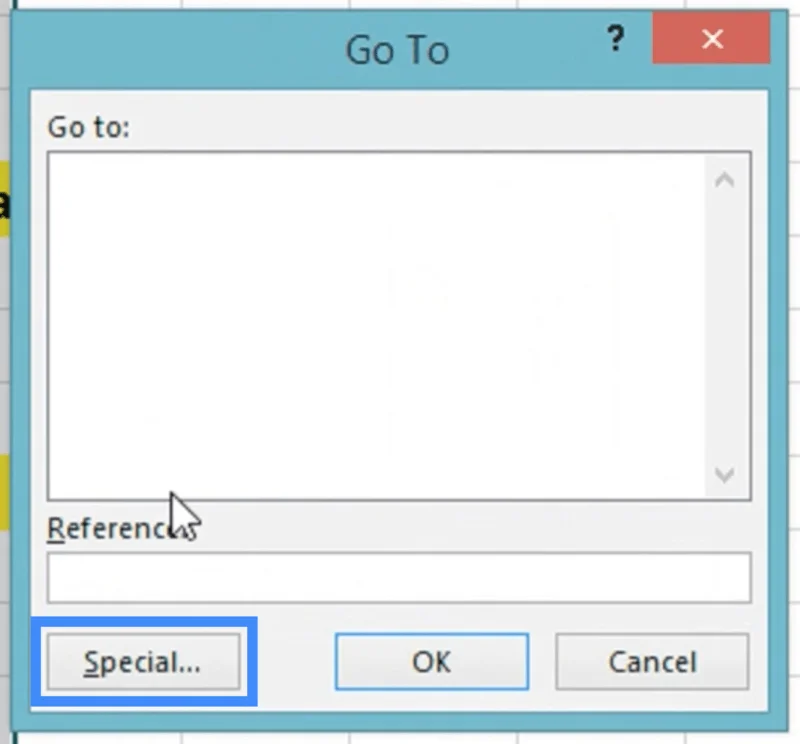
اختر الفراغات ، ثم انقر فوق موافق.
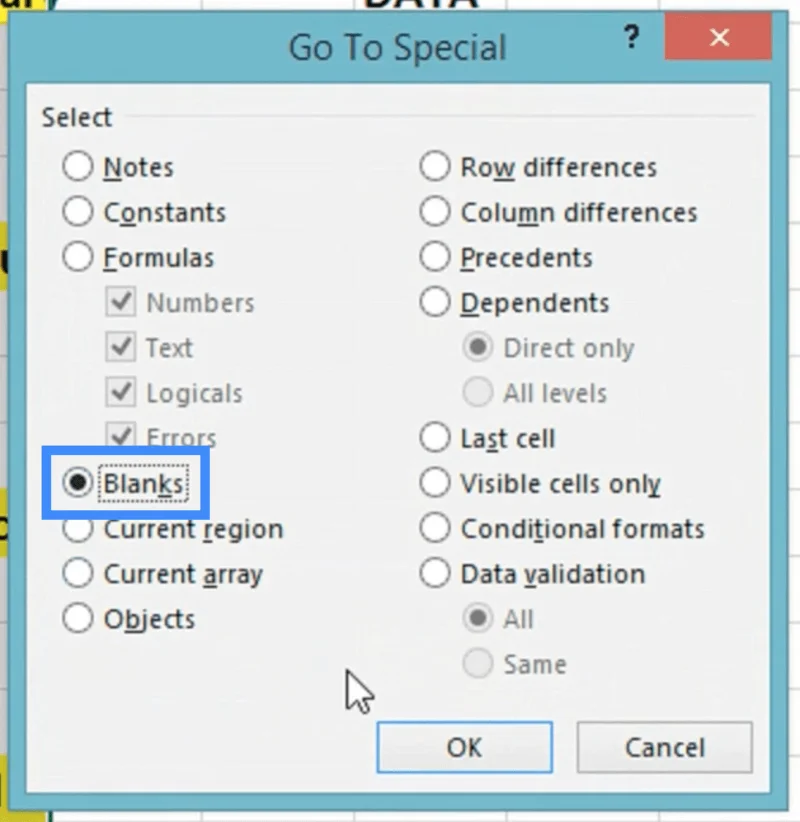
هذا سوف يقودك إلى الطاولة. بدون إزالة التمييز من الخلايا المختارة ، اكتب علامة التساوي (=) ثم انقر على الخلية التي تريد الرجوع إليها.
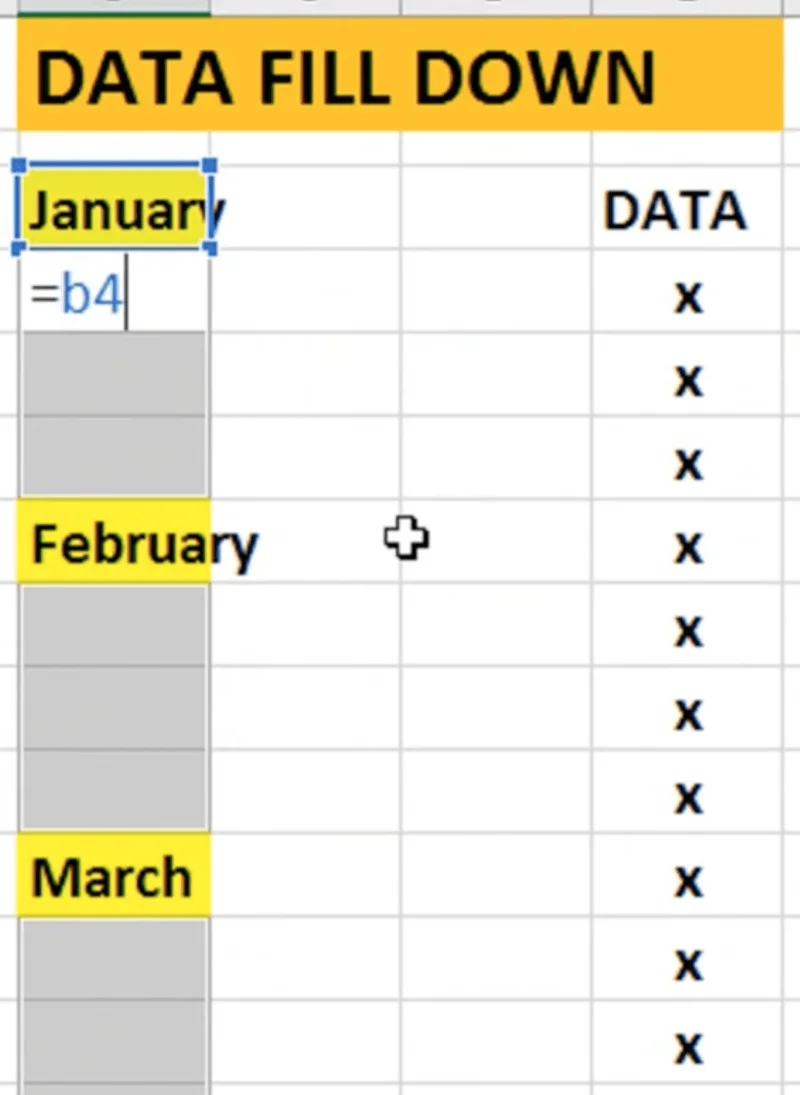
ثم انقر فوق "إدخال".
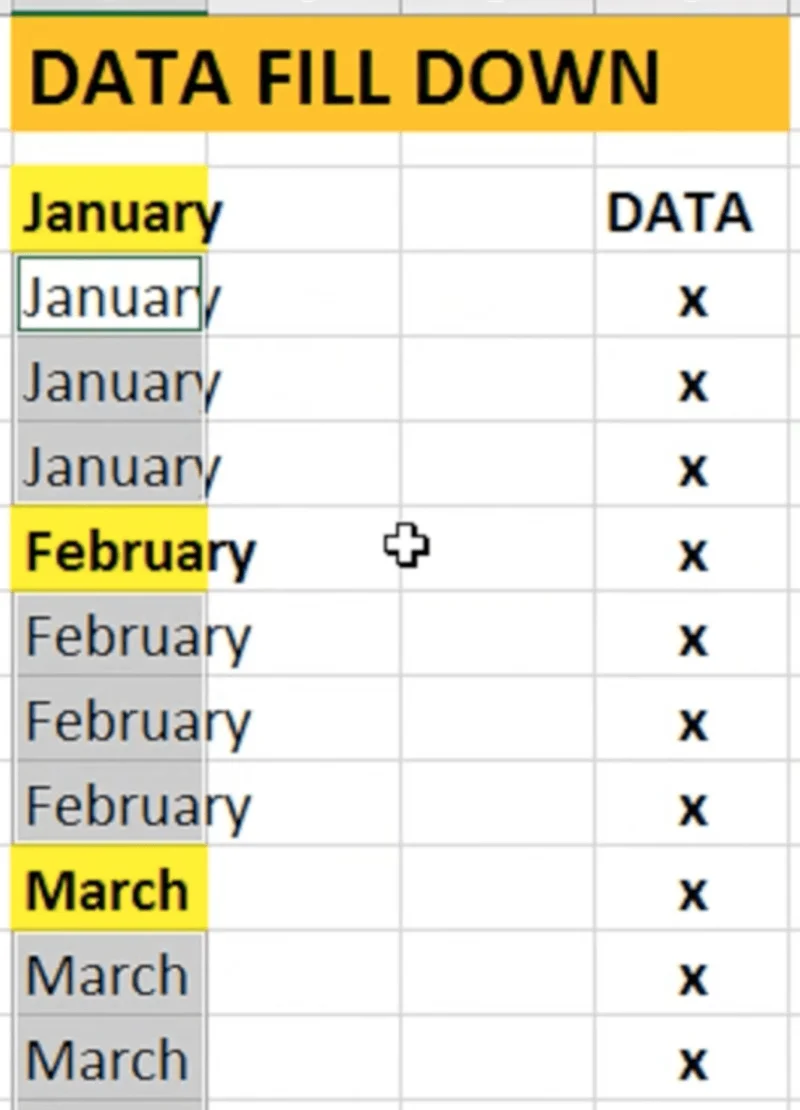
سيؤدي هذا بعد ذلك إلى ملء الخلايا الفارغة بناءً على الخلية المرجعية التي اخترتها.
كيف تحمي خلايا التركيبة الخاصة بك
عند العمل على جدول بيانات ، هناك دائمًا خطر قيامك بحذف الخلايا التي تحتوي على الصيغ الخاصة بك أو الكتابة عليها عن طريق الخطأ. يمكن أن يؤدي هذا إلى حدوث بعض المشاكل ، خاصةً إذا قمت بحفظ التحرير أو الحذف العرضي عن طريق الخطأ.
لذا ما نريد القيام به هو قفل خلايا الصيغة حتى لا تتمكن (مثل أي شخص آخر لديه حق الوصول إلى الملف) من تغييره عن طريق الصدفة.
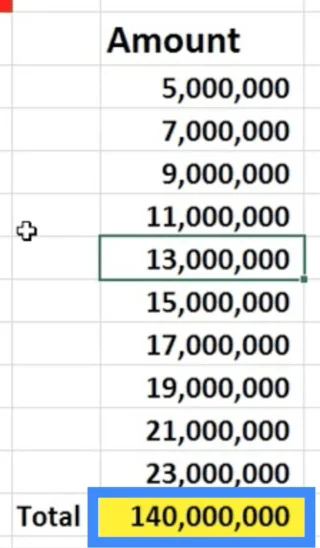
في مثالنا ، سنحمي الخلية التي تحتوي على الإجمالي بينما تظل الخلايا الأخرى قابلة للتحرير.
للبدء ، اضغط على Ctrl + A لتمييز الورقة بأكملها. ثم اضغط على Ctrl + 1. سيؤدي هذا إلى فتح نافذة التنسيق.
انتقل إلى علامة التبويب الحماية ، ثم قم بإلغاء تحديد المربع الذي يشير إلى مغلق. عادة ، يتم تحديد هذا بشكل افتراضي.
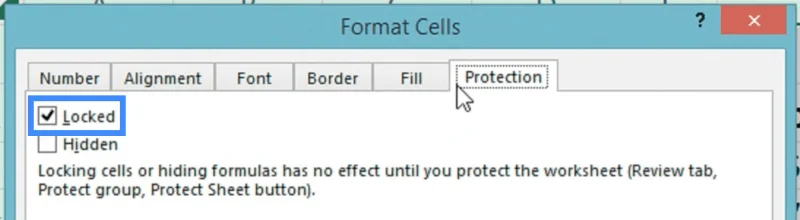
انقر فوق "موافق" للعودة إلى جدول البيانات.
الآن ، انقر فوق الخلية التي تريد حمايتها ؛ في هذه الحالة ، الذي يحتوي على صيغة الإجمالي.
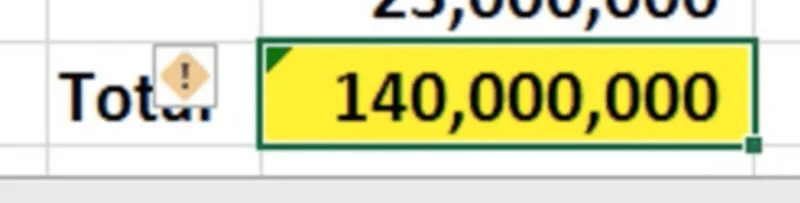
اضغط على Ctrl + 1 مرة أخرى لإعادة فتح نافذة التنسيق ، ولكن هذه المرة ، حدد المربع الذي يشير إلى Locked. لديك أيضًا خيار النقر فوق مخفي إذا كنت تريد إخفاء الصيغة.
الآن ، انتقل إلى شريط المراجعة وانقر فوق حماية الورقة.

بمجرد فتح النافذة ، حدد المربع الذي يقول "حماية ورقة العمل ومحتوى الخلايا المؤمنة".
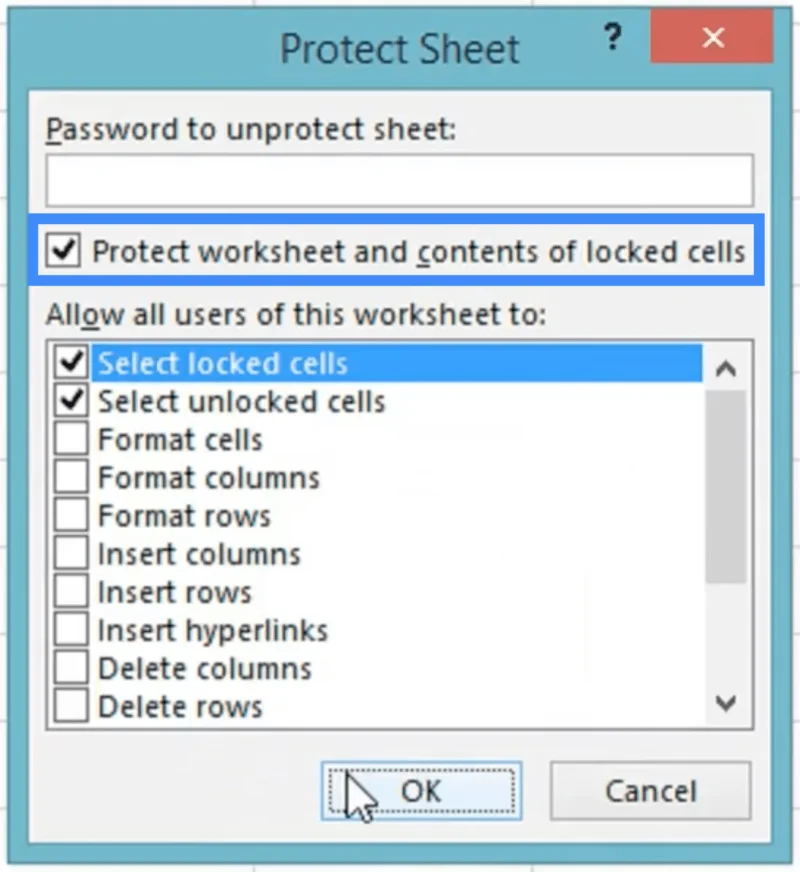
بمجرد النقر فوق "موافق" ، سيتم توجيهك مرة أخرى إلى الورقة التي تعمل عليها.
الآن ، إذا حاولت تغيير أي شيء في خلية الصيغة ، فستظهر رسالة خطأ تخبرك أنه لا يمكن تحرير الخلية.

إلحاق عدة أوراق في Excel بـ LuckyTemplates
LuckyTemplates و Excel: الاختلاف في
نسب معادلات DAX وجداول التردد في Excel
خاتمة
قد يكون العمل على Microsoft Excel أمرًا محبطًا في بعض الأحيان ، خاصةً عندما تتعامل مع كميات هائلة من البيانات. لكن الحقيقة هي أنه حتى أبسط طرق Excel يمكن أن تغير طريقة عملك. يمكنك أن تجد ببطء طرقًا أكثر فاعلية للعمل وتصبح أكثر إنتاجية.
أتمنى لك كل خير،




