
في هذا البرنامج التعليمي ، ستتعلم كيفية تطبيق التنسيق الشرطي في تقاريرك المرقمة. الميزات الأساسية المستخدمة هي منشئ التعبير وخصائص العنصر النائب .
يساعد التنسيق الشرطي على إبراز بيانات محددة في تقريرك. هذا مفيد بشكل خاص عندما تتعامل مع الكثير من البيانات.
باستخدام Expression Builder ، يمكنك برمجة تقريرك للتأكيد على نقاط البيانات الهامة ، مثل تحويل القيم إلى اللون الأحمر أو تغيير نمط الخط إذا كانت تفي بالمتطلبات التي عينتها أو لا تفي بها.
هناك طريقتان لفتح Expression Builder في Report Builder. يمكنك أيضًا استخدام خصائص العنصر النائب لتطبيق التنسيق الشرطي. وتناقش هذه بالتفصيل أدناه.
جدول المحتويات
استخدام منشئ التعبير
انقر بزر الماوس الأيمن فوق أي خلية في الجدول الخاص بك ، ثم انقر فوق التعبير .
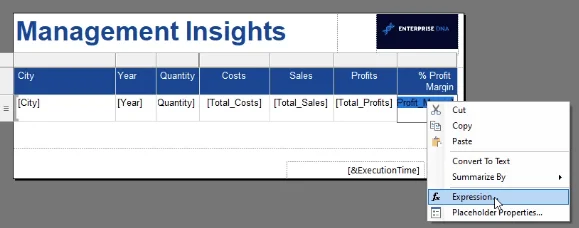
هذا يفتح نافذة Expression Builder المنبثقة.
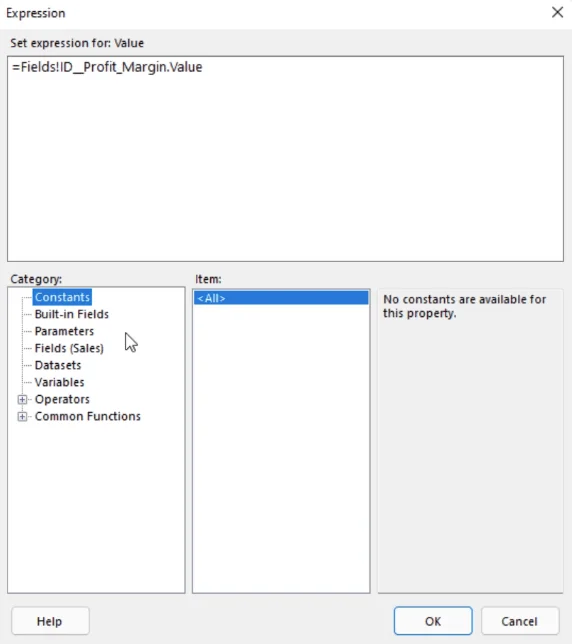
يتيح لك منشئ التعبير تنسيق أي قيمة في التقرير المرقم. هناك أيضًا فئات محددة للتنسيق يمكنك الاختيار من بينها.
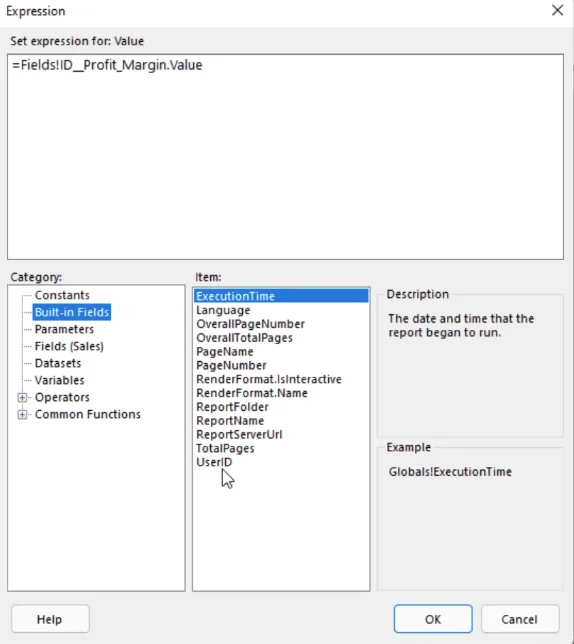
تُستخدم الحقول المضمنة لتنسيق عناصر الحقول الشائعة في تقريرك مثل أرقام الصفحات. يمكنك أيضًا اختيار إضافة اسم المستخدم الذي قام بطباعة التقرير باستخدام عنصر UserID.
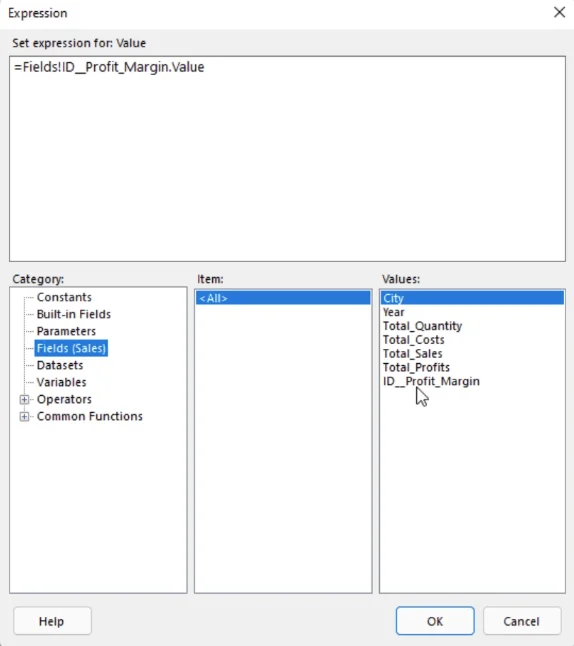
بالنسبة لفئة المعلمات ، يمكنك الرجوع إلى الكود الخاص بك. تعرض فئة الحقول الحقول المتاحة للتنسيق بناءً على مجموعة البيانات الخاصة بك. في هذه الحالة ، يعرض حقول جدول المبيعات.
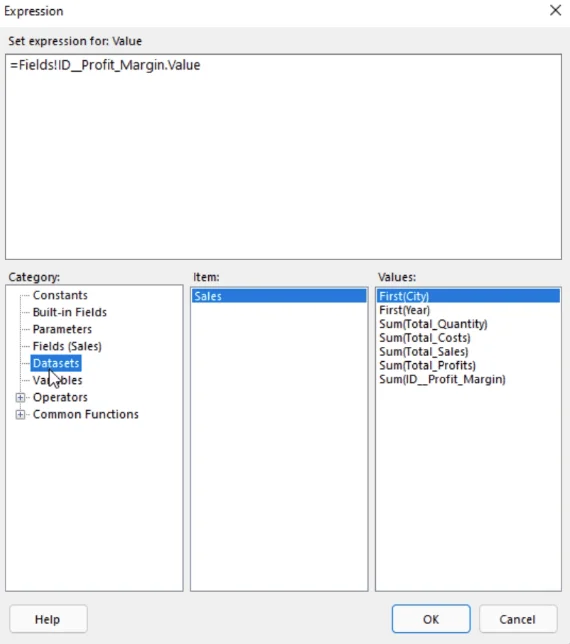
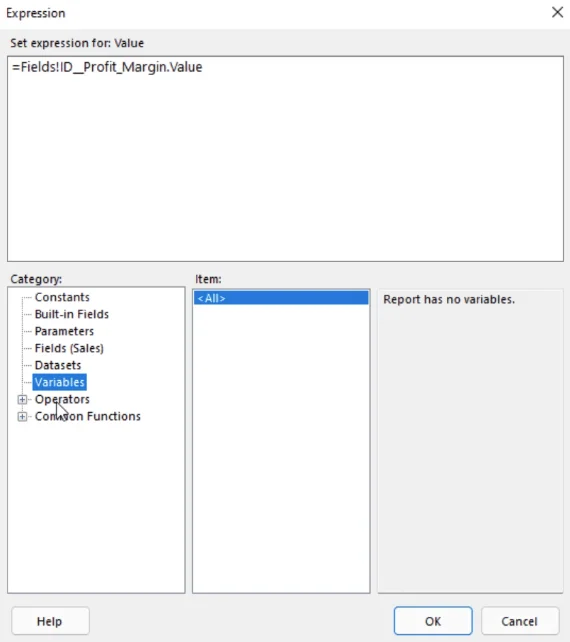
وبالمثل ، تعرض فئات مجموعات البيانات والمتغيرات مجموعات البيانات والمتغيرات في تقريرك . في هذه الحالة ، تحتوي على مجموعة بيانات المبيعات بينما لا تحتوي على أي متغيرات.
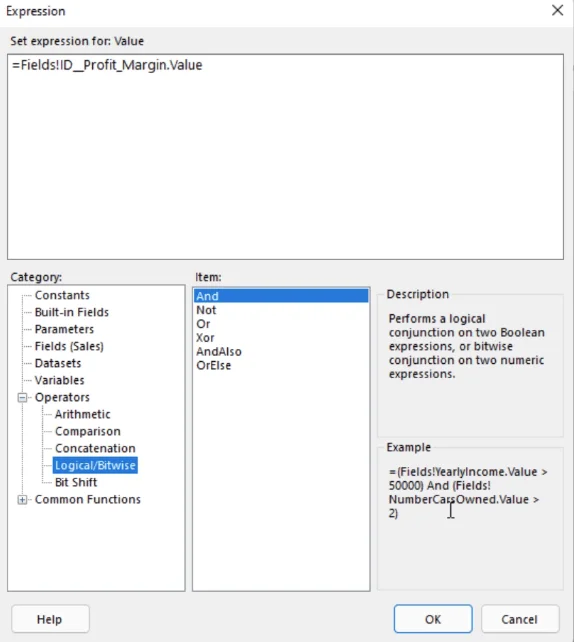
عوامل التشغيل هي الإجراءات التي يمكنك تنفيذها على البيانات الواردة في تقريرك. وهي تتألف من خمس فئات فرعية: الحساب ، المقارنة ، التسلسل ، المنطقي ، وتغيير البت .
توفر لك هذه الفئة أكبر قدر من المرونة عندما يتعلق الأمر بتنسيق البيانات في التقارير المرقمة .
هناك أيضًا وظائف مشتركة يمكنك استخدامها.
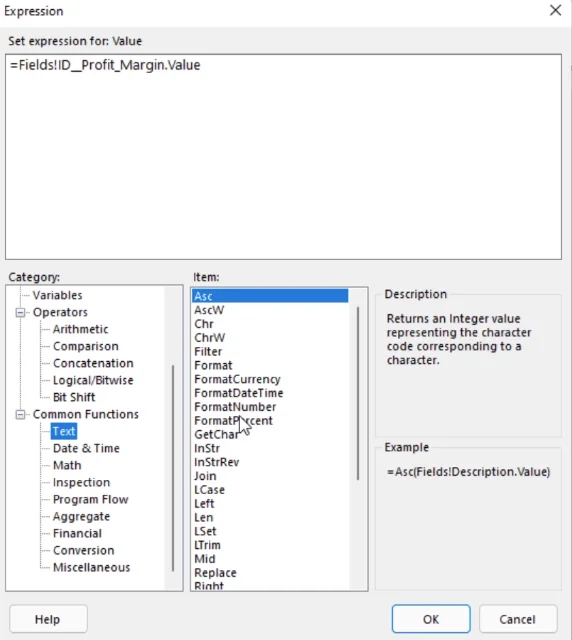
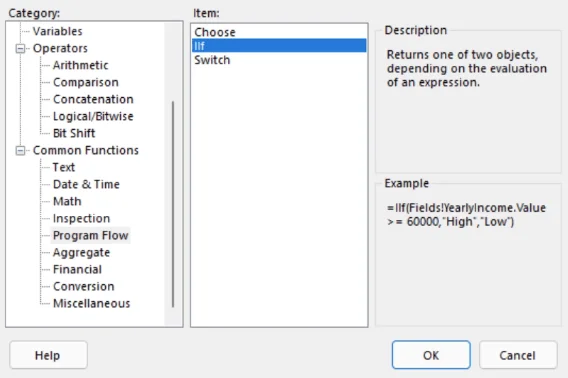
يمنحك النقر فوق وظيفة معينة وصفًا ومثالًا على كيفية استخدامها. لذلك على الرغم من الوظائف العديدة المتاحة ، لا يزال من السهل فهم كيفية استخدامها.
استخدام خصائص العنصر النائب
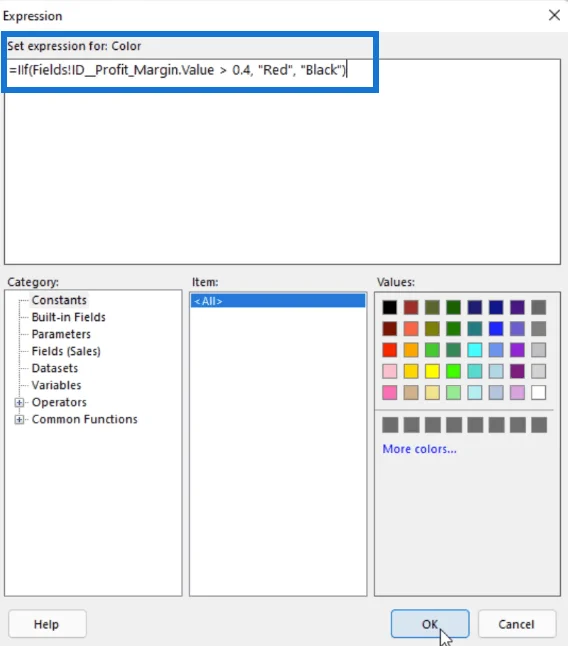
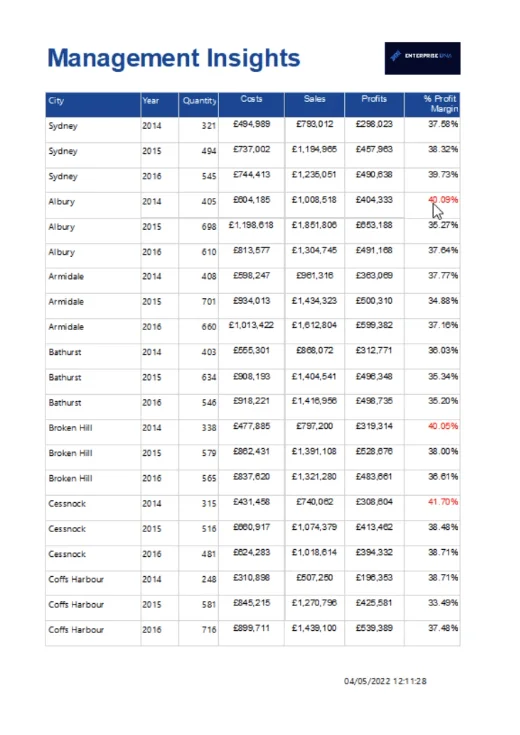
في هذا العرض التوضيحي ، يجب إبراز قيم هامش الربح الأعلى من 40٪ باللون الأحمر. للقيام بذلك ، تحتاج إلى استخدام عبارة IF .
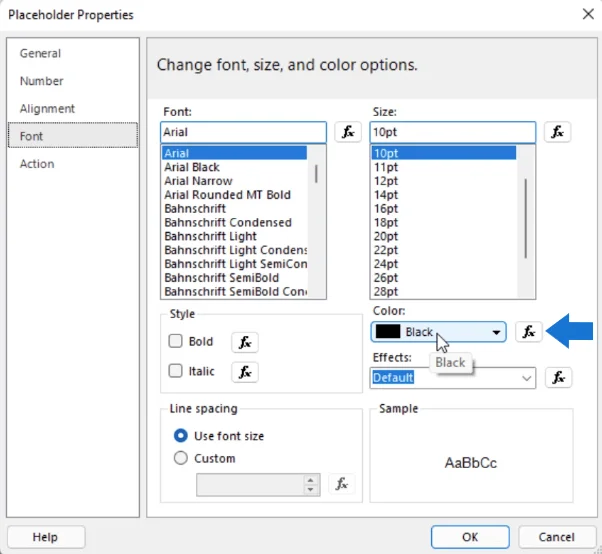
افتح نافذة خصائص العنصر النائب . يمكنك العثور على هذا عن طريق النقر بزر الماوس الأيمن على الحقل الذي تريد تنسيقه. بعد ذلك ، انتقل إلى جزء الخط . انقر فوق الزر fx الموجود أسفل خيار اللون.
يمكن العثور على وسيطة عينة عبارة if عند النقر فوق فئة الوظائف العامة ثم تدفق البرنامج .
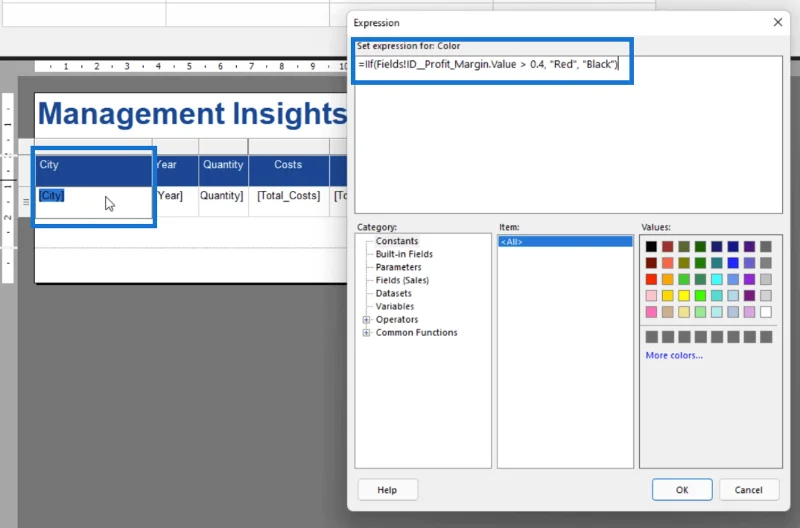
انسخ هذه الوسيطة وراجعها لتلائم التنسيق الشرطي الذي تريد أن تكون البيانات فيه. في هذه الحالة ، إذا كان حقل هامش قيمة الربح أكبر من 0.4 ، فسيكون باللون الأحمر. إذا لم يكن كذلك ، فسيكون أسود.
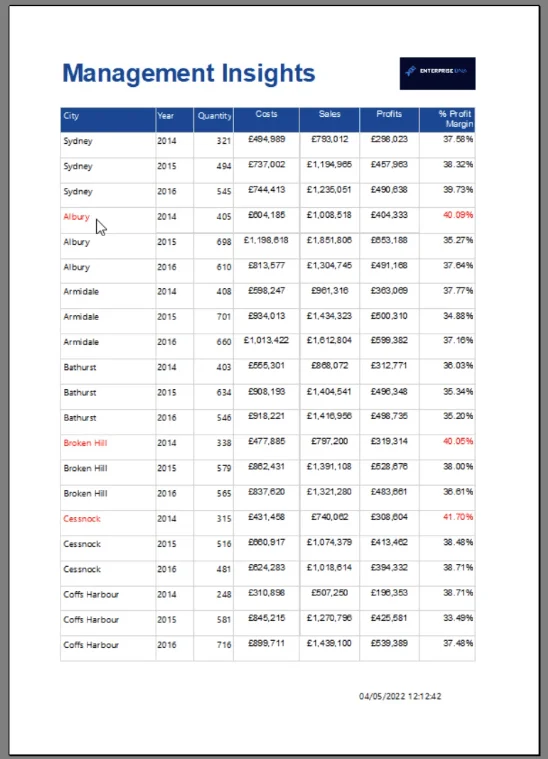
بمجرد الانتهاء ، انقر فوق موافق. عند تشغيل تقريرك ، ستلاحظ أن التنسيق الشرطي الذي أنشأته قد تم تطبيقه على عمود هامش الربح على النحو المنشود.
الوصول إلى منشئ التعبير باستخدام جزء الخصائص
هناك طريقة أخرى للوصول إلى منشئ التعبير عن طريق النقر المزدوج على القيمة التي تريد تحريرها. في جزء الخصائص ، انقر فوق القائمة المنسدلة للخاصية التي تريد تنسيقها ثم انقر فوق التعبير .
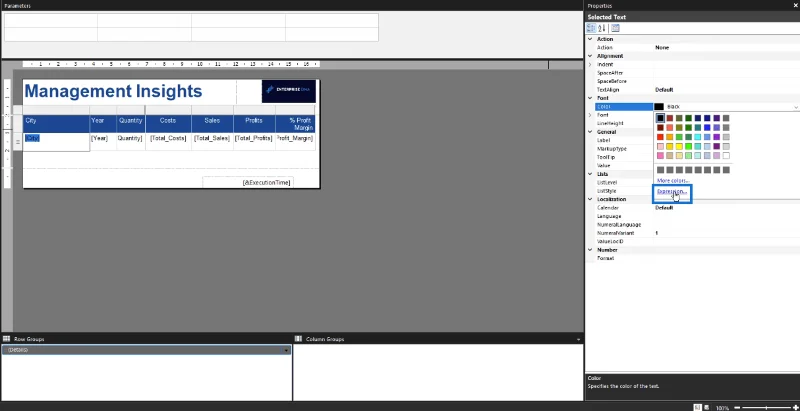
إذا كنت تريد أن يكون لعمودين أو أكثر نفس التنسيق الشرطي ، فانسخ التعبير والصقه في كل قيمة.
على سبيل المثال ، إذا كنت تريد أن تتحول القيم الموجودة في عمود المدينة إلى اللون الأحمر أيضًا إذا كانت قيم هامش الربح باللون الأحمر ، فقم بلصق التنسيق الشرطي للقيمة الأخيرة في تعبير اللون السابق.
يمكنك الاستمرار في القيام بذلك للقيم الأخرى في تقريرك.
إذا ضغطت على تشغيل ، سترى ذلك عندما تكون قيمة هامش الربح باللون الأحمر. ستكون قيمة المدينة باللون الأحمر أيضًا.
خاتمة
يمنحك Report Builder مرونة كبيرة عندما يتعلق الأمر بتنسيق البيانات. باستخدام Expression Builder و Placeholder Properties ، يمكنك إبراز بيانات محددة في تقريرك.
يغطي هذا البرنامج التعليمي مثالًا أساسيًا للتنسيق الشرطي في Report Builder الذي يستخدم تغييرًا في الألوان لإضافة تمييز بين القيم.
هناك تنسيقات أخرى يمكنك استخدامها. يتشابه التخطيط والعملية إلى حد كبير مع منتجات Microsoft الأخرى ، لذا سيكون تعلم تقنيات التنسيق الشرطي المتقدمة أمرًا سهلاً نسبيًا.
قاضى




