
في هذا البرنامج التعليمي ، ستتعلم كيفية فرز البيانات وتصفيتها في مخطط في Report Builder . سيوضح لك هذا البرنامج التعليمي كيفية التصفية حسب السنة والأداء. بالإضافة إلى ذلك ، يتم أيضًا تضمين مناقشة سريعة حول كيفية تنسيق مخطط باستخدام جزء الخصائص.
جدول المحتويات
تصفية بيانات المخطط في Report Builder
تصفية الرسم البياني حسب السنة
لفرز مخطط في Report Builder ، انتقل إلى نافذة Chart Properties . يمكنك القيام بذلك عن طريق النقر بزر الماوس الأيمن على الجدول ثم تحديد خصائص المخطط .
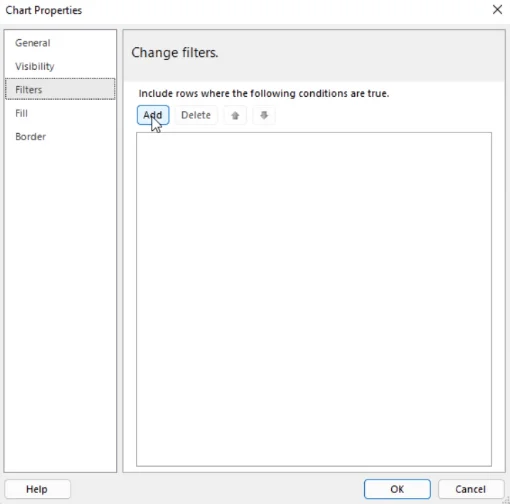
انتقل إلى علامة التبويب عوامل التصفية وانقر فوق إضافة .
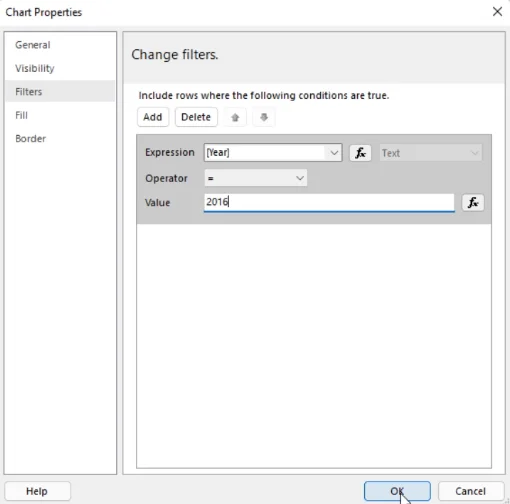
بعد ذلك ، اختر التعبير والقيمة التي تريد تصفية المخطط وفقًا لها. في هذا المثال ، تمت تصفية التقرير لعرض البيانات فقط في عام 2016.
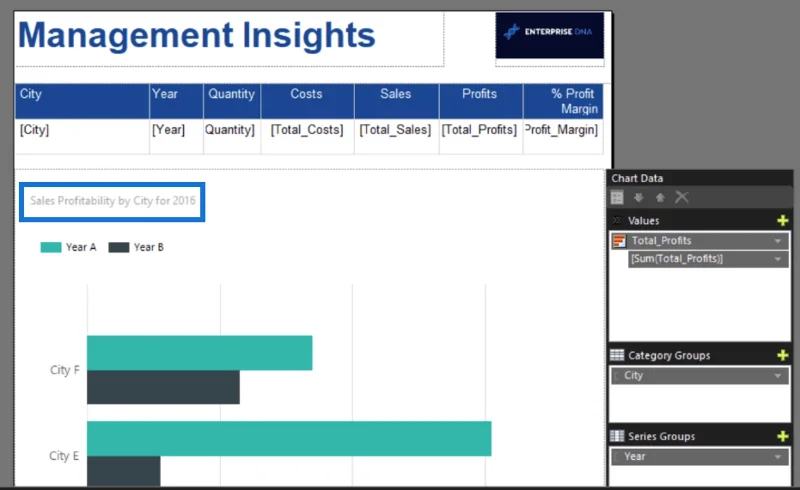
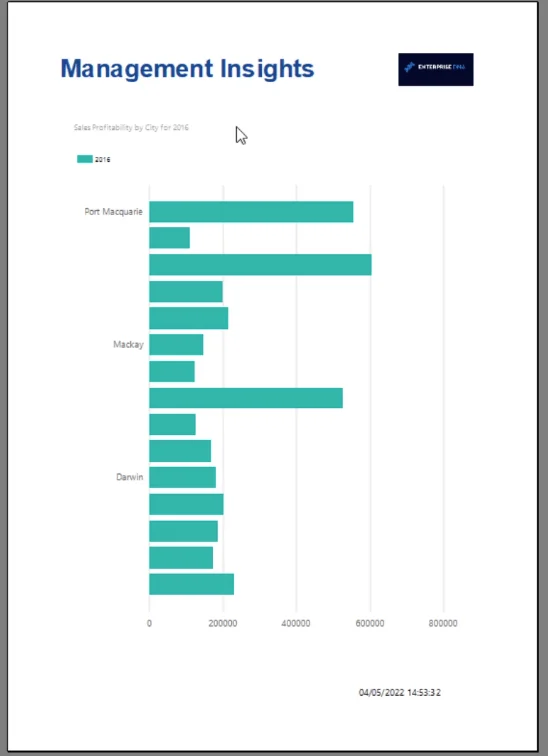
بعد النقر فوق "موافق" ، قم بتحرير عنوان المخطط الذي يمثل المعلومات الموجودة فيه على أفضل وجه. في هذه الحالة ، إنها ربحية المبيعات حسب المدينة لعام 2016 .
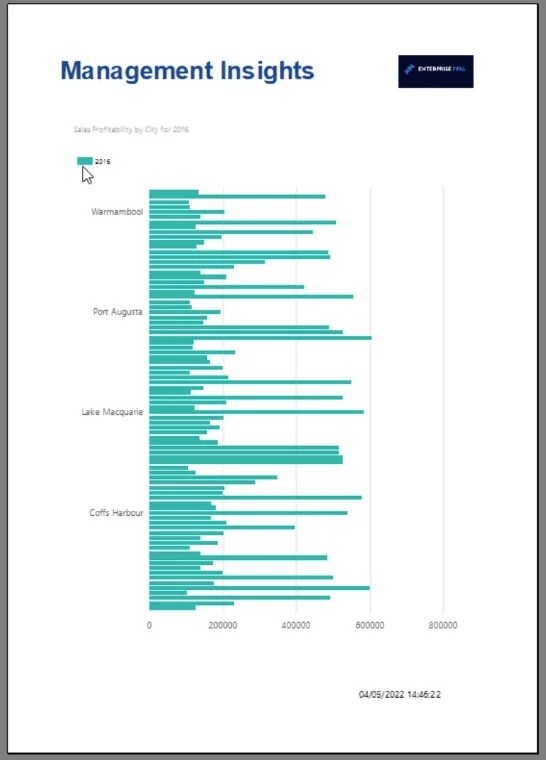
عند تشغيل التقرير ، ستلاحظ أن الرسم البياني يعرض فقط البيانات التي تنتمي إلى عام 2016.
تصفية الرسم البياني حسب الأعلى والأسفل N
بخلاف ذلك التصفية حسب العنصر ، لديك أيضًا خيار إظهار الجزء العلوي والسفلي من بياناتك. سيوضح هذا المثال كيفية تصفية المدن الأفضل أداءً وفقًا للربحية.
انتقل إلى خصائص المخطط وأضف عامل تصفية آخر.
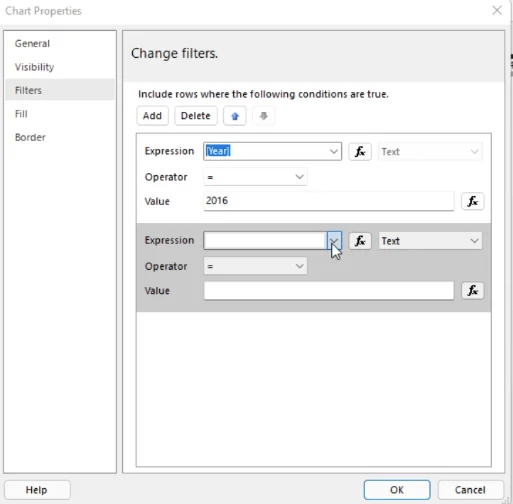
في هذه الحالة ، يجب أن يعرض المخطط فقط أفضل المدن ذات قيم الربحية التي تساوي أو تزيد عن 40٪. لذلك ، حدد هامش الربح للتعبير وأكبر من أو يساوي التوقيع ( > = ) للعميل.
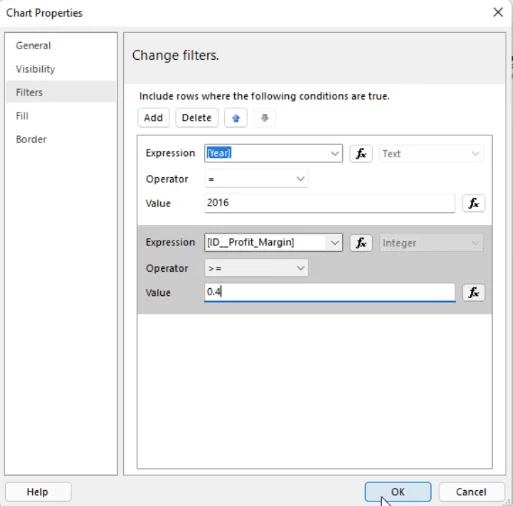
لاحظ أن هامش الربح محدد كعدد صحيح. لذلك ، يجب أن تكون القيمة المخصصة لها أيضًا عددًا صحيحًا. إذا كتبت أي قيمة للتو ، فستتلقى رسالة خطأ.
لذلك ، انقر فوق الزر fx بجوار القيمة. هذا يفتح Expression Builder . انتقل إلى فئة الوظائف المشتركة وحدد التحويل .
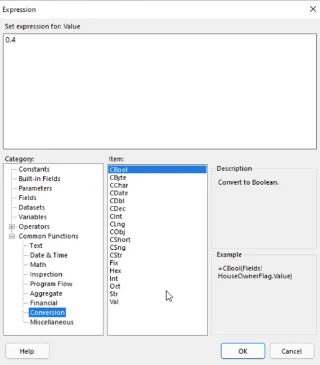
انقر نقرًا مزدوجًا فوق Val . سيظهر هذا في مربع نص التعبير. ثم اكتب القيمة التي تريد تحويلها إلى عدد صحيح.
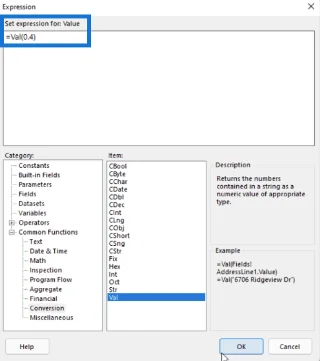
يقوم Val بتحويل رقم إلى نوع القيمة المناسب. في هذه الحالة ، يقوم بتحويل القيمة التي أدخلتها إلى عدد صحيح.
عند النقر فوق "موافق" ، سترى في الفلتر الثاني أنك تحدد التعبير كقيمة.
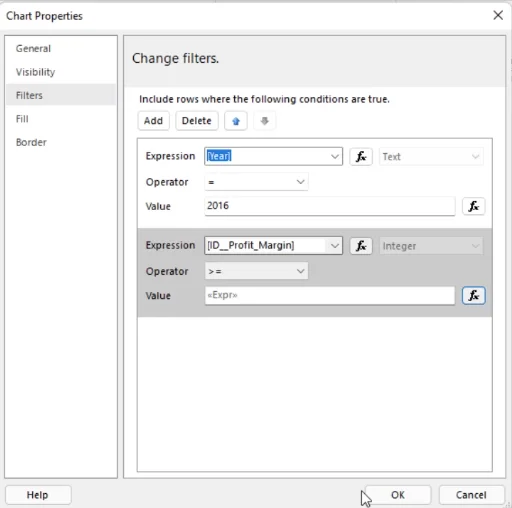
عند تشغيل التقرير ، ستلاحظ أن المخطط يظهر فقط المدن التي لديها هوامش ربح أكبر من أو تساوي 40٪.
تنسيق المخطط في منشئ التقرير
بمجرد أن يحتوي المخطط على المعلومات التي تحتاجها ، فقد حان الوقت لتنظيفها.
أولاً ، تأكد من تغيير عنوان المخطط إلى اسم يمثل المعلومات التي يحتوي عليها بشكل مناسب. بعد ذلك ، قم بتغيير تنسيق العنوان بحيث ينبثق ويصبح أكثر وضوحًا.
انقر فوق العنوان لتحديده. ثم في جزء الخصائص ، قم بتغيير نمط الخط وحجمه ولونه وموضعه إلى ما تفضله.
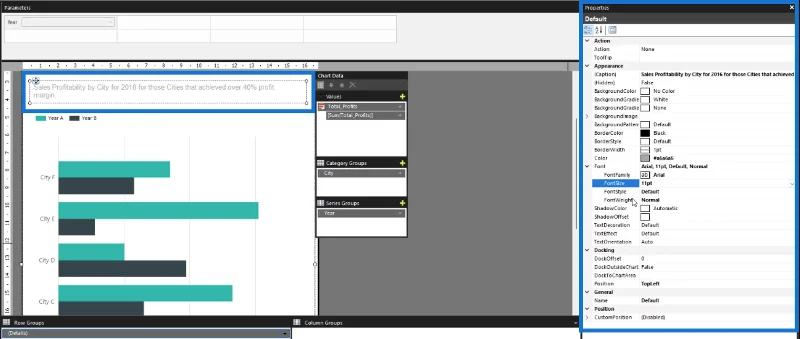
هناك خيارات أخرى يمكنك تخصيصها. لا تتردد في الاستكشاف والتبديل مع جزء الخصائص.
فرز مخطط في Report Builder
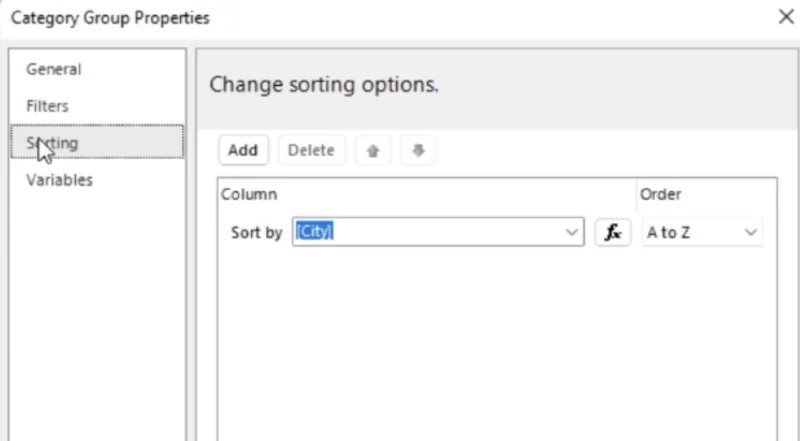
بعد تصفية بيانات الرسم البياني ، فإن الخطوة التالية هي تعلم كيفية تنظيمها. أولاً ، دعنا نفرز مجموعات الفئات. انتقل إلى بيانات المخطط وانقر فوق سهم القائمة المنسدلة لمجموعة فئات المخطط. ثم حدد خصائص مجموعة الفئات .
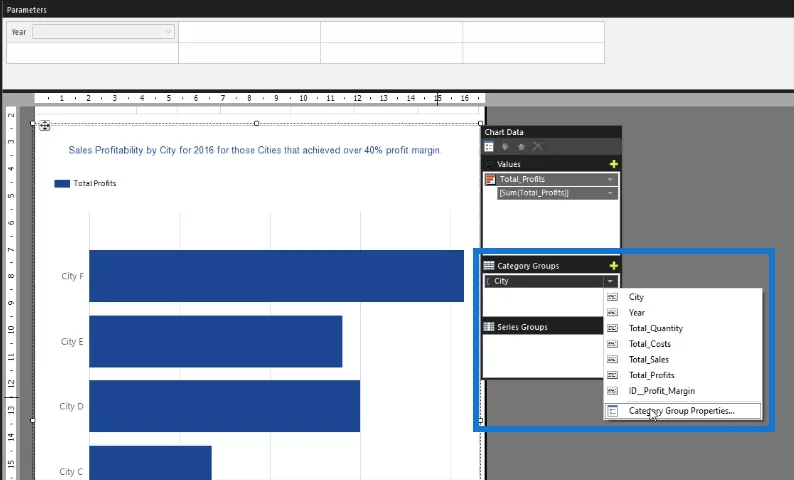
في هذا المثال ، تم تجميعهم حاليًا حسب المدينة. يمكنك ترتيبها أبجديًا أو من الأعلى إلى الأدنى وفقًا لهامش الربح. بمجرد الانتهاء ، انقر فوق "موافق".
بعد ذلك ، تحتاج إلى ضبط محور مجموعات الفئات. انقر بزر الماوس الأيمن فوق مجموعة فئة وانقر فوق " خصائص المحور الرأسي" .
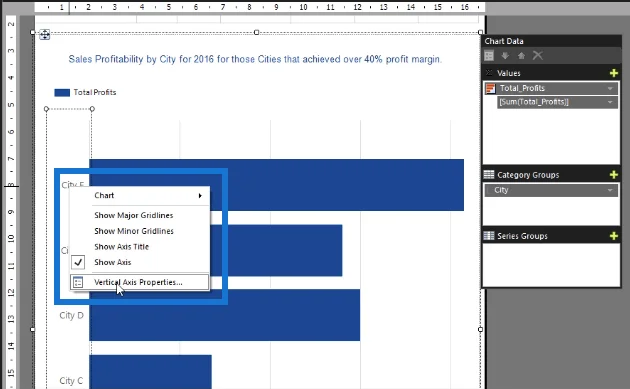
ستلاحظ أنه يشبه تحرير محور المخطط في Excel.
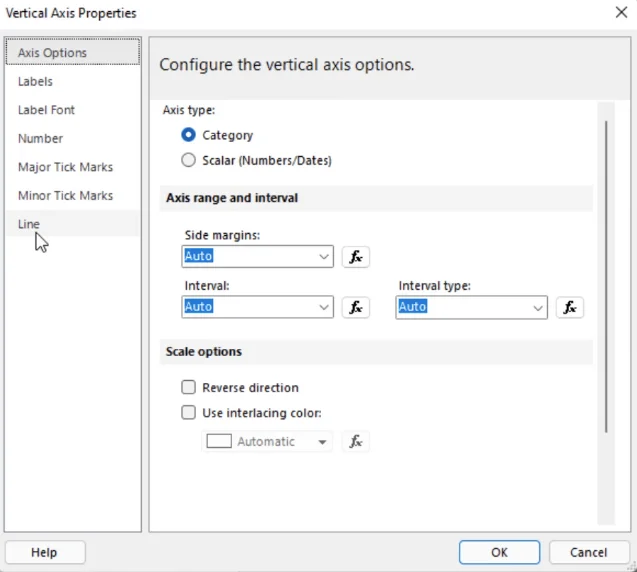
اضبط كل خيار بناءً على تفضيلاتك. اعتمادًا على كمية البيانات المتوفرة لديك ، سيكون لتغيير هذه الخيارات تأثيرات مختلفة على الرسم البياني الخاص بك.
قد تحصل على نتيجة مختلفة عما تتوقعه. لذلك لا تخف من التبديل والاستمرار في التعديل حتى تشعر بالرضا عن الشكل الذي يبدو عليه مخططك.
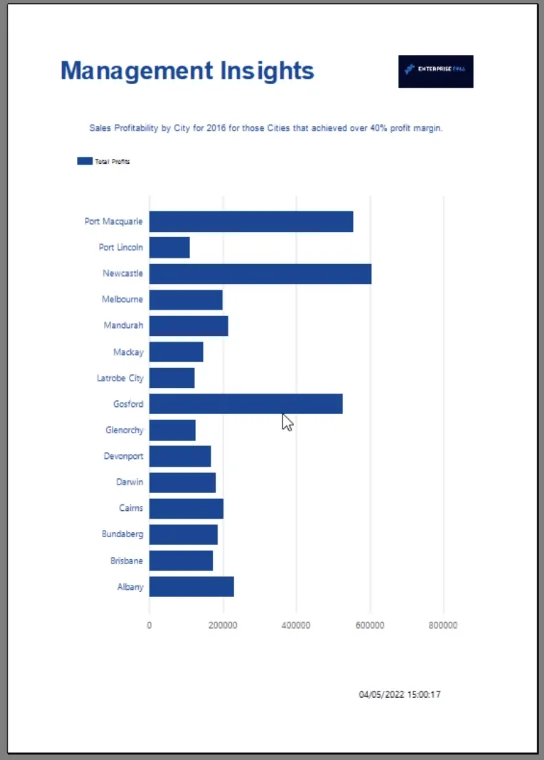
عند النقر فوق "تشغيل" ، سترى أن المخطط يبدو الآن أفضل بشكل ملحوظ. يتم الآن ترتيب مجموعة فئة المدينة أيضًا من الألف إلى الياء من الأسفل إلى الأعلى.
برنامج تعليمي لمنشئ التقارير: فرز البيانات وتصفيتها في التقارير المرقمة
كيفية إنشاء وتنسيق
تقنية تصور الرسوم البيانية لمنشئ التقارير - المخططات والمرشحات العمودية في LuckyTemplates
خاتمة
عندما يتعلق الأمر بالتخيلات ، من المهم جعلها تبدو منظمة ورائعة. في معظم الحالات ، تكون هي أبرز ما في أي تقرير ، لذلك من المهم التأكد من أنه يمكن فهمها بسهولة من قبل المستخدمين النهائيين. يتيح لك تعلم كيفية تصفية الرسم البياني وفرزه في Report Builder تحقيق ذلك.
تحتاج أيضًا إلى مراعاة الأجزاء الأخرى من الرسم البياني. لا يتعلق الأمر فقط بالمعلومات ؛ التفاصيل تحتاج إلى النظر أيضا. لهذا السبب تحتاج أيضًا إلى فهم كيفية تنسيق عنوان المخطط والمحور ومفاتيح الرسم البياني ، على سبيل المثال لا الحصر. يتيح لك تنسيق المخطط حتى أصغر جزء من التفاصيل إنشاء تصور سلس في تقريرك.
أتمنى لك كل خير،
سو بايز





