
ما هو المصدر الجيد لسمات LuckyTemplates وملفات الخلفية لتقريرك؟ إذا كنت عضوًا في LuckyTemplates ، فلدينا قسم به عشرات التقارير الرائعة التي يمكنك استخدامها كنموذج لتقاريرك. بصفتك عضوًا ، يمكنك تنزيل جميع ملفات PBIX التي تحتاجها عند الطلب! يمكنك مشاهدة الفيديو الكامل لهذا البرنامج التعليمي أسفل هذه المدونة.
ومع ذلك ، سنوضح لك اليوم كيفية تفكيك ملف PBIX لاستخراج السمة من الخلفية واستخدامها لإنشاء تقرير LuckyTemplates الخاص بك .
جدول المحتويات
- سحب موضوع
- استخراج صور الخلفية من سمات LuckyTemplates
- استخدام خصائص التصور في سمات LuckyTemplates
- خاتمة
سحب موضوع
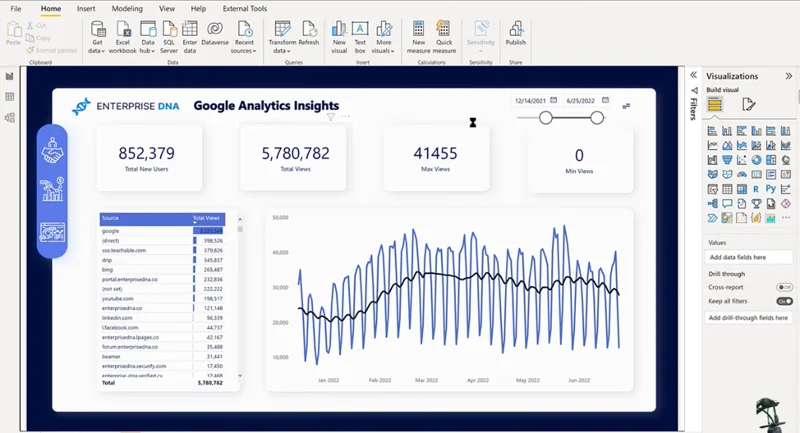
هناك الكثير من الأمثلة الرائعة لتقارير LuckyTemplates التي يمكننا استخدامها كدليل ، ولكن في هذا البرنامج التعليمي ، دعنا نستخدم التقرير البسيط أعلاه لشرح كيفية سحب سمة. قد تلاحظ أن التقرير يحتوي على خلفيات للبطاقات والجداول والمخططات.
نريد سحب هذه الخلفيات من التقرير ، ولكن لا توجد طريقة مباشرة يمكنك من خلالها حفظ الخلفية من ملف PBIX . لحسن الحظ ، هناك طريقة للتغلب عليها سأشرحها اليوم. لكن أولاً ، دعني أوضح لك كيفية إخراج المظهر.
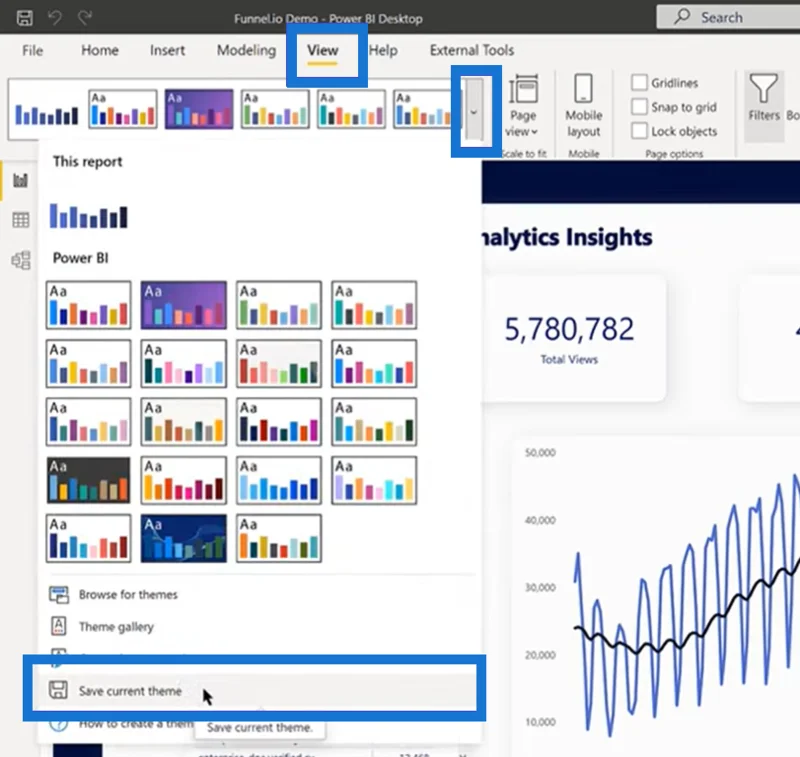
أولاً ، انتقل إلى عرض ، وانقر فوق السمات ، وحدد حفظ النسق الحالي للحصول على نسخة من تقريرك. في هذا البرنامج التعليمي ، سنقوم بتسمية ملف السمة المحفوظ Funnel.io Demo وتخزينه في مجلد باسم Extracted Files في سطح المكتب .
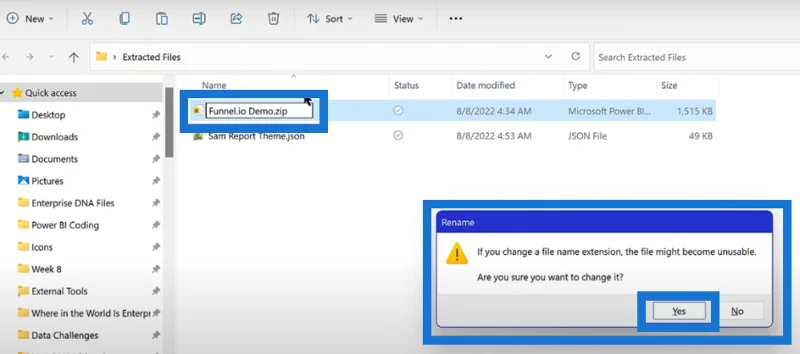
بعد ذلك ، انتقل إلى مجلد Extracted Files ، وانقر بزر الماوس الأيمن على الملف المحفوظ ، وانقر فوق Rename ، وقم بتغيير الامتداد من pbix إلى zip (مثل Funnel.io Demo.pbix إلى Funnel.io Demo.zip). سوف تتلقى تحذيرًا من أن الملف قد يكون غير مستقر. تجاهل التحذير (إنه آمن تمامًا!) وانقر فوق " نعم".
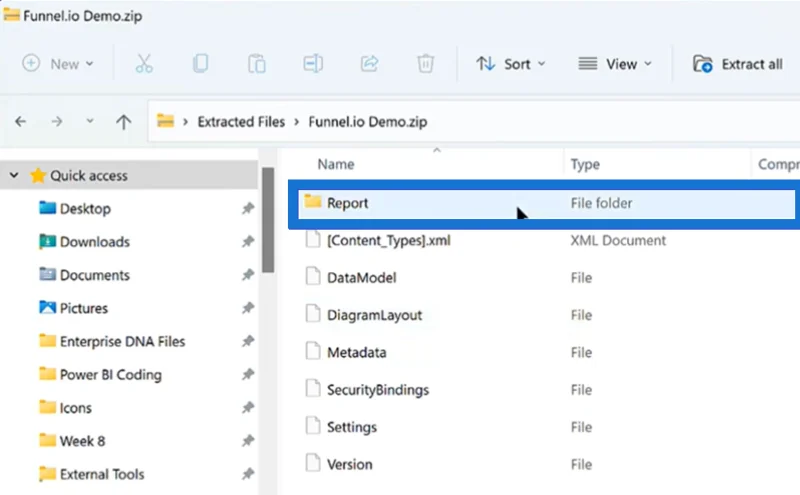
الآن ، إذا فتحنا الملف في سطح المكتب (بدلاً من فتحه في LuckyTemplates) ، فسوف يكشف عن هيكله الداخلي. داخل هذا الهيكل ، يوجد مجلد يسمى تقرير ، والذي يحتوي على الموارد الثابتة .
استخراج صور الخلفية من سمات LuckyTemplates
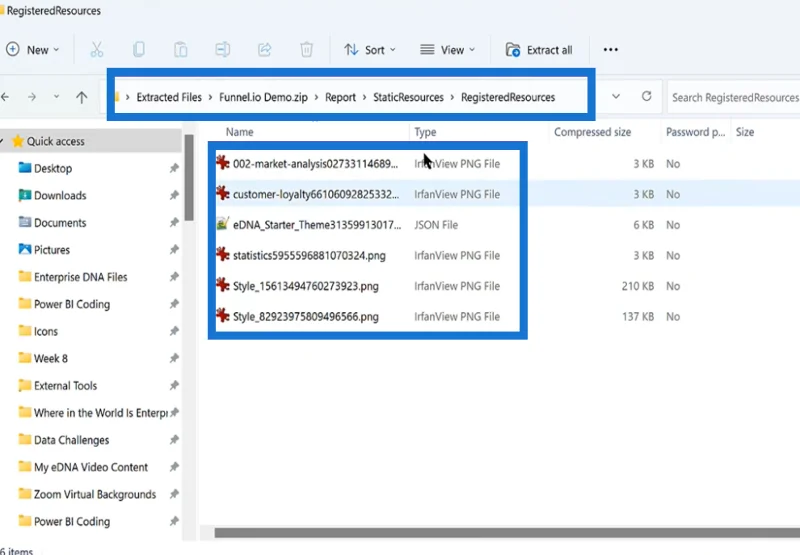
إذا انتقلنا إلى الموارد المسجلة من Static Resources في مجلد التقرير ، فسترى جميع ملفات الرسومات المستخدمة لتطوير هذا التقرير. الملفات الصغيرة هي رموز التنقل ، في حين أن الملفات الكبيرة هي ملفات الخلفية.
الآن ، دعنا نستخرج هذه الملفات عن طريق نسخها أولاً من مجلد الموارد المسجلة (تجاهل ملف JSON إذا كان هناك واحد) ثم لصقها في المجلد Extracted Files.
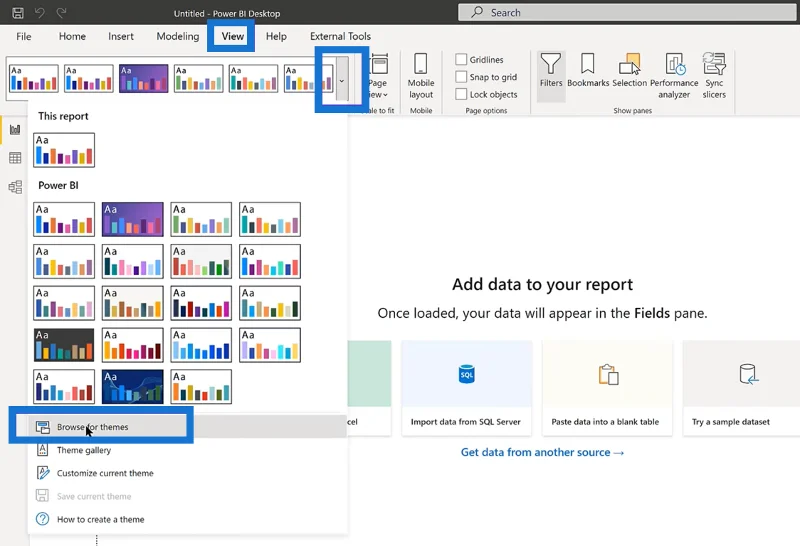
الآن بعد أن أصبحت الملفات في مجلد Extracted Files ، نحتاج إلى فتح LuckyTemplates لاستيراد السمة. في LuckyTemplates ، انتقل إلى عرض ، وانقر فوق السمات ، واختر استعراض للسمات كخيار لك.
حدد ملف نسق التقرير المحفوظ من مجلد Extracted Files في سطح المكتب ، ثم انقر فوق Open لفتح الملف. لقد قمت باستيراد المظهر الخاص بك بنجاح!
استخدام خصائص التصور في سمات LuckyTemplates
الآن بعد أن قمنا باستيراد السمة الخاصة بنا بنجاح ، كل ما علينا فعله هو الانتقال إلى خصائص التصور الخاصة بنا. في الزاوية اليمنى من LuckyTemplates ، انتقل إلى المرئيات ، متبوعة بصفحة التنسيق ، ثم خلفية اللوحة القماشية ، وأخيراً تصفح .
حدد ملف النمط من مجلد الملفات المستخرجة وانقر فوق فتح .
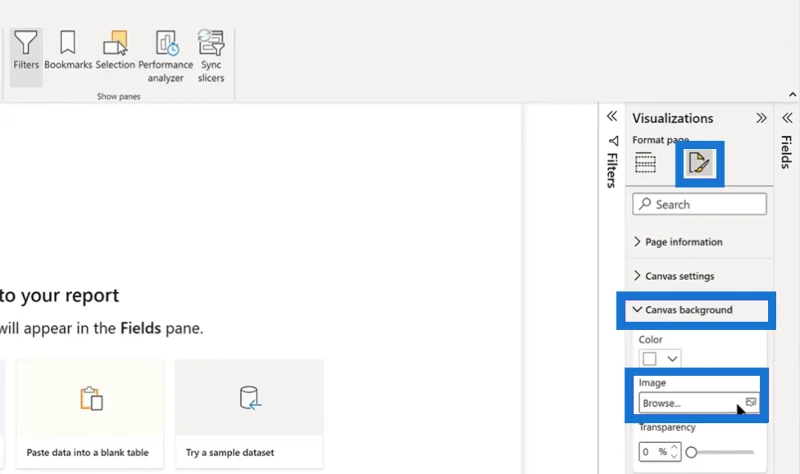
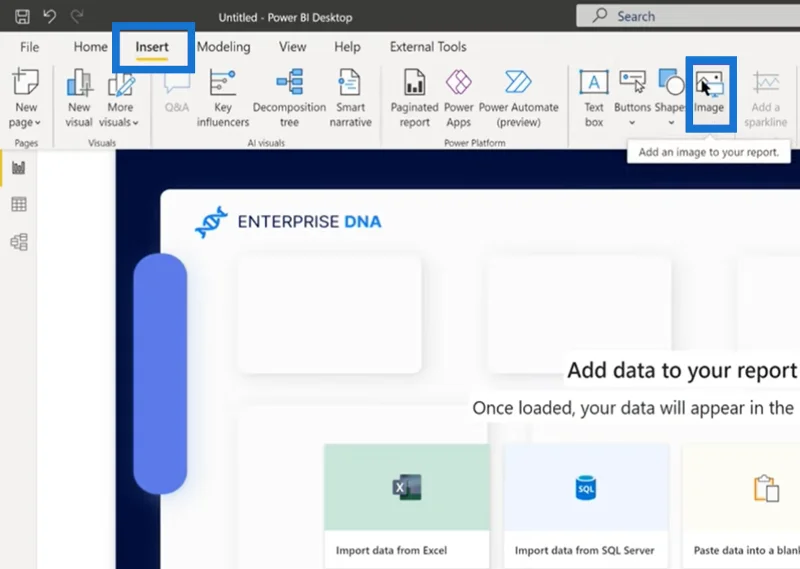
ارجع إلى خلفية Canvas ، وانقر على القائمة المنسدلة Image Fit ، وحدد Fit . الآن دعنا نختار أيقونة لإنهاء الأمور. في القسم العلوي من LuckyTemplates ، انتقل إلى "إدراج" وانقر فوق "صورة" .
من مجلد Extracted Files ، حدد ملف رمز وافتحه. سيظهر الرمز على شاشتك. قم بتغيير حجمها ونقلها بالطريقة التي تراها مناسبة. التقرير الخاص بك اكتمل الآن!
تطوير تقرير LuckyTemplates: إنشاء سمات وشعارات الشركة وأيقونات وخلفيات
كيفية تحديد سمة ألوان LuckyTemplates لتقاريرك
سمة LuckyTemplates: كيفية محاكاة السمات الديناميكية
خاتمة
أنت الآن تعرف كيفية استخراج السمات وصور الخلفية لتقريرك عن طريق تفكيك ملف PBIX. ستكون هذه المعرفة مفيدة بالتأكيد عندما تريد إنشاء تقارير LuckyTemplates متميزة !
تذكر دائمًا حفظ نسخة من التقرير وتغيير امتداد اسم الملف من pbix إلى zip . يتيح لك القيام بذلك الوصول إلى ملفات صورة الخلفية واستخراجها. بعد استخراج الملفات ، يجب عليك استيرادها إلى تقرير LuckyTemplates الخاص بك ، والقيام ببعض الأنماط المخصصة ، وأنت على ما يرام!
أتمنى لك كل خير،
بريان جوليوس




