
في هذا البرنامج التعليمي ، سنلقي نظرة على DAX Studio Keyword ، MEASURE .
قبل الخوض في هذا الموضوع ، تأكد من القراءة أولاً على الكلمات الرئيسية الخاصة بالتقييم والتعريف . استعلام المثال المستخدم في هذا البرنامج التعليمي هو استمرار لهاتين الكلمتين الرئيسيتين.
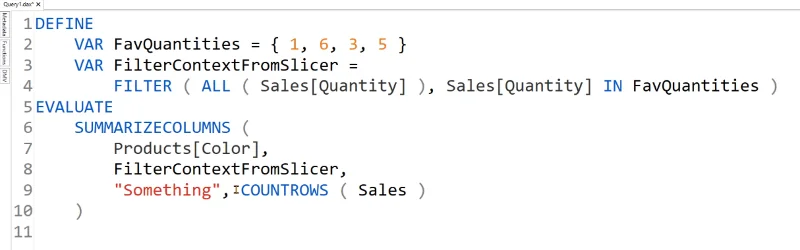
من الناحية المثالية ، لا ينبغي كتابة المقياس الأساسي كـ COUNTROWS لجدول المبيعات. بدلاً من ذلك ، تحتاج إلى إنشاء استعلام محلي MEASURE في جلسة DAX Studio الخاصة بك.
جدول المحتويات
- إنشاء مقياس DAX Studio الأساسي
- تبسيط استعلامات DAX Studio باستخدام القياس
- تعديل الإجراءات في سياق عامل التصفية
- رموز التصحيح في DAX Studio
- خاتمة
إنشاء مقياس DAX Studio الأساسي
اكتب الكلمة الأساسية MEASURE ثم حدد الجدول الذي سيتم استخدام هذه الكلمة الرئيسية فيه. في هذه الحالة ، يكون جدول المبيعات.
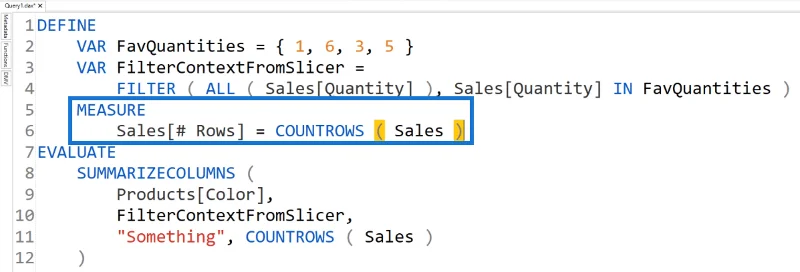
لذا بدلاً من كتابة [المبيعات] تحت الكلمة الأساسية EVALUATE ، يمكنك كتابة [# صفوف] .
لاحظ أنه عند كتابة # Rows ، فإنه لا يظهر في ميزة IntelliSense في DAX Studio. هذا لأن هذا المقياس ليس جزءًا من نموذج الكائن الجدولي في LuckyTemplates.
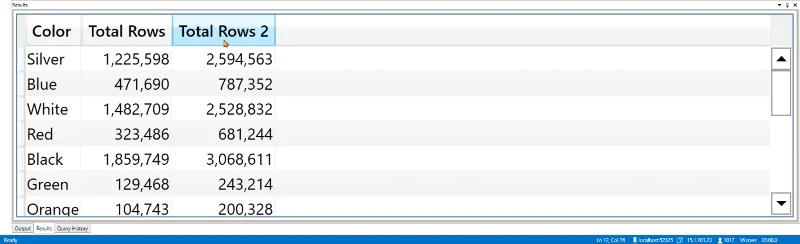
عند تشغيل هذا الاستعلام ، ستحصل على جدول يحتوي على عمود من أجل لون المنتج والصفوف الإجمالية.
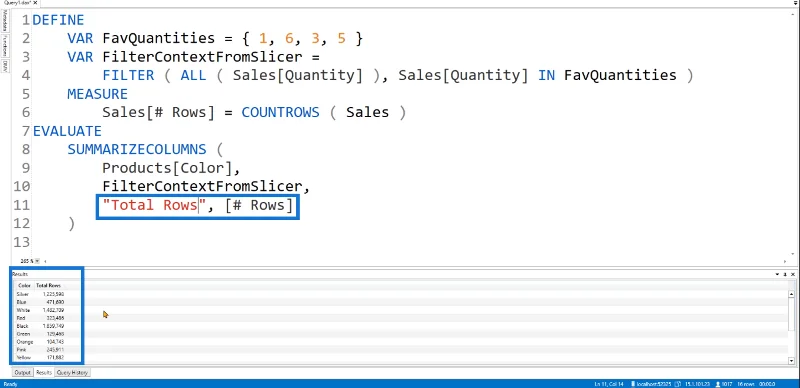
يمكنك أيضًا إعادة استخدام المقياس الأساسي لعمود مختلف. دعنا نضيف عمودًا آخر يسمى إجمالي الصفوف 2 . يستخدم هذا الدالة في # صفوف.
بعد ذلك ، قم بإزالة كمية المبيعات من سياق المرشح حتى لا يتأثر المقياس بالفلتر القادم من آلة تقطيع الشرائح. بدلاً من ذلك ، استخدم الدالة على كمية المبيعات.
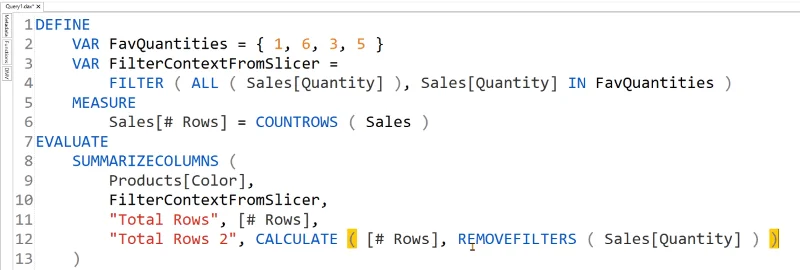
بمجرد تنفيذ هذا الرمز ، ستحصل على عمود جديد في الجدول.
تبسيط استعلامات DAX Studio باستخدام القياس
يمكنك أيضًا إنشاء مقاييس متعددة داخل استعلام DAX واحد. يتيح لك استخدام كلمات رئيسية متعددة لـ MEASURE في استعلام DAX واحد تبسيط التعليمات البرمجية الخاصة بك. على سبيل المثال ، يتم استخدام استعلام DAX أدناه لحساب إجمالي الربح.
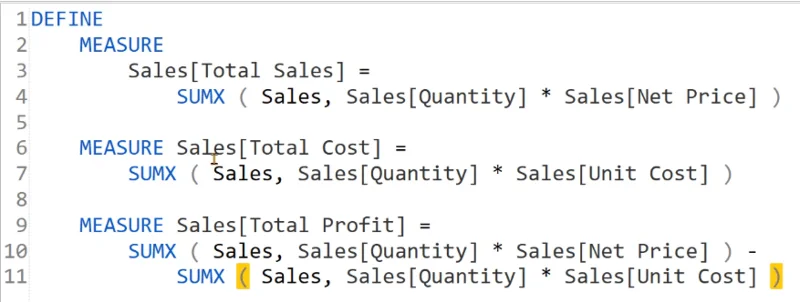
لاحظ أنه في بنية القياس الأخيرة ، يتم تكرار الصيغ الخاصة بأول مقياسين. لذا بدلاً من استخدام الصيغة ، يمكنك استخدام أسماء المقاييس للحصول على إجمالي الربح.
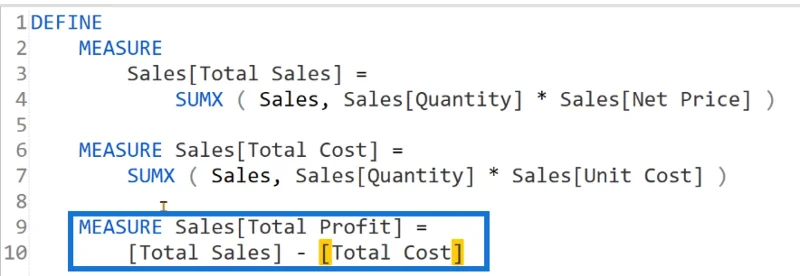
قبل تنفيذ الكود ، تحتاج إلى استخدام EVALUATE لإنشاء الجدول الذي يعرض النتائج.
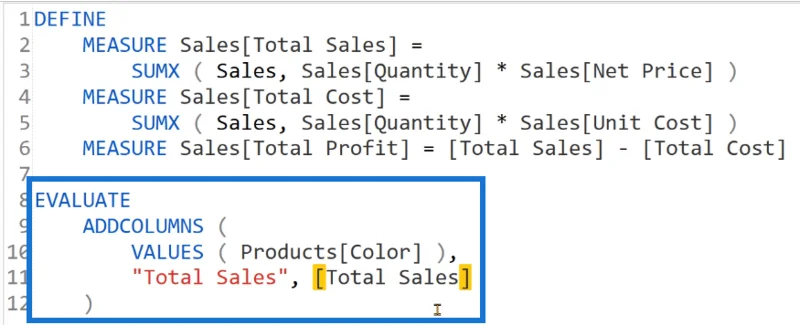
ستلاحظ ظهور إجمالي المبيعات في ميزة IntelliSense. هذا بسبب وجود نفس الاسم في LuckyTemplates. سيحاول DAX Studio معرفة أقرب تواجد لإجمالي المبيعات وسيستخدم الخيار المتاح في الاستعلام.
الآن ، قم بتشغيل الاستعلام.
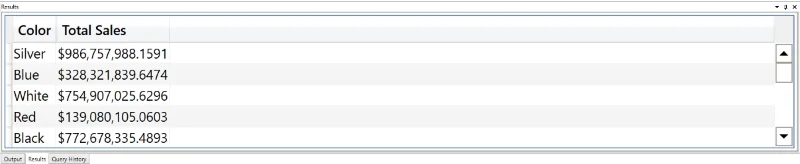
سترى أنه تم إنشاء عمودين. يُظهر العمود الأول لون المنتج ، بينما يُظهر العمود الثاني إجمالي المبيعات.
إذا كنت ترغب في إضافة أعمدة للتكلفة الإجمالية وإجمالي الربح ، فما عليك سوى إضافتها ضمن التقييم.
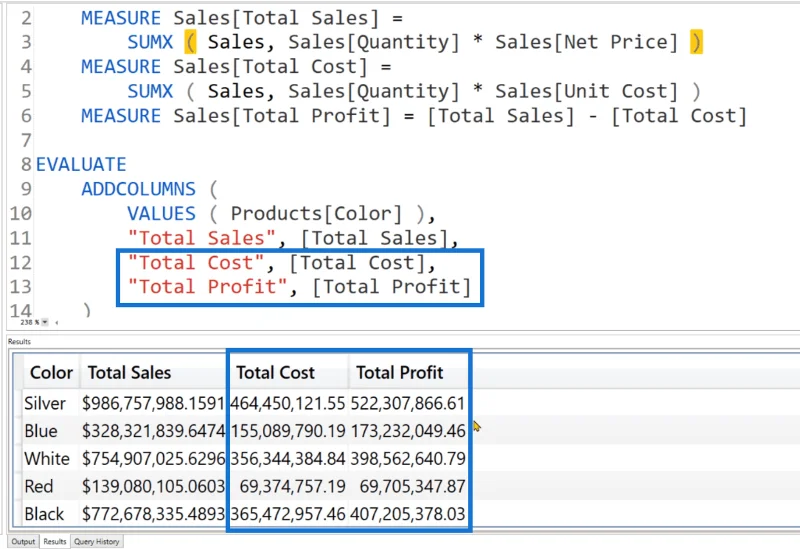
لاحظ أن القيم الموجودة ضمن عمود إجمالي المبيعات تحمل علامة الدولار. هذا بسبب التنسيق الافتراضي في DAX Studio. يمكنك تبديل خيار التنسيق هذا بالانتقال إلى "خيارات" ضمن علامة التبويب "ملف" ثم "النتائج".
تعديل الإجراءات في سياق عامل التصفية
يمكنك أيضًا استخدام المرشحات والمقطعات عند استخدام المقاييس. على سبيل المثال ، إذا كنت تريد إرجاع النسبة المئوية للمبيعات ، فقم بإنشاء مقياس آخر. في هذا المقياس ، قم بإنشاء متغير لـ CurrentSales و AllSales .
بالنسبة إلى متغير AllSales ، استخدم وظيفة REMOVEFILTERS للتأكد من تضمين كافة العناصر الموجودة في جدول المنتجات. لإنشاء النسبة المئوية ، اكتب RETURN (CurrentSales، AllSales) .
لإظهار النتائج ، استخدم الدالة .
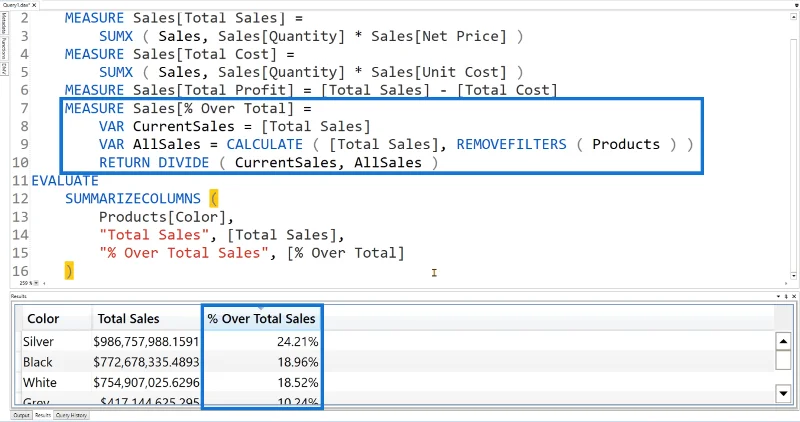
بعد تشغيل الشفرة ، سترى جدولاً يحتوي على إجمالي المبيعات ونسبة المبيعات. يمكنك أن ترى أن الفضة لديها الحصة الأكبر بين جميع ألوان المنتج.
وبالمثل ، يمكنك تقليد سلوك تقطيع اللحم. بدلاً من إظهار نسبة المبيعات لجميع المنتجات ، يمكنك اختيار المنتجات التي تريد تضمينها.
بدلاً من استخدام وظيفة REMOVEFILTERS ، استخدم . ثم بعد المنتجات [اللون] في التقييم ، اكتب ثم ألوان المنتج التي ترغب في تضمينها.
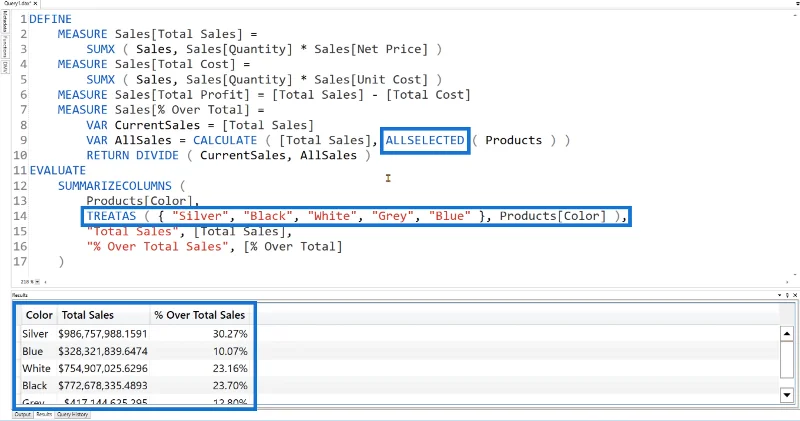
عند تشغيل هذا الرمز ، سترى أن الألوان الموجودة في الجدول هي الألوان التي حددتها فقط. هذه أيضًا طريقة قيام LuckyTemplates بحقن سياقات عامل التصفية من مقسمات طرق العرض.
رموز التصحيح في DAX Studio
تعتبر إجراءات الاستعلام مفيدة جدًا عندما تريد تصحيح رمز الإجراءات الخاصة بك. لن تحتاج إلى تغيير أو تعديل النموذج الجدولي الخاص بك.
إذا حاولت إجراء تغييرات في LuckyTemplates فيما يتعلق بنموذج بيانات بمليارات الصفوف ، فستلاحظ تأخيرًا واضحًا في تنفيذ هذه العملية. بدلاً من ذلك ، يمكنك إنشاء مقاييس استعلام في DAX Studio ، ونسخها ، ثم استخدامها لإجراء التعديلات اللازمة في نموذج LuckyTemplates الخاص بك.
خاتمة
كل ما تقوم بإنشائه في DAX Studio لن يؤثر على نموذج البيانات في خدمات التحليل أو نموذج البيانات الجدولية.
لكن هناك استثناء. إذا قمت بنسخ الصيغة التي استخدمتها لمقياس في DAX Studio ثم استخدمتها في مقياس في LuckyTemplates ، فستنشئ تأثيرًا على نموذج بيانات LuckyTemplates. لذلك من المهم أن تكون محددًا عند إنشاء التعليمات البرمجية الخاصة بك.




