
في هذا البرنامج التعليمي ، ستتعلم المقاييس المعقدة وصيغة DAX المستخدمة لإنشاء لوحة معلومات لإدارة المخزون في LuckyTemplates.
بصفتك بائعًا ، عليك أن تعرف عدد المنتجات التي تحتاجها لإعادة طلبها وتخزينها وكم ستكلفك هذه المنتجات.
استخدم أنماط صيغة DAX هذه للحصول على هذه الحسابات والنتائج.
جدول المحتويات
فحص مستوى المخزون
انتقل إلى جدول مراقبة المخزون الخاص بك وانظر إلى عمود كمية إعادة ترتيب العنصر .
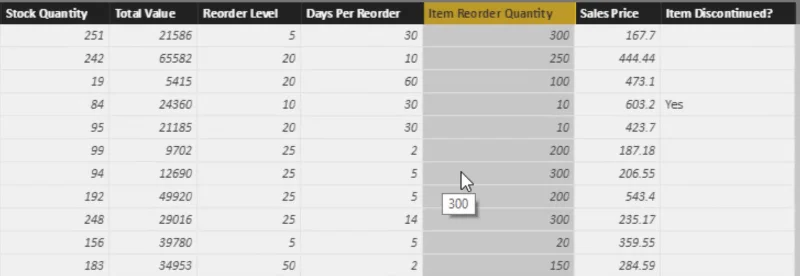
يمكنك أيضًا رؤية عمود مستوى إعادة الترتيب الذي يتم استخدامه كمقياس للكميات الموجودة في مخزونك. إذا كانت كمية الأمر أقل من مستوى إعادة الطلب ، فأنت بحاجة إلى إعادة الطلب.
تحتاج إلى تقييم التكلفة الإجمالية بناءً على مستوى إعادة ترتيب العنصر وهو الكمية مضروبة في التكلفة لكل عنصر.
بالنسبة لهذا الحساب ، قم بإنشاء مقياس جديد وقم بتسميته " تكاليف إعادة تخزين المخزون" . بعد ذلك ، استخدم الدالة للعمل في جدول مخزون المخزون ومستوى إعادة الترتيب. اضرب ذلك في تكلفة كل عنصر.

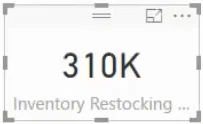
إذا قمت بسحب هذا المقياس إلى بطاقة ، فسترى أن النتيجة هي 310 كيلوبايت. ومع ذلك ، لا يتم تقييم ما إذا كنت في مستوى إعادة الترتيب. كل ما يفعله هو المرور عبر كل صف وتكلفة كل عنصر مضروبة في كمية إعادة طلب العنصر.
لكي يتم احتساب الرقم ، تحتاج إلى تقييم ما إذا كانت كمية المخزون أقل من مستوى إعادة الترتيب أو مساوية له. للقيام بهذا الحساب ، تحتاج إلى إضافة وظائف إلى المقياس.
أولاً ، أضف في البداية. ثم بعد وظيفة SUMX ، أضف وظيفة . داخل FILTER ، ضع جدول المخزون. بعد ذلك ، قم بتقييم ما إذا كانت كمية المخزون أقل من أو تساوي مستوى إعادة الطلب. إذا كان الأمر كذلك ، فقم بإرجاع هذا الرقم.

بعد ذلك ، يمكنك رؤية التغيير في قيمة إعادة تخزين المخزون والتي تبلغ 8720.
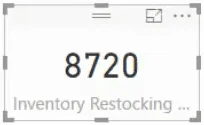
لجعل الأمر أكثر منطقية ، اضرب العوامل الموجودة داخل عامل التصفية في 2. القيمة الجديدة في البطاقة هي الآن تكلفة إعادة تخزين المخزون المتوقعة.

حساب مخزون المستودعات
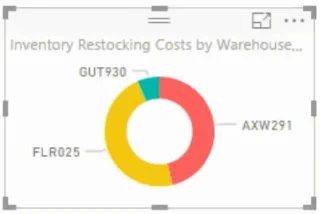
إذا كنت تريد معرفة المزيد عن إعادة التخزين حسب المستودع ، فقم بنسخ المخطط الدائري المجوف وقم بتغيير القيمة إلى تكاليف إعادة تخزين المخزون ووسيلة الإيضاح إلى رمز المستودع .
يجب أن يحسب المقياس التالي الذي تحتاج إلى إنشائه الكميات الفعلية المباعة خلال فترة زمنية. يساعدك هذا في قياس ما إذا كان لديك مخزون كافٍ.
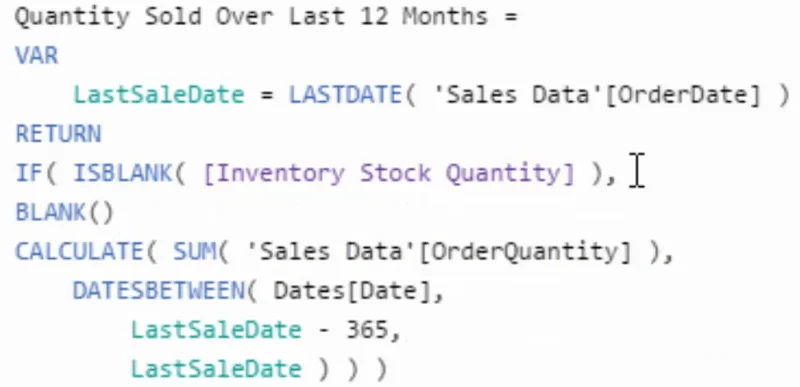
لذلك ، قم بإنشاء مقياس جديد وقم بتسميته الكمية المباعة على مدار الـ 12 شهرًا الماضية . نظرًا لأن هذه بيانات تاريخية ، ما عليك سوى معرفة اليوم الأخير الذي بعت فيه منتجًا ومن ذلك اليوم ، عد إلى 12 شهرًا.
بعد ذلك ، استخدم وظيفة . في السطر التالي ، قم بتسمية المتغير LastSaleDate وأدخل الدالة . ابحث عن OrderDate ثم اكتب RETURN .
بعد ذلك ، استخدم عبارة بحيث إذا كانت كمية مخزون المخزون فارغة ، فلن يظهر المنتج. أدخل CALCULATE ثم استخدم لكمية الطلب.
أضف دالة أخرى تسمى . لهذه الوظيفة ، استخدم LastSaleDate - 365 كتاريخ البدء و LastSaleDate كتاريخ الانتهاء.
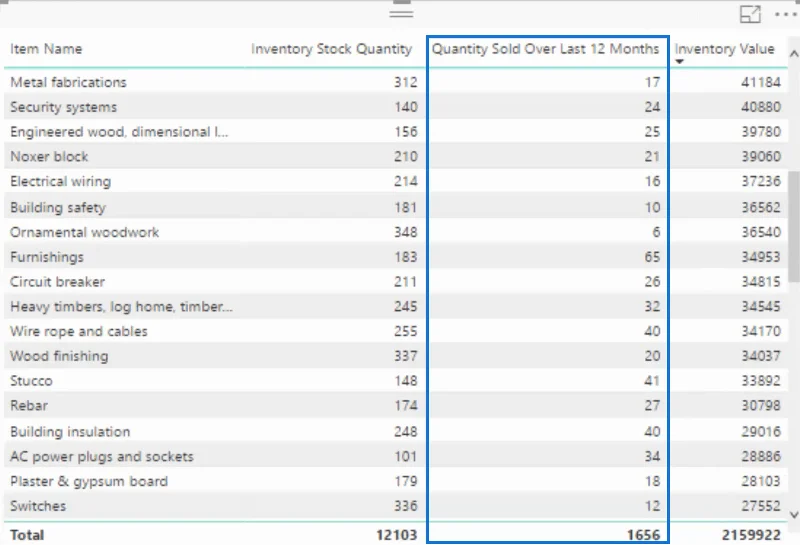
إذا قمت بسحب هذا المقياس إلى الجدول ، فسترى الكمية المباعة خلال آخر 12 شهرًا.
خاتمة
ستساعدك أنماط صيغة DAX المتقدمة التي تمت مناقشتها في هذا البرنامج التعليمي LuckyTemplates بشكل كبير في الحصول على رؤى قيمة من بيانات المخزون الخاصة بك. بمجرد حصولك على جميع الحسابات التي تحتاجها ، فإن الخطوة الأخيرة هي جعل لوحة معلومات إدارة المخزون جذابة.
آمل أن تقوم بتطبيق ذلك في تقارير LuckyTemplates الخاصة بك. ألق نظرة على الارتباطات أدناه لمزيد من التصور وأساليب لوحة المعلومات في LuckyTemplates.
أتمنى لك كل خير،




