
في منشور المدونة هذا ، أرغب في الاطلاع على بعض ابتكاراتي المفضلة في LuckyTemplates من العام الماضي. أول ما أريد التحدث عنه هو الأدوات الخارجية التي يمتلكها LuckyTemplates. يمكنك مشاهدة الفيديو الكامل لهذا البرنامج التعليمي في أسفل هذه المدونة.
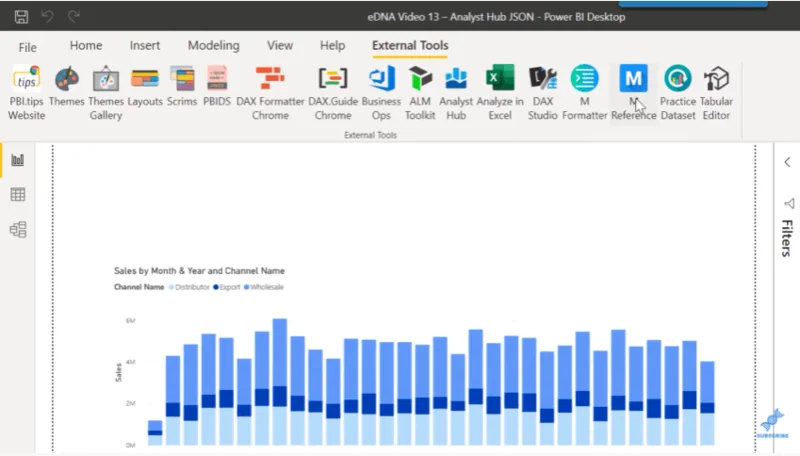
أدى ذلك إلى توسيع قدرات LuckyTemplates بطرق هائلة. كما ترى من قائمة الأدوات الخارجية ، فقد تم تحميلها بالتطبيقات التي توفر الكثير من الوظائف الموسعة.
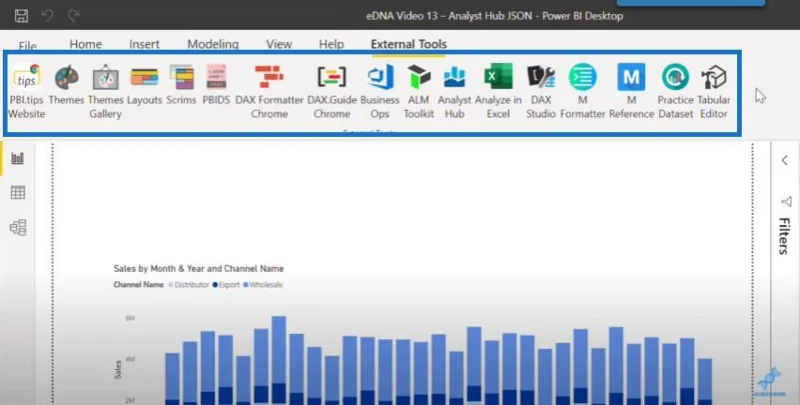
تلقيت الكثير من الأسئلة حول كيفية هيكلي ووضعها معًا من لقطات الشاشة التي نشرتها في . هذا ما سأناقشه معك اليوم.
إذا ألقينا نظرة على شريط الأدوات الخاص بي بمزيد من التفصيل ، فهناك 5 مجموعات من التطبيقات.
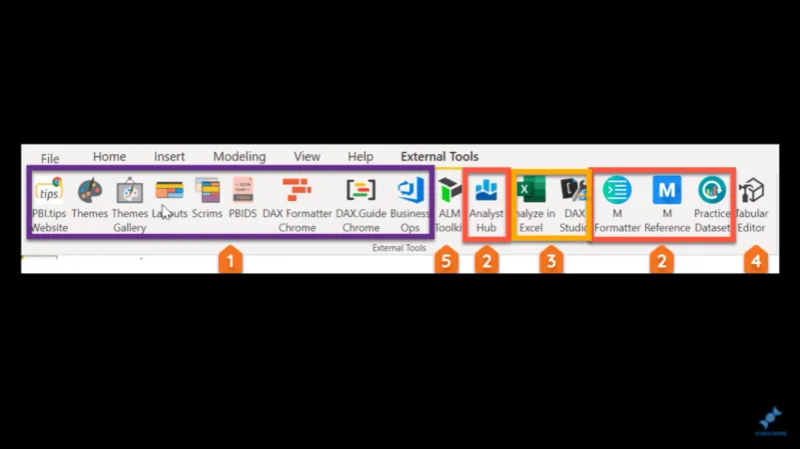
تم تجميع أولها معًا نظرًا لتثبيتها بواسطة تطبيق Business Ops من نصائح Mike Carlo's PowerBI.
المجموعة الثانية من LuckyTemplates.
المجموعة الثالثة هي SQL BI ، والتي تحتوي على DAX Studio . لقد أضافوا أيضًا التحليل في Excel هذا العام ، مما يسمح لك بتقسيم وتحليل مقاييس DAX المعقدة عن طريق إحضارها إلى Excel.
الرابع هو محرر جدول دانيال أوتيكير ، وهو أداة أخرى رائعة. هذا محرر بيئة تطوير فعال لـ LuckyTemplates و DAX. لقد خرج بنسخة جديدة العام الماضي.
وأخيرًا ، هناك مجموعة أدوات ALM الخاصة بـ Christian Wade .
جدول المحتويات
- كيفية إضافة Business Ops إلى قائمة "الأدوات الخارجية"
- كيفية إضافة Analyst Hub إلى قائمة الأدوات الخارجية
- خاتمة
كيفية إضافة Business Ops إلى قائمة "الأدوات الخارجية"
أريد أن أوضح لك كيفية تثبيت هذه لتعزيز قدرات LuckyTemplates الخاصة بك. إذا نظرنا إلى المجموعة الأولى ، يمكننا أن نرى أن Mike Carlo قد وضع تطبيق Business Ops.
إذا نقرنا عليها ، فيمكننا رؤية القائمة وكتالوج مجموعة من الأدوات والتطبيقات الخارجية المختلفة التي أنشأها الأشخاص.
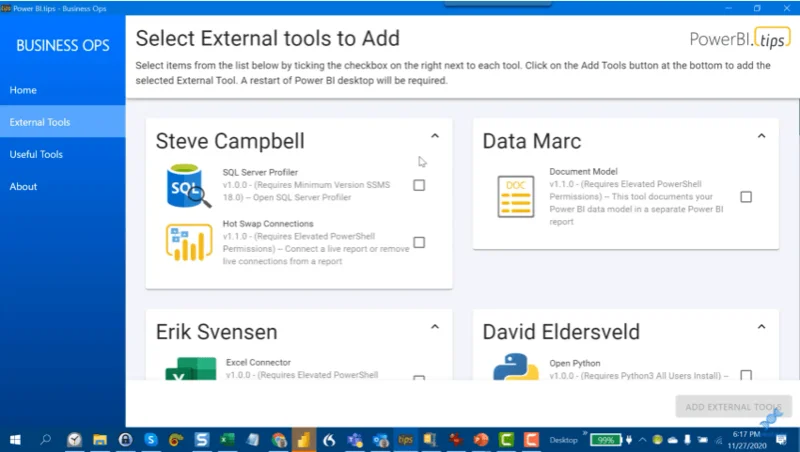
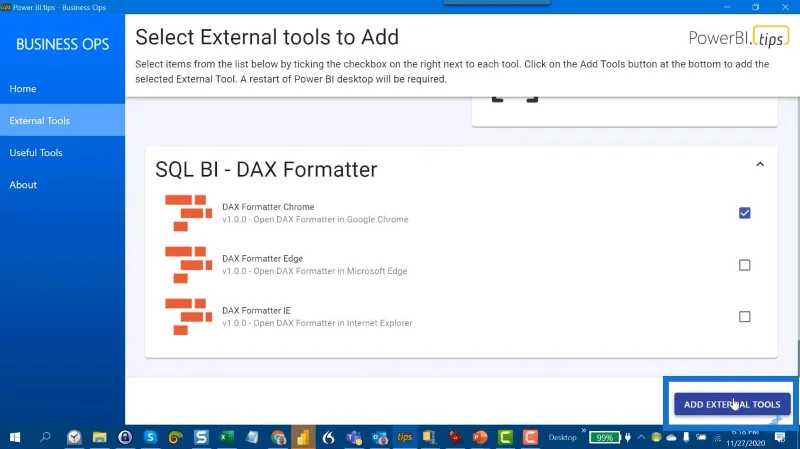
وإذا قمت بتحديد هذا المربع ، فسيؤدي ذلك إلى وضع تطبيق Business Ops على شريط الأدوات الخاص بك ، ويمكنك استخدام ذلك لتثبيت أي من هذه التطبيقات الأخرى بسهولة.
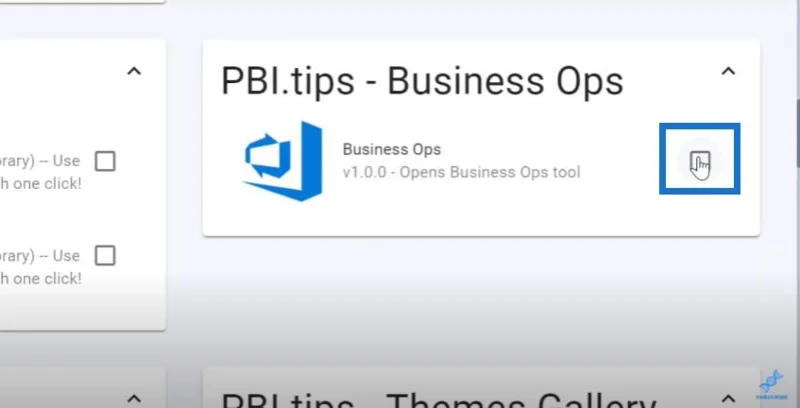
لقد قمت بتثبيت مجموعة منها كاختصارات مختلفة. كما أن لديها القدرة على تثبيت SQL BI Analyze في وظيفة Excel ، ودليل SQL BI DAX ، ومجموعة من التطبيقات الأخرى.
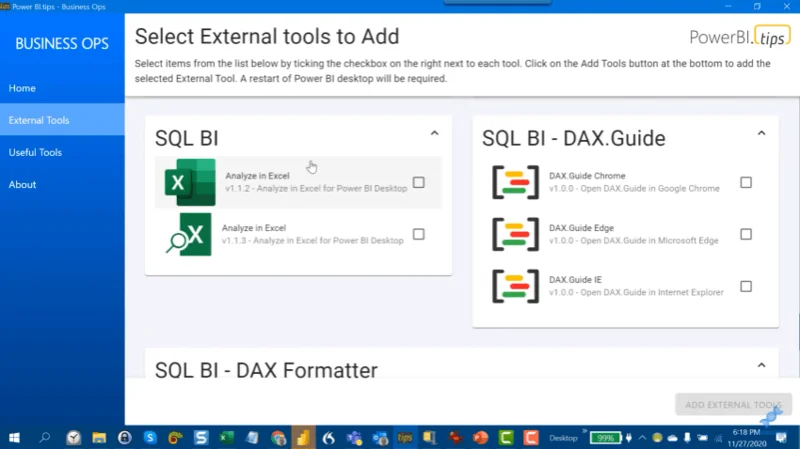
ما تفعله هو تحديد المربعات الموجودة في الصناديق التي تريدها ، انقر فوق إضافة أدوات خارجية ، وستظهر مباشرة في شريط الأدوات الخاص بك.
المجموعة الثانية من LuckyTemplates. الكلب الكبير هنا هو ، وهو تطبيق مذهل.
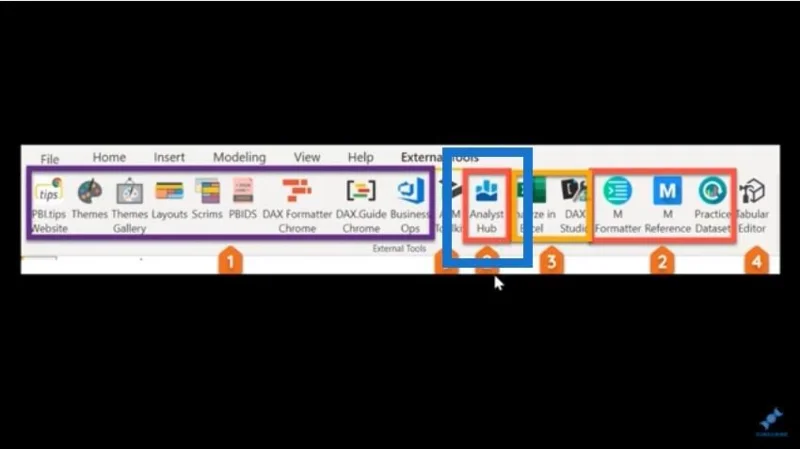
لديها وظائف هائلة وعنصر مجتمع يسمح لك بالاستفادة من الخبرة من مستخدمي LuckyTemplates حول العالم.
كيفية إضافة Analyst Hub إلى قائمة الأدوات الخارجية
للحصول على Analyst Hub وأدوات LuckyTemplates الأخرى في شريط الأدوات الخاص بك ، فإن أفضل مكان للقيام بذلك هو من خلال منتدى LuckyTemplates. ابحث في المنتدى عن أدوات خارجية ، وستجد سلسلة كاملة من سلاسل الرسائل في Tabular Editor و DAX Studio و Analyst Hub.
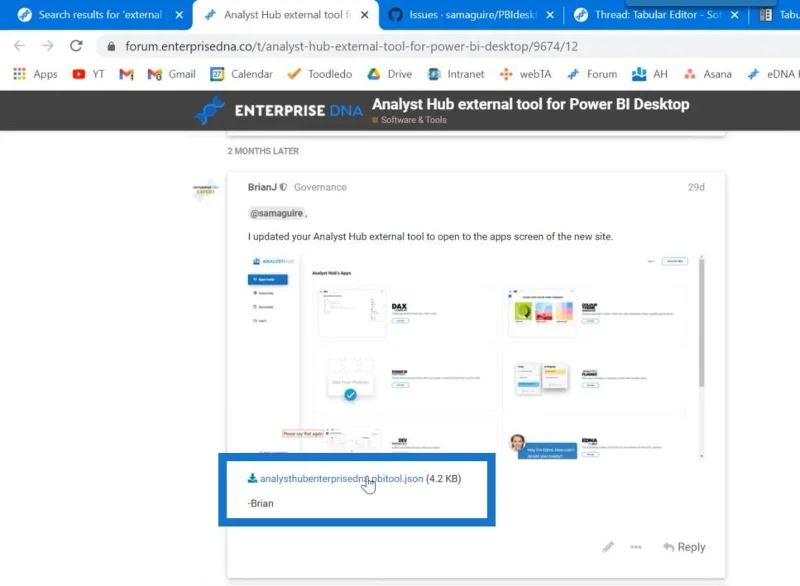
انقر فوق إدخال Analyst Hub.
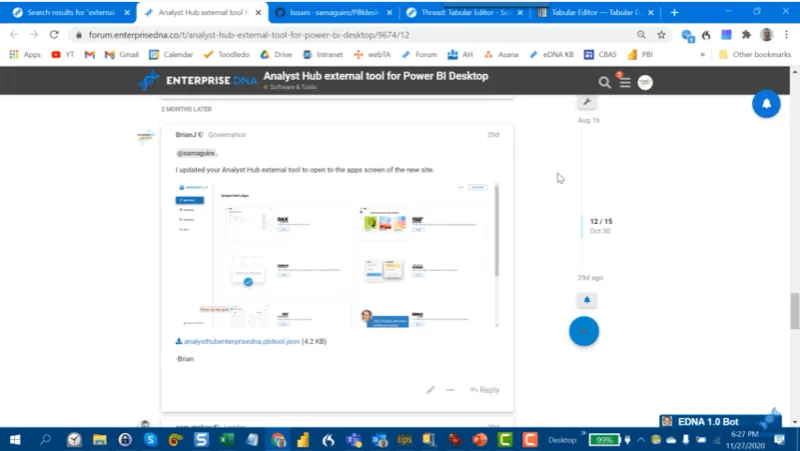
كان ستيفن ماجواير هو من بدأ هذا. كنت أنا وهو نعمل معًا لتحديث هذه الأداة.
كل ما عليك فعله هو تنزيل ملف JSON هذا في دليل الأدوات الخارجي على جهازك. ستحتاج إلى حقوق إدارية للقيام بذلك.
إليك دليل المكان الذي تريد تنزيله إليه. سيعتمد هذا على كيفية تثبيت LuckyTemplates في الإصدار الذي تستخدمه. لقد قمت بتثبيت الإصدار 64 بت يدويًا بدلاً من متجر Windows.
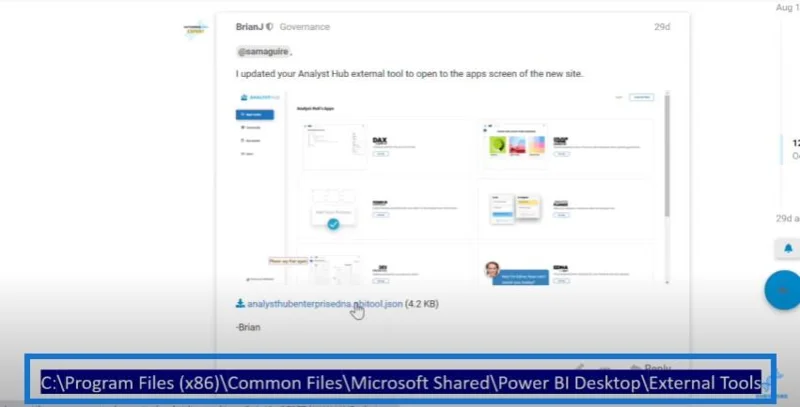
اعتمادًا على كيفية القيام بذلك ، قد يتغير هذا الدليل. تحتاج إلى البحث عن دليل الأدوات الخارجية وتنزيله في هذا الدليل. سيؤدي هذا الإجراء إلى وضع Analyst Hub على شريط الأدوات مباشرة.
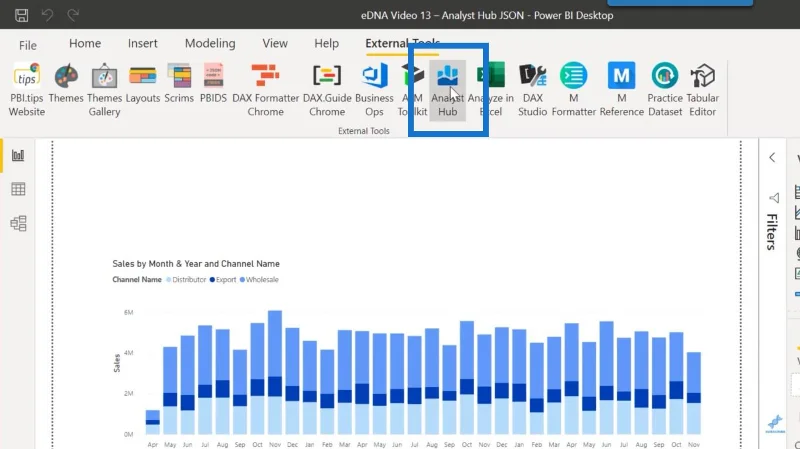
عند النقر فوق ذلك ، سينقلك مباشرةً إلى تطبيقات Analyst Hub.
يمكنك الذهاب إلى المستندات الخاصة بك.
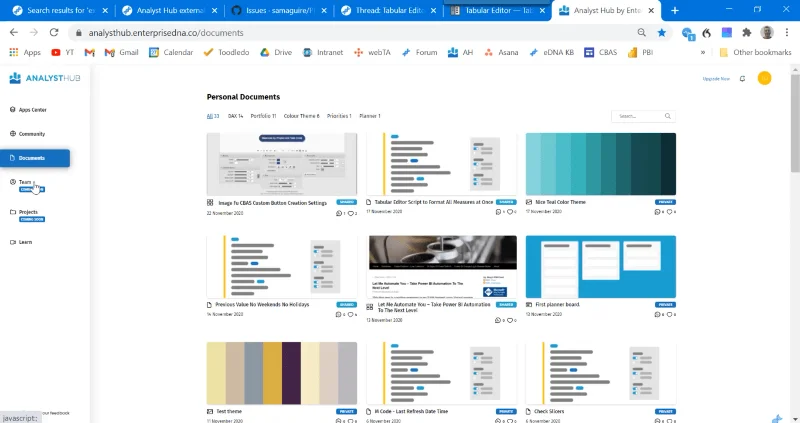
أو يمكنك الانتقال إلى المجتمع وإلقاء نظرة على الإدخالات التي نشرها الأشخاص حول نُسق الألوان وأمثلة لتقارير LuckyTemplates ومقاييس DAX وقوالب التخطيط. هناك مجموعة هائلة من المعلومات المنشورة هنا.
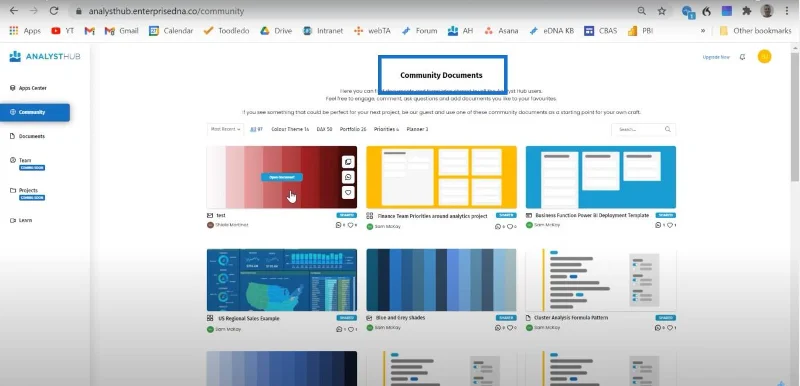
يمكنك تنزيلها مباشرة في المستندات الخاصة بك وإنشاء هذا الجزء من مكتبتك ومن ثم ستتمكن من استخدامها لنسخها في تقاريرك الخاصة. كما أنه يعمل بشكل جميل مع Tabular Editor. إذا لم تكن قد ألقيت نظرة على ذلك ، فإنني أشجعك تمامًا على القيام بذلك من خلال الاستفادة من الإصدار التجريبي المجاني للشهر. إذا كان لديك أي تطبيق على شريط الأدوات الخاص بك ، فهذا هو!
هناك ملحقات أخرى قمنا بإنشائها وأريد أن أذكرها لك. أولها مجموعة بيانات الممارسة. قام ستيفن ماجواير ببعض الأعمال الممتازة في تحديث هذه الميزة.
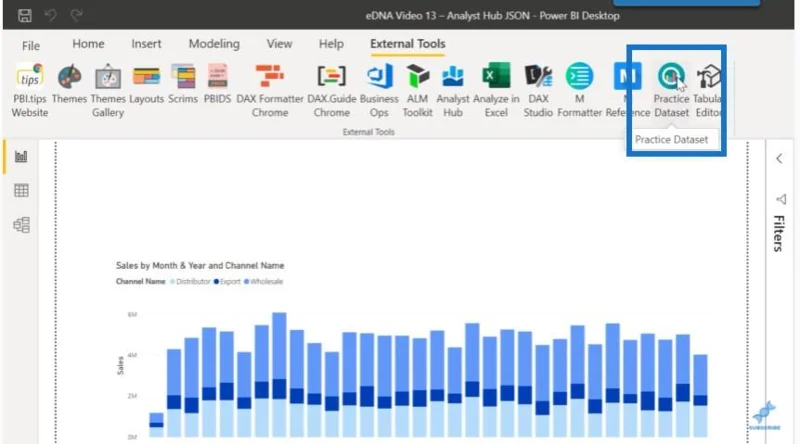
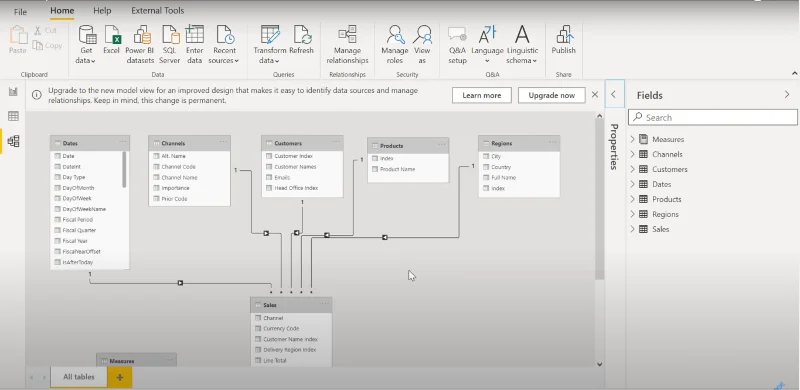
إذا قمت بالنقر فوق هذا ، فسيتم إنشاء نموذج بيانات ممارسة لمدة ثلاث سنوات. إنه مجرد نموذج مبيعات أساسي مع المناطق والمنتجات والعملاء والقنوات وجدول التاريخ الممتد الذي طورته ميليسا دي كورتي.
هذه طريقة رائعة لتطوير مجموعة بيانات سريعة يمكنك استخدامها لإنشاء بيانات الاختبار.
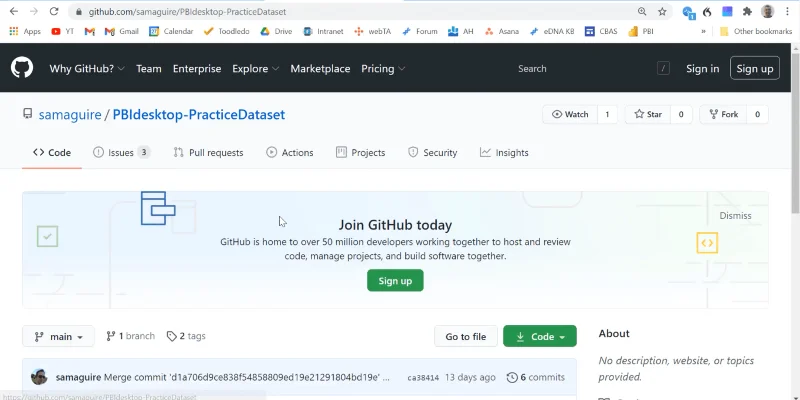
هذه هي صفحة GitHub التي طورها ستيفن أيضًا. مرة أخرى ، إضافة أخرى موصى بها بشدة إلى شريط الأدوات الخاص بك.
إضافة أخرى إلى شريط الأدوات الخاص بك هي M Reference ، والتي ستأخذك مباشرة إلى Microsoft M Guide.
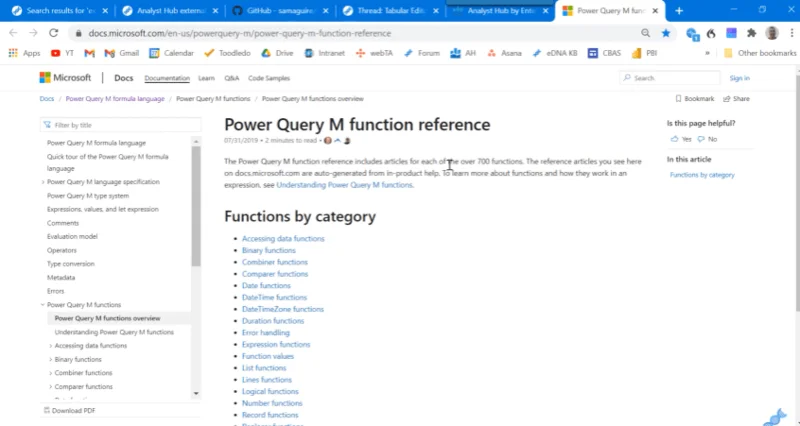
ثم هناك مطور آخر ولكني لا أعرف اسمه لأن الموقع بأكمله باللغة الألمانية. أعتذر عن عدم الاستشهاد به بشكل صحيح ، لكنه طور استعلامًا قويًا عن لغة M ، وهو مشابه لأداة DAX Cleanup Tool.
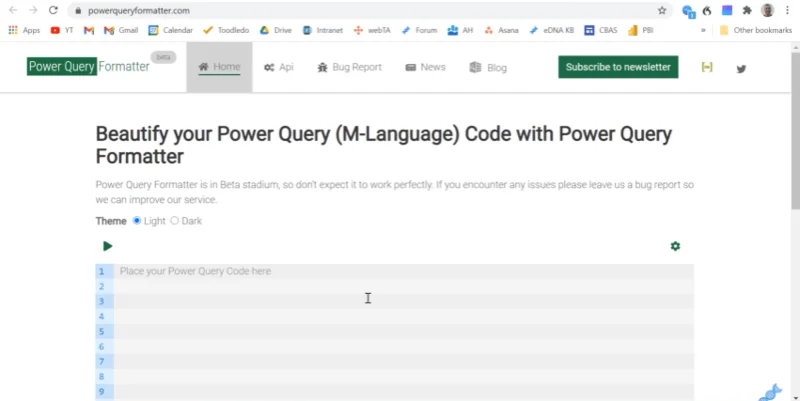
تحتاج فقط إلى لصق رمز M الخاص بك والنقر فوق تنسيق. يجعل الكود أكثر قابلية للقراءة.
التجميع الأخير هو أدوات SQL BI ومجموعة أدوات ALM والمحرر الجدولي. أسهل طريقة للحصول على كل هذه الأشياء هي الرجوع إلى أداة LuckyTemplates Business Ops.
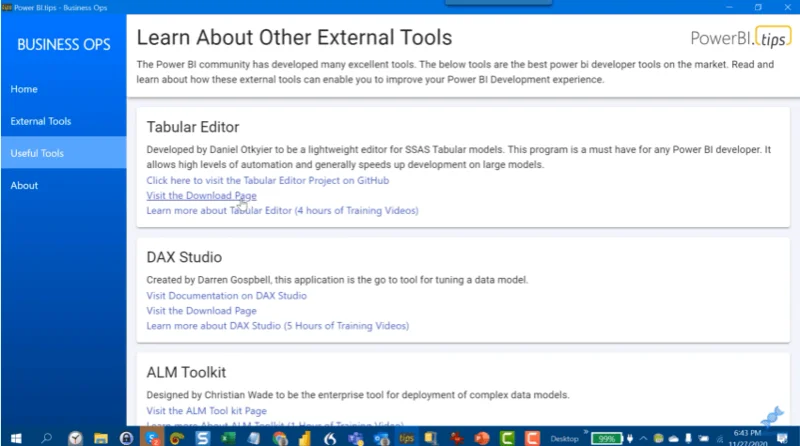
لدى مايك قسم أدوات مفيدة يسمح لك بمشاهدة التطبيقات المختلفة. ما عليك سوى النقر على رابط زيارة صفحة التنزيل لتنزيلها. ستحتوي الصفحة على توجيهات حول كيفية تنزيل هذه الأداة وتثبيتها في قائمة الأدوات الخارجية.
خاتمة
باستخدام أفضل الأدوات الخارجية ، يتيح لك LuckyTemplates الحصول على المزيد من الإمكانات ويوفر قيمة أكبر لسطح مكتب LuckyTemplates.
تأكد من الاشتراك في قناة LuckyTemplates التلفزيونية. لدينا المزيد من المحتوى مني ومن الخبراء الآخرين قريبًا.




