
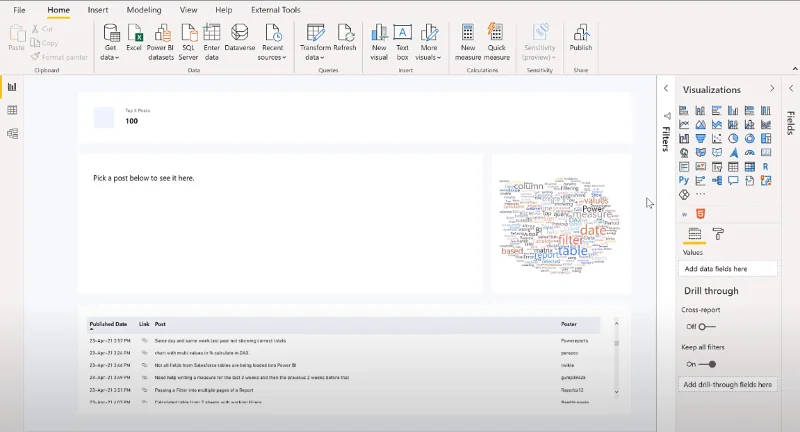
في هذا المنشور ، سأوضح كيف يمكنك استخدام Power Automate في LuckyTemplates لإنشاء زر داخل التقرير يقوم بتحديث البيانات للمستخدم النهائي. المثال الذي سأستخدمه هو تقرير LuckyTemplates من آخر 100 مشاركة في منتدى مجتمع LuckyTemplates. يمكنك مشاهدة الفيديو الكامل لهذا البرنامج التعليمي أسفل هذه المدونة.
جدول المحتويات
- تنزيل برنامج Power Automate Visual
- خلق تدفق جديد
- تطبيق التدفق
- ضبط موضع الزر وتنسيقه
- حفظ التقرير وإعادة نشره
- خاتمة
تنزيل برنامج Power Automate Visual
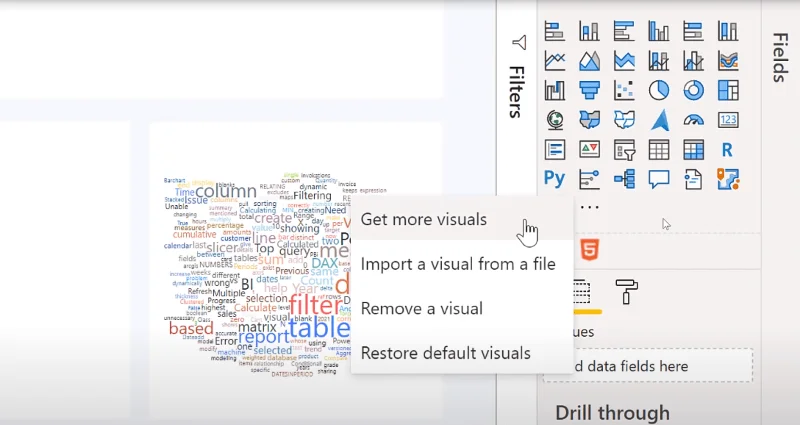
لست بحاجة إلى تحديث هذا التقرير بشكل منتظم. يمكنك فتحه ثم تحديث البيانات. للقيام بذلك ، سأنتقل إلى جزء المرئيات وانقر على الحصول على المزيد من العناصر المرئية للانتقال إلى مصدر التطبيق.
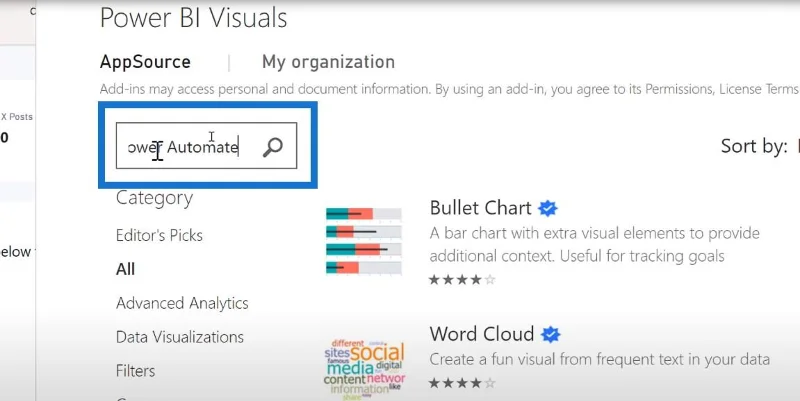
ثم سأكتب Power Automate في شريط البحث.
بمجرد أن أرى Power Automate ، سأقوم بالنقر فوق الزر Add .
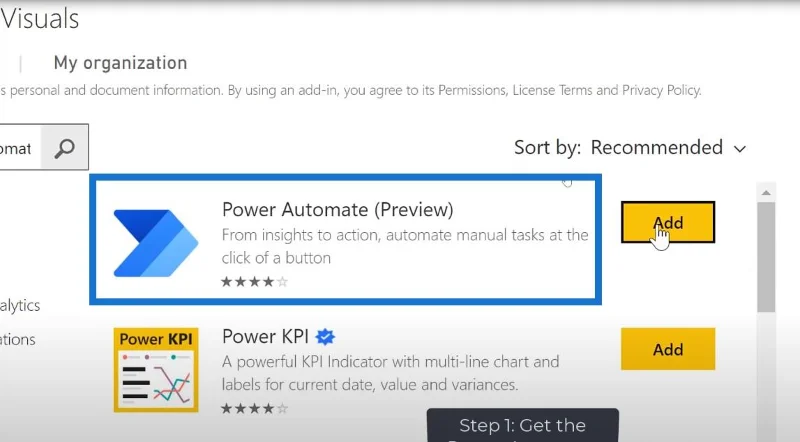
الآن ، يمكننا رؤية رمز Power Automate في العناصر المرئية المتاحة.
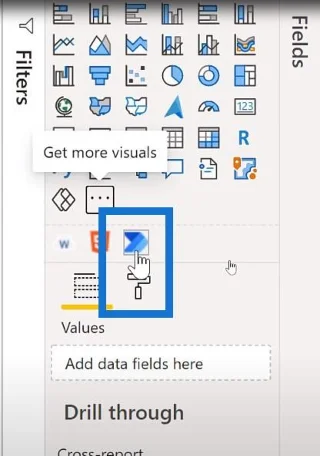
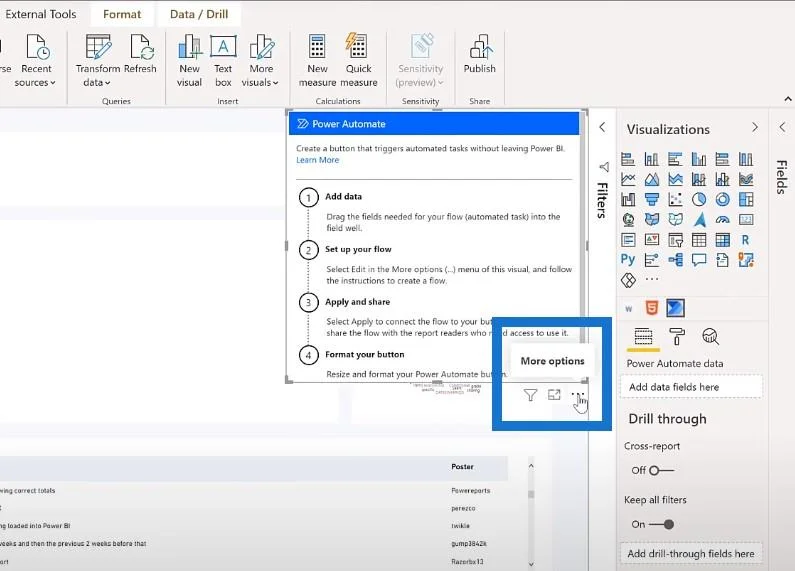
سأقوم بالضغط عليه وسينشئ واحدًا لتقريري. يوجد الكثير من المعلومات هنا ، ولكن كل ما عليك فعله هو النقر هنا على النقاط الثلاث واختيار تحرير .
خلق تدفق جديد
الآن ، ما يفعله هذا هو أنه يفتح شاشة Power Automate في LuckyTemplates ، تمامًا كما لو كنت قد انتقلت إلى flow.microsoft.com وأنشأت تدفقًا.
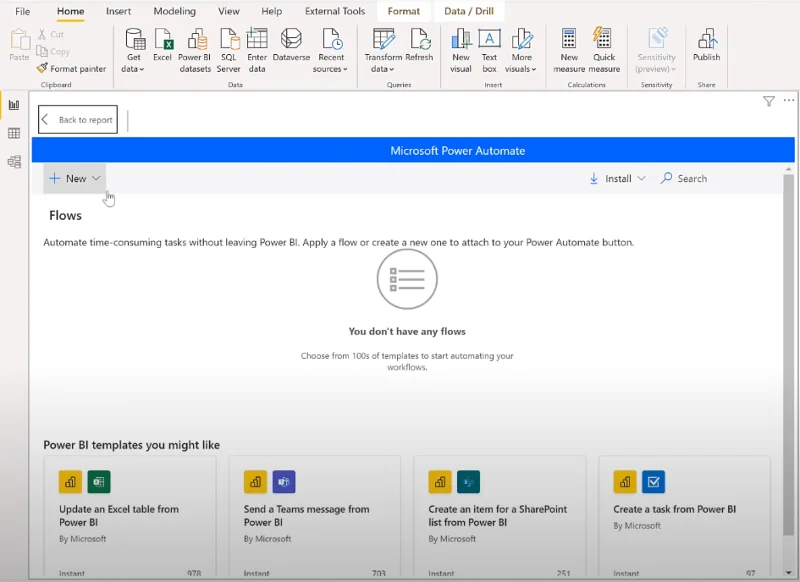
سأقوم بإنشاء تدفق جديد وأقوم بتدفق سحابة فوري .
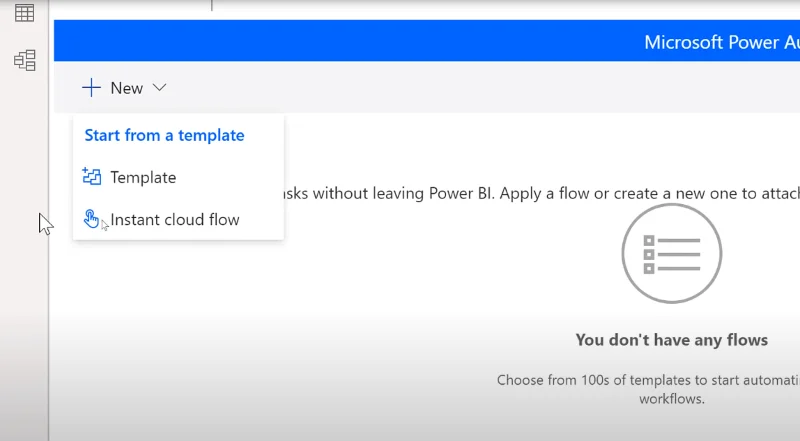
هذا يعني أنه لا يوجد مشغل حقيقي باستثناء الزر الذي أريد الضغط عليه في LuckyTemplates. يمكنك أن ترى أن زر LuckyTemplates الذي تم النقر عليه لا يفعل أي شيء هنا لأنه قد اكتشف بالفعل كيفية القيام بالأشياء.
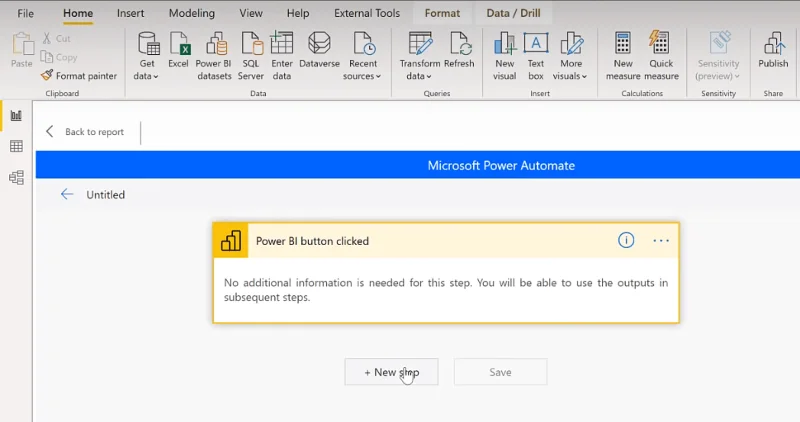
لننقر على زر الخطوة التالية وننتقل إلى LuckyTemplates.
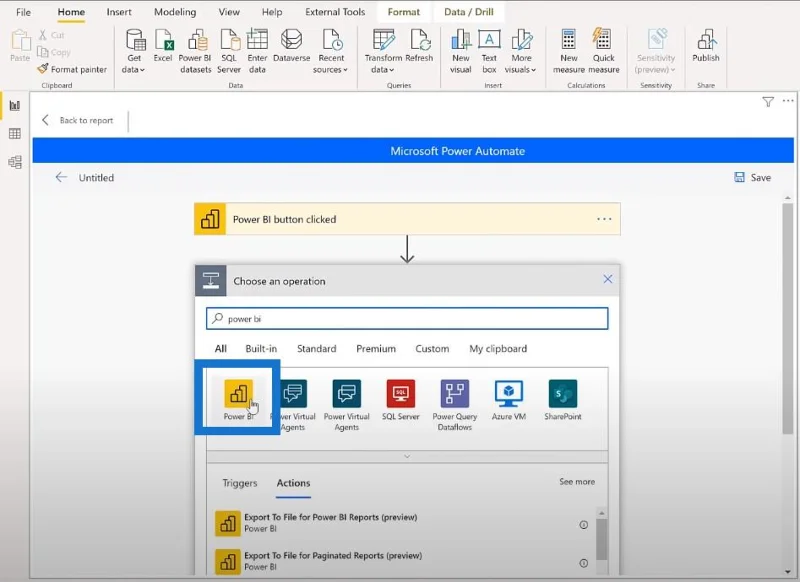
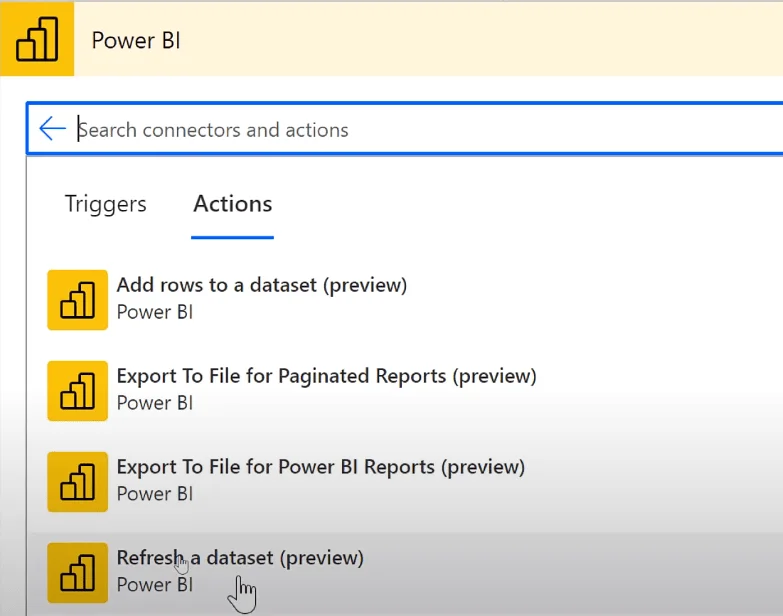
يمكنك أن ترى هنا أن لدينا أربعة إجراءات متاحة. سأختار الخيار الأخير ، تحديث مجموعة بيانات ، لأنه يعرف من أنا منذ أن تمت مصادقي.
علي فقط النقر فوق القائمة المنسدلة وستظهر لي قائمة بجميع مساحات العمل الخاصة بي. لقد قمت بنشر التقرير إلى المجتمع .
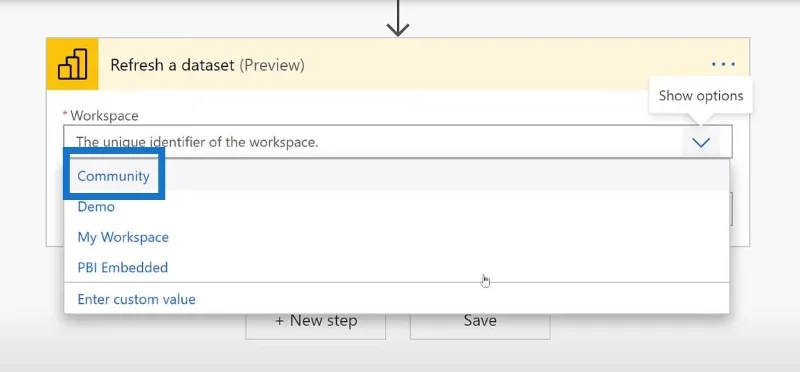
وبعد ذلك ، سأنتقل وأختار التقرير الذي أحتاج إلى تحديثه باستخدام Power Automate . ثم أنقر فوق حفظ .
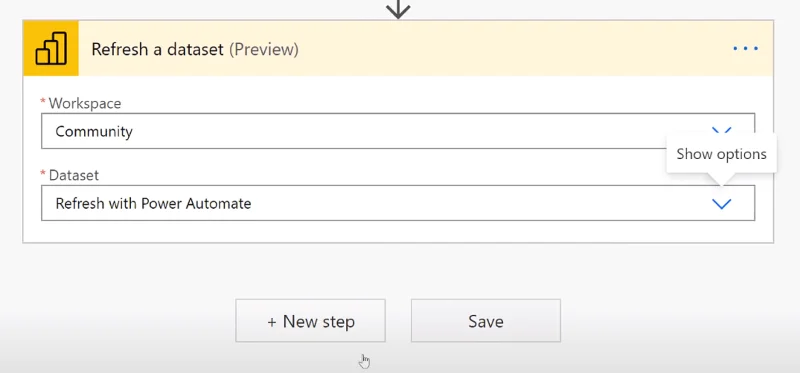
في هذه المرحلة ، تم إجراء التدفق الخاص بي ولكني لا أريد العودة إلى التقرير الآن. لذلك سأنتقل إلى الأمام وانقر على زر الرجوع .
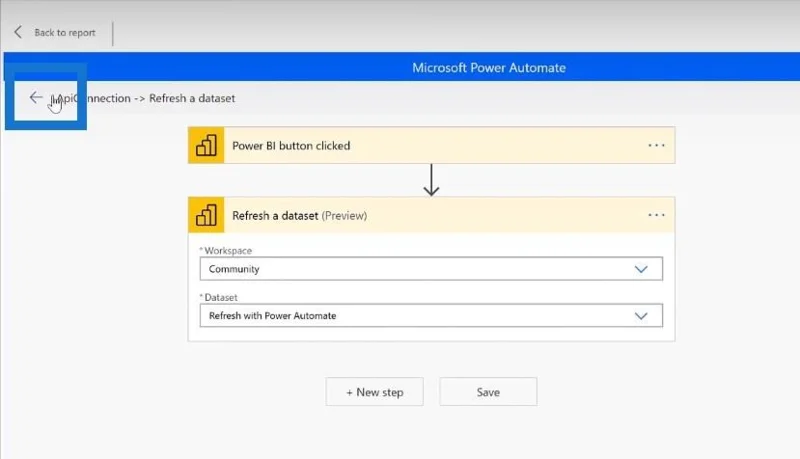
تطبيق التدفق
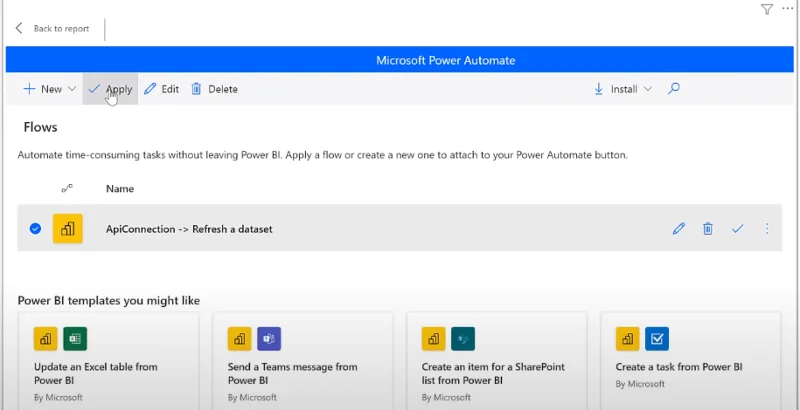
وبعد ذلك سأعود إلى قائمة التدفقات الخاصة بي. يمكنني الآن تحديد الشخص الذي أنشأته للتو والنقر على "تطبيق" .
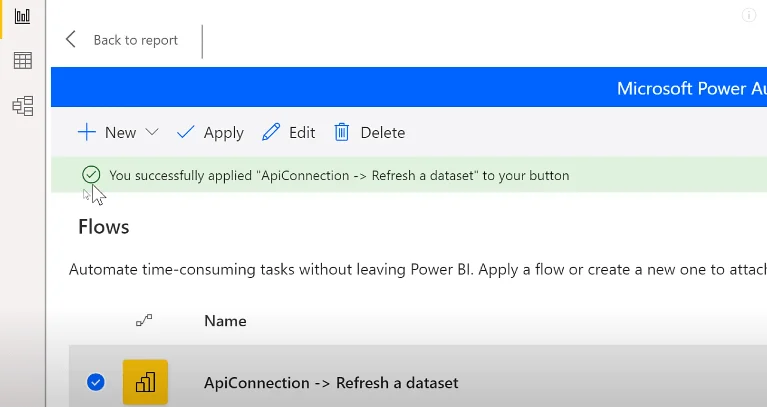
يمكننا الآن رؤية الرسالة الخضراء التي تقول إنني قمت بتطبيق هذا التدفق بنجاح ، مما يعني أنه يمكنني الآن النقر فوق الزر "رجوع إلى التقرير" .
ضبط موضع الزر وتنسيقه
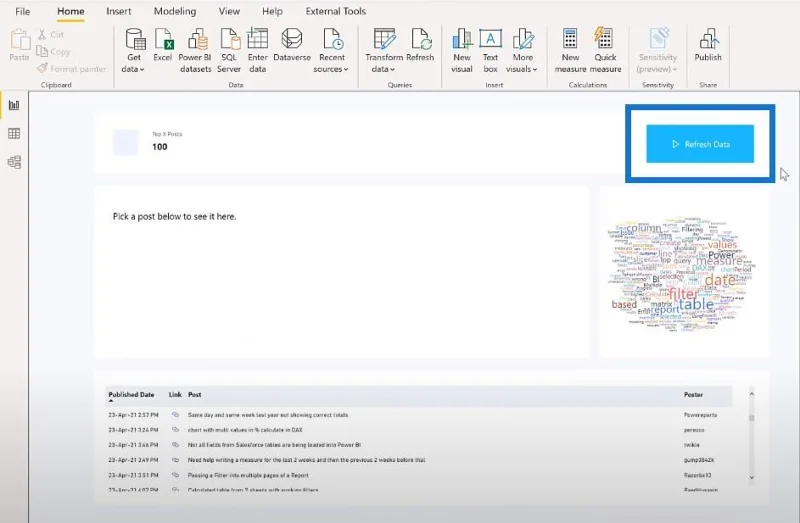
كما ترى ، لدي زر كبير جدًا لتدفق بلادي في التقرير.
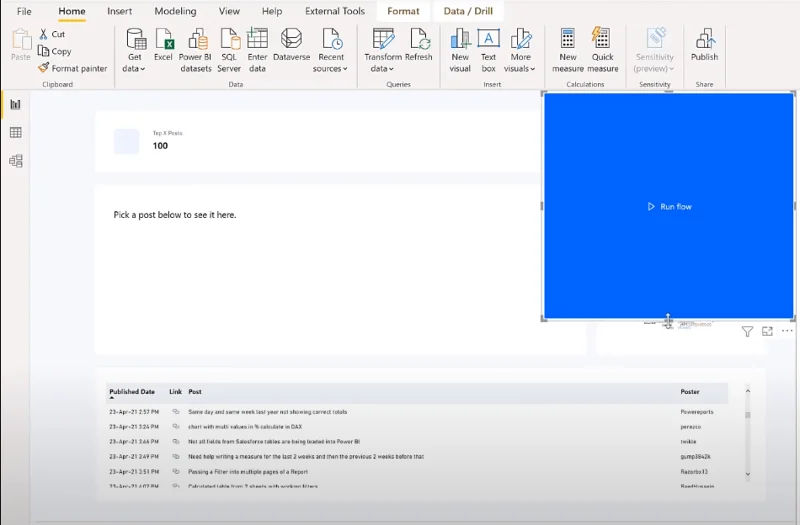
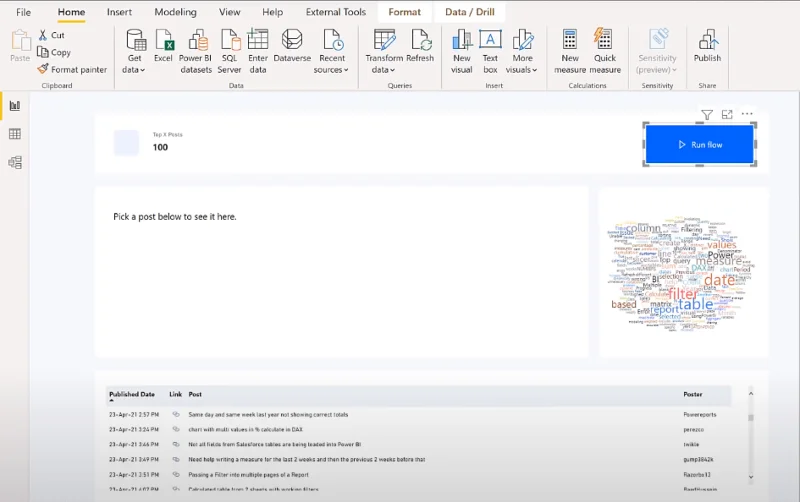
لذا سأجعلها أصغر وأضعها في المقدمة.
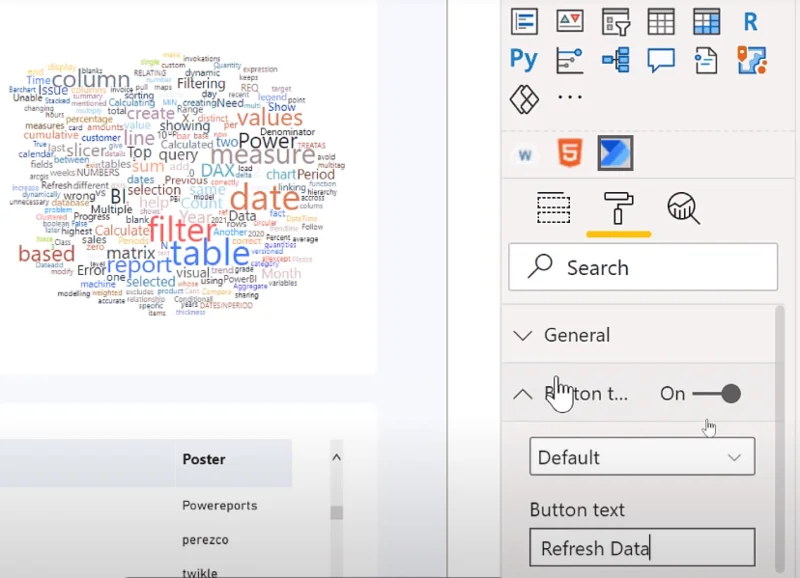
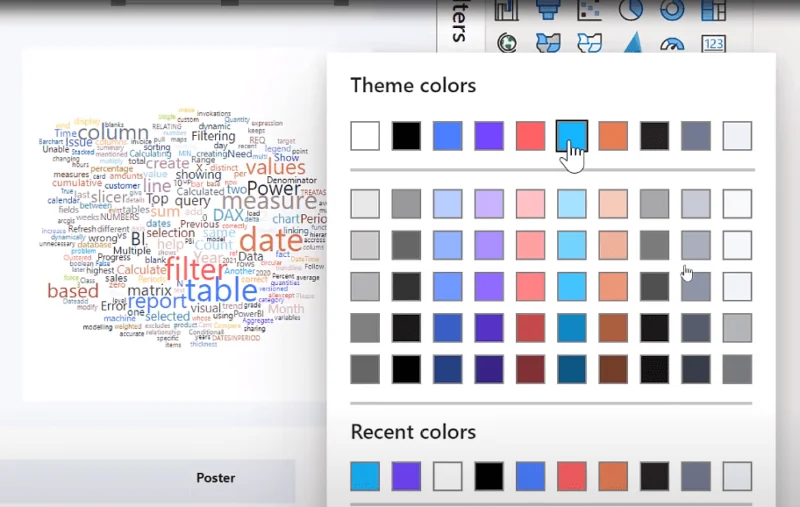
يمكنني النقر فوق أيقونة التنسيق وتغيير نص الزر من الافتراضي إلى تحديث البيانات .
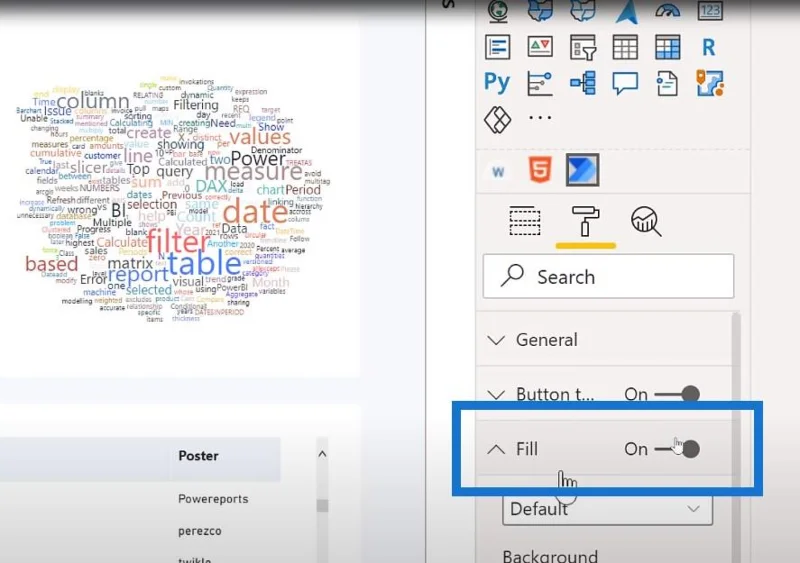
ثم قم بتغيير التعبئة إلى اللون الأزرق.
حفظ التقرير وإعادة نشره
يمكنك أن ترى أن زر تحديث البيانات قد تم الآن. إذا كنت ترغب في اختباره أثناء وجودك على سطح مكتب LuckyTemplates ، تمامًا مثل أي زر آخر ، فستضغط عليه باستمرار ، ثم اضغط على Control ، وانقر فوقه.
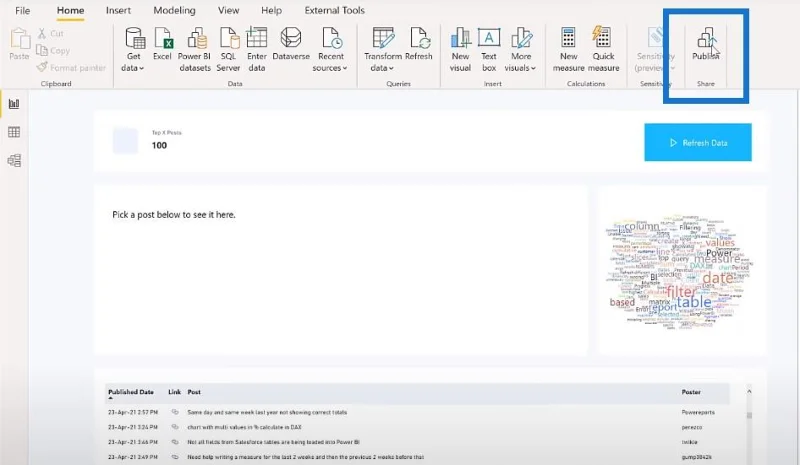
سأقوم بحفظ التقرير وإعادة نشره ، وأظهر لك كيف يبدو في خدمة LuckyTemplates .
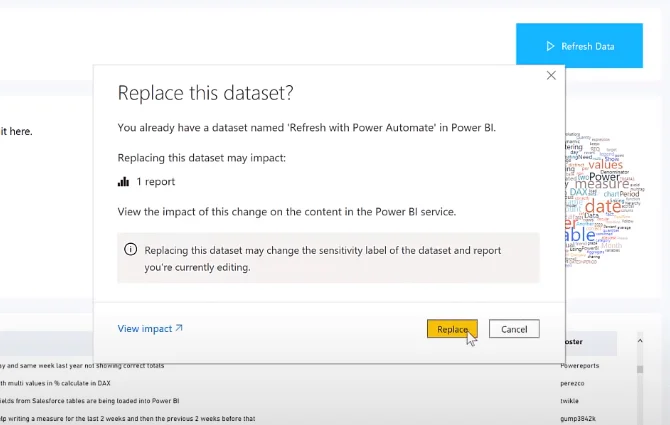
كان علي استبدال ما تم القيام به سابقًا في التقرير.
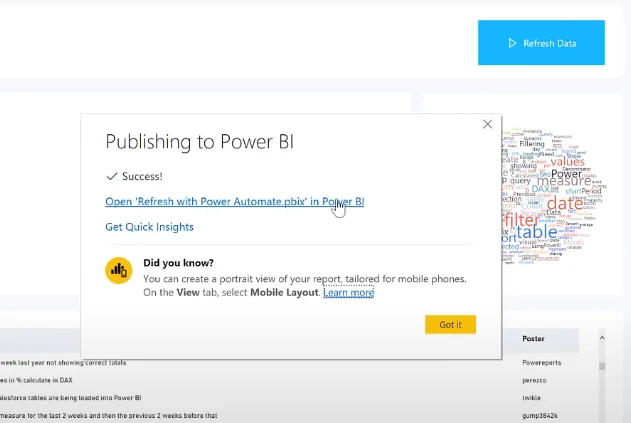
الآن ، سأضغط على التقرير لفتحه وسأضغط على زر تحديث البيانات لتشغيل التحديث.
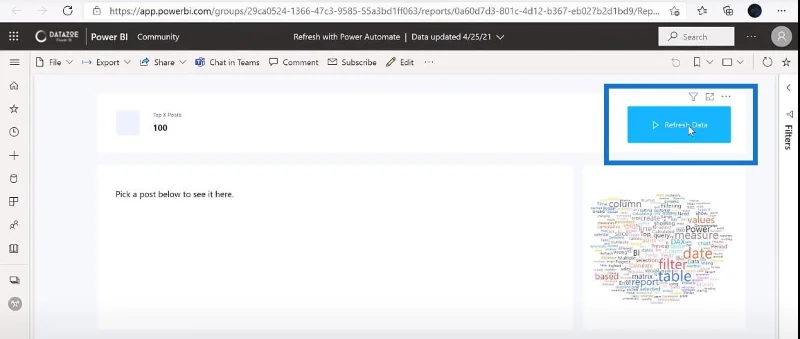
لن يتم الإبلاغ عنها إذا نجحت أو فشلت. هذا سوف يؤدي فقط إلى التدفق. إذا كنت تعرف مدة تحديث التقرير ، يمكنك فقط الانتظار وتحديثه لمعرفة ما إذا كان يتم تحديثه أم لا.
ولكن يمكنك أيضًا الانتقال إلى التدفقات الخاصة بك. يمكنني تسجيل الدخول إلى flow.microsoft.com لرؤية الموقع الذي أنشأته للتو.
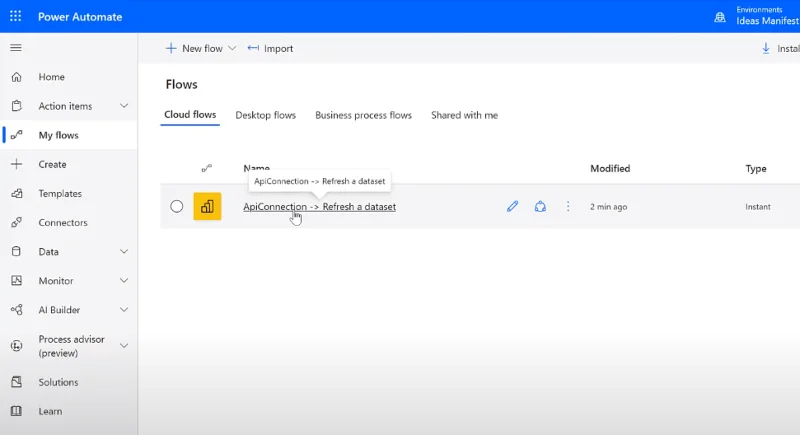
إذا قمت بالنقر فوق Flow ، فسيظهر لك تاريخ 28 يومًا. يمكننا أن نرى أنه تم تشغيله قبل بضع ثوانٍ وأن التحديث كان ناجحًا.
وإذا عدنا إلى تقريري وقمنا بتحديثه ، يمكننا أن نرى البيانات الجديدة القادمة. نرى بعض الأشياء قادمة من الساعة 7 مساءً فصاعدًا. يمكننا النقر فوق أي من هذه الروابط لرؤية البيانات الجديدة.
خاتمة
في هذا البرنامج التعليمي ، تعلمت كيفية إنشاء تدفق يؤدي إلى تحديث مجموعة البيانات. يعد هذا أمرًا رائعًا للتقارير التي تريد تحديثها يدويًا.
إذا كنت قد استمتعت بالمحتوى المغطى في هذا البرنامج التعليمي المحدد ، فيرجى الاشتراك في قناة LuckyTemplates التلفزيونية لمزيد من المحتوى المشابه لهذا. هدفنا هو تحسين طريقة استخدامك لـ LuckyTemplates ومنصة Power .





