
على الرغم من أن TikTok قد استحوذت على زمام الأمور في الآونة الأخيرة ، إلا أن Instagram لا يزال يمثل شبكة التواصل الاجتماعي للعديد من المستخدمين حول العالم. وبينما يحصل التطبيق باستمرار على ميزات جديدة تجذب المزيد والمزيد من المستخدمين ، فإن المشكلات ليست غير عادية. أبلغ بعض المستخدمين أن Instagram يستمر في الانهيار على أجهزتهم التي تعمل بنظام Android وتأكدنا من إلقاء بعض الضوء على هذا الحدوث. بالطبع ، قدمنا أيضًا بعض خطوات استكشاف الأخطاء وإصلاحها التي من المفترض أن تساعدك في حل المشكلة إلى الأبد. أو ، على الأقل ، حتى لا يؤدي انقطاع آخر واسع النطاق إلى تعطيل Facebook و Instagram مرة أخرى.
جدول المحتويات:
- أعد تشغيل هاتفك وتحقق من الحالة
- تحقق من أذونات Instagram
- امسح ذاكرة التخزين المؤقت والبيانات من تطبيق Instagram
- أعد تثبيت Instagram
- اترك برنامج بيتا
- التراجع إلى إصدار أقدم من Instagram
ماذا تفعل عندما يستمر Instagram في التوقف على Android
1. أعد تشغيل هاتفك وتحقق من الحالة
لنبدأ بإعادة تشغيل بسيطة. عادةً ما يتم حل أعطال التطبيق بسهولة بعد إعادة التشغيل. ما لم تكن هناك مشكلة أساسية في الخدمة. الذي قد يكون هو الحال هنا. تأكد أيضًا من الانتقال إلى متجر Play وإلغاء تثبيت التحديثات من Android WebView وتثبيتها مرة أخرى. أدى الفشل الذريع مع WebView إلى تعطل التطبيقات في جميع أنحاء العالم.
بالإضافة إلى ذلك ، تأكد من التحقق من حالة Instagram على DownDetector ، هنا ، أو حساب Twitter على Instagram. هناك احتمال كبير أن تكون المشكلة منتشرة وأن العديد من المستخدمين الآخرين قد تأثروا بها. عندما يحدث هذا ، فإن الشيء الوحيد الذي يمكنك فعله هو الانتظار حتى يقوم Instagram بإصلاح المشكلة المطروحة.
2. تحقق من أذونات Instagram
الشيء التالي الذي يجب التحقق منه هو أذونات Instagram والتأكد من أن Instagram لديه حق الوصول إلى الكاميرا والتخزين المحلي ، قبل كل شيء. نظرًا لوجود خطأ غريب ، إذا رفضت الوصول إلى الكاميرا والتخزين في المرة الأولى التي يُطلب منك فيها ذلك ، فلن يطلب Instagram مرة أخرى. بدلاً من ذلك ، سيتعطل عندما تحاول تسجيل ونشر قصة أو منشور.
لهذا السبب ، نوصي بالانتقال إلى الإعدادات> التطبيقات ومنح الوصول إلى Instagram. إليك ما عليك القيام به:
- افتح الإعدادات .
- حدد التطبيقات .
- حدد موقع Instagram وافتحه من قائمة جميع التطبيقات.
- اضغط على الأذونات .
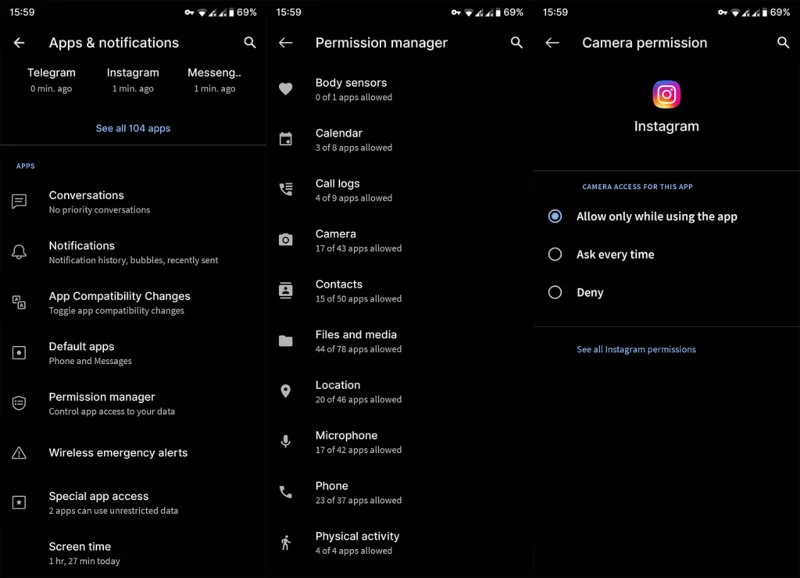
- امنح جميع الأذونات المطلوبة لـ Instagram وتحقق من التحسينات.
إذا استمر تعطل Instagram ، فتأكد من تجربة الخطوة التالية.
3. امسح ذاكرة التخزين المؤقت والبيانات من تطبيق Instagram
يمكنك أيضًا محاولة مسح البيانات المحلية لإعادة تعيين التطبيق. يميل Instagram لنظام Android (مثل جميع تطبيقات الشبكات الاجتماعية الأخرى) إلى تكديس الكثير من البيانات المحلية. الآن ، هذه البيانات موجودة حتى يتمكن التطبيق من العمل بشكل أسرع مع الاحتفاظ ببعض ملفات التكوين المهمة. ومع ذلك ، بمجرد أن تصل إلى عتبة معينة ، يمكن أن تفعل العكس تمامًا. قد يبدأ التطبيق في العمل بشكل أبطأ وفي بعض الأحيان يتعطل.
إليك كيفية مسح البيانات المحلية من Instagram لنظام Android:
- مرة أخرى ، افتح الإعدادات> التطبيقات واختر Instagram .
- انقر فوق التخزين .
- امسح البيانات وأعد تشغيل جهازك.

- افتح Instagram ، وقم بتسجيل الدخول مرة أخرى ، وابحث عن التحسينات.
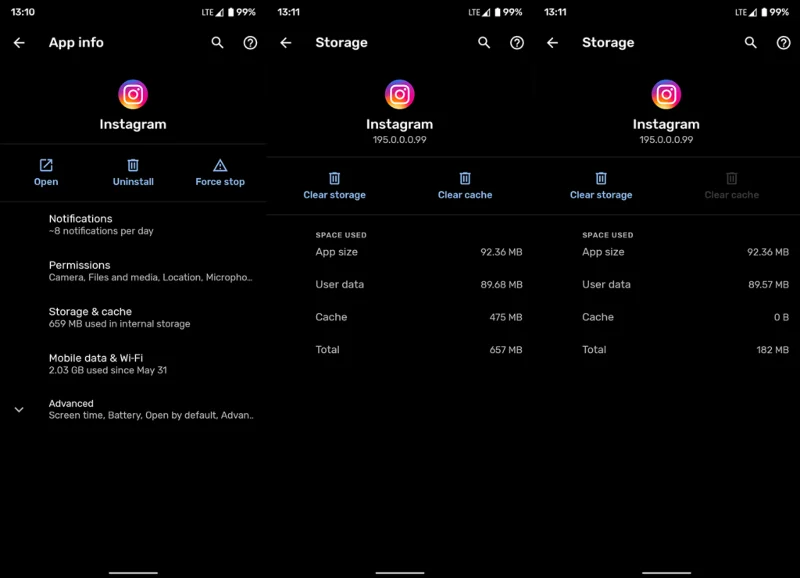
في حالة استمرار تعطل Instagram حتى بعد مسح البيانات المحلية ، نقترح إعادة تثبيت التطبيق.
4. أعد تثبيت Instagram
المضي قدما. تؤدي إعادة تثبيت تطبيق Android على الفور إلى الحصول على أحدث إصدار من التطبيق. إذا فشلت الخطوات السابقة ، فيمكنك أيضًا إعادة التثبيت والتحقق من حل المشكلة. يمكنك إلغاء تثبيت Instagram من الشاشة الرئيسية ، فقط انقر مع الاستمرار فوق اختصار Instagram وحدد إلغاء التثبيت من القائمة السياقية. أو ، بدلاً من ذلك ، ما عليك سوى فتح متجر Play وإلغاء تثبيت Instagram من هناك.
بمجرد إزالة التطبيق ، أعد تشغيل جهازك وتثبيت Instagram مرة أخرى. قم بتسجيل الدخول ، وبعد ذلك ، لن يكون لديك أي مشاكل مع التطبيق.
5. اترك برنامج بيتا
يكاد يكون برنامج Beta لـ Instagram على Android ممتلئًا دائمًا حيث يحرص الناس على الحصول على أحدث الم��زات في أقرب وقت ممكن. والحق يقال ، عادةً ما تكون إصدارات بيتا مستقرة تمامًا. ومع ذلك ، فإن الغرض الرئيسي من البرنامج التجريبي هو اختبار الميزات الجديدة ، وفي بعض الأحيان تؤدي إلى تعطيل التطبيق.
أحدث مثال يتبادر إلى الذهن هو خيار إعادة المشاركة الجديد الذي يسمح لك بمشاركة منشورات من أشخاص آخرين من وضع الإنشاء. أشعر بالحيرة قليلاً من الفكرة ، ولكن يجب أن تكون جيدة بما يكفي عندما يقومون بالتخلص من الخطأ الذي يستمر في تحطيم القصص عند محاولة إضافة نص إلى إعادة المشاركة.
لذلك ، بناءً على هذا المثال (وهناك المزيد) ، يمكننا أن نوصي بترك البرنامج التجريبي والالتزام بالإصدار العام للتطبيق. إليك كيفية ترك Instagram Beta على متجر Play:
- افتح متجر Play .
- ابحث عن Instagram وقم بتوسيع التطبيق.
- قم بالتمرير لأسفل ، وضمن قسم البرنامج التجريبي ، انقر فوق مغادرة .
- أعد تشغيل جهازك وقم بتحديث التطبيق. يمكنك أيضًا إعادة تثبيته ، فقط للتأكد.
6. العودة إلى إصدار أقدم من Instagram
أخيرًا ، إذا لم تنجح أي من الخطوات السابقة معك ، فإن الخطوة الوحيدة المتبقية لتحرّي الخلل وإصلاحه التي تتبادر إلى الذهن تتعلق بإعادة التطبيق إلى تكرار أقدم عبر APK. نوضح الإجراء بأكمله في المقالة التي يمكنك العثور عليها هنا .
من المحتمل أن يكون الإصدار الحالي (الإصدار الأخير هو الوحيد المتاح في المتجر) معطلاً والعودة إلى إصدار أقدم يجب أن يعالج المشكلة.
يمكنك أيضًا الإبلاغ عن استمرار تعطل Instagram لدعم Instagram هنا . أرسل لهم تقريرًا وربما سينظرون فيه ويصلحون الأمر.
وبناءً على هذه الملاحظة ، يمكننا أن نختتم هذا المقال. شكرًا لك على القراءة ولا تتردد في مشاركة أفكارك وأسئلتك واقتراحاتك في قسم التعليقات أدناه. نحن نتطلع الى الاستماع منك.





