
يسمح كل برنامج مراسلة فورية تقريبًا للمستخدمين ، بالإضافة إلى الرسائل النصية ، بتبادل الصور ومقاطع الفيديو وكل ملف يمكن تخيله في شكل مرفق. إلى جانب الخصوصية والمحادثات الجماعية ، هذه هي أكبر نقطة بيع اليوم. للأسف ، حتى الرسائل الفورية الأكثر استخدامًا ، WhatsApp ، لديها بعض المشكلات في إرسال الملفات من حين لآخر. يبدو أن WhatsApp لن يرسل ملفات على Android.
قال المستخدمون المتأثرون إنهم يتلقون الملفات على ما يرام ، لكن لا يمكنهم إرسالها.
جدول المحتويات:
- اسمح لتطبيق WhatsApp بالوصول إلى بطاقة SD
- مسح البيانات من WhatsApp
- أعد تثبيت WhatsApp أو جرب إصدارًا أقدم
- تحقق من الاتصال والتخزين
يتلقى WhatsApp على Android الملفات ، لكنه لا يرسلها
الحل 1 - اسمح لتطبيق WhatsApp بالوصول إلى بطاقة SD
السبب الأكثر شيوعًا لعدم تمكنك من إرسال الصور هو عدم قدرة WhatsApp على الوصول إلى وحدة التخزين الخارجية. إذا تم تخزين صورك على بطاقة SD ، فمن المحتمل أنك لن تتمكن من إرسالها عبر WhatsApp.
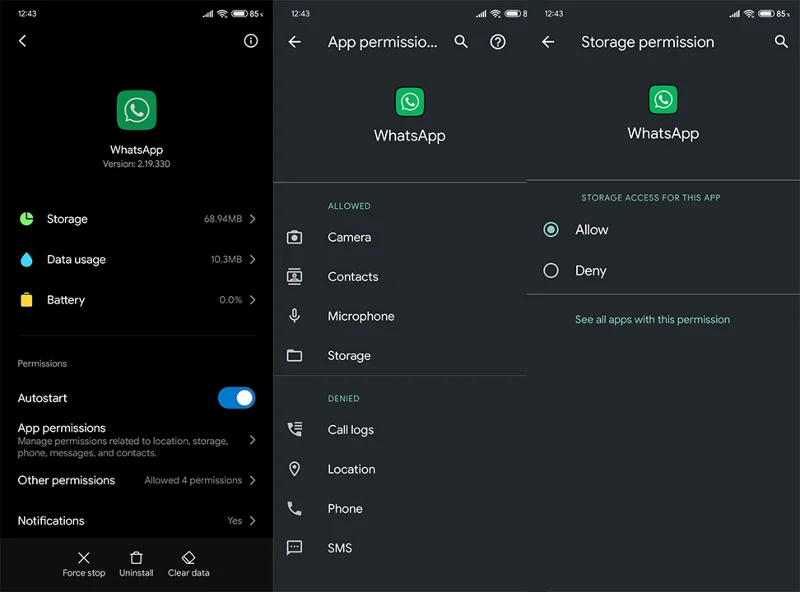
لهذا السبب تحتاج إلى السماح لتطبيق WhatsApp بالوصول إلى وحدة التخزين الخارجية. هيريس كيفية القيام بذلك:
- اضغط على الإعدادات .
- افتح التطبيقات .
- حدد WhatsApp .
- اختر الأذونات .
- تبديل على أذونات التخزين والكاميرا .
الحل 2 - مسح البيانات من WhatsApp
يحفظ WhatsApp كل شيء محليًا ، بما في ذلك محفوظات الدردشة والتسجيلات والصور. تميل هذه إلى التراكم ، وبسرعة ، مما قد يؤدي إلى إبطاء أداء التطبيق. أو ، والأهم في هذه الحالة ، منع بعض الميزات الأساسية من العمل.
ربما يكون هذا هو السبب الجيد لمسح جميع البيانات. فقط لا تنس نسخ جميع صور WhatsApp احتياطيًا ، حيث من المحتمل أن يعفيك هذا الإجراء من جميع الملفات المستلمة.
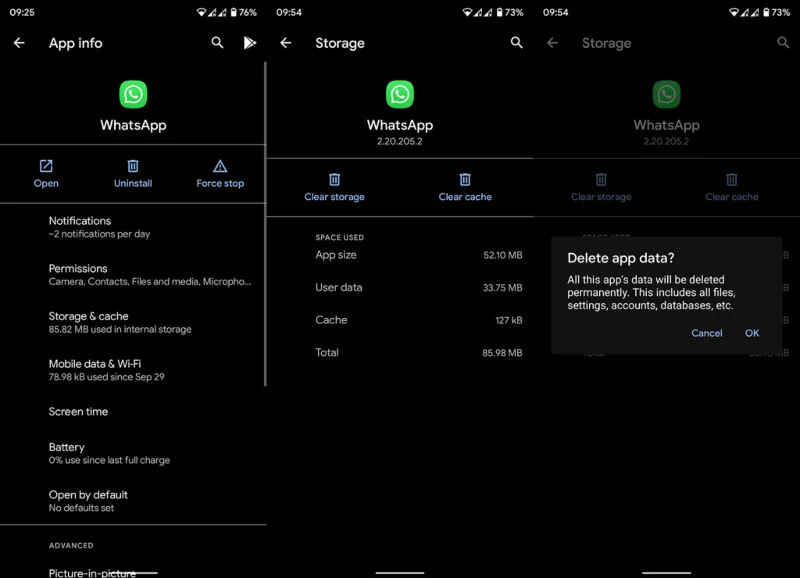
إليك كيفية مسح البيانات:
- اضغط على الإعدادات .
- افتح التطبيقات .
- اختر WhatsApp .
- انقر فوق التخزين .
- مسح كافة البيانات .

الحل 3 - أعد تثبيت WhatsApp أو جرب إصدارًا أقدم
يمكنك أيضًا محاولة إعادة تثبيت التطبيق أو حتى تثبيت بعض التكرارات القديمة لتطبيق WhatsApp. بهذه الطريقة ، إذا كان هناك خطأ ما في الإصدار الحالي ، فلن يضايقك بعد الآن.
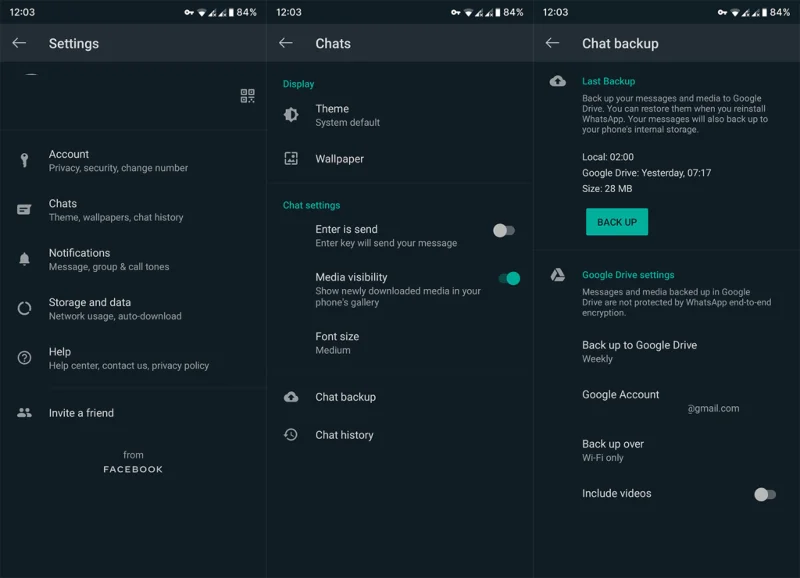
بعد إعادة التثبيت وبمجرد تسجيل الدخول مرة أخرى ، يمكنك استعادة الرسائل من نسخة احتياطية. بالطبع ، تأكد من نسخ الملفات احتياطيًا إلى Google Drive أولاً.
إليك كيفية إعادة تثبيت WhatsApp بشكل نظيف:
- قم بإلغاء تثبيت WhatsApp من متجر Play أو إعدادات التطبيق.

- (اختياريًا) افتح Google Drive> قائمة الهامبرغر> النسخ الاحتياطية. احذف WhatsApp.

- أعد تشغيل جهازك.
- افتح متجر Play وقم بتنزيل WhatsApp .
- قم بتسجيل الدخول باستخدام رقم هاتفك وتأكيد الرمز.
- حاول إرسال الملفات.
يعد تثبيت APK خطوة أفضل لاستكشاف الأخطاء وإصلاحها ، خاصة وأن التحديثات المتكررة تميل إلى كسر برنامج المراسلة الفورية هذا لأجهزة Android المختلفة.
ويجب أن توضح لك هذه الخطوات كيفية تثبيت إصدار APK قديم من WhatsApp:
- قم بإلغاء تثبيت WhatsApp .
- انتقل إلى الإعدادات> الإعدادات المتقدمة> الأمان ، وقم بتمكين تثبيت التطبيقات غير الرسمية.
- انتقل إلى APK Mirror وقم بتنزيل أحد إصدارات WhatsApp القديمة. تجنب الإصدارات التجريبية.
- اقبل عندما يُطلب منك مصادر غير معروفة ، ثبّت APK ، وأعد تشغيل جهازك.
- حاول إرسال الملفات مرة أخرى.
الحل 4 - تحقق من الاتصال والتخزين
الآن ، دعنا نأخذ بعض الوقت لفحص قسمين مهمين ضروريين لأداء WhatsApp. الأول هو الشبكة. إذا كنت تستخدم بيانات الجوال لإرسال صور أو تسجيلات أو مرفقات ، فتأكد من السماح ببيانات الجوال .
إذا كانت سرعة التحميل ضعيفة ، فسيمنع التطبيق التحديثات تلقائيًا. لهذا السبب ، حاول إعادة تشغيل جهازك وجهاز التوجيه ، وإذا استمرت المشكلات ، فقم بإعادة تعيين إعدادات الشبكة .
إليك مكان البحث عن إعدادات WhatsApp الخاصة ببيانات الجوال:
- افتح الإعدادات .
- اضغط على التطبيقات .
- افتح WhatsApp .
- انقر فوق استخدام البيانات .
- السماح لكل من بيانات الجوال و Wi-Fi .
في حالة عدم نجاح هذه الحلول ، تحقق من مقالاتنا حول مشكلات البيانات والواي فاي على Android للحصول على مزيد من الحلول.
الشيء الثاني المهم الذي يجب التحقق منه هو ذاكرة التخزين. نظرًا لأن WhatsApp يحفظ جميع التفاعلات داخل التطبيق محليًا ، يجب أن يكون لديك على الأقل بعض المساحة الفارغة لاستخدامه بسلاسة.
إذا كانت مساحة التخزين منخفضة بشكل خطير ، فتأكد من مسح بعض الملفات. يجب أن يمنحك النسخ الاحتياطي للصور في صور Google أو إزالة ذاكرة التخزين المؤقت للتطبيقات بعض المساحة الإضافية.
الحل 5 - تهيئة بطاقة SD
أخيرًا ، إذا كان لديك مساحة تخزين داخلية كافية ، فيمكنك اختيار تخزين جميع الصور الجديدة في وحدة تخزين محلية. ما عليك سوى فتح الكاميرا وتحديد الجهاز باعتباره التخزين المفضل. من ناحية أخرى ، إذا كنت بحاجة إلى استخدام بطاقة SD ولكن WhatsApp لا يمكنه الوصول إليها وإرسال الملفات ، فنحن نوصي بتنسيقها.
بالطبع ، ستحتاج إلى نسخ جميع ملفاتك احتياطيًا ، ويفضل أن يكون ذلك على جهاز كمبيوتر شخصي. بعد ذلك ، يمكنك تهيئة بطاقة SD الخاصة بك بأمان على هاتفك أو باستخدام جهاز كمبيوتر. بمجرد التعامل معها ، يجب أن يكون لكل من WhatsApp وتطبيقات الجهات الخارجية الأخرى وقتًا أسهل للوصول إلى المحتوى الموجود على بطاقة SD.
إليك كيفية تهيئة بطاقة SD على الهاتف:
- افتح الإعدادات .
- اختر الذاكرة والتخزين (التخزين).
- افتح بطاقة SD .
- انقر فوق تنسيق وقم بتأكيد التحديد.
يجب أن تفعل ذلك. نأمل ، بعد هذه الخطوات ، أن تتمكن من إرسال الملفات عبر WhatsApp دون أي مشاكل. بالإضافة إلى ذلك ، نشجعك بشدة على إخبارنا إذا اختفت المشكلة في قسم التعليقات أدناه وتابعنا على Facebook و. شكرا لقراءتك ونتطلع إلى الاستماع منك.
ملاحظة المحرر: تم نشر هذه المقالة في الأصل في أغسطس 2018. حرصنا على تجديدها للتأكد من دقتها وحداثتها.





