
نحن نعيش في عصر الرسائل الفورية والرسائل النصية القصيرة لم تعد مفضلة مع توفر الشبكة الخلوية مما يسمح باتصال مستقر حتى في حالة عدم وجود شبكة Wi-Fi . ومع ذلك ، قد تكون هناك أوقات تحتاج فيها إلى استخدام الرسائل القصيرة على جهاز iPhone الخاص بك ، خاصةً إذا لم يكن لديك وصول إلى شبكة Wi-Fi وبيانات الجوال. والتي كانت مشكلة لبعض مستخدمي iPhone. وبالتحديد ، أبلغوا أن iPhone لا يرسل نصوصًا إلى هواتف Android والهواتف القياسية لسبب ما.
لقد حرصنا على شرح سبب حدوث ذلك وكيفية حله. تحقق من قائمة الحلول أدناه.
جدول المحتويات:
- أعد تشغيل جهاز iPhone الخاص بك
- تأكد من تمكين الرسائل القصيرة
- تحقق من بطاقة SIM الخاصة بك وخطة هاتفك المحمول
- إعادة تعيين إعدادات الشبكة
لماذا لا يمكنني إرسال رسائل نصية إلى غير مستخدمي iPhone؟
هناك عدد قليل من الأسباب التي تجعل تقنية المراسلة الأقدم (وفقًا للمعايير الحديثة ، Telegram لا تزال تضعفها لمدة 160 عامًا) ، جميعها لن تعمل على هاتف ذكي. الشيء في iMessages هو أنهم يستخدمون اتصال الإنترنت (مثل أي برنامج مراسلة فورية آخر) ويستخدم SMS شبكة GSM الخلوية. وستحتاج إلى تمكين الرسائل القصيرة حتى تتمكن من إرسال رسائل قصيرة (حتى 160 حرفًا) لمستخدمي Android والمستخدمين الذين ليس لديهم هواتف ذكية.
بالإضافة إلى ذلك ، قد ترغب في التحقق مما إذا كانت خطة الهاتف المحمول الخاصة بك تسمح بإرسال رسائل SMS. أخيرًا ، يجب أن تساعدك إعادة تعيين إعدادات الشبكة في معالجة المشكلة.
1. أعد تشغيل جهاز iPhone الخاص بك
أول شيء يجب عليك فعله دائمًا إذا بدأ جهاز iPhone الخاص بك في العمل هو إعادة تشغيل بسيطة. عادةً ما يحل هذا الكثير من المشكلات ، ما لم تتطلب المشكلة نهجًا أكثر تعمقًا.
لذلك ، تأكد من إعادة تشغيل جهازك وحاول إرسال الرسائل القصيرة مرة أخرى. إذا فشل ذلك ، فتحقق من الخطوة التالية أدناه.
2. تأكد من تمكين SMS
يمكن أن تكون الرسائل على iOS إما iMessage (من iPhone إلى iPhone) أو رسائل SMS أو MMS قياسية (iPhone إلى Android). يمكنك التفريق بينهما بسهولة حسب اللون. تظهر iMessages في فقاعات زرقاء ورسائل SMS باللون الأخضر. ولكن لكي يتمكن جهاز Apple الخاص بك من إرسال رسائل نصية إلى غير مستخدمي Apple ، ستحتاج إلى تمكين الخيار Send as SMS.
إليك ما عليك القيام به:
- افتح الإعدادات .
- اضغط على الرسائل .
- تبديل الإرسال كرسائل قصيرة .
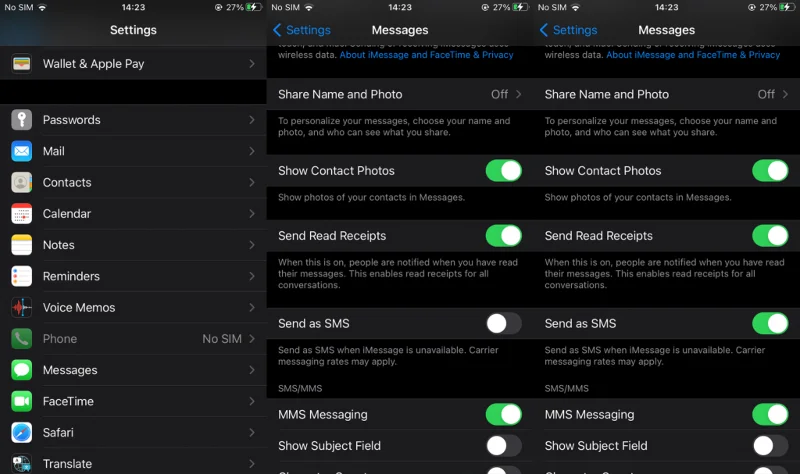
- إذا كنت تستخدم MMS ، فتأكد من تمكين MMS Messaging أيضًا.
هذا هو. إذا استمرت المشكلة ولا يزال جهاز iPhone الخاص بك لا يرسل نصوصًا إلى Android ، فانتقل إلى الخطوة 3.
3. تحقق من بطاقة SIM الخاصة بك وخطة هاتفك المحمول
نظرًا لأن تقنية الرسائل القصيرة تستخدم شبكة خلوية لإرسال رسائل نصية ، فتأكد من أن لديك تغطية شبكة جيدة. من أجل استكشاف الأخطاء وإصلاحها ، يمكنك إزالة بطاقة SIM الخاصة بك وإعادة إدخالها مرة أخرى.
تأكد أيضًا من التحقق من خطة هاتفك المحمول. ربما ليس لديك خيار لإرسال رسائل نصية لتبدأ. نحن ندرك أن هذا نادر الحدوث إلى حد ما ولكن في العديد من البلدان في جميع أنحاء العالم ، لا سيما في خطط الدفع المسبق ، لا تكون الرسائل القصيرة عادةً مجانية. ضع ذلك في الاعتبار قبل الانتقال إلى الخطوة التالية.
4. إعادة تعيين إعدادات الشبكة
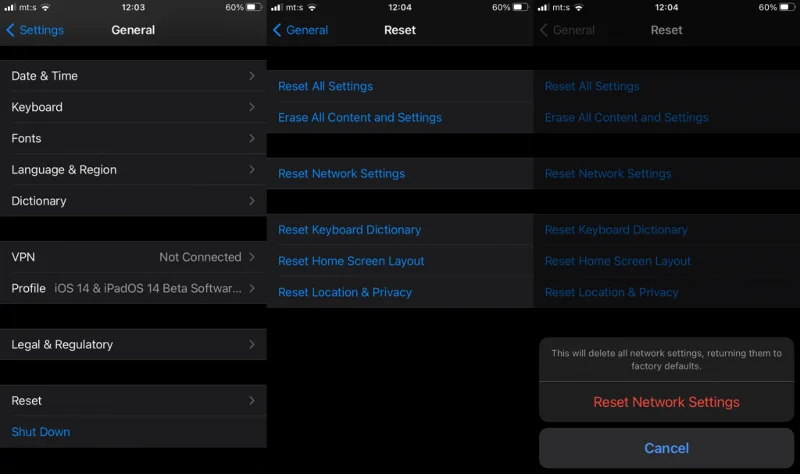
أخيرًا ، إذا لم تنجح أي من الخطوات السابقة في حل المشكلة المطروحة ، فيمكنك محاولة إعادة تعيين إعدادات الشبكة على جهاز iPhone الخاص بك. سيؤدي هذا الإجراء إلى استعادة جميع إعدادات الشبكة ، وإعادتها إلى قيم المصنع الخاصة بها. استنادًا إلى تقارير المستخدمين ، ساعد هذا الإجراء معظمهم في التعامل مع المشكلة.
فيما يلي كيفية إعادة تعيين إعدادات الشبكة على جهاز iPhone الخاص بك:
- افتح الإعدادات .
- انقر فوق عام .
- حدد إعادة تعيين من أسفل القائمة.
- انقر فوق إعادة تعيين إعدادات الشبكة .

- قم بالتأكيد باستخدام رقم التعريف الشخصي / كلمة المرور الخاصة بك.
إذا كان جهاز iPhone الخاص بك لا يزال لا يرسل رسائل نصية إلى أجهزة Android ، فتأكد من الاتصال بمزود الخدمة (الناقل) والتحقق منها. نشكرك على القراءة ولا تتردد في مشاركة أفكارك وأسئلتك في قسم التعليقات أدناه. نحن نتطلع الى الاستماع منك.





