
مع كل الاحتمالات المعجزة التي توفرها الهواتف الذكية هذه الأيام ، ما زلنا نعتمد على بعض الميزات الأساسية التي مضى عليها عقود في العمل. تخيل أنك قادر على دفق المحتوى أو مجموعة FaceTime وعدم القدرة على حفظ جهات الاتصال على جهاز iPhone الخاص بك. حسنًا ، هذا بالضبط ما حدث لبعض المستخدمين. بناءً على تقارير المنتدى الرسمي ، لا يقوم iPhone بحفظ جهات الاتصال بعد تحديث النظام.
لقد حرصنا على تزويدك ببعض الحلول لهذه المشكلة ، لذا تأكد من التحقق منها أدناه. نأمل أن يساعدوك في معالجة مشكلة جهات الاتصال في أي وقت من الأوقات.
جدول المحتويات:
- أعد تشغيل جهاز iPhone الخاص بك
- تبديل كل المجموعات
- تحقق من إعدادات iCloud
- قم بتبديل الاسم المختصر وحدد الحساب الافتراضي
- قم بتحديث البرامج الثابتة الخاصة بك أو إعادة تعيين جميع الإعدادات
لماذا لا يتم حفظ جهات الاتصال الخاصة بي على جهاز iPhone الخاص بي؟
1. أعد تشغيل جهاز iPhone الخاص بك
أول شيء يجب عليك فعله على جهاز iPhone الخاص بك هو إعادة تشغيله. تؤدي إعادة التشغيل البسيطة إلى قطع شوط طويل ، بل إن بعض المستخدمين يزعمون أنها عالجت المشكلة تمامًا. على الأقل تلك التي بدأت تواجه مشكلات بعد التحديث.
لذلك ، أعد تشغيل جهاز iPhone الخاص بك وتحقق من التحسينات. إذا لم يساعدك ذلك ، فتأكد من المحاولة مع الخطوة التالية.
2. تبديل كل المجموعات
هناك احتمال ضئيل أن جهة الاتصال التي قمت بإنشائها انتهى بها المطاف في مجموعة جهات اتصال مختلفة. كما تعلم ، يمكنك إضافة حسابات متعددة مع جهات اتصال محفوظة (iCloud هو الحساب الافتراضي) مثل Gmail أو Outlook. لذا ، ما عليك فعله هو تبديل جميع المجموعات في جهات الاتصال لإظهار جميع جهات الاتصال المخزنة على جهازك.
إليك ما عليك القيام به:
- افتح تطبيق الهاتف .
- اضغط على جهات الاتصال في الأسفل.
- اضغط على المجموعات في الزاوية اليسرى العليا.
- تأكد من فحص جميع المجموعات .
- ارجع إلى الرسائل وشاهد ما إذا كانت جهات الاتصال المفقودة قد ظهرت.
إذا كنت مهتمًا بتحرير (إضافة أو إزالة) حسابات جهات الاتصال ، فيمكنك القيام بذلك في الإعدادات> جهات الاتصال.
3. تحقق من إعدادات iCloud
إذا تم إنشاء جهة الاتصال التي اختفت على iCloud (مرة أخرى ، الخدمة الافتراضية على iOS) ، فستحتاج إلى تبديل خيار جهات الاتصال في إعدادات iCloud على جهازك. بهذه الطريقة ، ستتم مزامنة جهات الاتصال مع iCloud مع جهازك والعكس صحيح.
فيما يلي كيفية تبديل جهات الاتصال في إعدادات iCloud:
- افتح الإعدادات .
- اضغط على ملف التعريف الخاص بك في الأعلى.
- حدد iCloud .
- تبديل على جهات الاتصال .
من ناحية أخرى ، إذا كان لديك حسابات أخرى ، مثل Gmail ، وتريد استيراد جهات الاتصال إلى جهازك ، فاتبع الخطوات التالية:
- افتح الإعدادات .
- اضغط على جهات الاتصال .
- حدد الحسابات .
- اضغط على Gmail .
- تبديل على جهات الاتصال .
ينطبق هذا الإجراء على خدمات الجهات الخارجية الأخرى. في حالة استمرار المشكلة في إزعاجك وعدم قيام iPhone بحفظ جهات الاتصال ، تحقق من الخطوة التالية.
4. قم بإيقاف تشغيل الاسم المختصر وحدد الحساب الافتراضي
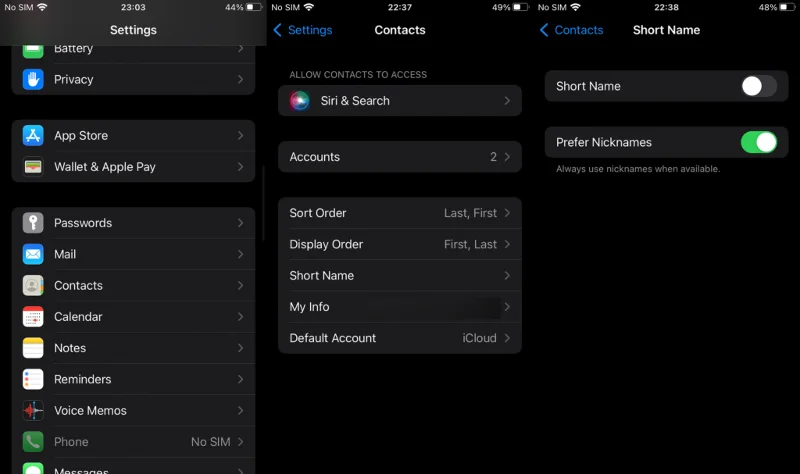
يقترح بعض المستخدمين تعطيل خيار الاسم المختصر. لسبب ما ، عند تعطيل هذا الخيار ، تظهر جهات الاتصال ويمكن للمستخدمين حفظها بنجاح. لا نرى أي ارتباط بالمشكلة ، ولكن إذا كان يعمل مع البعض ، فقد ينجح معك أيضًا.
إليك ما عليك القيام به:
- افتح الإعدادات .
- اضغط على جهات الاتصال .
- اضغط على الاسم المختصر .
- قم بتعطيل الخيار وتحقق من التحسينات.
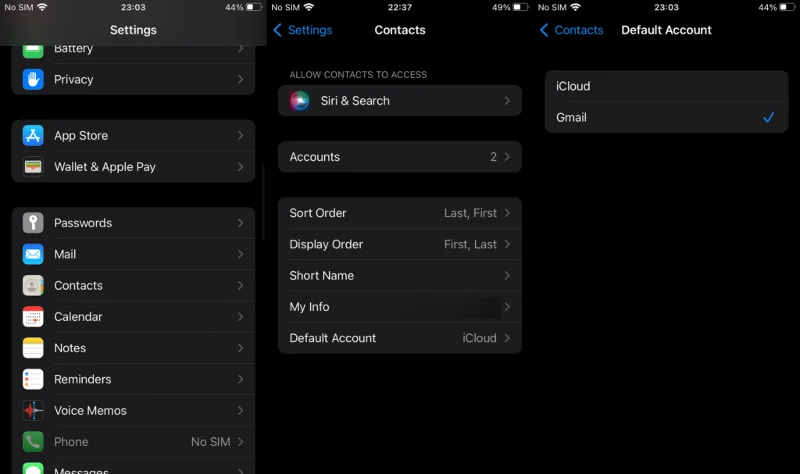
بالإضافة إلى ذلك ، يمكنك أيضًا محاولة تبديل حساب جهات الاتصال الافتراضي. إذا كنت تستخدم حسابًا آخر لتخزين جهات الاتصال الخاصة بك (مثل Gmail) ، فيمكنك تعيينه كحساب افتراضي بحيث يتم حفظ جميع جهات الاتصال الجديدة فيه.
اتبع هذه الخطوات لاختيار الحساب الافتراضي لجهات الاتصال على جهاز iPhone الخاص بك:
- افتح الإعدادات .
- حدد جهات الاتصال .
- اضغط على الحساب الافتراضي .
- اختر Gmail أو أي خدمة أخرى تستخدمها لتخزين ومزامنة جهات الاتصال.

5. قم بتحديث البرامج الثابتة أو إعادة تعيين كافة الإعدادات
إذا لم تنجح الخطوات السابقة ، نوصي بإعادة تعيين جميع الإعدادات على جهاز iPhone الخاص بك. استنادًا إلى التقارير ، حدثت هذه المشكلة بعد التحديث ، لذا يبدو الأمر وكأنه خطأ في النظام. يعد تحديث جهازك مسبقًا فكرة جيدة لأنه قد يكون هناك إصلاح سريع في إصدار البرنامج الثابت الأخير.
لذا ، أولاً ، دعنا نتحقق من تحديثات النظام. فيما يلي كيفية تحديث البرامج الثابتة يدويًا على جهاز iPhone الخاص بك:
- افتح الإعدادات .
- انقر فوق عام .
- حدد تحديث البرنامج .
- تحقق من وجود تحديثات وقم بتثبيتها في حالة توفرها. إذا لم يكن لديك مساحة تخزين كافية ، فتأكد من إنشاء بعضها.
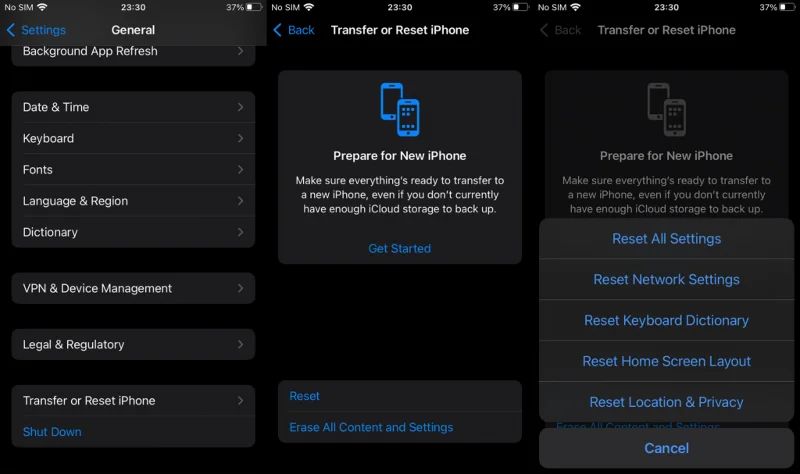
إذا كان جهاز iPhone الخاص بك لا يزال لا يحفظ جهات الاتصال أو لا توجد تحديثات متاحة ، يمكنك محاولة حل المشكلة عن طريق إعادة تعيين جميع الإعدادات. لن يؤدي هذا الإجراء إلى حذف أي بيانات ، لذلك لا تقلق بشأن ذلك. على الرغم من ذلك ، ستحتاج على الأرجح إلى بعض الوقت لتهيئة الإعدادات مرة أخرى حسب رغبتك.
فيما يلي كيفية إعادة تعيين جميع الإعدادات على جهاز iPhone الخاص بك:
- افتح الإعدادات .
- انقر فوق عام .
- حدد نقل أو إعادة تعيين iPhone .
- اضغط على إعادة تعيين .
- حدد إعادة تعيين جميع الإعدادات .

- قم بالتأكيد عندما يُطلب منك ذلك.
يجب أن تفعل ذلك. إذا كان الخطأ لا يزال يزعجك ، فتأكد من إرسال تقرير إلى دعم Apple هنا . شكرًا لك على القراءة ولا تتردد في مشاركة أفكارك أو أسئلتك أو اقتراحاتك معنا ومع القراء الآخرين. يمكنك القيام بذلك في قسم التعليقات أدناه.





