
هذا سؤال تلقاه للتو من أحد قرائنا:
انضم للتو إلى شركة جديدة تستخدم Microsoft Teams على نطاق واسع. نظرًا لحقيقة أنني استخدمت Zoom حتى الآن لأغراض التعاون و GMail للبريد الإلكتروني ، لدي سؤال بسيط: أود أن أكون قادرًا بسهولة على إرفاق اجتماع Teams برسائل البريد الإلكتروني الصادرة و / أو دعوات طلب الاجتماع. كيف أقوم بإنشاء اجتماع Microsoft Teams من تقويم Outlook الخاص بي ومشاركته مع الآخرين؟
شكرًا على السؤال ، يتطلب البدء باستخدام أداة تعاون جديدة عبر الإنترنت بعض التعلم. قد ترغب في إلقاء نظرة على تجميع النصائح والحيل الخاصة بـ Microsoft Teams .
والآن - لإجابتنا.
قم بتثبيت الوظيفة الإضافية Teams لبرنامج Outlook إذا كانت مفقودة
لتوصيل Teams و Outlook ، ستحتاج إلى التأكد من تثبيت الوظيفة الإضافية Microsoft Teams على جهاز الكمبيوتر الخاص بك وتمكينها في Outlook. للتأكد من التحقق من تمكين الوظيفة الإضافية Teams ، انتقل إلى تقويم Outlook الخاص بك ولاحظ قسم زر الفرق في قائمة الشريط.
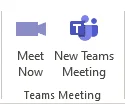
إذا كنت لا ترى أوامر Teams ، فاتبع الخطوات الموضحة في هذا البرنامج التعليمي لتمكين الوظيفة الإضافية Microsoft Teams لـ Microsoft Outlook في أنظمة تشغيل Windows و / أو macOS.
إرسال ارتباط اجتماع Microsoft Teams
الآن بعد أن تأكدت من اتصال Teams و Outlook ، اتبع هذه الخطوات لجدولة دعوة اجتماع Teams وإنشاؤها وإرسالها.
- افتح Microsoft Outlook (سطح المكتب أو الويب).
- انتقل إلى علامة التبويب التقويم الخاصة بك.
- اضغط على زر اجتماع فرق جديد .
- سيتم فتح مربع حوار جديد لاجتماع Outlook. ستلاحظ أن دعوة الاجتماع الخاصة بك تحتوي بالفعل على ارتباط مرئي لاجتماع Microsoft Teams ، وسيحتاج المشاركون إلى النقر عليه للانضمام إلى الاجتماع.
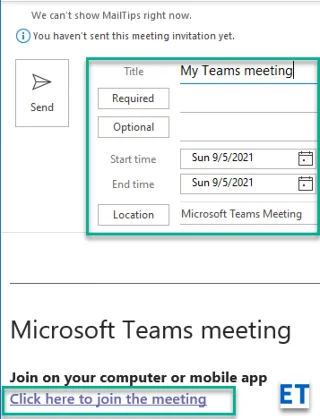
- أدخل عنوانًا وصفيًا للاجتماع والوقت المجدول.
- قم بدعوة الحاضرين المطلوبين.
- اكتب ملاحظة قصيرة لشرح الغرض من الاجتماع.
- بمجرد الانتهاء ، اضغط على إرسال.
- سيقوم Outlook بإضافة اجتماع Teams إلى التقويم الخاص بك.
دعوة المستخدمين الخارجيين / الضيوف إلى اجتماعات Teams الخاصة بك
ينطبق الإجراء الموضح أدناه أيضًا في حالة احتياجك إلى إرسال رابط دعوة الاجتماع إلى مستخدمين خارج مؤسستك.
لاحظ مع ذلك أنه يجب قبول المستخدمين الضيوف في الاجتماع عن طريق مضيف الاجتماع أو أحد المشاركين في مؤسستك.





