
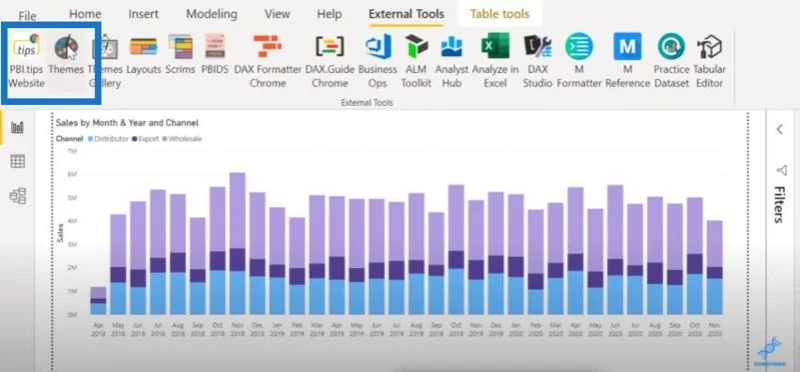
منشور المدونة هذا هو الثاني في سلسلة أقوم به حول الابتكارات في LuckyTemplates. كان السؤال الأول يدور حول كيفية رفع مستوى قائمة الأدوات الخارجية . بالنسبة لموضوع اليوم ، سنستخدم عددًا من الأدوات على شريط الأدوات المحسّن للتوصل إلى لوحة ألوان مخصصة ، لذلك أشجعك بشدة على البحث عن هذا المنشور. قد ترغب أيضًا في إلقاء نظرة على مقطع الفيديو الخاص بي حول مشاحنات الشفرة السداسية لـ LuckyTemplates باستخدام أداة تسمى Just Color Picker . يمكنك مشاهدة الفيديو الكامل لهذا البرنامج التعليمي في أسفل هذه المدونة.
جدول المحتويات
لوحة ألوان مخصصة باستخدام قائمة الأدوات الخارجية
هذا مخطط شريطي قمت بإنشائه باستخدام مجموعة بيانات الممارسة في قائمة الأدوات الخارجية ، ويستخدم سمة ألوان LuckyTemplates الافتراضية.
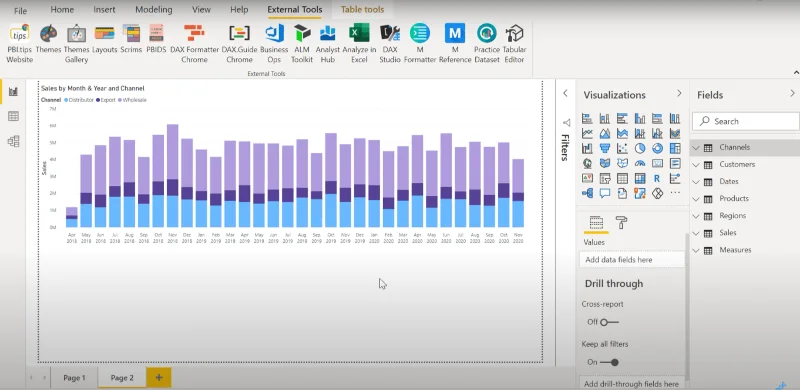
لأكون صادقًا ، لا يبدو الأمر جيدًا. موضوع اللون هو أحد الأشياء التي أواجه صعوبة في التعامل معها. لهذا السبب أبحث دائمًا عن الأدوات التي ستساعد في تحسين لعبة التصميم الخاصة بي.
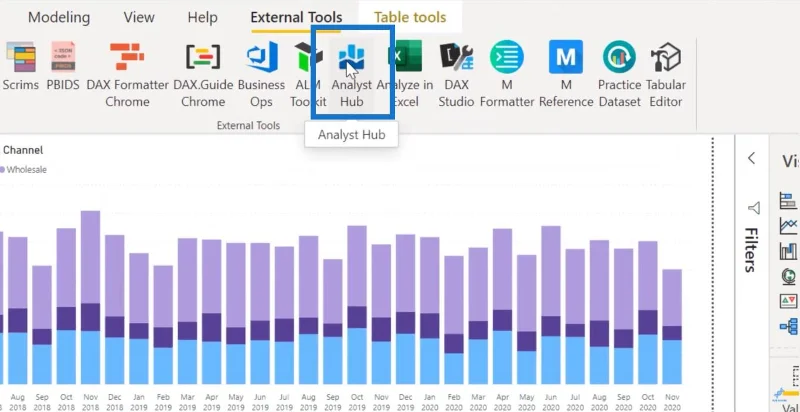
إذا نقرنا على أداة Analyst Hub ، فإنها تحتوي على سلسلة من الأدوات ضمن منشئ سمات الألوان هذا.
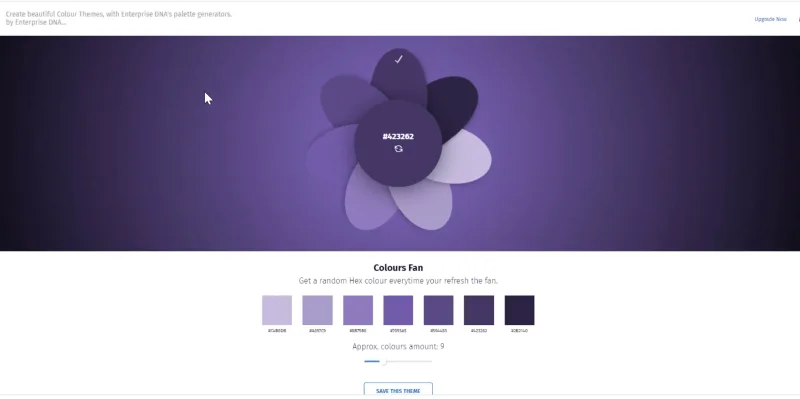
يساعدك هذا حقًا على تطوير سمات ألوان جيدة المظهر. هذه هي مروحة الألوان ، والتي يمكنك تحديثها حتى تصل إلى السمة التي تريدها وحفظها في Analyst Hub.
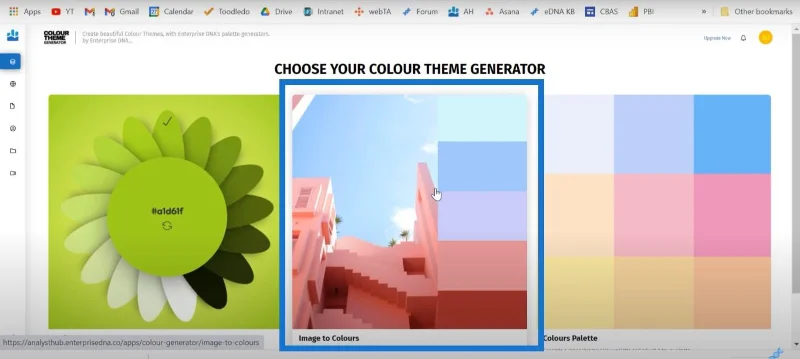
كما أن لديها ميزة تسمح لك بإحضار الصور وإنشاء سمة ملونة منها.
كما أن لديها أداة لوحات الألوان هذه التي تتيح لك قفل ألوان معينة وتخصيص لوحة الألوان الخاصة بك.
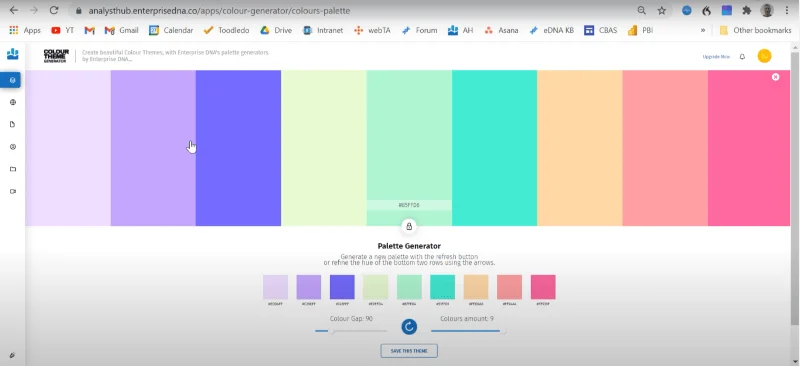
نسق اللون المخصص باستخدام Analyst Hub
لكن هذا ليس ما أريد أن أتحدث عنه حقًا اليوم.
ما أريد أن أتحدث عنه اليوم هو ميزة مجتمع Analyst Hub . إذا انتقلنا إلى ميزة المجتمع في Analyst Hub ، فسنرى أن هناك أشخاصًا ينشرون سمات ملونة بشكل عام.
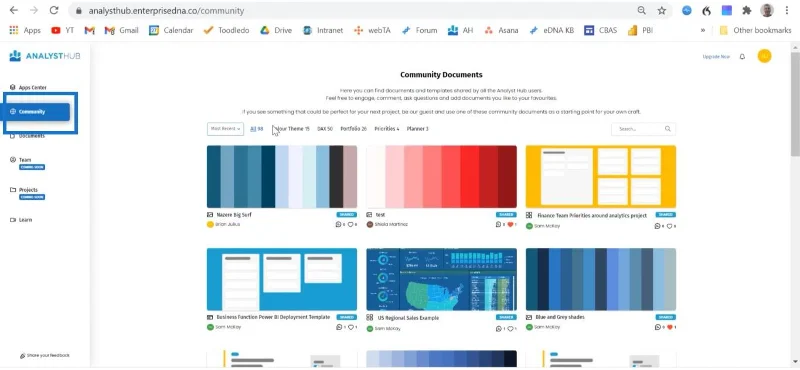
بعض الأشخاص الذين ينشرون سمات ملونة هم مصممين رائعين مثل Alex Badiu و Greg Philps ، الذين فازوا بتحديات بيانات .
يمكنك بشكل أساسي استعارة السمات التي ينشرونها.
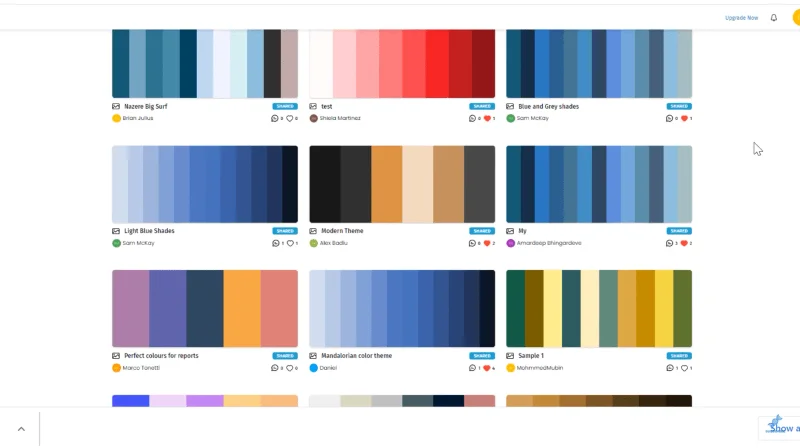
أحب موضوع لون الخريف هذا الذي نشره Alex. قمت بالنقر فوقه لفتح المستند وقمت بالنقر فوق رمز النسخ.
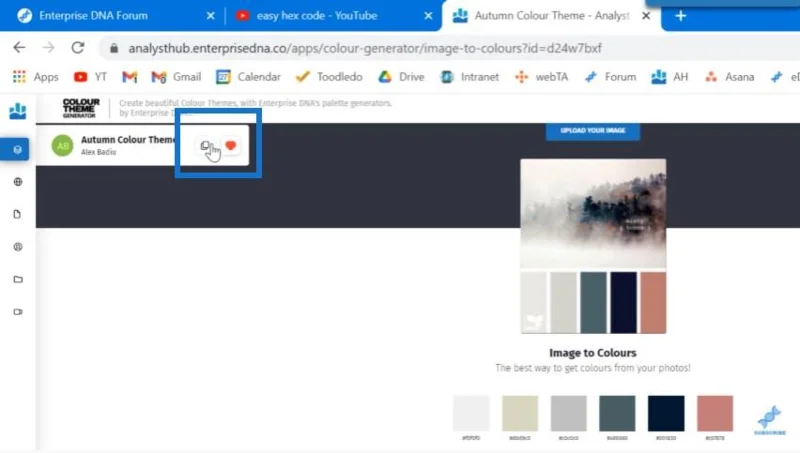
سيُطلب منك تكرار هذا وإدخال اسم له. قمت بالنقر فوق "حفظ" لحفظه في مكتبة المستندات الشخصية الخاصة بي.
أحد الأشياء الرائعة في هذا الأمر هو أنه لن يظهر لك فقط الألوان التي استخدمها المصمم ، ولكن الطريقة التي وصلوا بها إليها.
إذا كان لديك أداة التقاط الشاشة مثل Snagit ، فيمكنك التقاط لقطة للصورة التي استخدمها المصمم لإنشاء هذا.
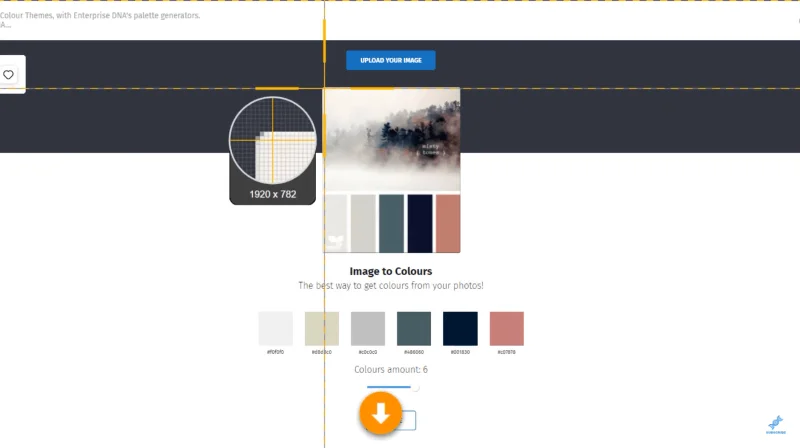
الشيء الوحيد المفقود حاليًا في Analyst Hub هو طريقة سهلة للحصول على هذه الألوان في ملف JSON لموضوعك. يعمل سام وفريق التطوير الخاص به على هذا.
في غضون ذلك ، تتيح لك أداة Just Color Picker التي أشرت إليها في مقطع الفيديو المشاحنات وضع ذلك بسهولة في ملف JSON. لنفتح منتقي الألوان هذا ، والذي نستخدمه لالتقاط الألوان مباشرة في قائمة المنتقي.
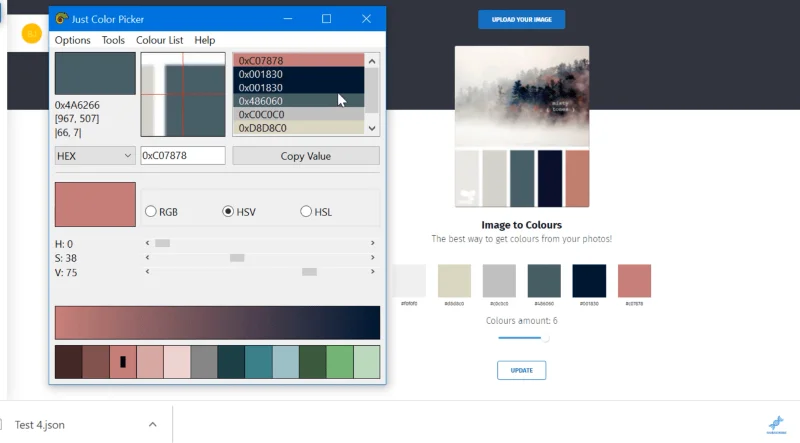
بمجرد أن أحصل على جميع الرموز السداسية في الموضوع ، سأغلق هذا. سيؤدي هذا تلقائيًا إلى إنشاء ملف نصي يسمى jcpicker. إذا انتقلنا إلى سطح المكتب ، فيمكننا فتح ملف jcpicker هذا ونرى أن الأكواد السداسية العشرية ليست بالتنسيق الصحيح.
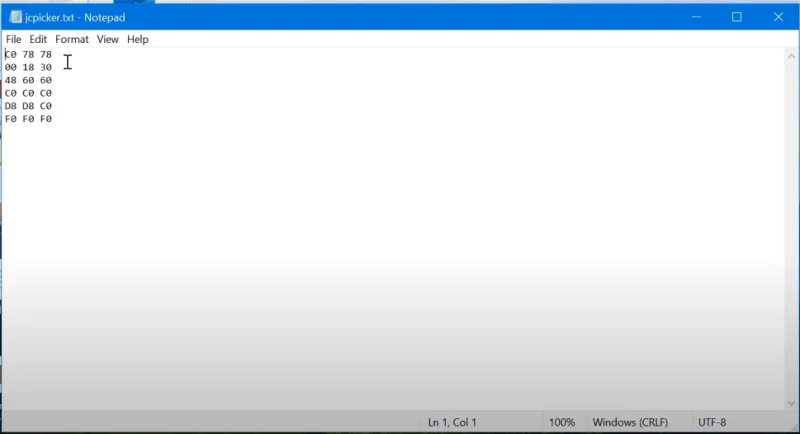
لقد استخدمت Control A ، نقرت على تحرير ، واستبدال . ثم استبدلت الفراغات بلا شيء.
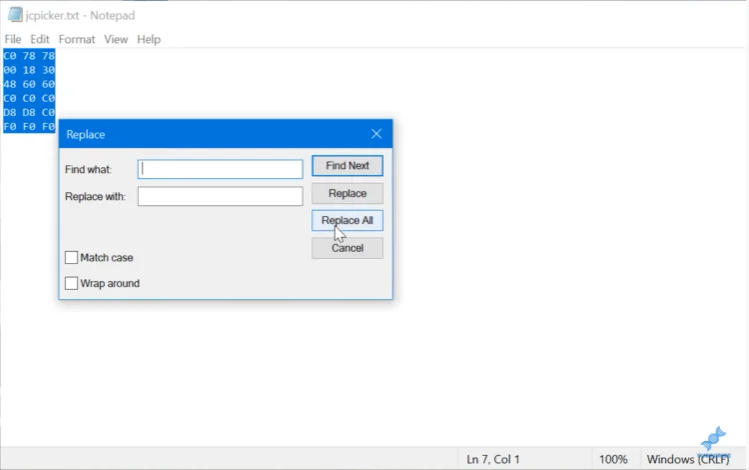
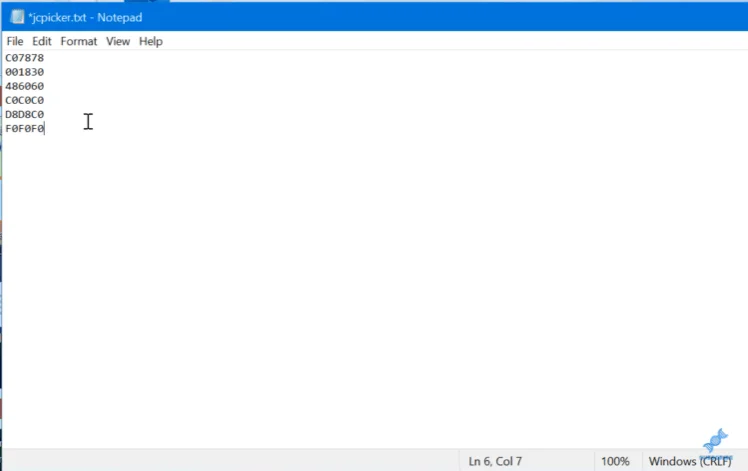
لقد قمت بنسخ هذه الرموز ورجعت إلى قائمة الأدوات الخارجية في LuckyTemplates. ثم أذهب إلى أداة سمات LuckyTemplates Tips وأدخل الرموز السداسية المتعددة.
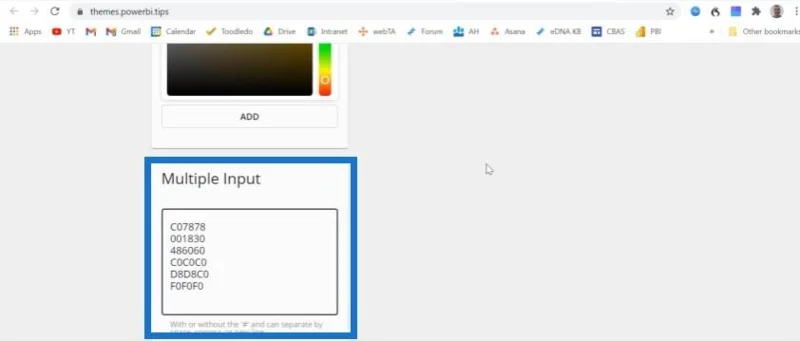
بمجرد النقر فوق إضافة ، لدي بالفعل لوحة من موضوع الخريف الخاص بـ Alex هناك.
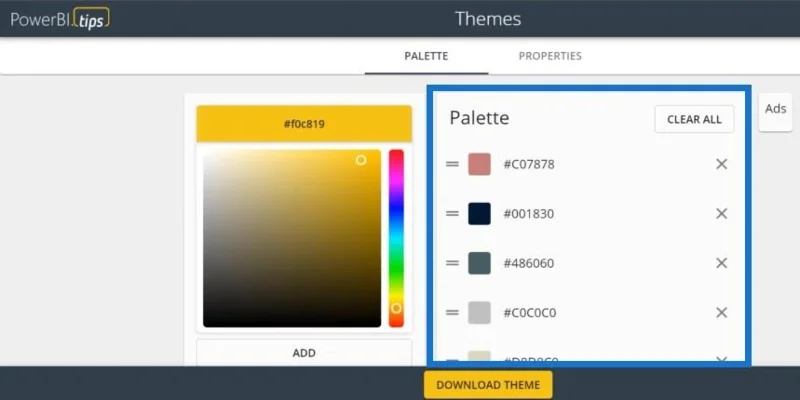
أعتقد أن اللوحة تبدو رائعة كما هي ، ولكن إذا كنت ترغب في إضافة لون آخر ، يمكنك اختيار لون والنقر فوق إضافة ، وبعد ذلك ستتم إضافته إلى اللوحة.
يمكننا بالفعل تنزيل هذا المظهر الآن ، ولكن يمكننا المضي قدمًا مع هذه الأداة. إذا نقرنا على خصائص ، فسترى أن هذه الأداة بها محرر JSON كامل الأهلية. إذا نقرنا على المخطط الشريطي ، فيمكننا رؤية جميع خصائص هذا المخطط الشريطي.
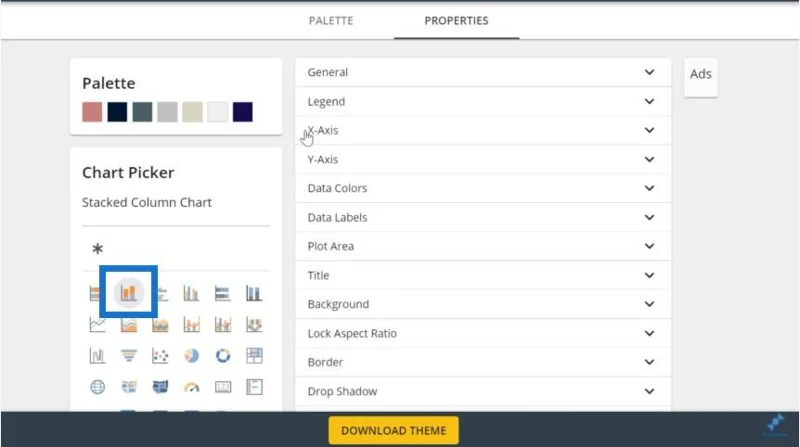
يمكننا ضبط لون الأسطورة وأبعاد المحورين X و Y وغير ذلك الكثير.
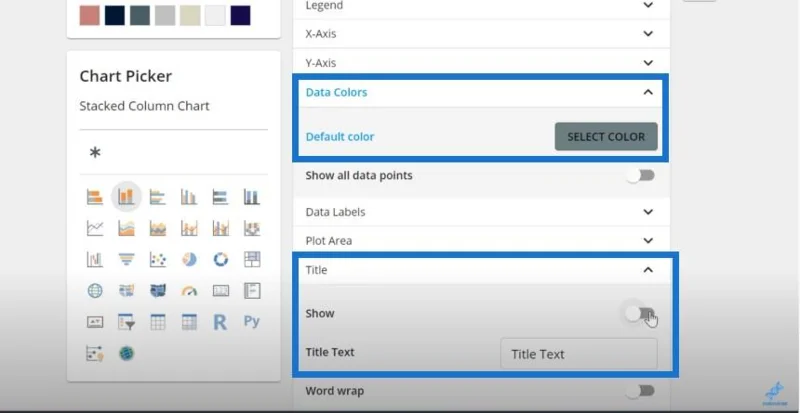
لكن في الوقت الحالي ، دعنا ندخل ونحدد ألوان البيانات الخاصة بنا . سنقوم أيضًا بتشغيل العنوان وتحديد لون الخلفية لذلك.
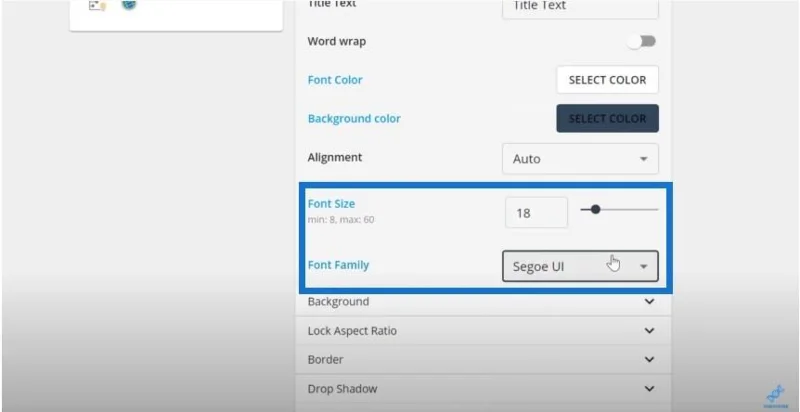
وبعد ذلك سنقوم بتغيير حجم الخط والخط. هذا فقط لإعطائك فكرة عن جميع الأبعاد المختلفة التي يمكنك تغييرها باستخدام هذه الأداة.
إذا نقرنا على Download Theme ، فسيُطلب منا تسمية هذا الملف.
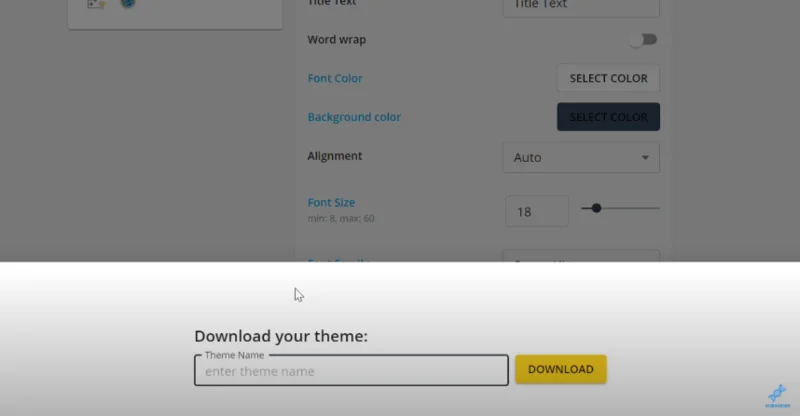
دعنا نضع اسمًا هنا ، ونرجع إلى LuckyTemplates ، وانقر فوق علامة التبويب عرض ، ثم استعرض السمات.
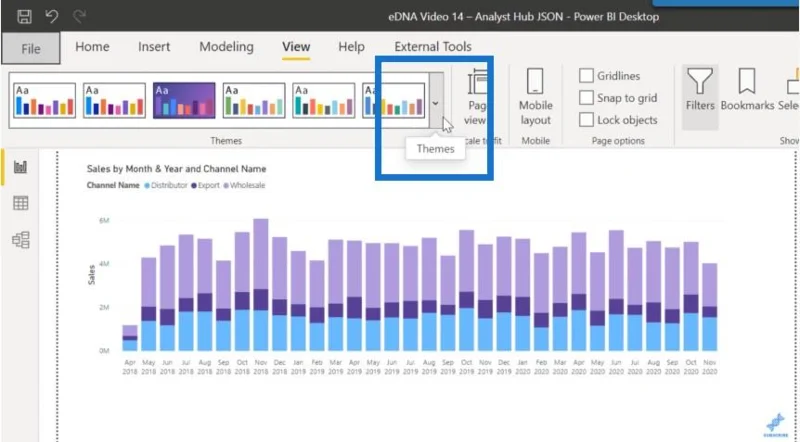
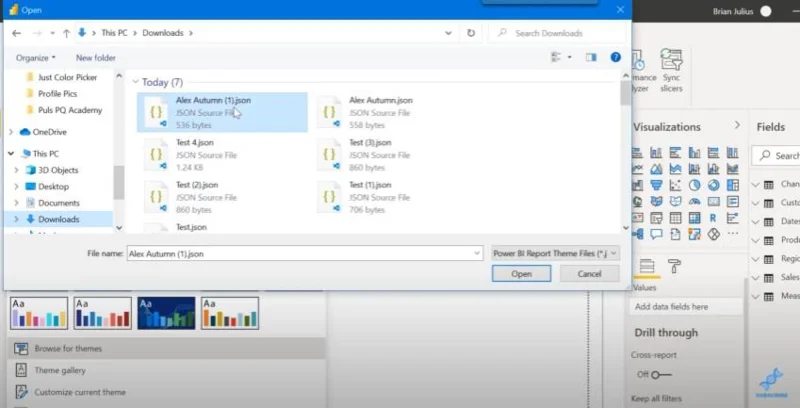
يمكننا سحب المظهر الذي أنشأناه للتو من دليل التنزيل.
يمكننا أن نرى أنه يستورد بشكل صحيح.
يستخدم اللون الأبيض لأحد ألوان البيانات ، لذلك سنحتاج إلى تغيير ذلك.
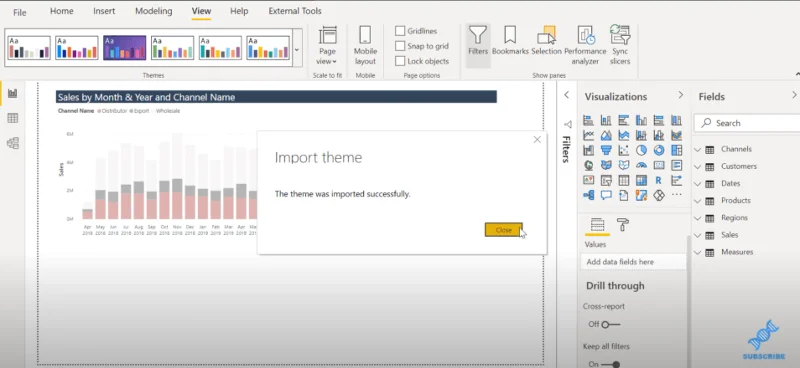
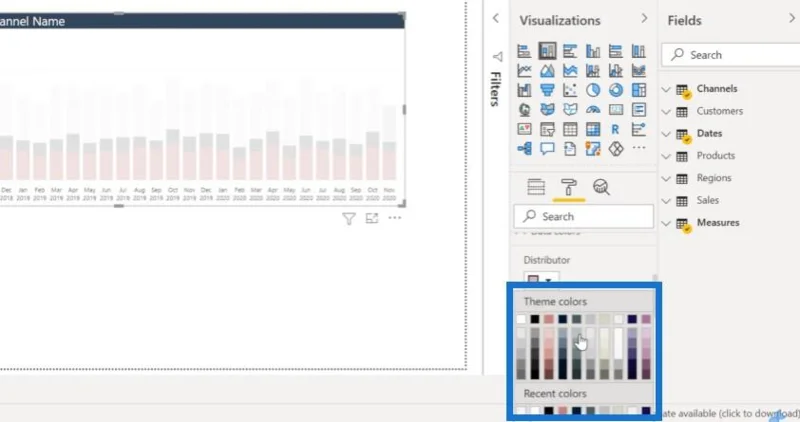
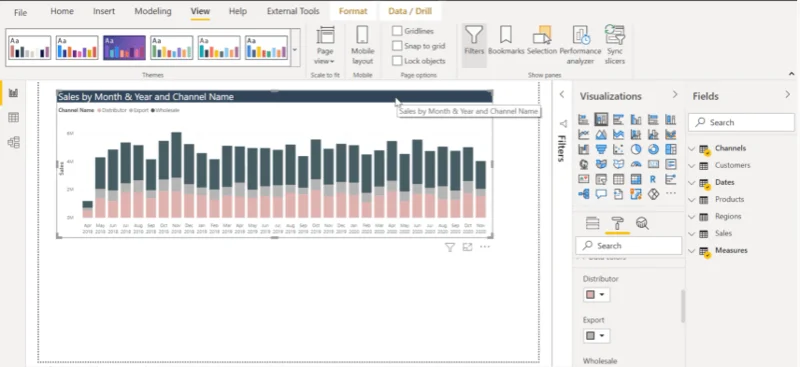
يمكنك أن ترى أن لدينا أبعاد العنوان الذي أنشأناه. هذا يبدو أفضل بكثير مما كان لدينا من قبل.
خاتمة
يمكننا تصفح محرر JSON وتغيير جميع الأبعاد في سمة LuckyTemplates Tips. لذا فإن أي مخطط شريطي نقوم بإنشائه في سياق هذا التقرير سيحتوي على تلك الأبعاد ، والتي يمكننا استخدامها عبر التقارير الأخرى أيضًا.
يعد Analyst Hub طريقة رائعة لتحسين قدرات التصميم لديك والاستفادة من خبرة بعض أفضل المصممين هناك.
إذا تعلمت شيئًا من منشور المدونة هذا ، فتأكد من الاشتراك في LuckyTemplates TV لأن لدينا المزيد من المحتوى الذي سيصدر قريبًا.




