
سيناقش هذا البرنامج التعليمي ميزة استعلام الوظائف في محرر الاستعلام . ستتعلم كيفية استخدام الاستعلامات الوظيفية وتعظيمها للحصول على النتائج والبيانات التي تريدها. ستفهم أيضًا كيفية عملهم مع المشغلين لتوليد نتائج محددة.
جدول المحتويات
تكوين استعلام دالة
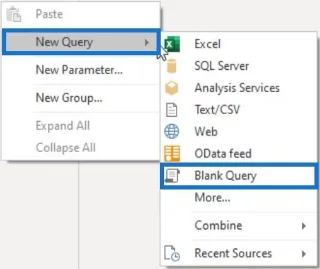
يسمح Power Query للمستخدمين بتحديد الوظائف المخصصة التي تعين مجموعة من الوسائط في قيمة واحدة. للتوضيح ، انقر بزر الماوس الأيمن فوق المساحة الموجودة في جزء الاستعلام. ثم انقر فوق استعلام جديد وحدد استعلام فارغ.
بعد ذلك ، افتح نافذة Advanced Editor واحذف جميع محتوياتها. إذا كنت تريد إنشاء وظيفة مخصصة ، فعليك أن تبدأ بمجموعة من الأقواس. بعد ذلك ، حدد قائمة من المعلمات مفصولة بفواصل داخل تلك الأقواس. بعد ذلك ، أدخل علامة go-to ، وهي مزيج من علامة يساوي وأكبر من ، متبوعة بجسم الوظيفة.
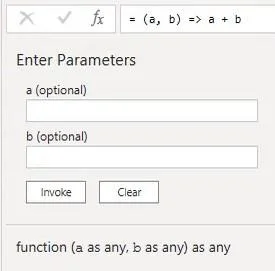
في هذا المثال ، المعلمات هي a و b ، وجسم الوظيفة هو a + b . قم بتسمية الاستعلام Add2Values .
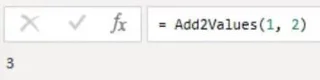
هذا ما يبدو عليه استعلام الوظيفة.
بجانب اسم الاستعلام في جزء الاستعلام ، يمكنك رؤية رمز fx الذي يشير إلى أنه استعلام دالة.

لاستدعاء الوظيفة ، أدخل قيمة لكل معلمة واضغط على Invoke .
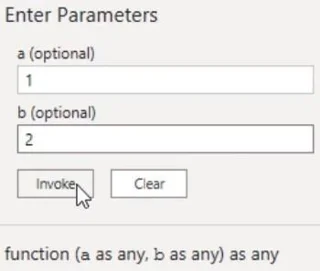
سيؤدي الضغط على Invoke إلى إنشاء استعلام جديد يسمى Invoked Function ، والذي يحتوي على نتيجة المعلمات المحددة. في شريط الصيغة ، سترى أيضًا أنه يشير إلى استعلام الوظيفة حسب الاسم ويعين قيم المعلمات.
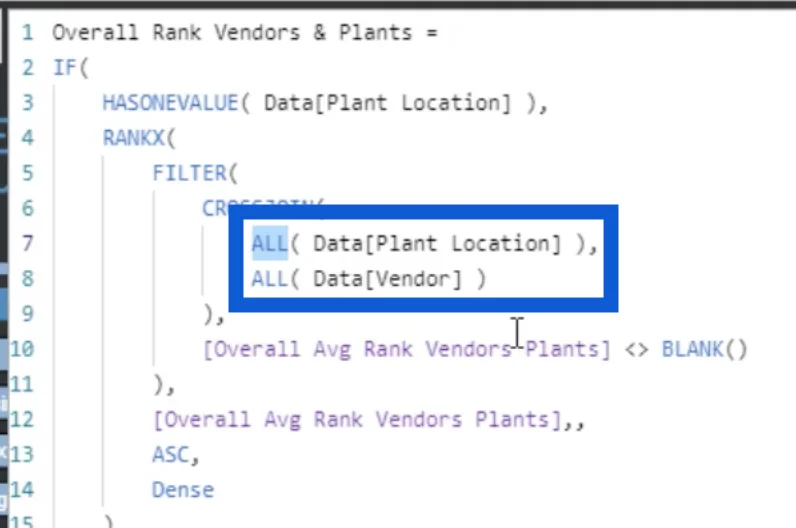
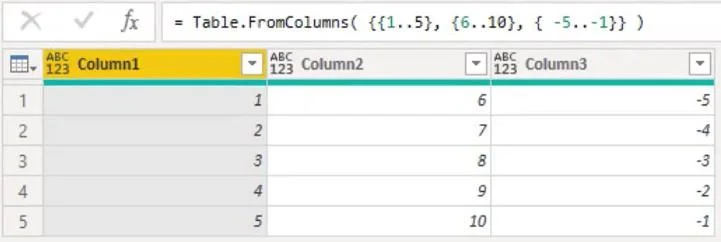
لإضافة قيم من أعمدة مختلفة ، يمكنك أيضًا استخدام نفس استعلام الوظيفة. قم بإنشاء استعلام جديد وافتح نافذة المحرر المتقدم . بعد ذلك ، أدخل الكود التالي لإنشاء جدول صغير.
استدعاء استعلام دالة مخصص
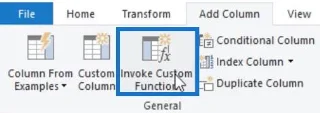
لاستدعاء وظيفة مخصصة في كل صف من الجدول ، يمكنك الانتقال إلى علامة التبويب إضافة عمود وتحديد استدعاء دالة مخصصة .
هناك طريقة أخرى وهي النقر فوق رمز الجدول المصغر في الزاوية اليسرى العلوية للمعاينة وتحديد Invoke Custom Function.
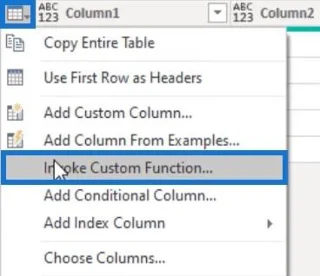
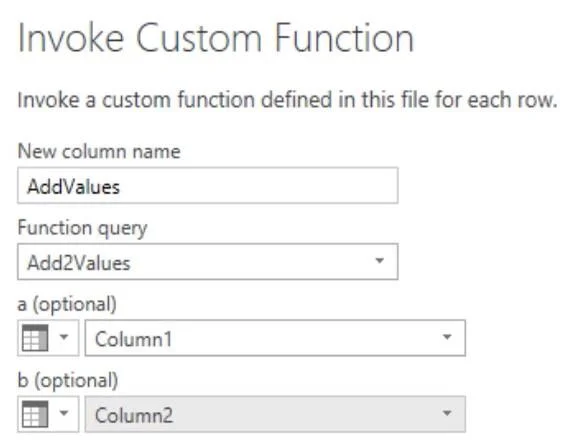
إذا قمت بالنقر فوق Invoke Custom Function ، فسيظهر مربع حوار. أدخل AddValues كاسم عمود وحدد Add2Values كاستعلام عن الوظيفة. بعد ذلك ، قم بتعيين القيم لكل معلمة.
في هذا المثال ، توجد القيم في العمودين 1 و 2.
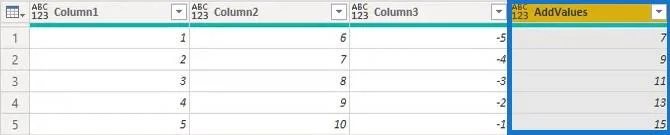
يمكنك أن ترى أنه قد تمت إضافة عمود جديد إلى الجدول. القيم الموجودة داخل العمود هي مجموع قيم صف العمودين 1 و 2.
إزالة حجة
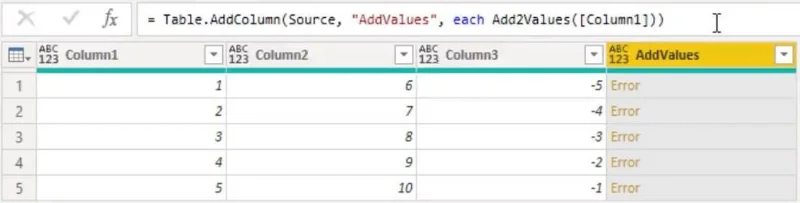
إذا قمت بإزالة إحدى الوسيطات داخل الصيغة ، فإن القيم الموجودة داخل العمود الجديد ستؤدي إلى ظهور خطأ . في هذا المثال ، تمت إزالة Column2 من الصيغة.
إذا قمت بالنقر فوق المساحة الموجودة بجانب قيمة الخطأ ، فسترى رسالة الخطأ أسفل جزء المعاينة.
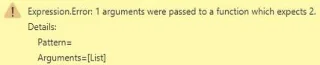
تحتوي الوظيفة المخصصة على مجموعة مطلوبة من المعلمات التي تسمح لنا بإنشاء معلمات دالة اختيارية.
للخطوة التالية ، ارجع إلى Add2Values Function Query وافتح نافذة Advanced Editor. ثم قم بإضافة الكلمة الأساسية الاختيارية داخل الأقواس وانقر فوق تم.

إذا عدت إلى استعلام جدول SumExample ، فسترى أن قيم الخطأ في العمود الأخير تتحول إلى قيم خالية. سيؤدي تطبيق عامل التشغيل على القيم التي تتضمن قيمة خالية دائمًا إلى إرجاع قيمة خالية.
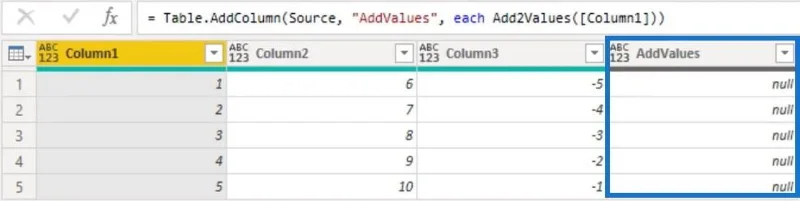
شيء آخر يجب أن تكون على دراية به هو أن Function Query تقبل الحجج من أي نوع. قد يتسبب هذا في حدوث مشكلات لأنه يمكنك تمرير قيمة نصية وإثارة خطأ آخر. لا يمكن تطبيق عامل الإضافة على معاملات من هذا النوع من البيانات.
في نافذة المحرر المتقدم ، يمكنك كتابة الوظائف عن طريق إضافة الكلمة الأساسية كـ . بصرف النظر عن كتابة المعلمات ، يمكنك أيضًا تعيين نوع إرجاع للوظيفة بعد الأقواس.

مضيفا حجة
ستؤدي إضافة الكثير من الوسائط أيضًا إلى الحصول على قيم الخطأ. إذا أدخلت العمودين 2 و 3 في شريط الصيغة ، فسيعرض العمود الأخير قيم الخطأ.
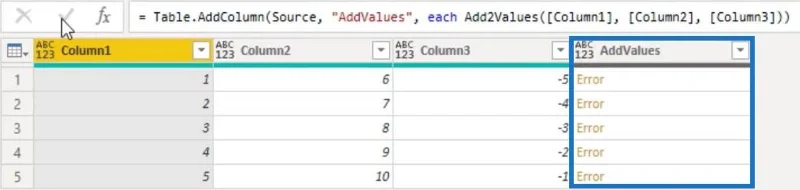
مرة أخرى ، إذا قمت بالنقر فوق المساحة الموجودة بجانب قيمة الخطأ ، فسترى رسالة الخطأ أسفل جزء المعاينة.

هناك وظيفة M تساعد في التعامل مع مثل هذا الموقف. أولاً ، قم بإنشاء استعلام فارغ جديد وأدخل الدالة Function.From في شريط الصيغة. سترى بعد ذلك وثائق الوظيفة.
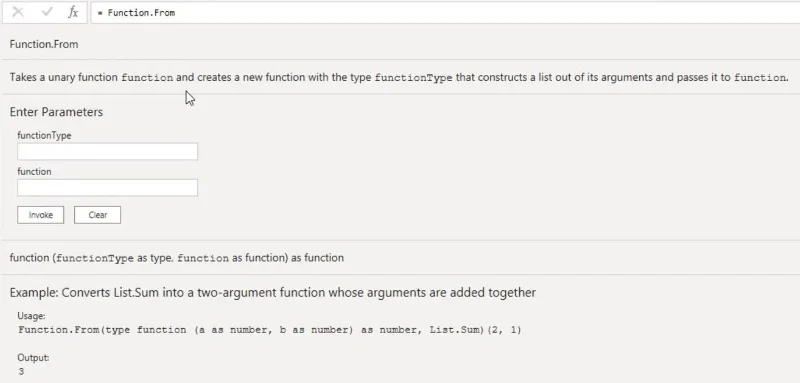
للتوضيح ، قم بتكرار استعلام وظيفة Add2Values وافتح نافذة المحرر المتقدم. ثم أدخل Function. From في بداية بناء الجملة.
بالنسبة إلى الوسيطة الأولى ، تعمل وظيفة الإدخال كنوع الوظيفة. بالنسبة إلى الوسيطة الثانية ، أدخل List.Sum لتلخيص القيم وإرجاع قائمة. بمجرد الانتهاء ، انقر فوق موافق وأعد تسمية الاستعلام إلى AddValues .

بعد ذلك ، ارجع إلى استعلام جدول SumExample وقم بتغيير استعلام الدالة إلى AddValues . ستلاحظ أن عمود AddValues يحتوي الآن على مجموع قيم كل صف في العمود.
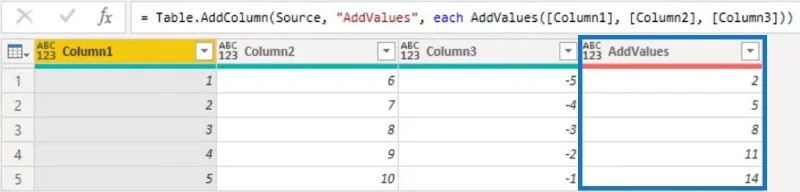
على الرغم من أنه تم التصريح عن معلمتين فقط في نوع الوظيفة ، يمكنك استدعاء الدالة بعدد الوسائط الذي تريده. هذا لأنه يتم دمج جميع الوسائط في قائمة واحدة قبل تمريرها إلى الوظيفة.
كيف تسمي المعلمات الخاصة بك لا يهم.
إذا كنت تكتب وظيفة مخصصة داخل الوظيفة ، فمن وتحتاج إلى الإشارة إلى عنصر ما ، يجب عليك استخدام عامل الفهرس الموضعي للوصول إلى العنصر في القائمة.
فهم الوظائف الأحادية
الوظائف الأحادية هي الوظائف التي تراها طوال الوقت. تأخذ العديد من وظائف المكتبة القياسية وظائف كوسائط وغالبًا ما تكون وظائف المعلمات هذه أحادية. هذا يعني أن الوظيفة تأخذ وسيطة واحدة فقط.
كمثال ، أضف استعلام مثال عامل التصفية عن طريق إنشاء استعلام فارغ جديد. بعد ذلك ، افتح نافذة محرر متقدم وأدخل بناء الجملة التالي.
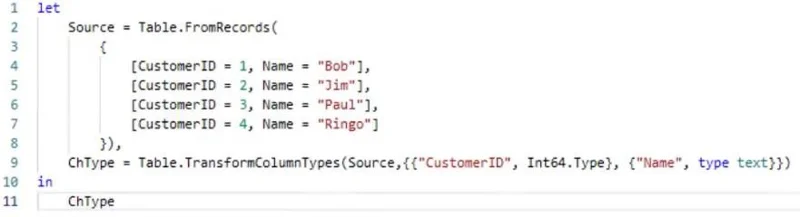
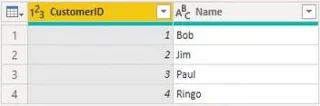
بمجرد الانتهاء من ذلك ، سترى جدولاً به أعمدة "معرف العميل" و "الاسم" في جزء المعاينة. قم بتسمية الاستعلام FilterExample .
أكواد الكتابة في استعلام وظيفي
بدلاً من استخدام واجهة المستخدم لإنشاء الكود ، يمكنك فقط كتابة الكود بنفسك. إذا كنت تريد تحديد صفوف يكون فيها رقم تعريف العميل أكبر من 2 ، فانقر فوق fx بجوار شريط الصيغة لإدخال خطوة يدويًا. يقوم Power Query تلقائيًا بإرجاع الاسم المتغير للخطوة الأخيرة في جزء الخطوات المطبقة.
بعد ذلك ، أدخل الدالة Table.SelectRows ووسائطها في شريط الصيغة. يجب أن تكون الوسيطتان الأولى والثانية عبارة عن جدول وشرط كدالة ، على التوالي. في هذا المثال ، تكون الوسيطة الأولى هي ChType والوسيطة الثانية هي دالة مخصصة تبرز معرف العميل أكبر من 2.
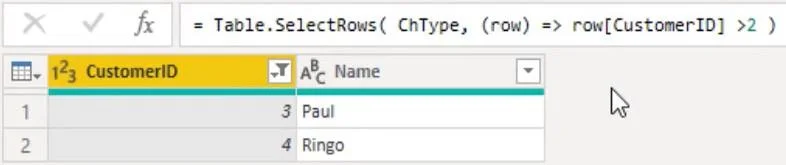
هناك طريقة أخرى وهي استخدام كل كلمة رئيسية ، وهي اختصار لوظيفة أحادية. يأخذ متغيرًا واحدًا غير معروف كوسيطة ويتم تمثيله بشرطة سفلية ( _ ). للتوضيح ، افتح نافذة محرر متقدم وقم بتغيير الوظيفة المخصصة.
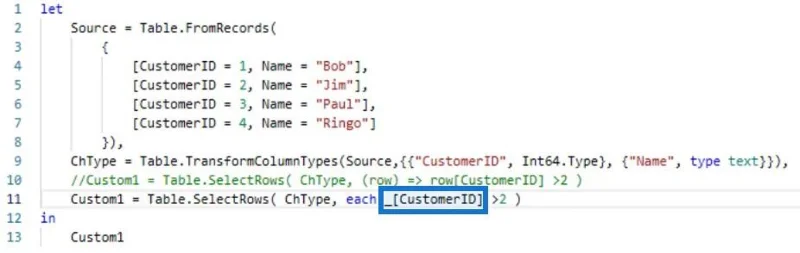
بمجرد الضغط على تم ، يمكنك أن ترى أنه يولد نفس النتائج.
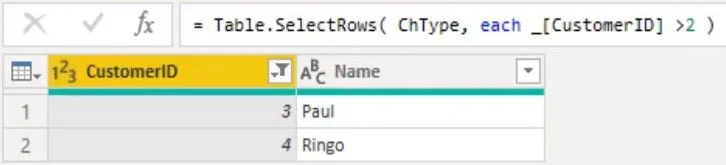
لتحسين إمكانية قراءة الصيغة ، يمكنك حذف الشرطة السفلية عند الوصول إلى الحقول أو الأعمدة.
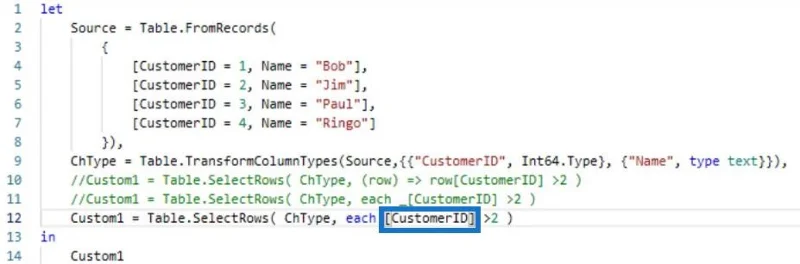
إذا عدت إلى نافذة المحرر المتقدم وأزلت الشرطة السفلية في الوظيفة المخصصة ، فستستمر في إرجاع نفس النتائج.
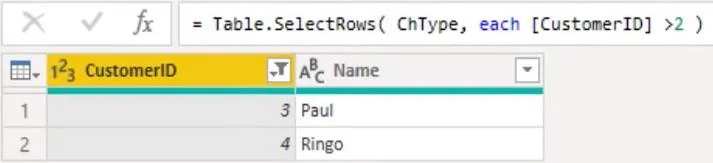
كل التعبيرات متساوية مع بعضها البعض. ولكن من وجهة نظر القراءة والكتابة ، فإن الإصدار الأخير يسهل فهمه بالتأكيد. عند إنشاء هذه الخطوة من خلال واجهة المستخدم ، يستخدم محرك M تدوين الاختصار.
الدالة M لجدول التاريخ - كيفية إضافة معلمة في محرر الاستعلام
إنشاء وظيفة تنظيف نص مخصصة في Power Query
خاتمة
يستخدم استعلام الوظيفة الوظائف ويعظمها للحصول على البيانات. تساعد في إخراج أو جمع معلومات محددة من جدول أو مصدر لتقديم النتائج. يمكنك استخدام هذه الوظائف لإنشاء تقرير بيانات بشكل فعال وتحسين مهارات تطوير البيانات الخاصة بك.
ميليسا




