
في منشور المدونة هذا ، سنتحدث عن الفرق بين الأعمدة الشرطية والمخصصة في LuckyTemplates. سنعرض أيضًا أمثلة على متى وكيف يمكننا استخدامها ، بما في ذلك بعض بدائلها.
تتطلب الأعمدة المخصصة لغة صيغة مختلفة نحتاج إلى تعلمها أولاً. من ناحية أخرى ، من السهل إنشاء الأعمدة الشرطية ، ولا تتطلب أي صيغ ، كما أنها قوية بسبب خيارات التصفية الشاملة المتاحة.
جدول المحتويات
- إنشاء أعمدة مخصصة في LuckyTemplates
- استخدام أعمدة الفهرس في LuckyTemplates
- استخدام الأعمدة الشرطية في LuckyTemplates
- خاتمة
إنشاء أعمدة مخصصة في LuckyTemplates
أولاً ، حدد أي جدول تريد إضافة عمود مخصص إليه. في هذا المثال ، نضيف هذا العمود المخصص داخل جدول العملات .
لإنشاء عمود مخصص ، انقر فوق خيار عمود مخصص الموجود داخل شريط إضافة عمود .

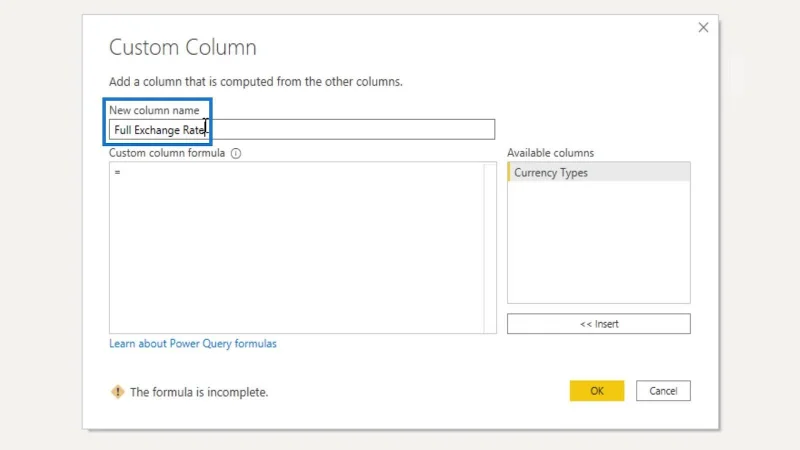
سيظهر مربع منبثق حيث يمكننا إنشاء عمود من خلال تنفيذ بعض المنطق في الداخل. في هذا المثال ، أطلقنا على العمود المخصص اسم " سعر الصرف الكامل ".
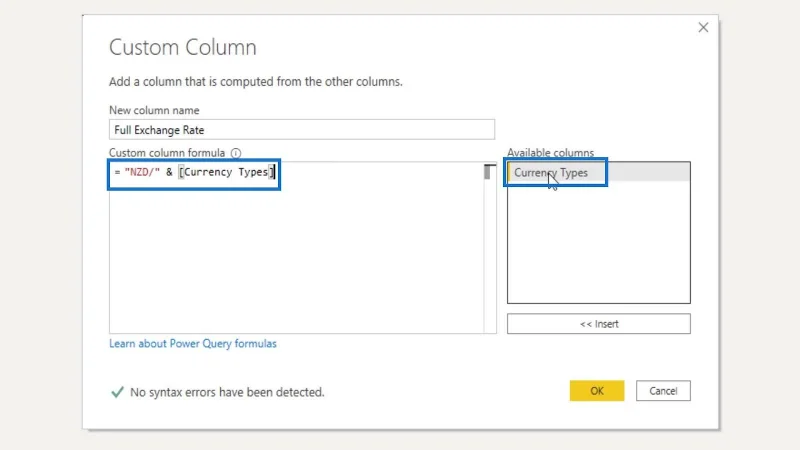
داخل صيغة العمود المخصص ، كتبنا "NZD /" ، ثم اخترنا أنواع العملات ضمن الأعمدة المتوفرة .
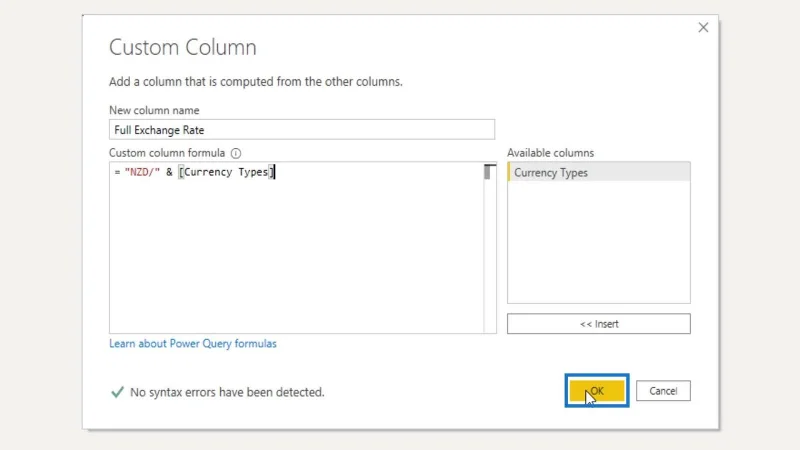
لتطبيق هذا العمود المخصص ، نحتاج إلى النقر فوق الزر "موافق" .
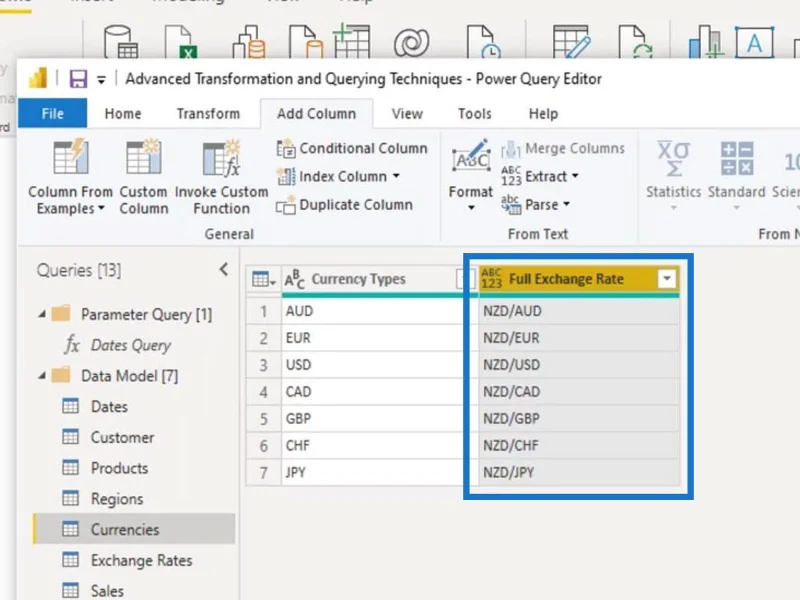
تم الآن إنشاء عمود جديد ( سعر الصرف الكامل ) في جدول العملات لدينا .
هذه طريقة واحدة لإنشاء عمود مخصص. ومع ذلك ، أنا شخصياً لا أستخدم هذه الميزة لأنها تتطلب لغة صيغة مختلفة لا تتعلق بـ Excel أو لغة M أو DAX. نحتاج إلى تعلم لغة الصيغة الجديدة هذه أولاً قبل أن نتمكن من كتابة هذه الأعمدة المخصصة.
أرغب في أن أوصي بطريقة أسهل قبل استخدام خيار عمود مخصص . ولكن لا تزال هناك بعض الأحداث النادرة التي قد نرغب في استخدامها.
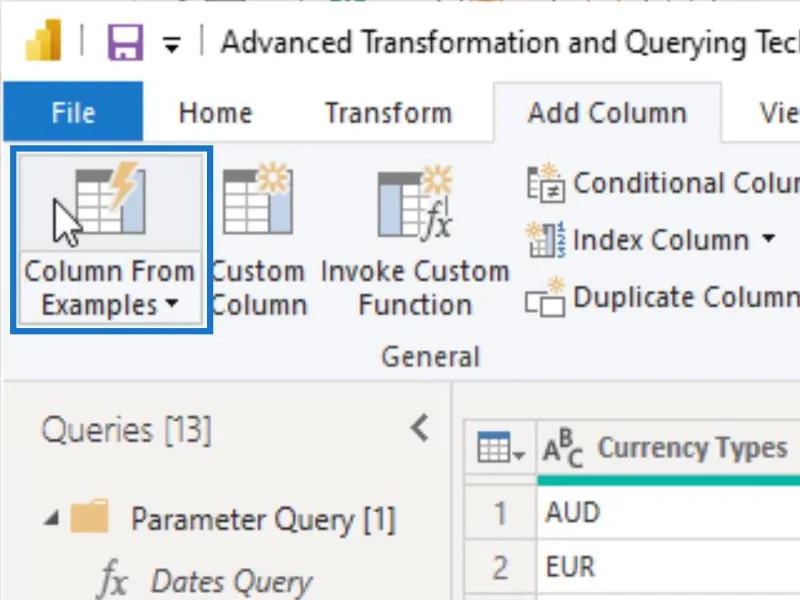
هناك طرق أخرى يمكننا القيام بها للحصول على النتيجة التي أنشأناها بالضبط ، وهي أسهل من كتابتها باستخدام صيغة. أحد هذه الأمثلة هو العمود من أمثلة حيث سيضيف عمودًا جديدًا تلقائيًا. يمكننا ملء محتوياته من التحديد الحالي أو توفير مدخلات بناءً على عمود محدد.
استخدام أعمدة الفهرس في LuckyTemplates
هناك حالات يتعين علينا فيها إنشاء عمود فهرس على طاولتنا. تُستخدم عادةً في قواعد البيانات لتحديد موقع البيانات بسهولة دون الحاجة إلى البحث في كل من صفوفها. بالنسبة لبيانات LuckyTemplates ، يمكننا استخدامها كقطاعة شرائح.
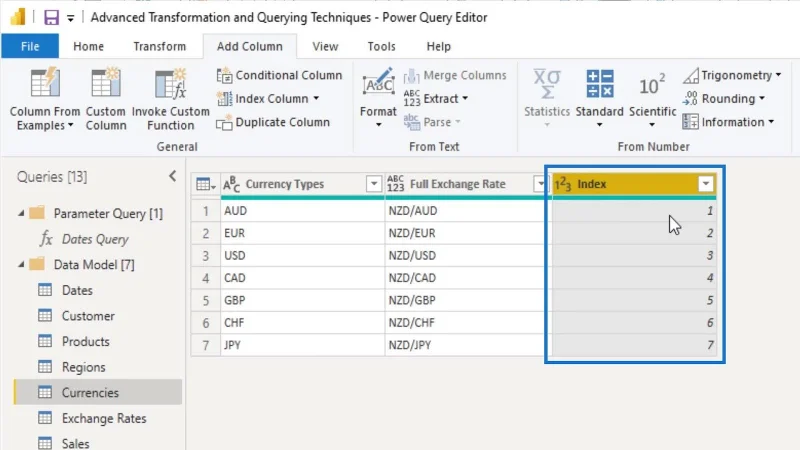
يمكننا بسهولة إنشاء عمود فهرس بالنقر فوق خيار عمود الفهرس أسفل شريط إضافة عمود .
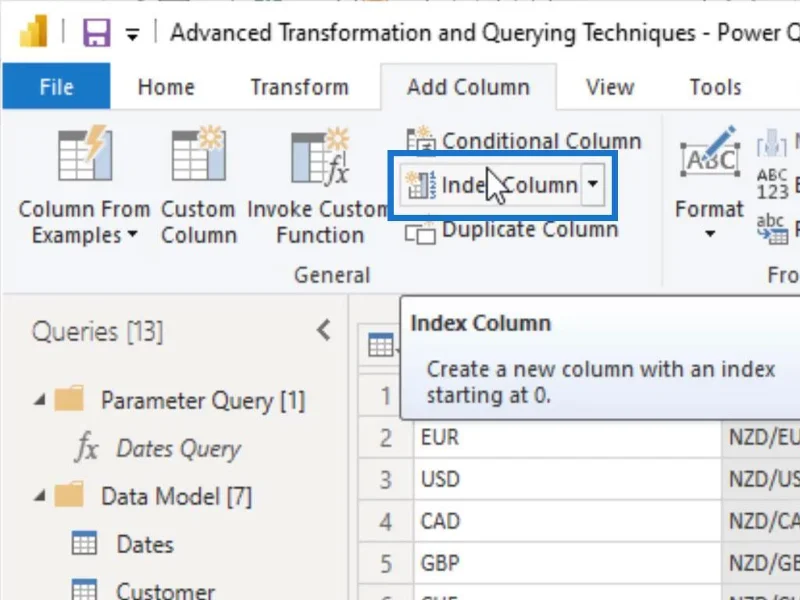
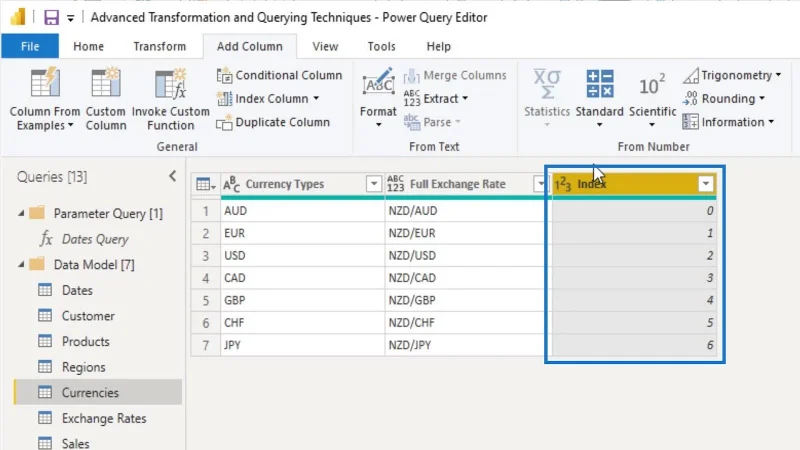
سيؤدي النقر فوقه مباشرةً إلى تزويدنا بعمود فهرس يبدأ بـ 0.
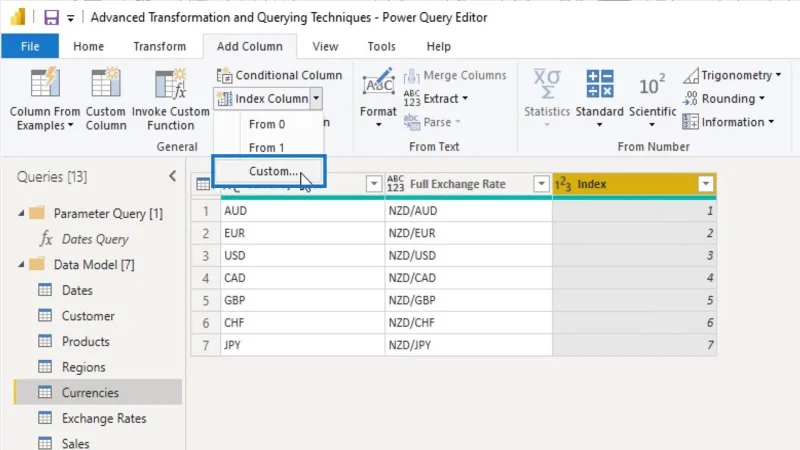
يمكننا تغيير ذلك بالنقر فوق سهم القائمة المنسدلة وتحديد الخيار من 1 .
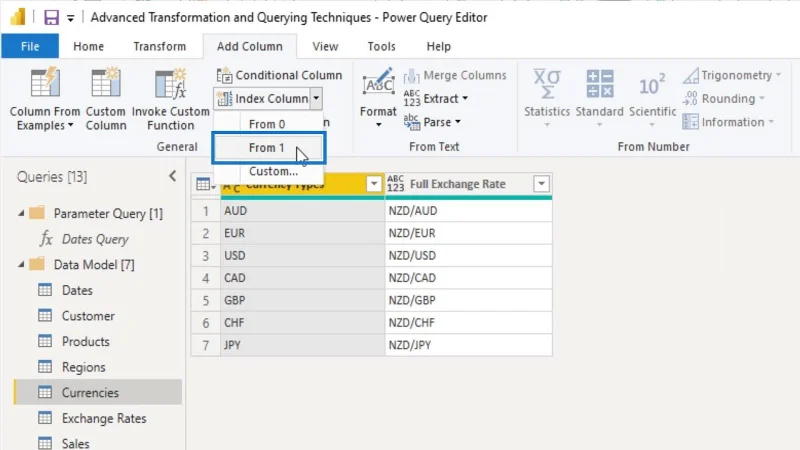
بدلاً من 0 ، سيبدأ عمود الفهرس الخاص بنا من 1 باستخدام هذا الخيار.
لدينا أيضًا الخيار المخصص إذا أردنا بدء فهرسنا برقم آخر بدلاً من 0 أو 1.
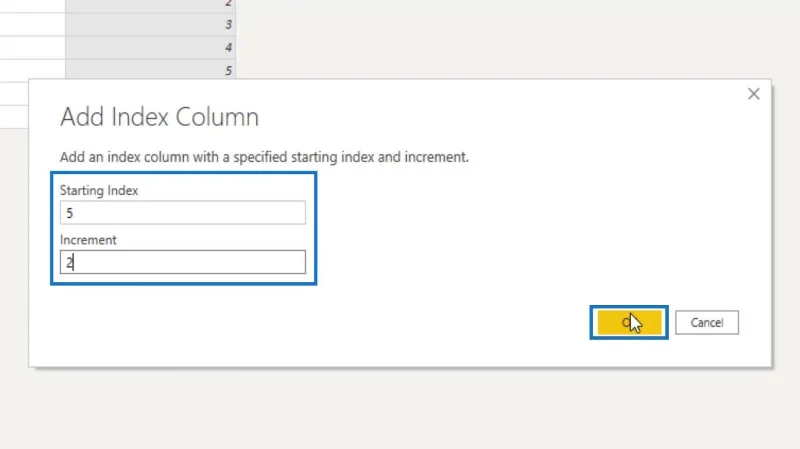
على سبيل المثال ، نريد أن نبدأ رقم الفهرس الخاص بنا إلى 5. نحتاج فقط إلى تعيين ذلك في حقل مؤشر البداية . يمكننا أيضًا إنشاء زيادة مخصصة إذا أردنا ذلك. على سبيل المثال ، نريد الزيادة بمقدار 2.
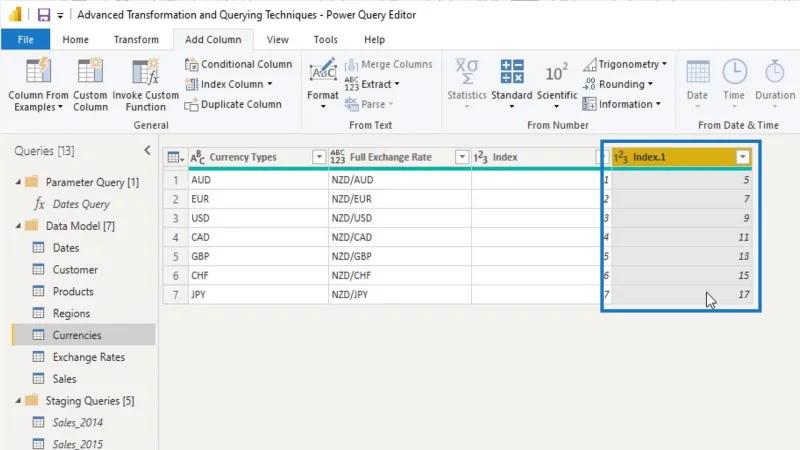
سيوفر بعد ذلك عمود فهرس آخر يبدأ بـ 5 ويزيد بمقدار 2.
ومع ذلك ، ماذا لو أردنا عمود مؤشر مخصص حيث يكون الدولار الأمريكي رقم 1 واليورو رقم 2 والجنيه رقم 3 ودولار أسترالي هو رقم 4؟ هذا هو المكان الذي يأتي فيه خيار العمود الشرطي .
استخدام الأعمدة الشرطية في LuckyTemplates
يعد استخدام العمود الشرطي طريقة ممتعة لإنشاء الأعمدة. لاستخدام هذا ، ما عليك سوى النقر فوق هذا الخيار الموجود داخل شريط إضافة عمود .
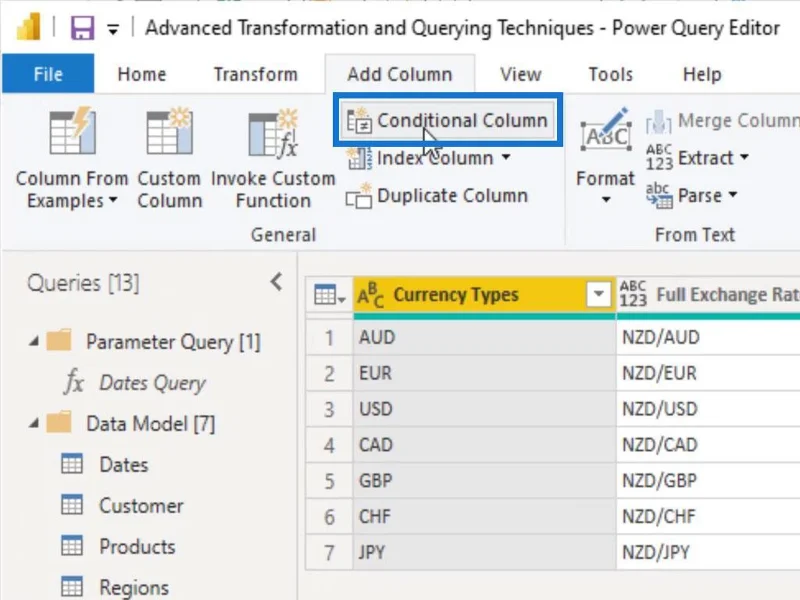
يمكننا بعد ذلك إنشاء منطق If داخل جداولنا. في هذا الجزء ، ننشئ عمودًا جديدًا يسمى مؤشر Ccy وشرطًا ينص على أنه إذا كانت أنواع العملات تساوي الدولار الأمريكي ، فنحن نريد أن يكون الناتج 1 .
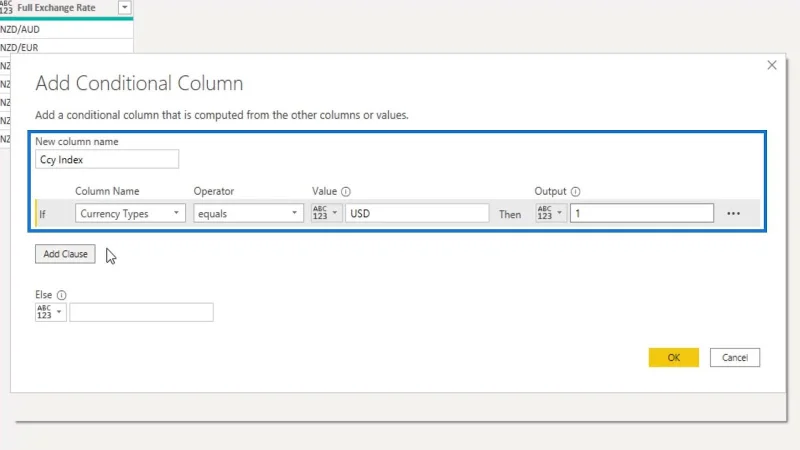
يمكننا بعد ذلك إضافة القواعد أو البنود الأخرى التي نريدها بالنقر فوق الزر "إضافة فقرة" .
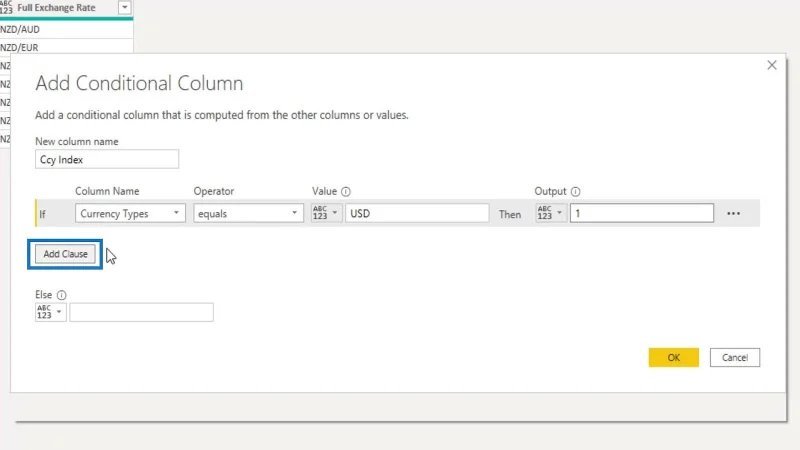
ثم أضف القواعد الأخرى للعملات الأخرى ، وانقر فوق الزر "موافق" لإنشاء هذا العمود.
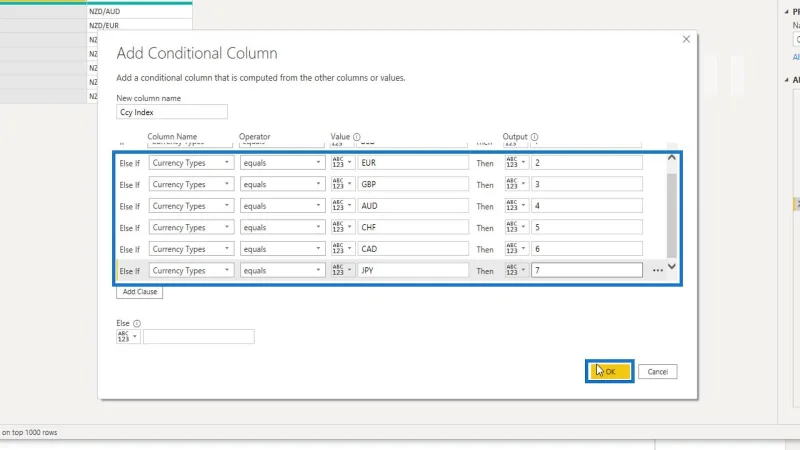
عند إنشاء الأعمدة التي سنستخدمها في نموذجنا ، يجب علينا دائمًا تعيين نوع بياناتها بشكل صحيح. يمكننا تغيير ذلك بالنقر فوق رمز نوع البيانات على الجانب الأيسر.
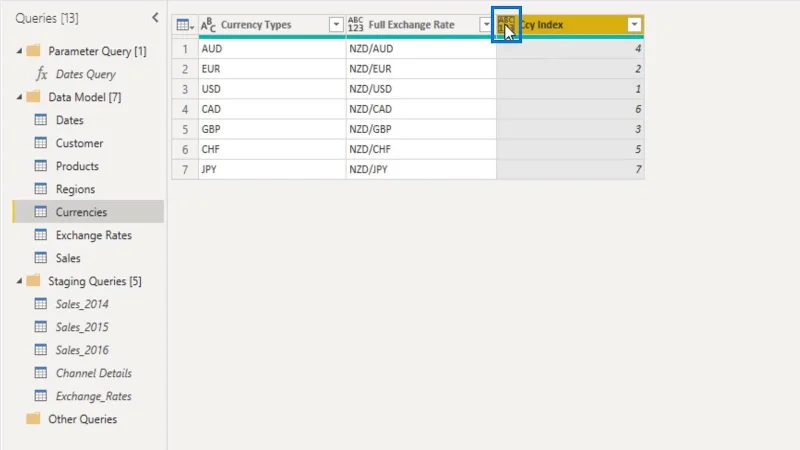
في هذا المثال ، يجب أن يحتوي عمود الفهرس المخصص لدينا على نوع بيانات عدد صحيح .
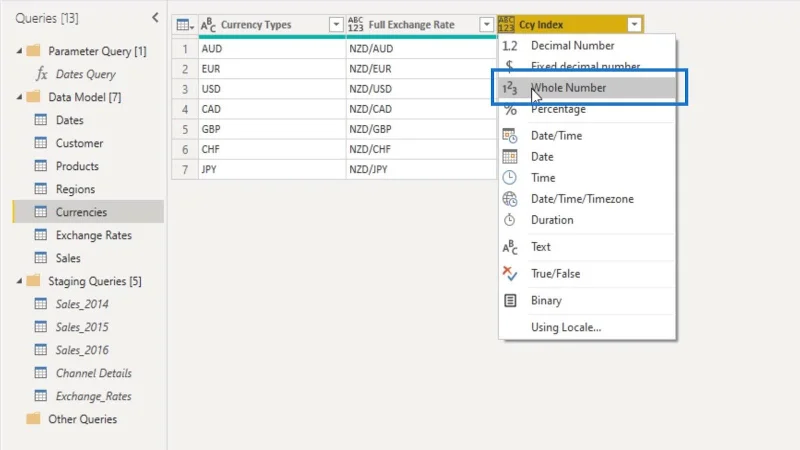
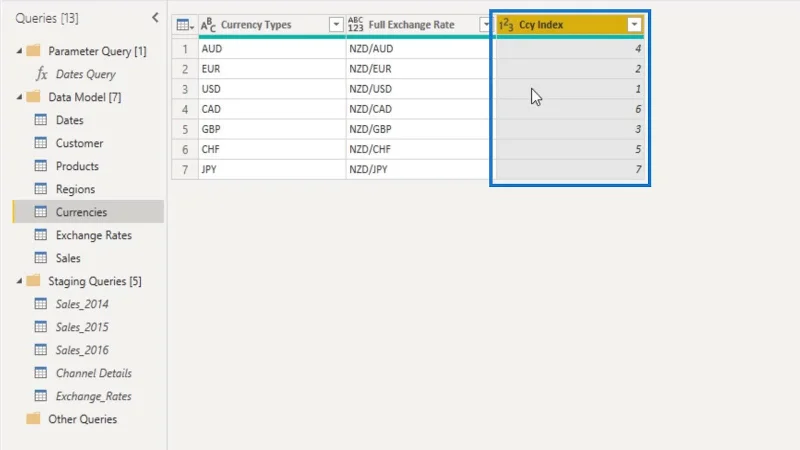
لدينا الآن عمود فهرس مخصص حيث يعتمد رقم المؤشر الخاص به على العملات. من خلال الحصول على عمود الفهرس المخصص هذا ، يمكننا فرز عمود أنواع العملات بناءً عليه.
خاتمة
بشكل عام ، هذه هي الطرق المختلفة لإنشاء أعمدة مخصصة في LuckyTemplates. النقطة الأساسية هنا هي أننا نادرًا ما نستخدم ميزة العمود المخصص لأنها تتطلب لغة صيغة مختلفة لا تتعلق بـ Excel أو لغة M أو DAX.
نحتاج إلى تعلم لغة الصيغة الجديدة هذه أولاً قبل أن نتمكن من كتابة هذه الأعمدة المخصصة. لذلك ، من الأفضل استخدام العمود الشرطي لإنشاء عمود مخصص.
أتمنى لك كل خير،




