
في هذا البرنامج التعليمي لـ Microsoft Power Apps ، سنناقش التحقق من الأخطاء. سنقدم نموذجًا توضيحيًا للتحقق من الأخطاء في تطبيقنا.
في Microsoft Power Apps ، لا نحتاج إلى معرفة كيفية البرمجة ولكننا ما زلنا نواجه أخطاء. لذلك ، يجب أن نتعلم كيفية اكتشافها وتحديدها وحلها.
جدول المحتويات
- البرنامج التعليمي لـ Microsoft Power Apps: إنشاء خطأ
- البرنامج التعليمي لـ Microsoft Power Apps: التحقق من الخطأ
- استخدام مدقق التطبيق للتحقق من الأخطاء في Microsoft PowerApps
- نشر التطبيق الخاص بك
- خاتمة
البرنامج التعليمي لـ Microsoft Power Apps: إنشاء خطأ
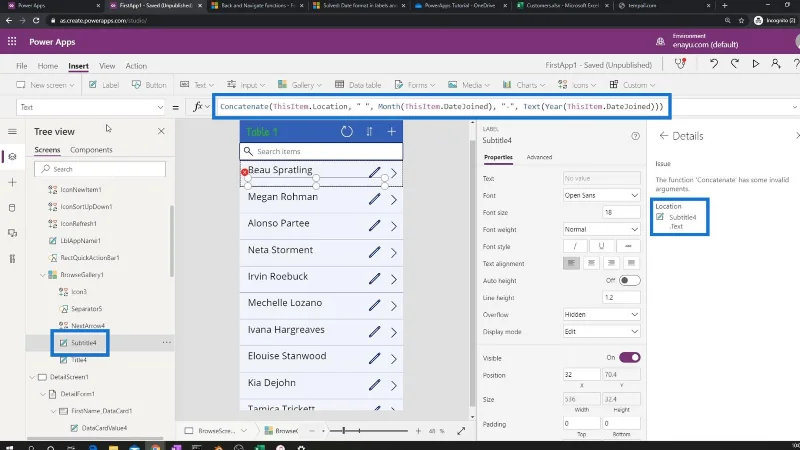
أولاً ، نحتاج إلى إنشاء خطأ. دعنا نتحقق من وظيفة Concatenate التي تم استخدامها في عنصر بطاقة البيانات هذا.
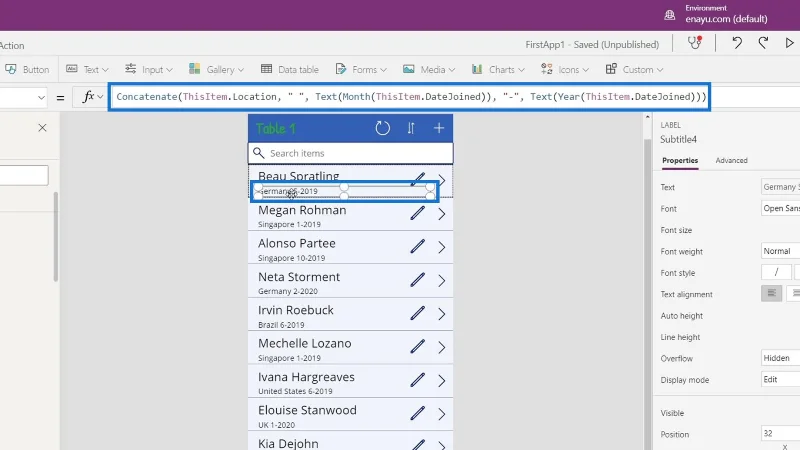
نحتاج إلى إزالة وظيفة النص التي استخدمناها لوظيفة الشهر . لا تنس إزالة قوس الإغلاق لوظيفة النص أيضًا.
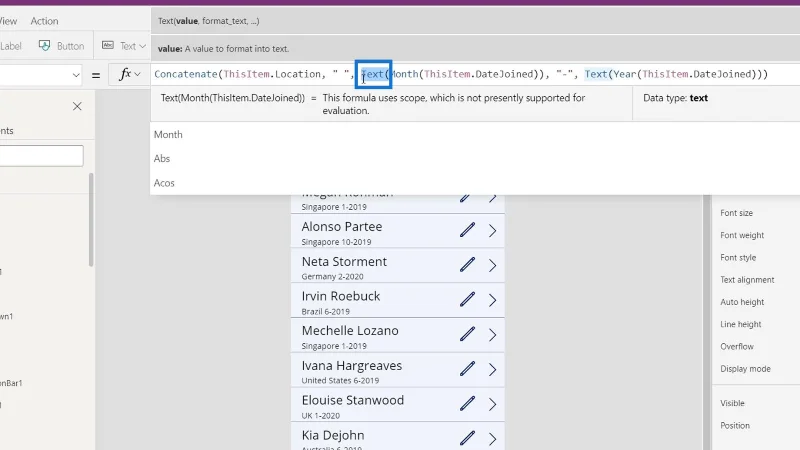
بدون استخدام دالة النص لتحويل نتيجة دالة الشهر إلى سلسلة ، ستواجه صيغتنا خطأ. لن تعمل لأن الدالة Concatenate لا تقبل سوى السلاسل كوسيطات لها.
البرنامج التعليمي لـ Microsoft Power Apps: التحقق من الخطأ
سنعلم أننا واجهنا خطأ إذا رأينا هذا الرمز على شاشتنا. إذا قمنا بالتمرير فوق الرمز ، فسيعرض الخطأ الفعلي.
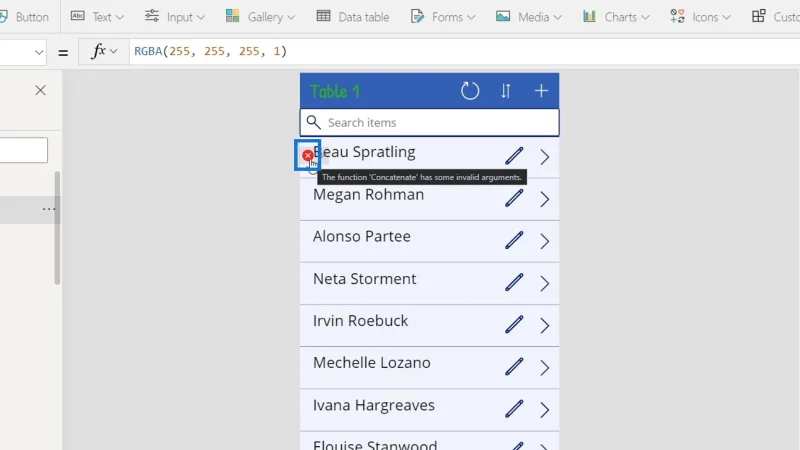
يمكننا بعد ذلك النقر فوق هذا الرمز والحصول على مساعدة بشأن هذا الخطأ.
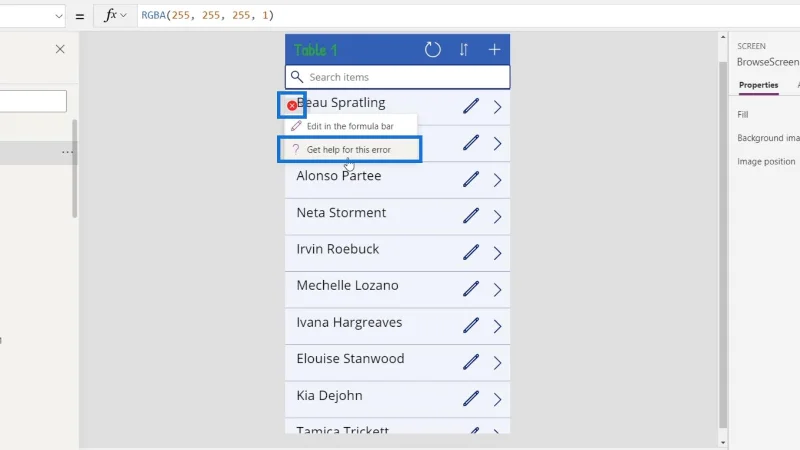
إذا نقرنا على هذا الخيار ، فسيعرض المشكلة الفعلية وموقع هذا الخطأ.
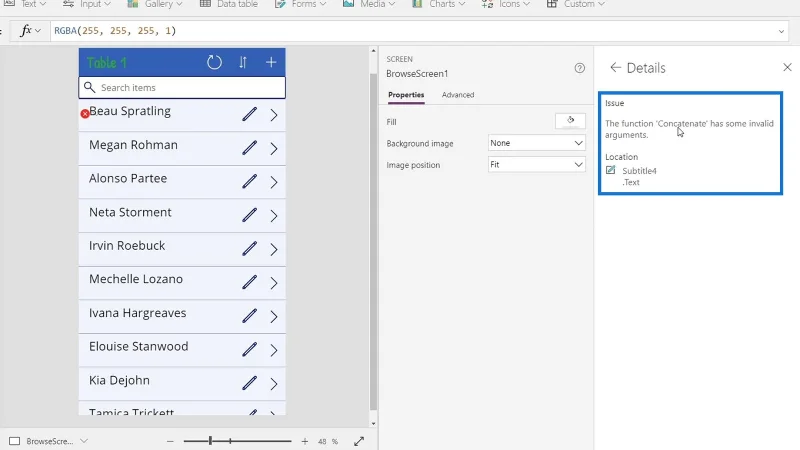
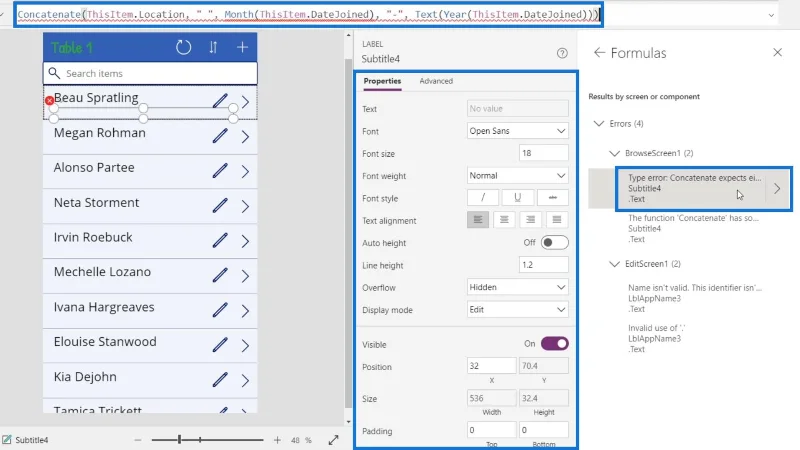
في هذا المثال ، الخطأ موجود في Subtitle4.Text .
استخدام مدقق التطبيق للتحقق من الأخطاء في Microsoft PowerApps
يقدم Microsoft PowerApps ميزة لا غنى عنها تسمى مدقق التطبيقات .
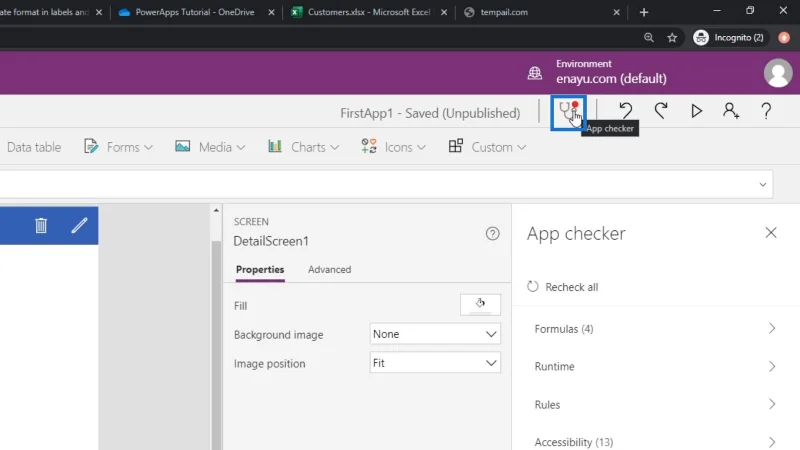
بمجرد النقر عليه ، سيُظهر لنا جميع المشكلات المختلفة التي يواجهها تطبيقنا. يتضمن المشكلات المتعلقة بالصيغ ووقت التشغيل والقواعد وإمكانية الوصول والأداء .
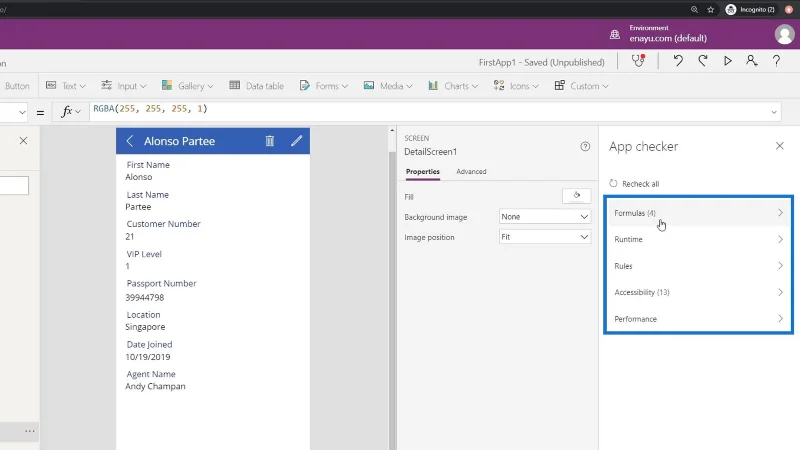
على سبيل المثال ، يمكننا أن نرى أن لدينا 4 أخطاء ضمن الصيغ . دعنا نتحقق من هذه القضايا.
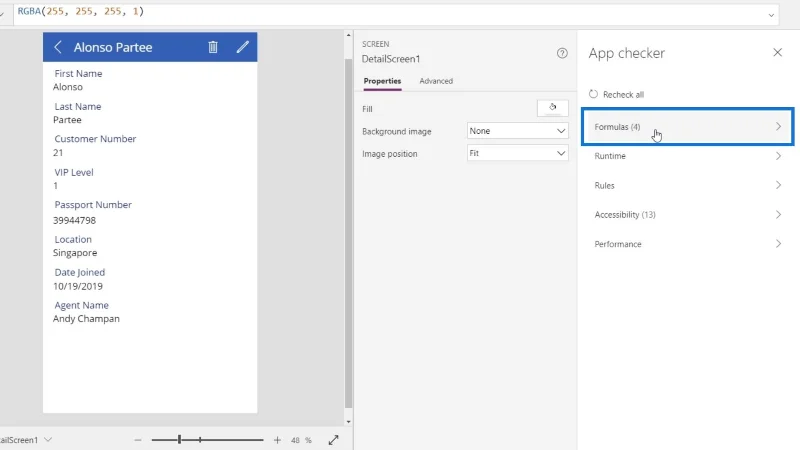
كما نرى ، لدينا أخطاء في BrowseScreen1 وفي EditScreen1 نحتاج إلى حلها.
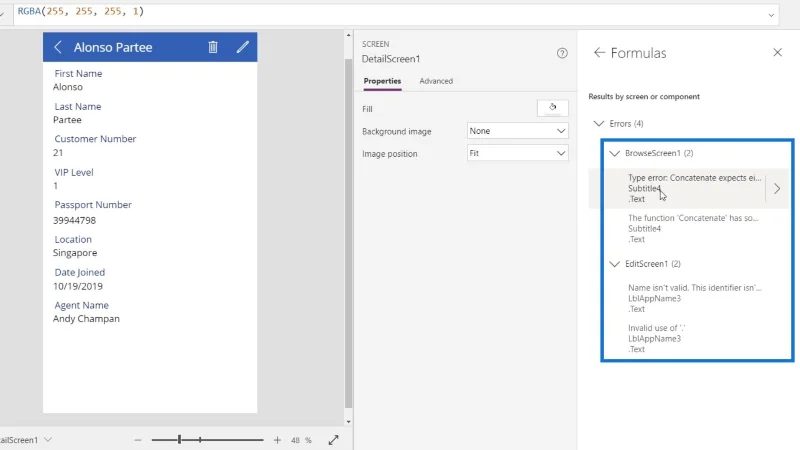
دعنا نحاول النقر فوق الخطأ الأول. بمجرد النقر فوقها ، سيتم إعادة توجيهنا إلى خصائصه وشريط الصيغة.
بعد ذلك ، يمكننا حل الخطأ عن طريق إعادة وظيفة النص .
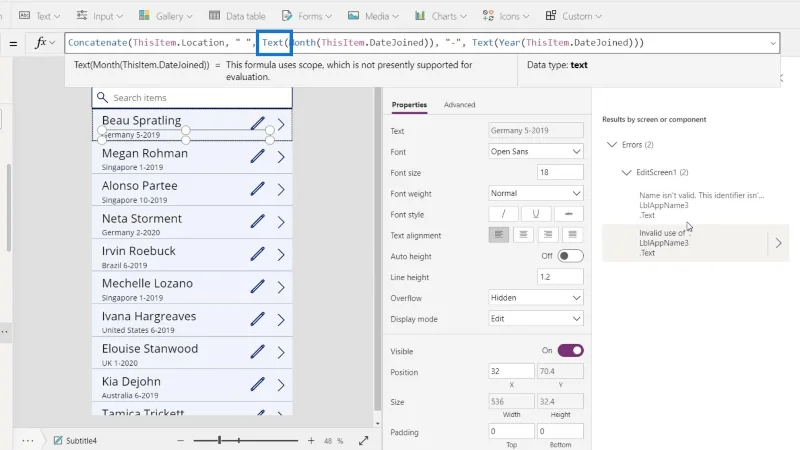
بعد ذلك ، ستختفي المشكلة في لوحة مدقق التطبيق . دعنا نحاول النقر فوق الخطأ الآخر.
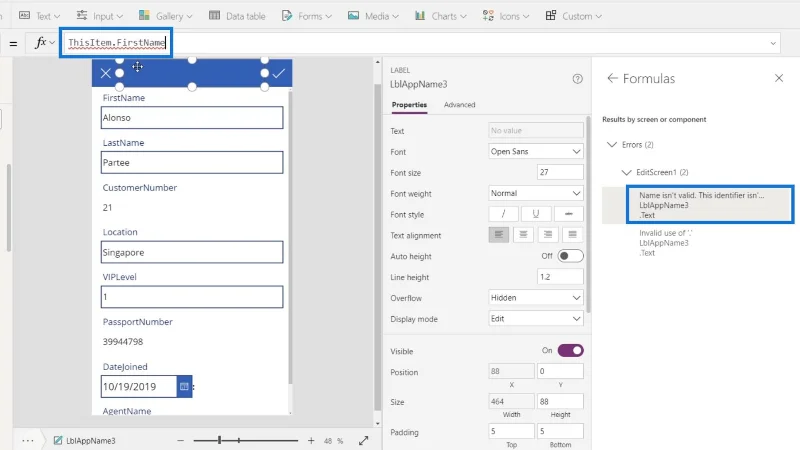
بالنسبة إلى هذا ، نحتاج فقط إلى تغييره إلى تحرير الشاشة .
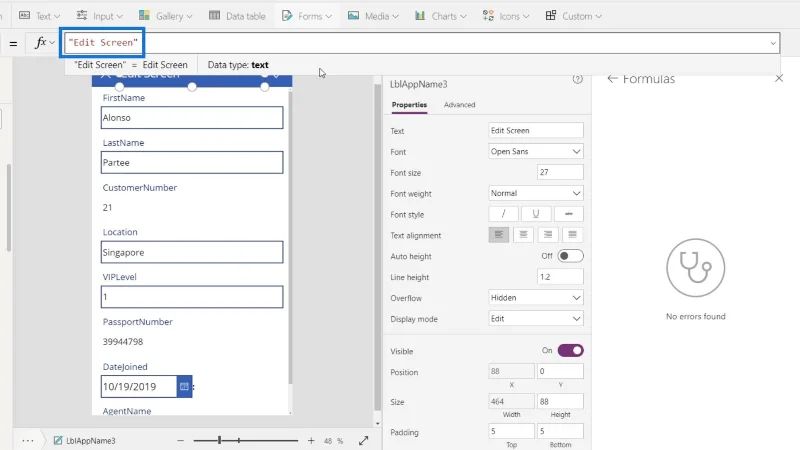
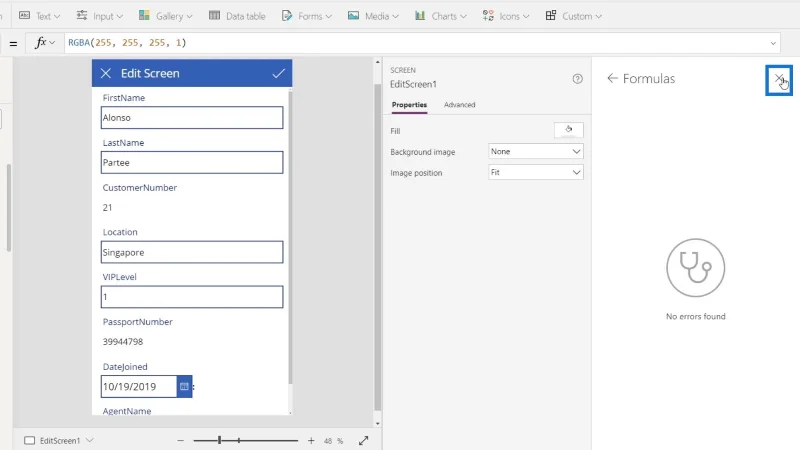
الآن ، تطبيقنا لا يحتوي على المزيد من الأخطاء. أخيرًا ، يمكننا النقر فوق رمز الإغلاق ( X ).
نشر التطبيق الخاص بك
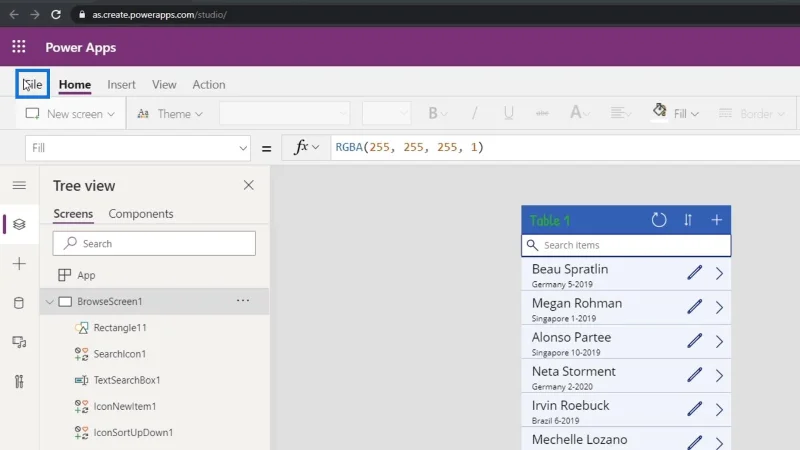
دعنا الآن ننتقل إلى كيفية نشر تطبيقنا. أولاً ، انقر فوق "ملف" من شريط القوائم.
ثم احفظه.
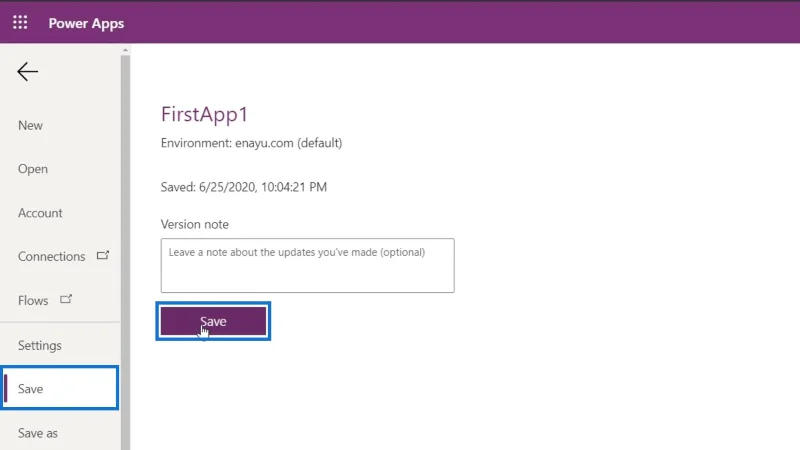
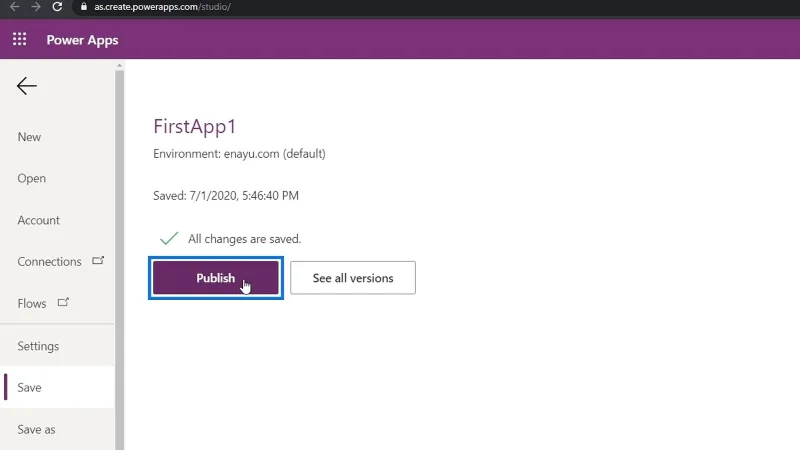
بعد ذلك ، انقر فوق نشر .
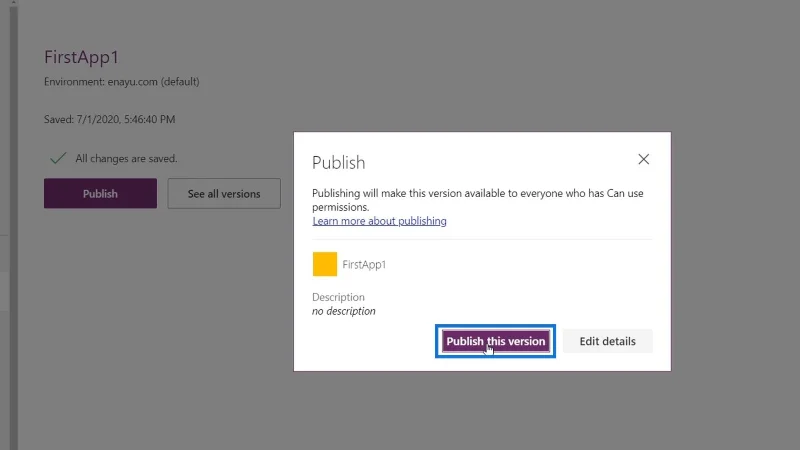
ثم انقر فوق الزر نشر هذا الإصدار .
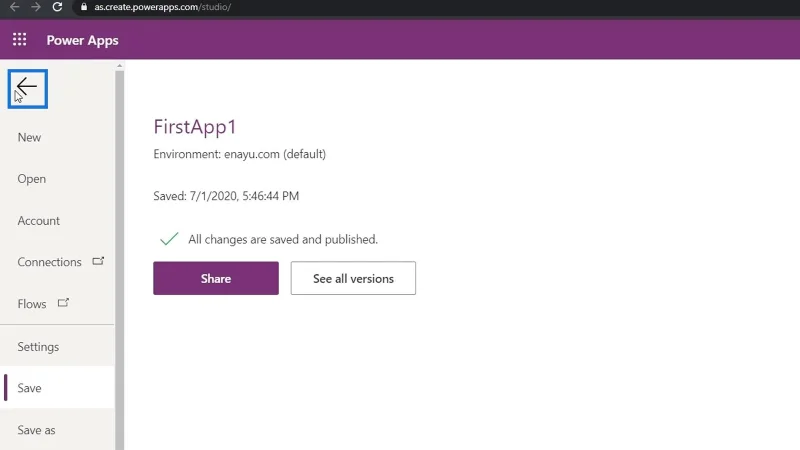
دعنا نضغط على أيقونة السهم الخلفي.
ثم انقر فوق رمز مشغل التطبيق .
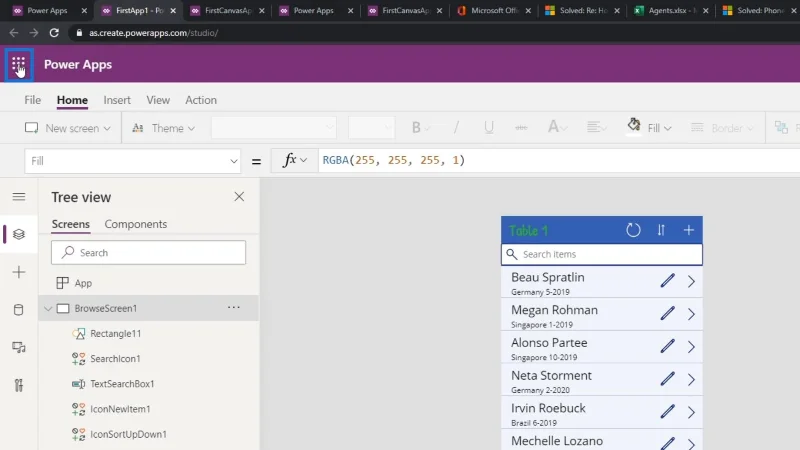
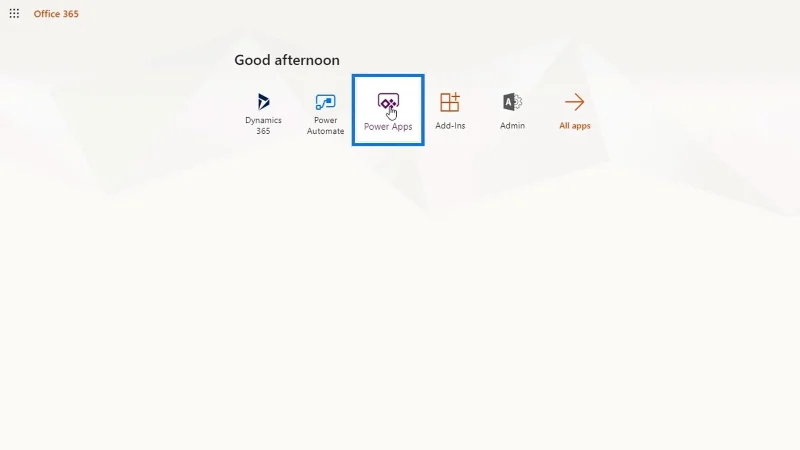
اختر Power Apps .
بعد ذلك ، انقر فوق خيار التطبيقات لرؤية جميع تطبيقاتنا.
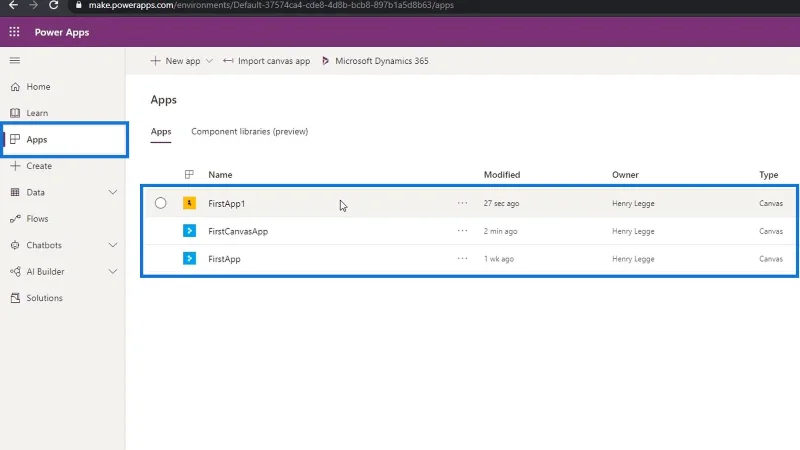
دعنا نضغط على التطبيق الذي قمنا بتحديثه مؤخرًا.
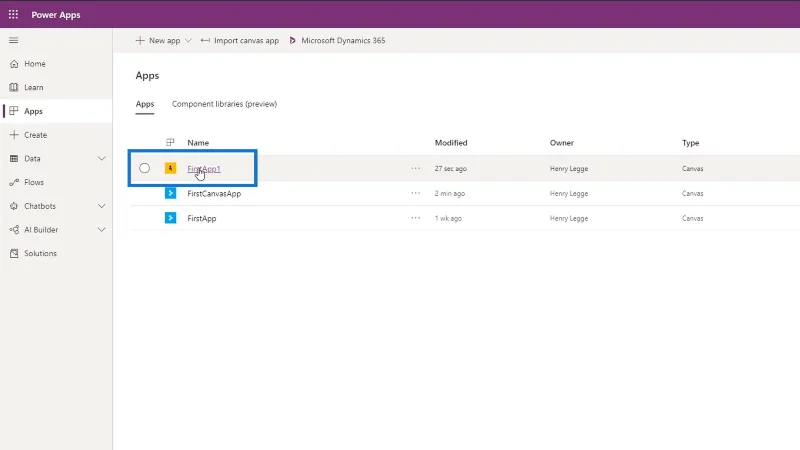
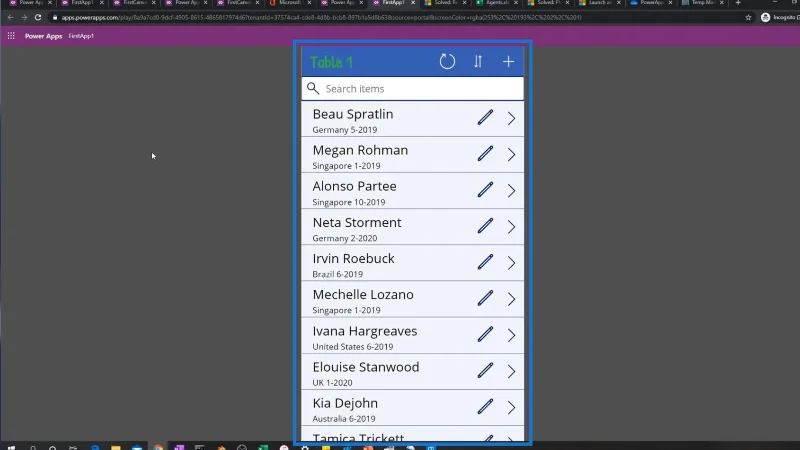
أخيرًا ، سيتم تشغيل التطبيق الذي أجريناه مع جميع التغييرات المحدثة.
معارض PowerApps: مقدمة عن
تكامل PowerApps في Microsoft Power Automate
خاتمة
باختصار ، تجعل Microsoft Power Apps فحص الأخطاء أسهل لمستخدميها. يمكن أن يوضح لنا بوضوح ما إذا كان هناك خطأ من خلال رمز X الأحمر ومن خلال مدقق التطبيق . من هناك ، يمكننا بسهولة العثور على مكان الخطأ وما هو الخطأ. بعد تحديد الخطأ ، يمكننا أيضًا البحث ببساطة عن الحل على Google.
تمكنا من مناقشة كيفية نشر وتشغيل تطبيقاتنا بإيجاز. بدلاً من ذلك ، يمكننا أيضًا فتحها على هواتفنا أيضًا. لكن في غضون ذلك ، أردت فقط أن أوضح لك مدى سهولة نشر تطبيق في PowerApps.
أتمنى لك كل خير،
هنري




