
في هذه المدونة ، سنتعلم كيفية إضافة حقل أو عمود اختيار إلى قائمة SharePoint الخاصة بنا. سيتيح لنا ذلك إمكانية الاختيار بين العلامات المختلفة من القائمة. على سبيل المثال ، إذا كنت ترغب في إضافة معلومات معينة عن عميلك ، فيمكنك بسهولة اختيار العلامة المناسبة لهم من خلال القدرة على تحديد خيارات متعددة.
في قائمة SharePoint ، يمكنك تصفية العناصر بناءً على العلامات التي قمت بتعيينها إليها.
سنتعلم أيضًا كيف يمكننا تحديد ليس فقط علامة أو خيارًا واحدًا باستخدام عمود الاختيار الخاص بنا ، ولكن أيضًا العديد من العلامات.
جدول المحتويات
- إضافة عمود في قائمة SharePoint
- تحرير حقل الاختيار في قائمة SharePoint
- تعيين العلامات عبر حقل اختيار SharePoint
- تصفية عناصر قائمة SharePoint باستخدام العلامات
- إضافة خيار يدويًا على عنصر قائمة SharePoint
- خاتمة
إضافة عمود في قائمة SharePoint
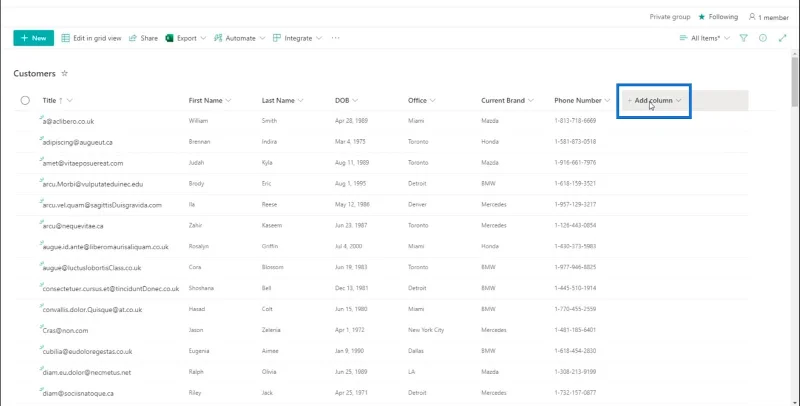
أولاً ، انقر فوق إضافة عمود .
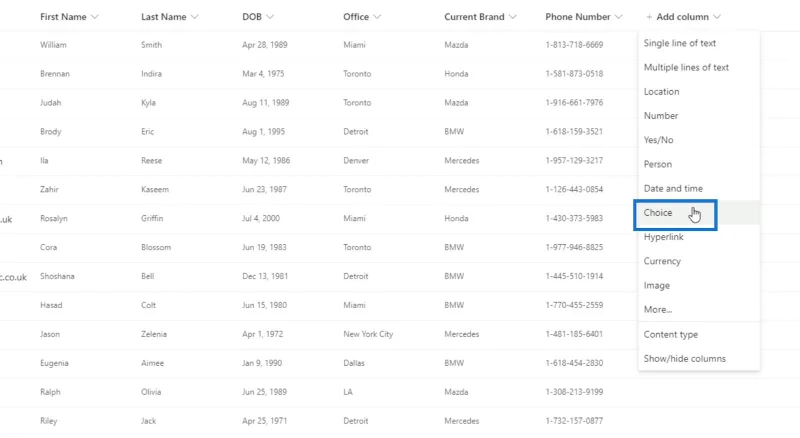
من القائمة المنسدلة ، حدد اختيار .
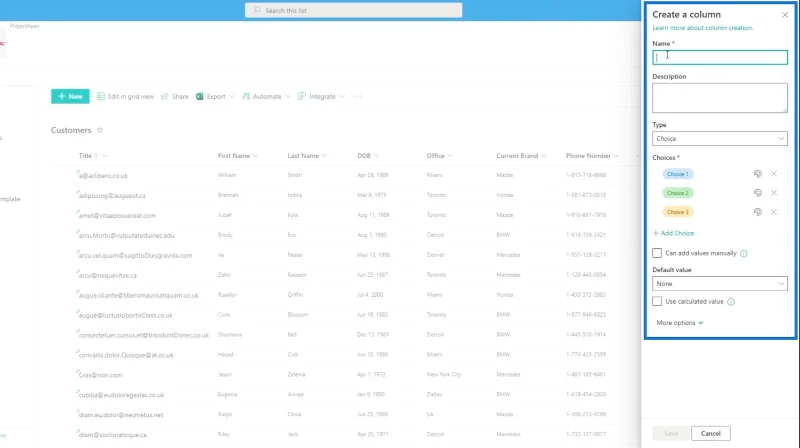
بعد ذلك ، ستظهر لوحة جديدة على الجانب الأيمن حيث يمكنك إعداد العمود.
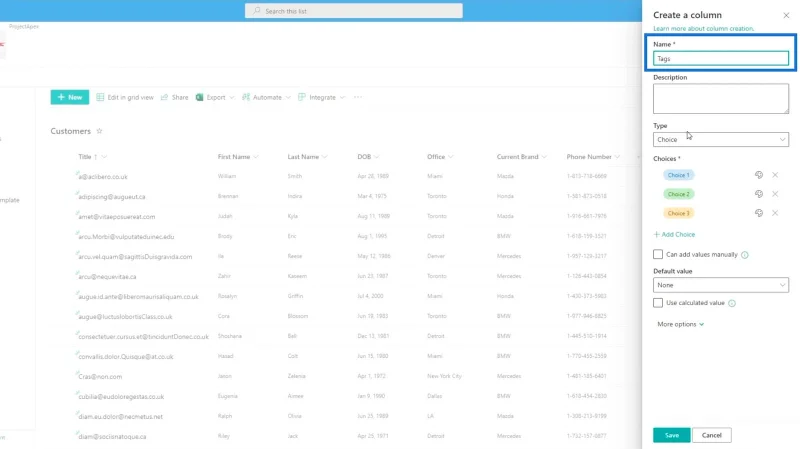
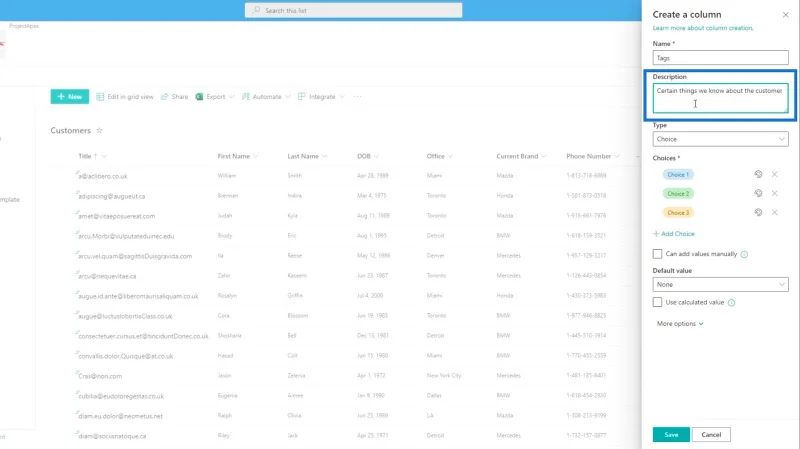
بالنسبة لحقل الاسم ، سنكتب " العلامات " لأننا سنستخدمه في وضع العلامات.
وبالنسبة لمربع نص الوصف ، سنكتب " أشياء معينة نعرفها عن العميل ".
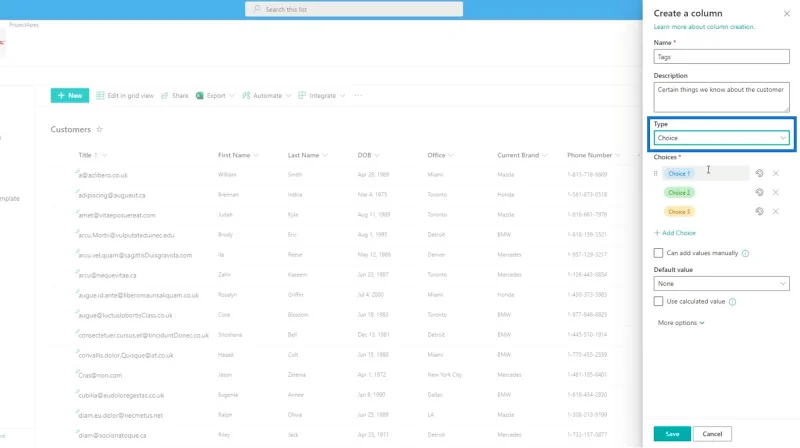
بعد ذلك ، قم بتعيين النوع على الاختيار .
تحرير حقل الاختيار في قائمة SharePoint
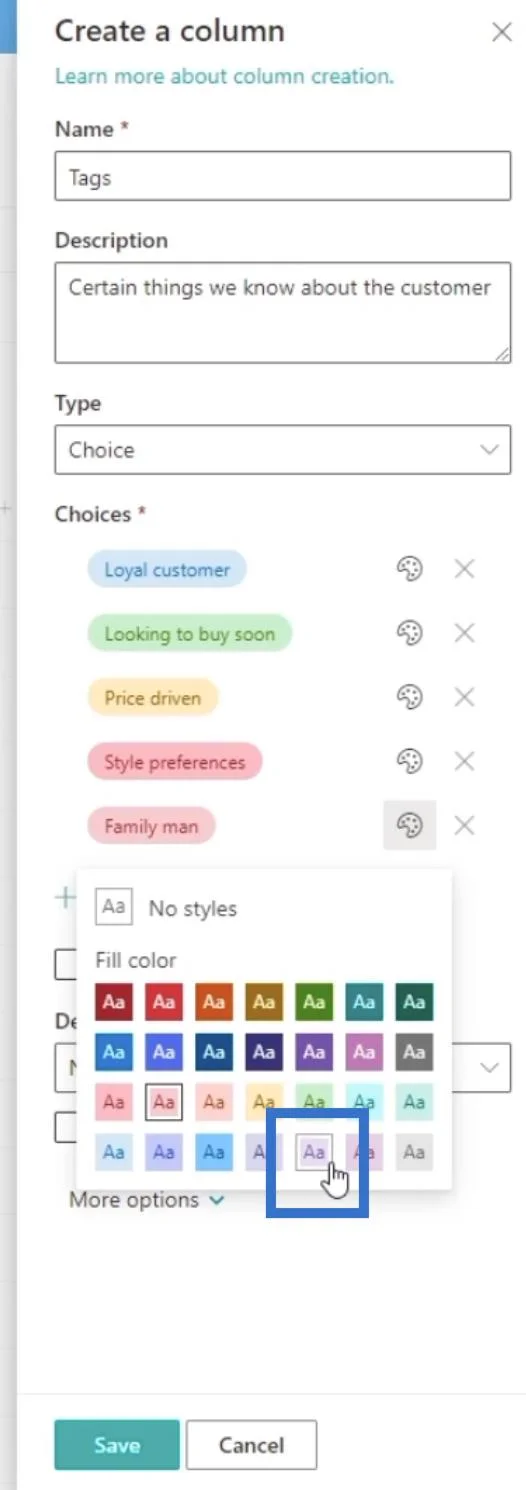
بعد ذلك ، سنقوم بتحرير الخيارات الموجودة ضمن قسم الخيارات .
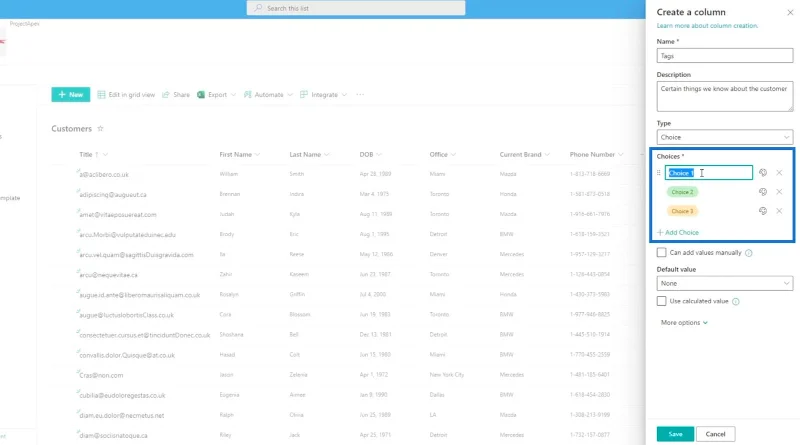
بالنسبة للأول ، اكتب " عميل مخلص ".
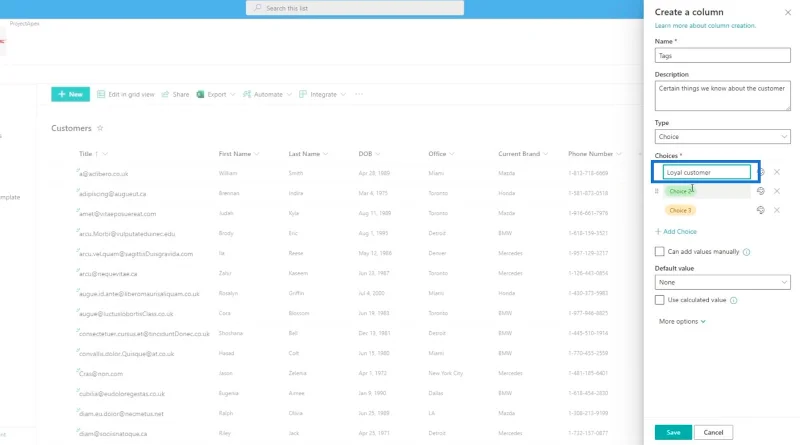
سنقوم بكتابة " البحث عن الشراء قريبًا " للثانية والثالثة ، سنكتب " السعر يحركه السعر ".
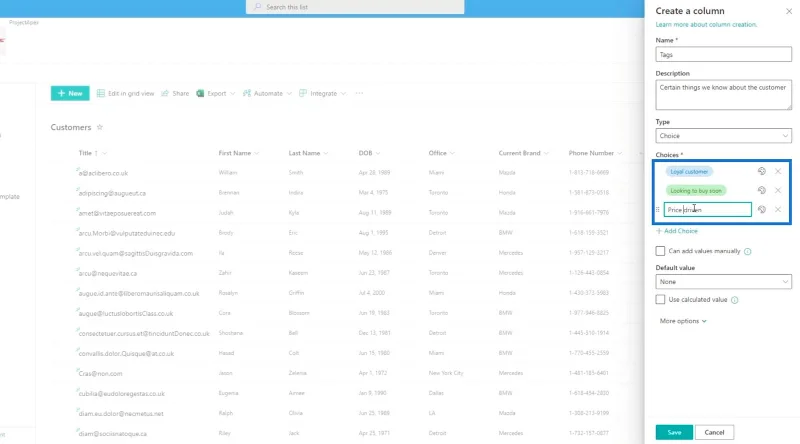
لكننا لا نقتصر على استخدام 3 خيارات فقط. لا يزال بإمكاننا إضافة المزيد بمجرد النقر فوق الزر "إضافة اختيار" .
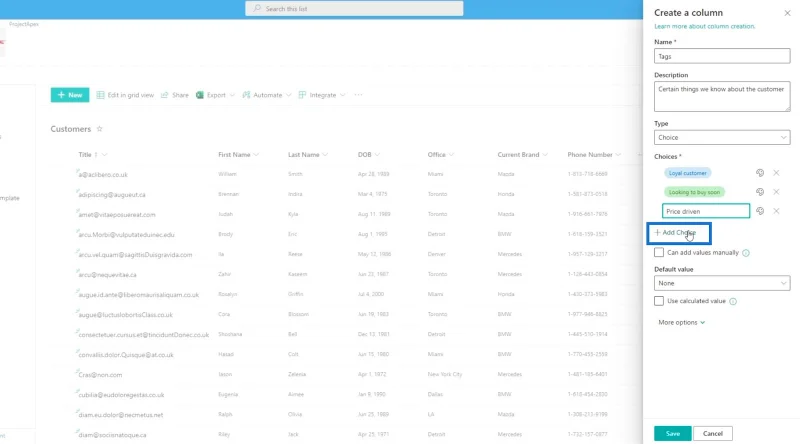
سنضيف خيارين آخرين ، وسنكتب " تفضيلات النمط " و " رجل العائلة ".
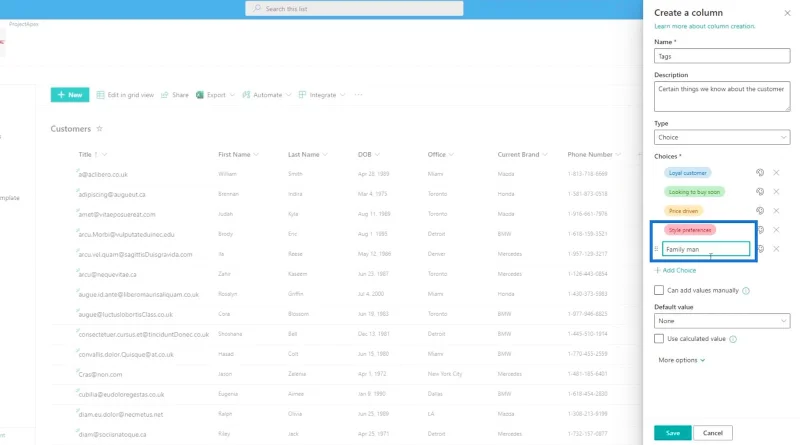
أيضًا ، يمكننا تغيير لون الخيارات بالنقر فوق رمز لوحة الألوان عبر الخيار.
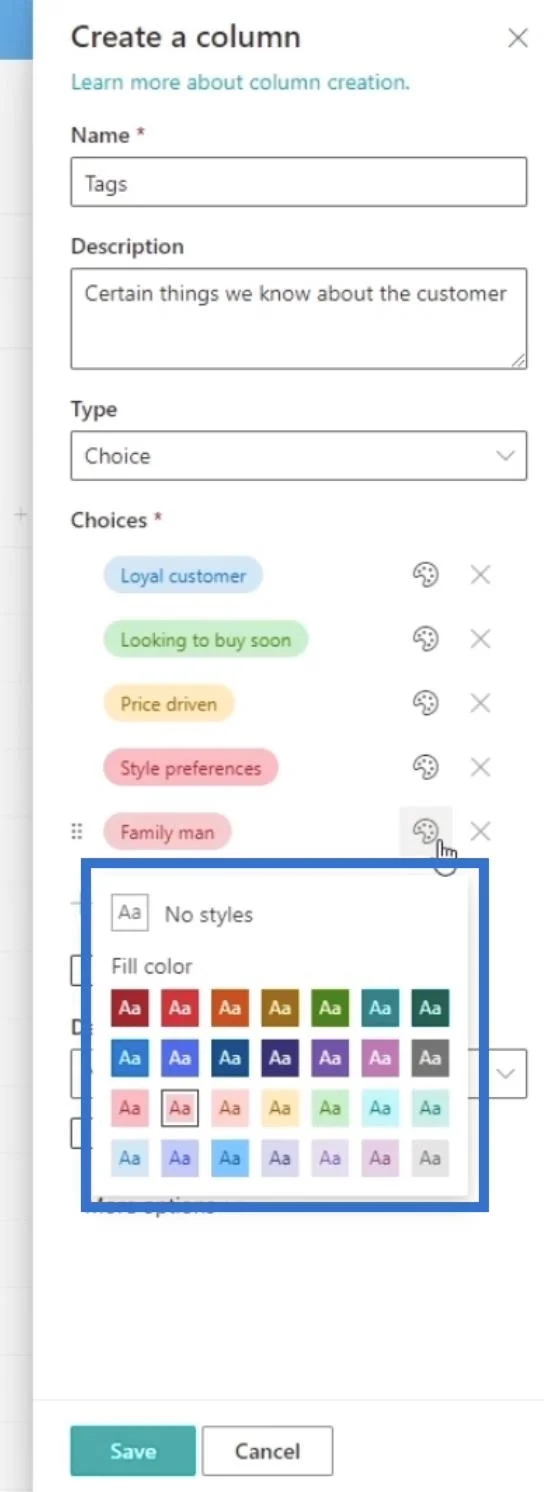
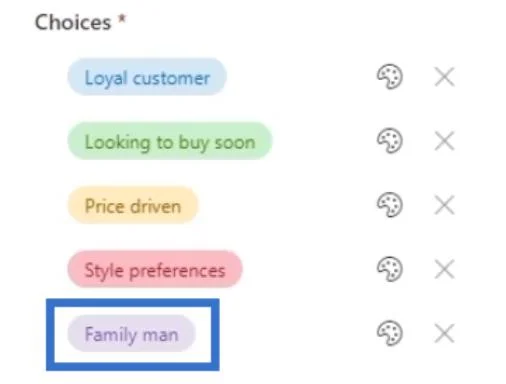
في هذا المثال ، سنقوم بتغيير لون خيارنا الأخير إلى اللون الأرجواني الفاتح.
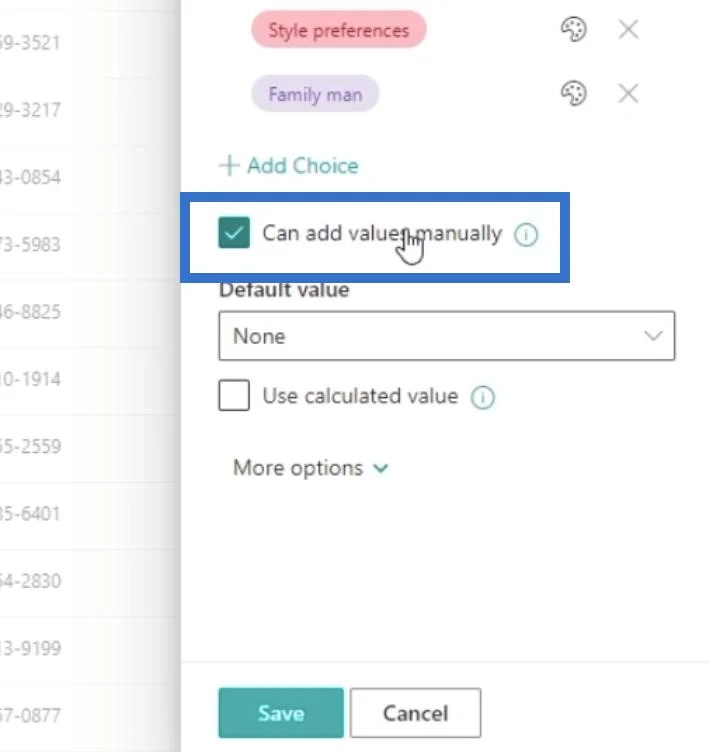
نظرًا لأننا نريد إضافة علامات أو خيارات يدويًا ، يمكننا تحديد خانة الاختيار يمكن إضافة قيمة يدويًا . سيسمح هذا للمستخدم بكتابة اختيار جديد يدويًا لم يكن موجودًا في الأصل في مجموعة الخيارات.
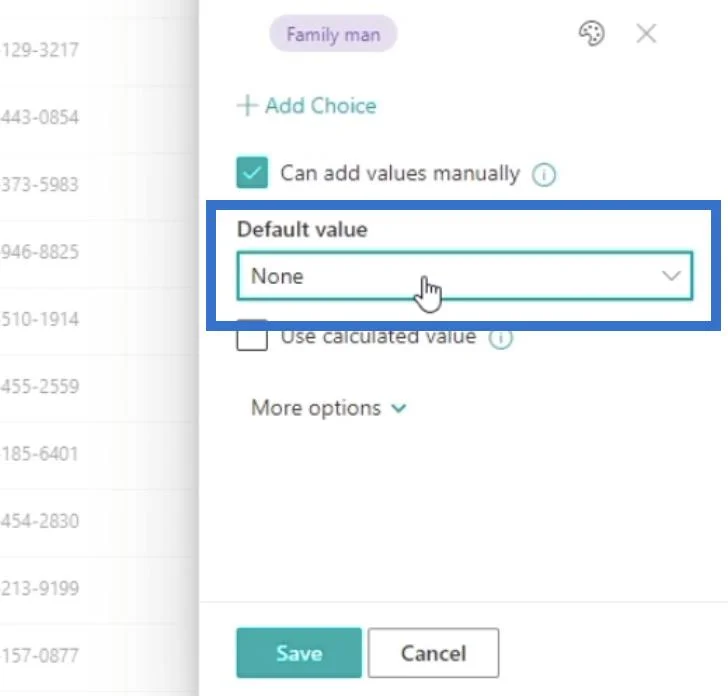
اضبط القيمة الافتراضية على بلا.
بعد ذلك ، انقر فوق المزيد من الخيارات لرؤية الإعدادات الإضافية.
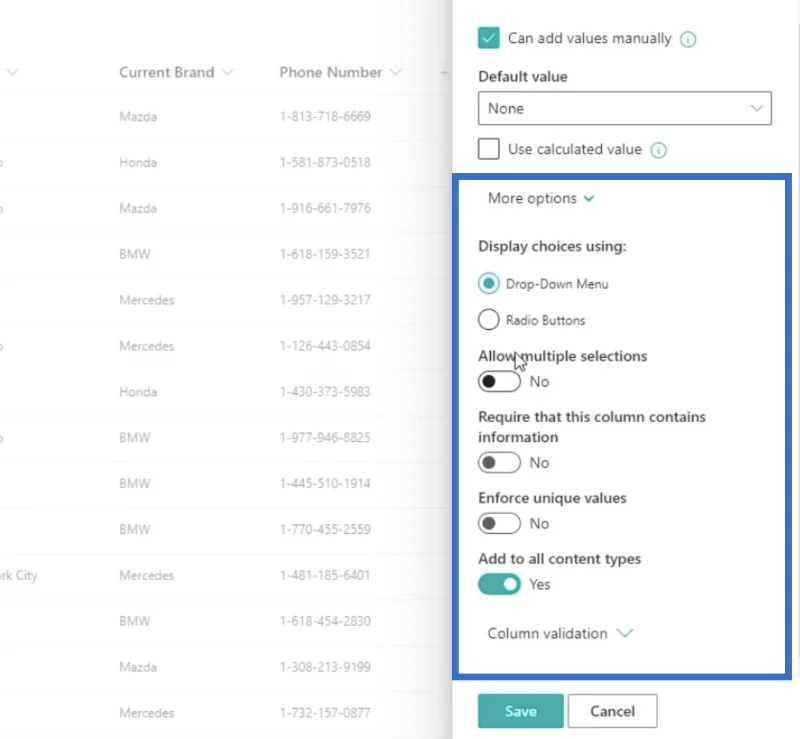
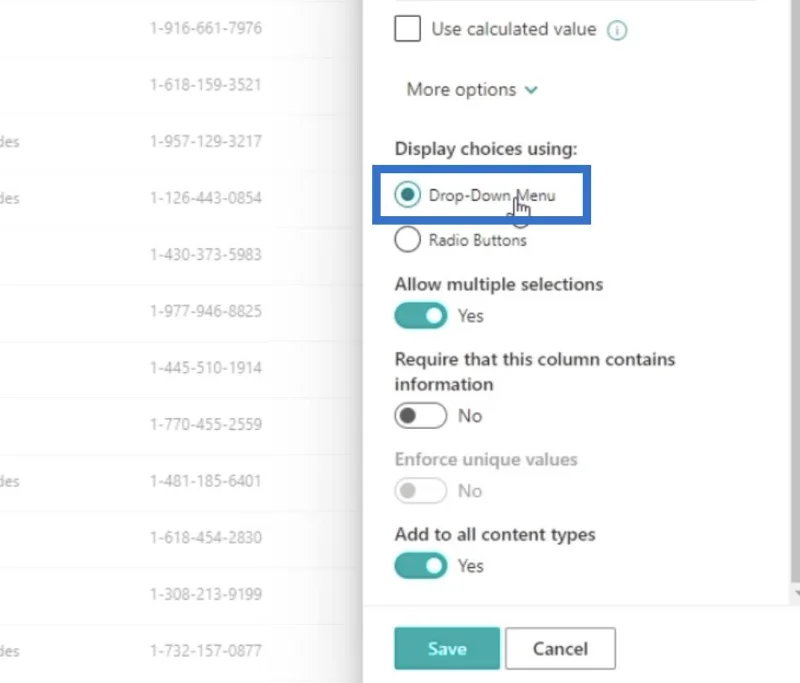
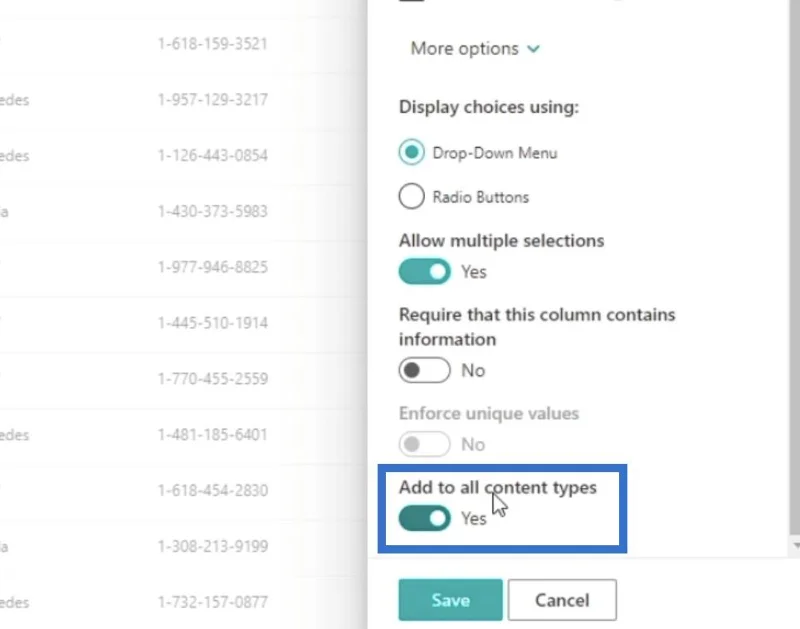
ضمن المزيد من الخيارات ، سنقوم بتعيين خيارات العرض باستخدام القائمة المنسدلة .
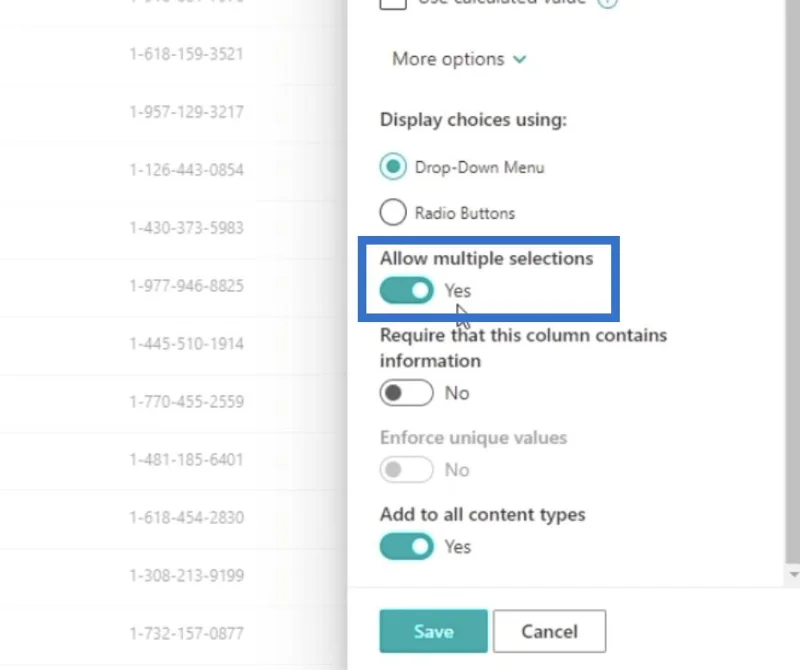
بعد ذلك ، سنقوم بتعيين السماح بالتحديدات المتعددة على نعم . سيسمح هذا للمستخدم بتحديد خيارات متعددة.
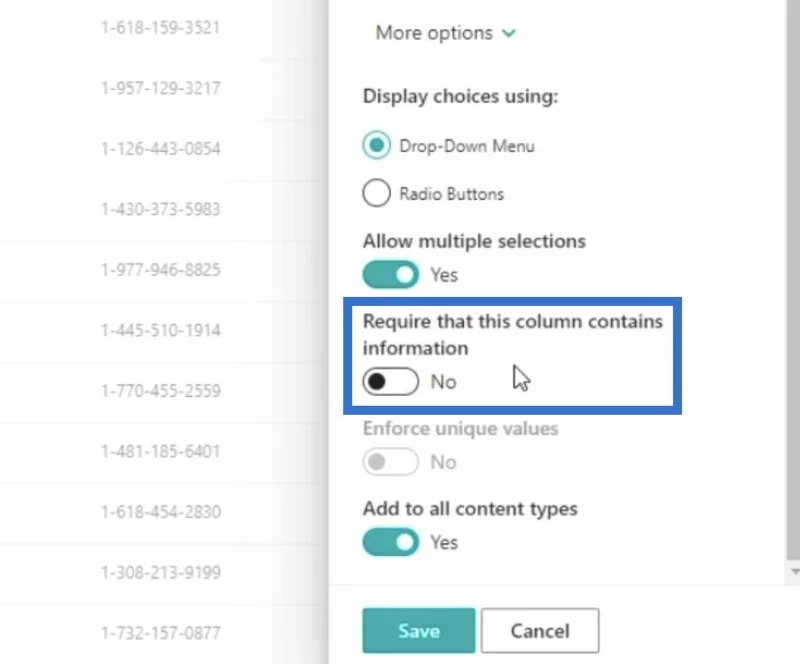
بعد ذلك ، يجب عليك التأكد من تعيين طلب احتواء هذا العمود على معلومات إلى لا . سيتيح لنا ذلك ترك قيمة فارغة لعمود العلامة على عنصر معين.
تأكد أيضًا من تعيين إضافة إلى كافة أنواع المحتويات على نعم.
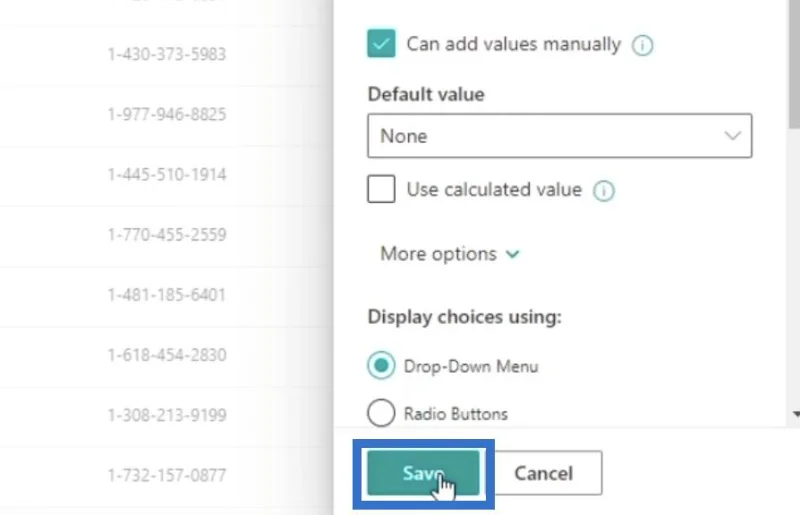
أخيرًا ، انقر فوق حفظ.
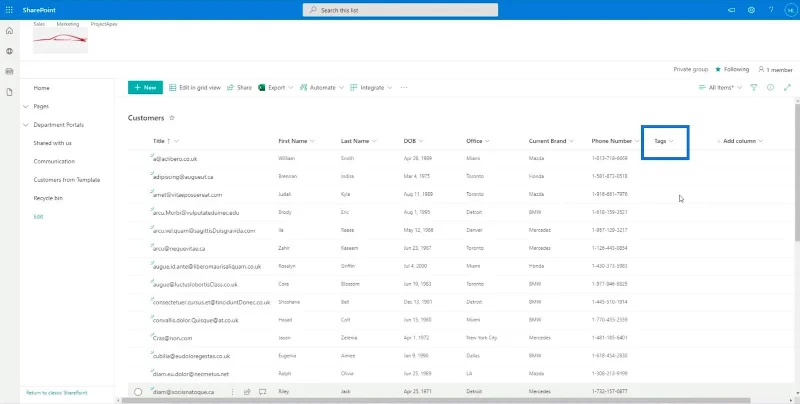
بعد تحديث الصفحة ، سنرى الآن أنه تمت إضافة عمود العلامات بنجاح.
تعيين العلامات عبر حقل اختيار SharePoint
دعنا نضيف علامات إلى العناصر الموجودة في القائمة. للقيام بذلك ، دعنا أولاً نختار عنصرًا. في مثالنا ، سنختار " Brody " وننقر على علامة الحذف على الجانب.
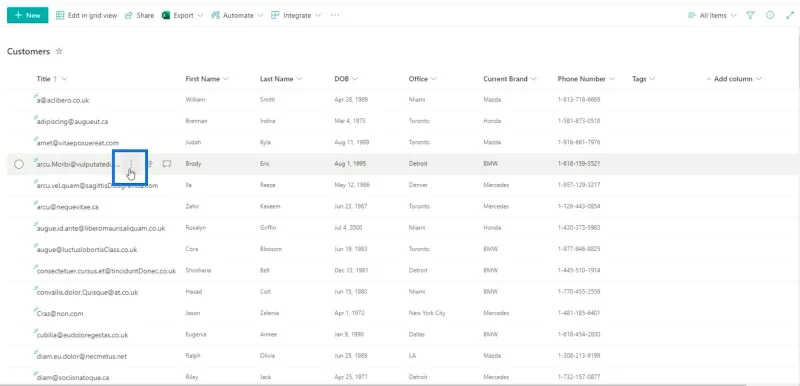
بعد ذلك ، لننقر فوق تحرير .
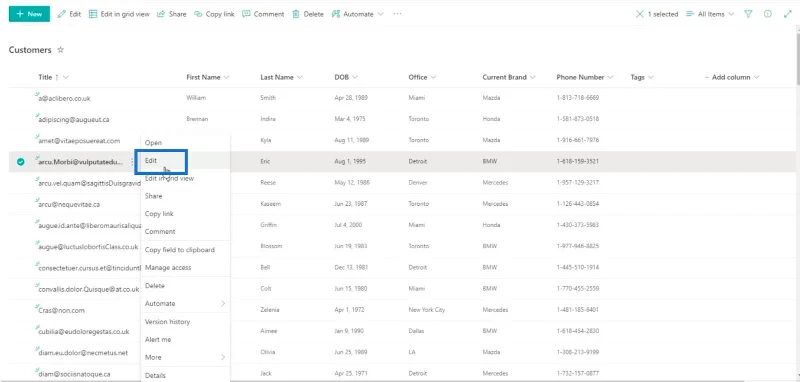
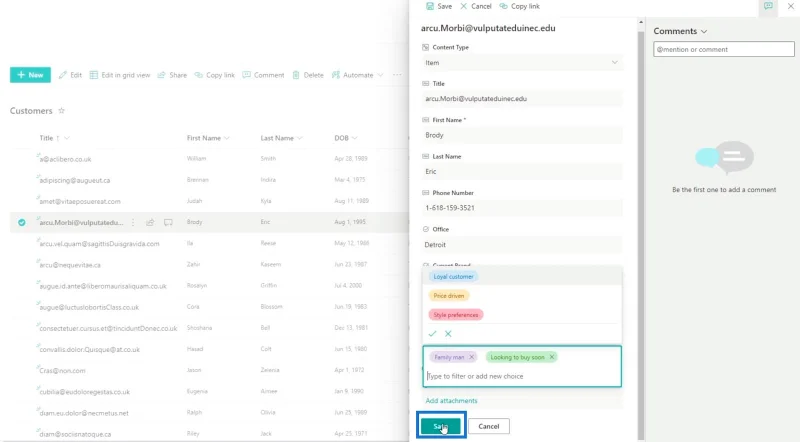
في اللوحة اليمنى ، سترى أنه يمكن تحرير عمود العلامات .
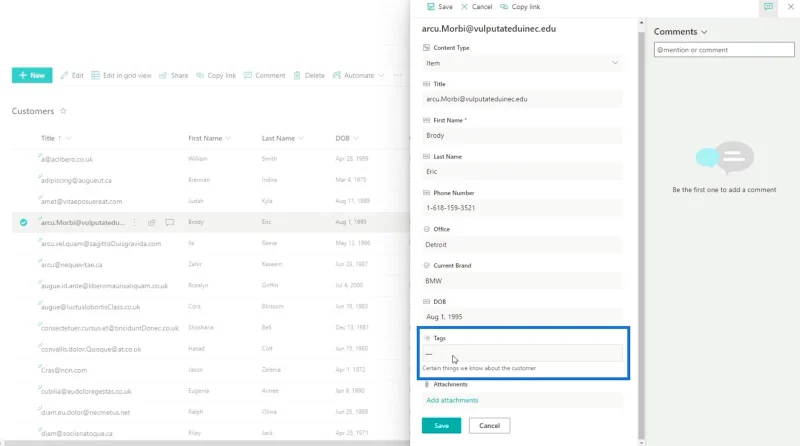
وسترى أن الخيارات التي قدمناها سابقًا متاحة عند النقر فوق مربع نص العلامات .
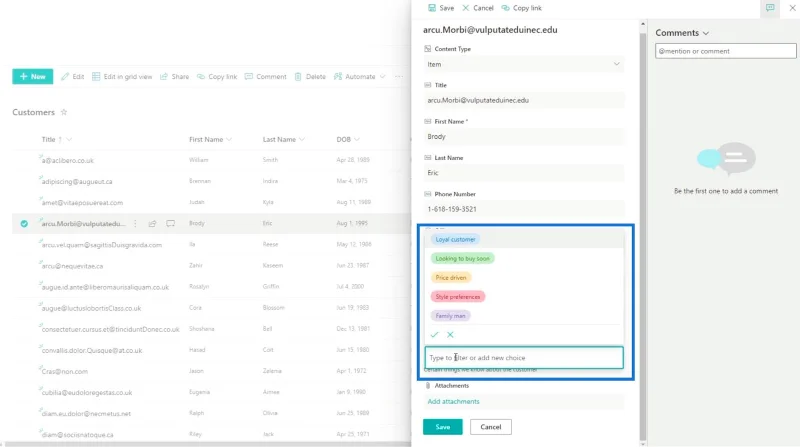
في هذا المثال ، سنختار " Family man " و " أبحث عن الشراء قريبًا " من الخيارات.
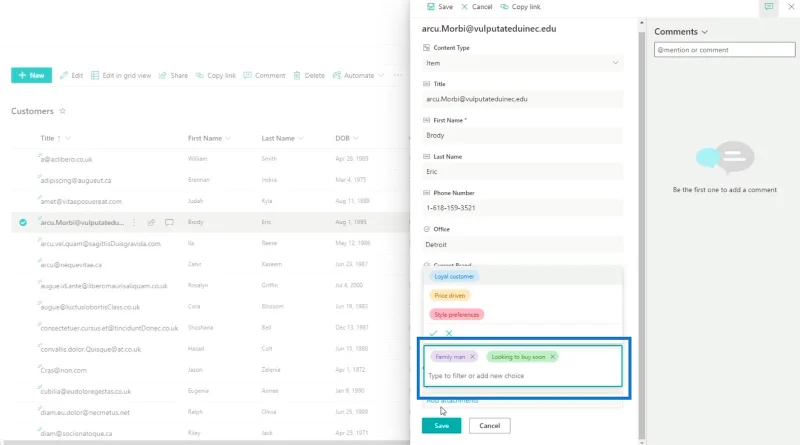
ثم سنضغط على حفظ .
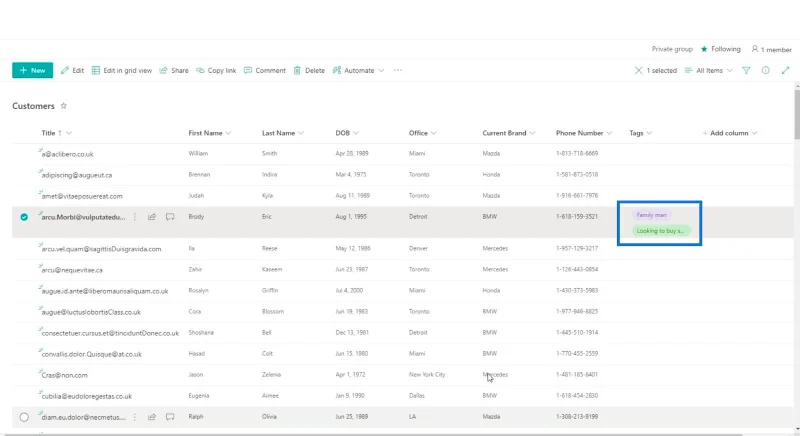
وسترى أن " Brody " له علامتان.
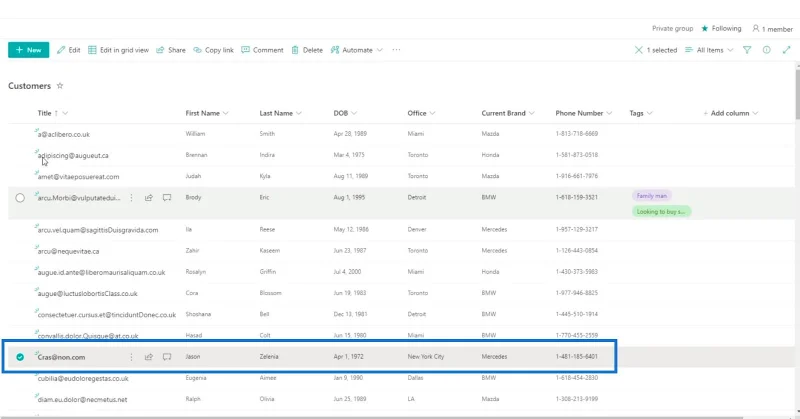
الآن ، دعنا نحاول إضافة علامات إلى عنصر آخر. في مثالنا التالي ، سنستخدم " Jason ". هناك طريقة أخرى لتحرير عنصر وهي النقر مباشرة على صفه.
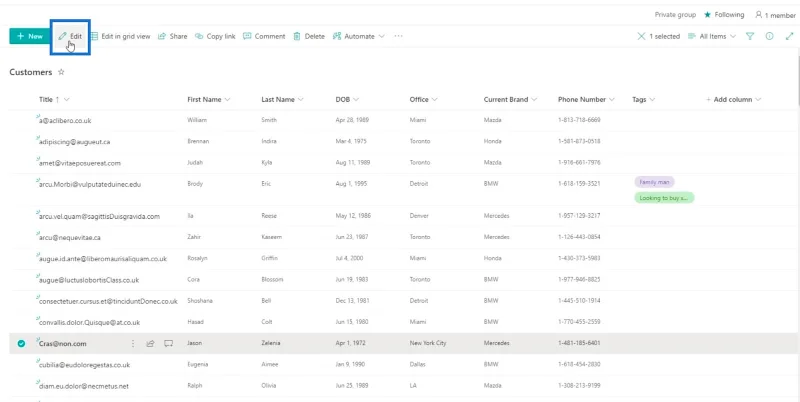
ثم ، انقر فوق تحرير.
بعد ذلك ، في اللوحة اليمنى ، سنختار " حسب السعر " و " رجل العائلة ".
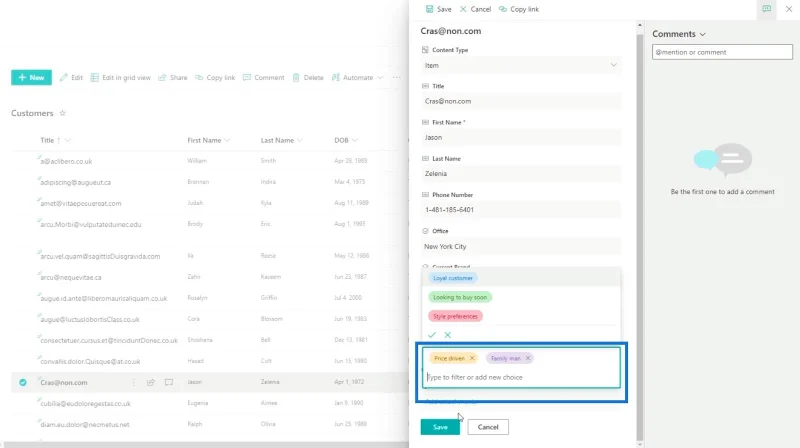
ثم انقر فوق "حفظ".
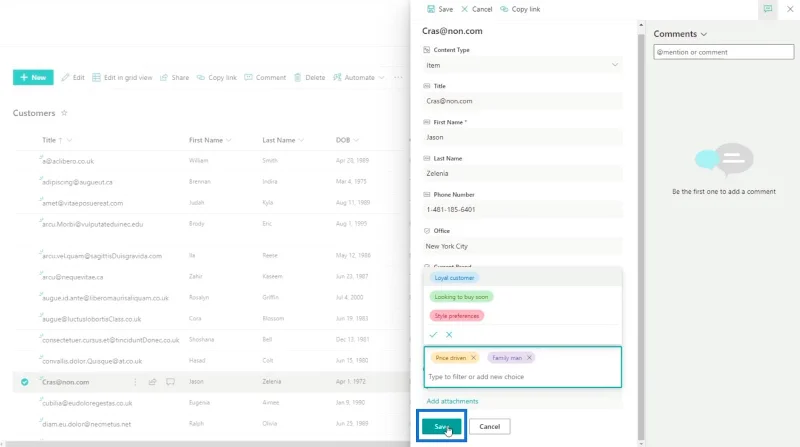
وسترى أن لدينا عنصرين بهما علامات.
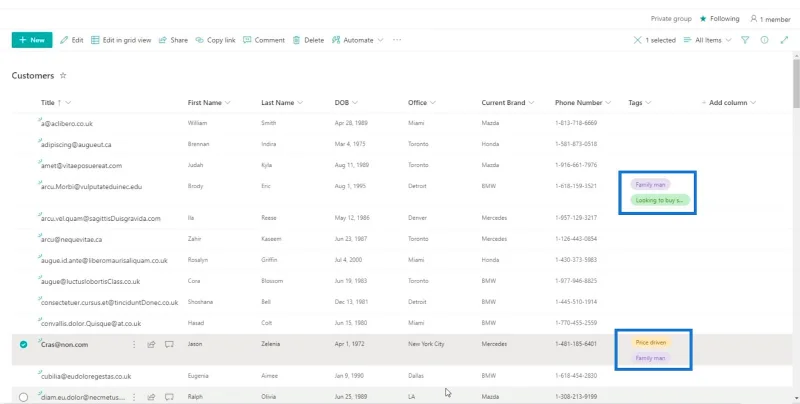
لاحظ أن العلامات التي استخدمناها سيتم تضمينها في السجلات أيضًا.
تصفية عناصر قائمة SharePoint باستخدام العلامات
من أفضل ميزات استخدام هذا النوع من الأعمدة أنه يمكنك استخدامه لتصفية العناصر التي تريد رؤيتها. للقيام بذلك ، دعنا ننقر فوق العلامات.
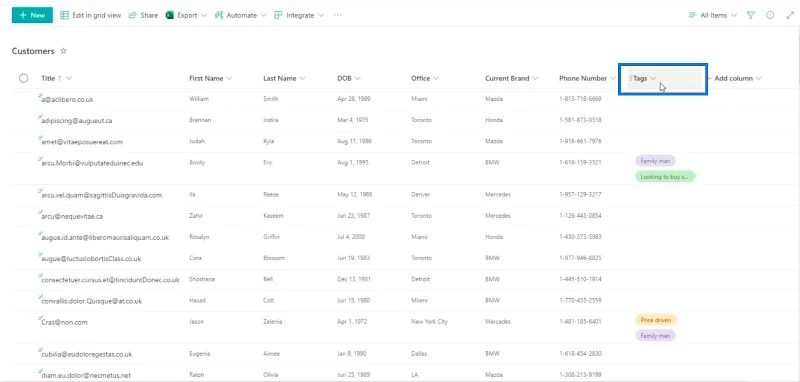
بعد ذلك ، انقر فوق تصفية حسب .
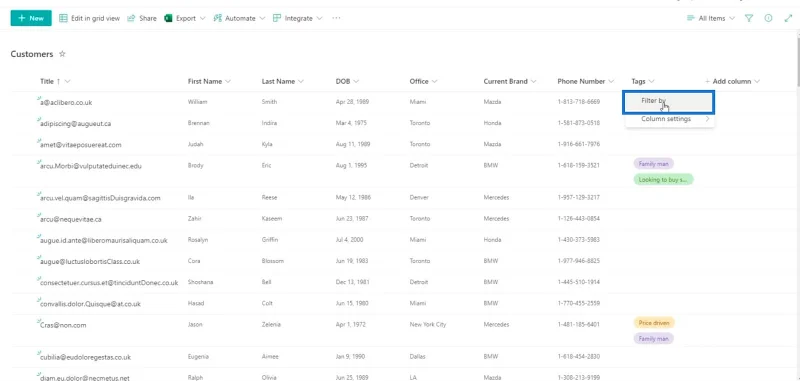
بعد ذلك ، ستتمكن من اختيار العلامات التي تريد رؤيتها.
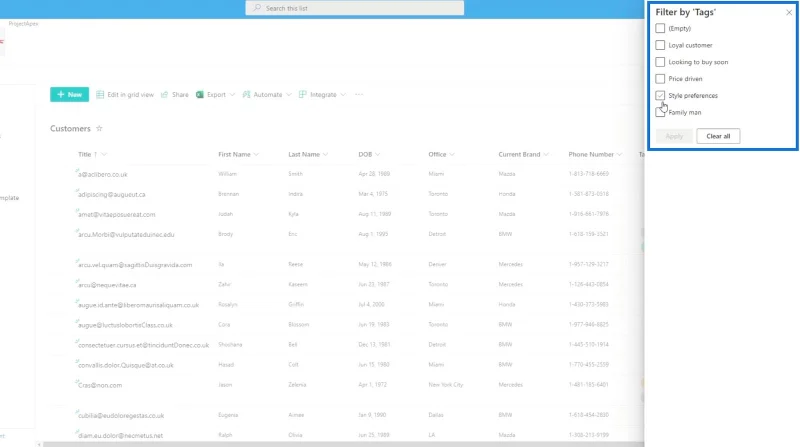
على سبيل المثال ، سنقوم بتحديد "Family man" في مربع الاختيار.
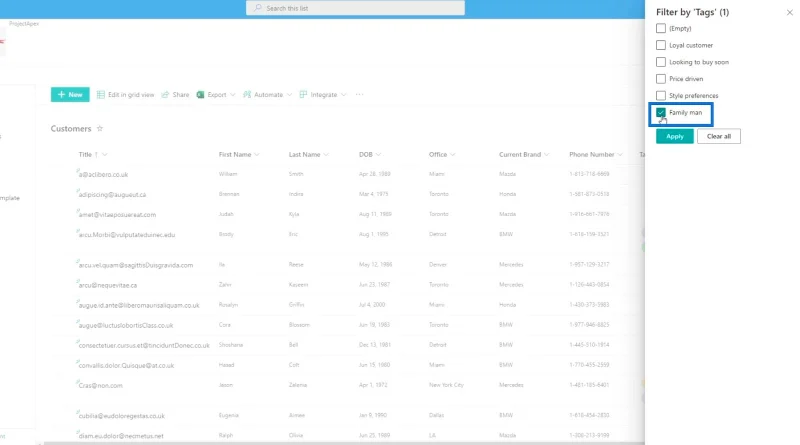
بعد ذلك ، انقر فوق تطبيق .
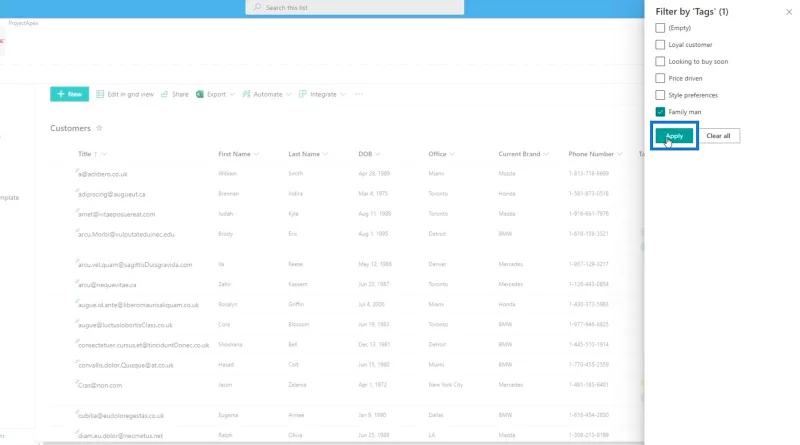
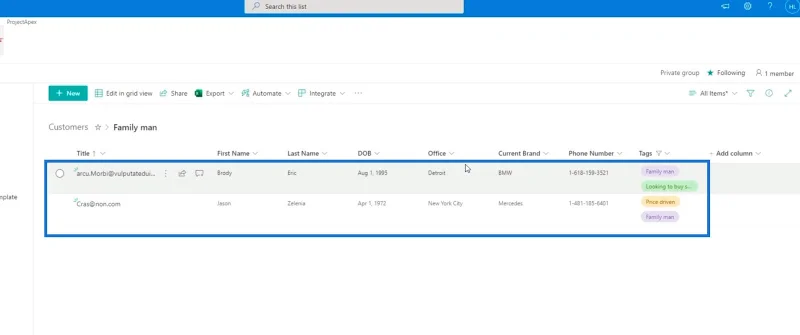
سيعرض فقط العناصر التي تم وضع علامة عليها كـ " Family man ".
إضافة خيار يدويًا على عنصر قائمة SharePoint
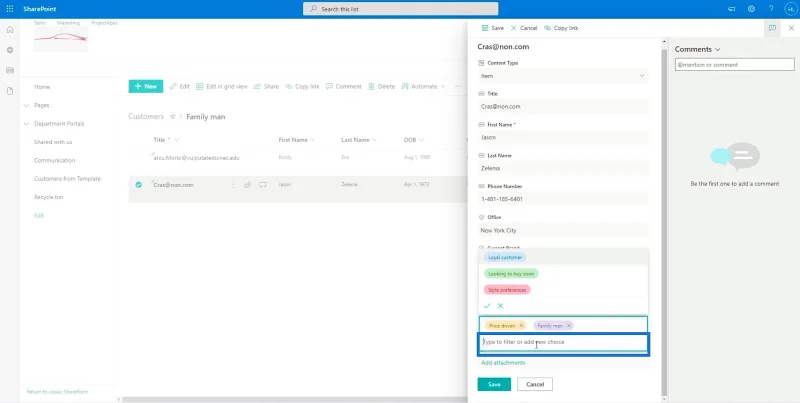
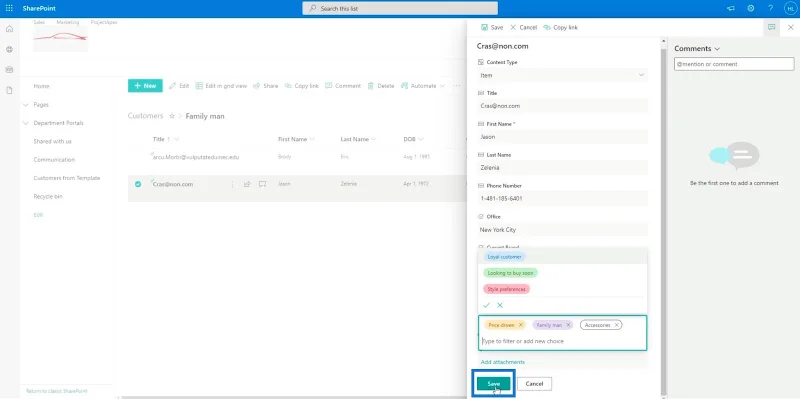
عندما تختار عنصرًا وتنقر على "تعديل" ، يمكنك إضافة خيار يدويًا لأننا حددنا خانة الاختيار " يمكن إضافة قيمة يدويًا" أثناء إعداده.
يمكنك الكتابة في مربع النص حيث يمكنك تحديد اختيار لعلاماتك.
في مثالنا ، سنكتب " إكسسوارات ".
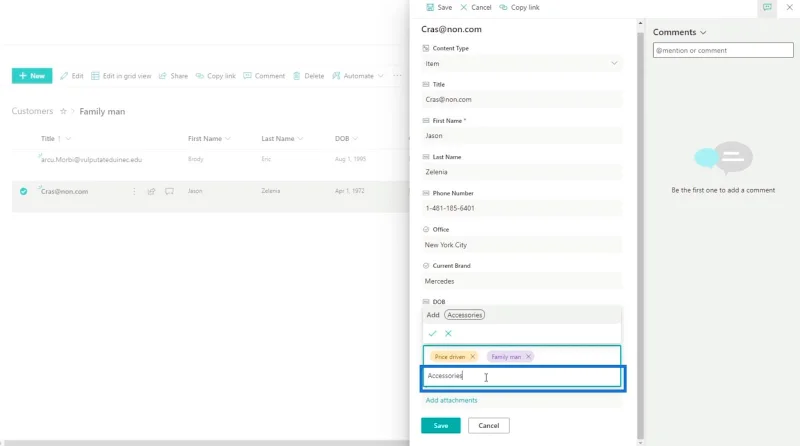
ثم ، انقر فوق مفتاح Enter بلوحة المفاتيح.
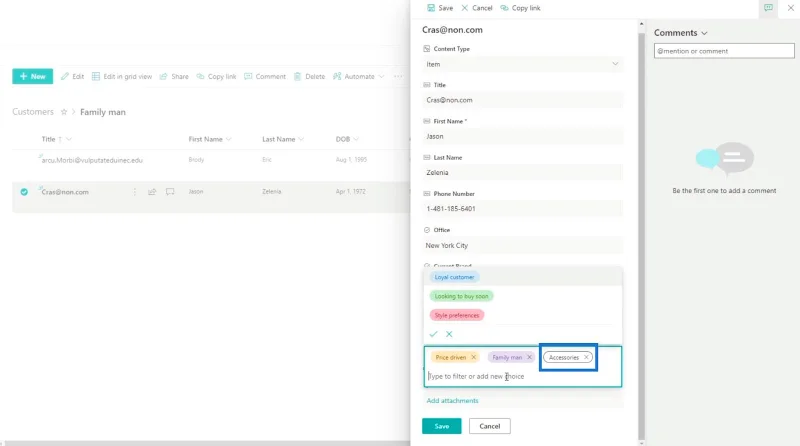
أخيرًا ، انقر فوق حفظ.
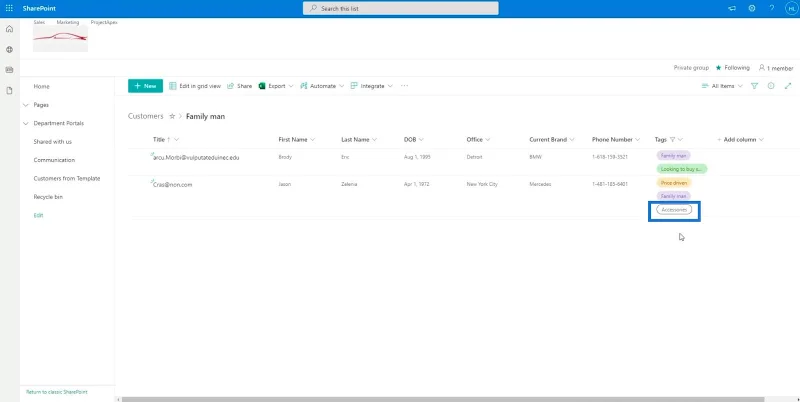
وسترى أنه تمت إضافة الخيار الجديد وتعيينه.
عنصر قائمة SharePoint: تحرير قوائم SharePoint منفردة ومتعددة
: نظرة عامة
على إضافة بيانات التعريف في SharePoint باستخدام الأعمدة
خاتمة
باختصار ، لقد تعلمت كيفية إضافة حقل أو عمود اختيار SharePoint جديد متعدد التحديد في قائمتك. يمكن أن يجعل هذا قائمتك أكثر قابلية للإدارة لأنه يمكنك بسهولة تحديد العناصر التي تحتوي على هذه العلامات.
بالإضافة إلى ذلك ، تعلمت كيفية استخدام العلامات لتصفية القائمة. ضع في اعتبارك أنه يمكنك عرض العناصر المحددة التي تحتوي على العلامات المحددة التي تريدها. نأمل أن تكون قادرًا على فهم استخدام وأهمية أعمدة الاختيار متعددة التحديد في قوائم SharePoint.
أتمنى لك كل خير،
هنري




