
في منشور المدونة اليوم ، سأعرض لك نصيحة حول كيفية إنشاء آخر تاريخ ووقت تحديث حتى أتمكن من إظهاره في جميع تقارير LuckyTemplates الخاصة بي. يمكنك مشاهدة الفيديو الكامل لهذا البرنامج التعليمي في أسفل هذه المدونة.
يقول معظم عملائي إنهم لا يستطيعون تذكر جدول التحديث على مدار اليوم لتقارير LuckyTemplates الخاصة بهم.
لمساعدتهم على معرفة آخر مرة تم فيها تحديث بياناتهم ، قمت بإنشاء شيء مشابه لما تراه الآن يعرض لهم تاريخ ووقت آخر تحديث للبيانات.
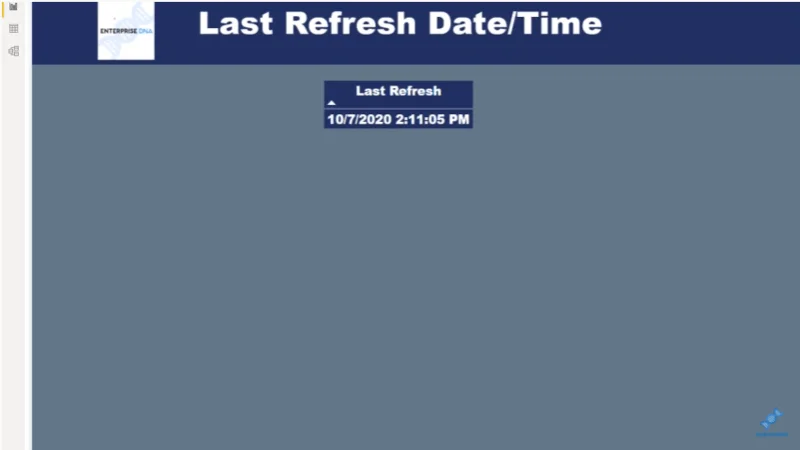
حصلت على هذا من . سأريكم حيث وجدت هذه المعلومات.
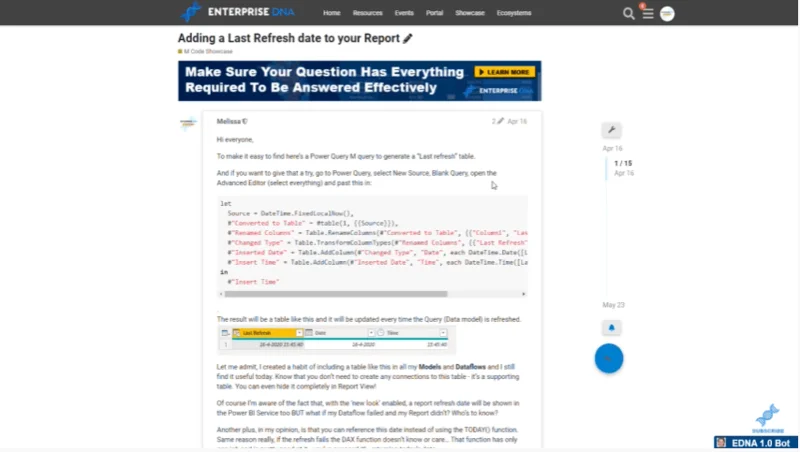
تم إنشاء هذا بواسطة ميليسا ، أحد لدينا . أحب أن أشير إليها على أنها الوكيل M ليس فقط لأن اسمها الأول يبدأ بالحرف M ، ولكن أيضًا لأنها ممتازة في كود M.
إذا شاهدت مقاطع فيديو ميليسا على قناة LuckyTemplates على YouTube ، فتأكد من ضبط مقاطع الفيديو هذه. لقد تعلمت من هؤلاء ، وأنا متأكد من أنه يمكنك تعلم شيء منهم أيضًا. لديها أيضًا الكثير من المحتوى الرائع هنا في منتدى LuckyTemplates.
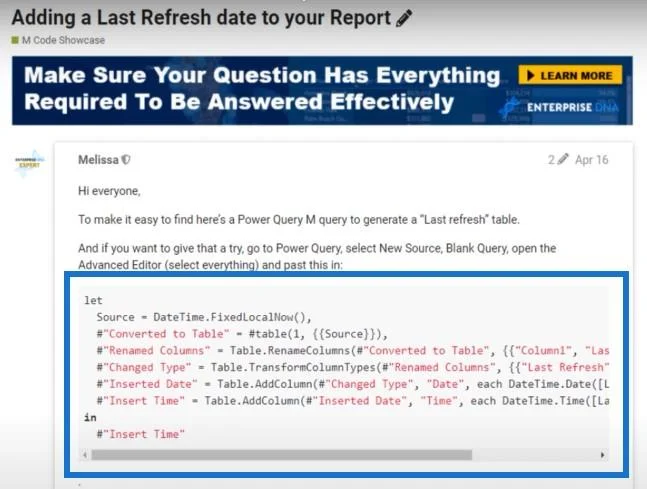
سنستعرض بعض المنشورات التي نشرتها على المنتدى لمساعدتنا في جدول تاريخ التحديث الأخير لـ LuckyTemplates. يمكنك رؤية رمز M هنا.
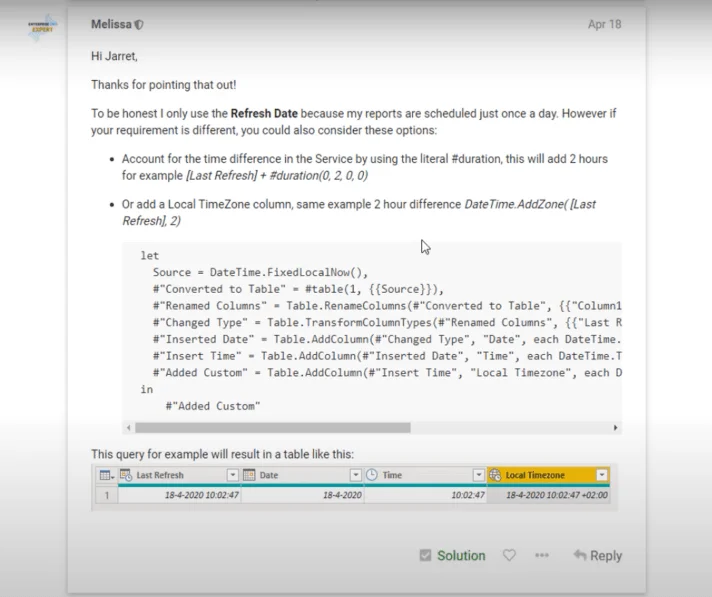
أثناء قيامك بالتمرير لأسفل في سلسلة رسائل المنتدى ، سترى أنني لم أكن أعرف أن الوقت المخزن في خدمة LuckyTemplates لم يتم تعيينه على المنطقة الزمنية المحلية الخاصة بك ، ولكن تم تعيينه على المنطقة الزمنية UTC.
هذا مهم للغاية لأننا عندما نعود إلى سطح مكتب LuckyTemplates وننشئ جدول التحديث هذا ، سنحتاج إلى معرفة مدى تقدم أو تأخير منطقتنا الزمنية المحلية مقارنة بالتوقيت العالمي المنسق (UTC).
دعنا نعود إلى ونوضح لك كيف أكملت هذا.
فيما يلي مثال على كيف يبدو تاريخ التحديث الأخير لـ LuckyTemplates في النماذج الخاصة بي.
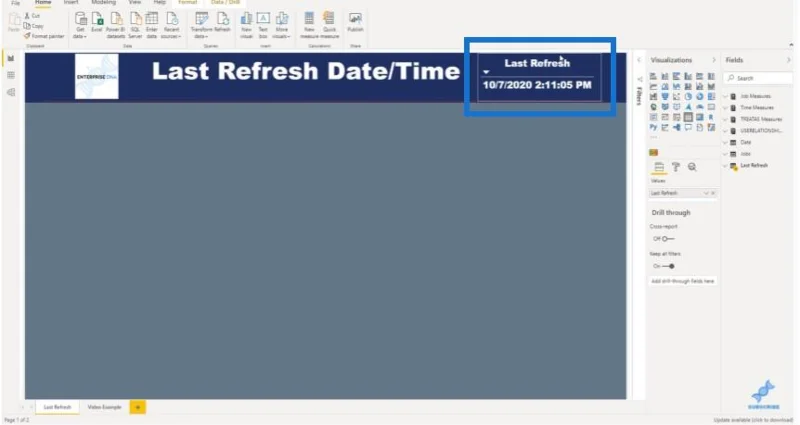
عادةً ما أقوم بتضمين هذا في الجزء العلوي من نماذج البيانات الخاصة بي وفي الصفحة الأولى من تقرير LuckyTemplates بحيث يسهل رؤيتها.
سأفتح علامة تبويب بيانات التحويل من الصفحة الرئيسية ...
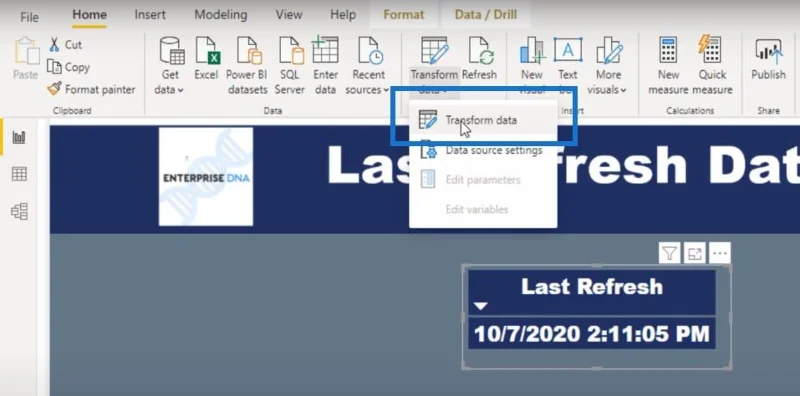
... حتى نتمكن من الذهاب إلى محرر الاستعلام .
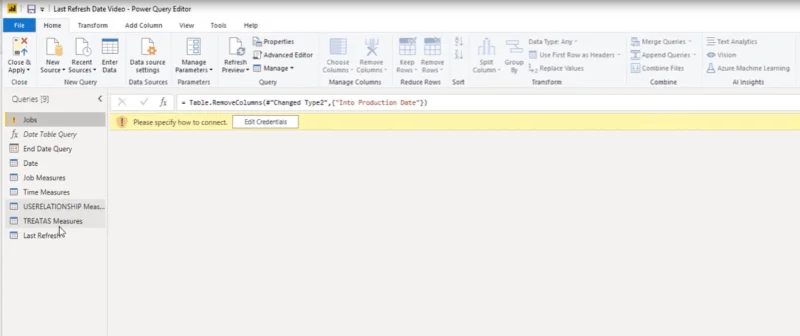
عندما نضغط على Last Refresh ، يمكننا أن نرى أنها عملية بسيطة لإعداد هذا. يوجد أربعة أعمدة فقط متضمنة في هذا الجدول.
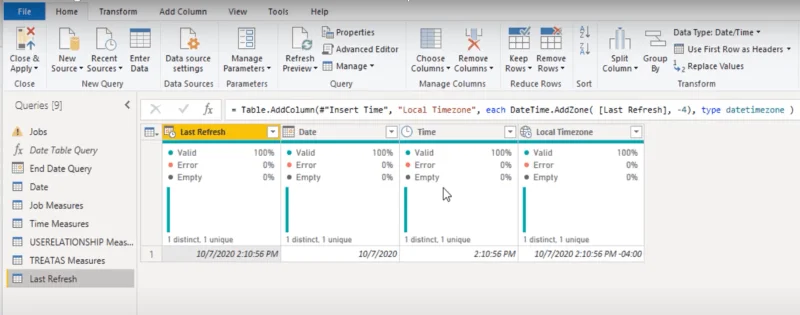
ما سنفعله هو الذهاب إلى المحرر المتقدم . هذا هو رمز M المقدم في سلسلة رسائل منتدى LuckyTemplates التي تم ذكرها سابقًا.
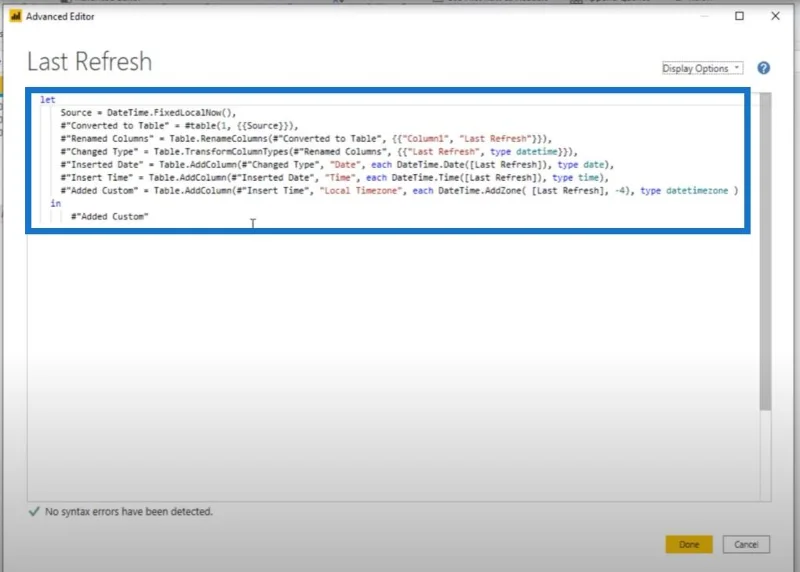
سأنتقل إلى ذلك بعد ذلك ، ولكن أولاً ، دعنا ننشئ واحدًا آخر من هؤلاء كمثال حتى تعرف كيفية إنشائه بنفسك.
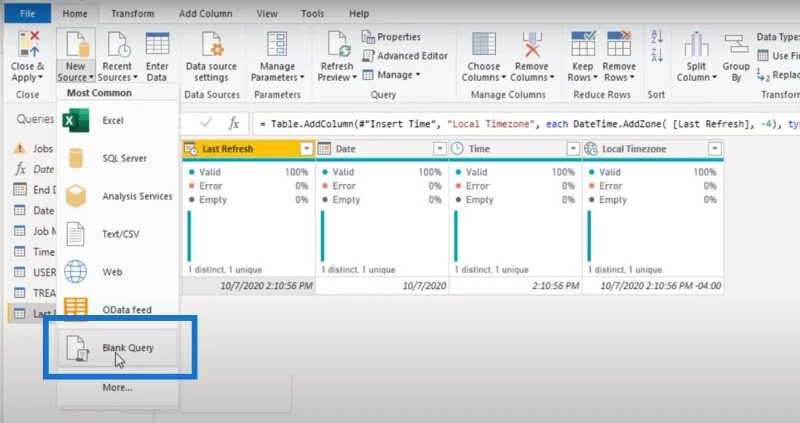
أول شيء سنفعله هو الانتقال إلى الشريط العلوي ، والنقر فوق مصدر جديد ، واختيار استعلام فارغ من القائمة المنسدلة.
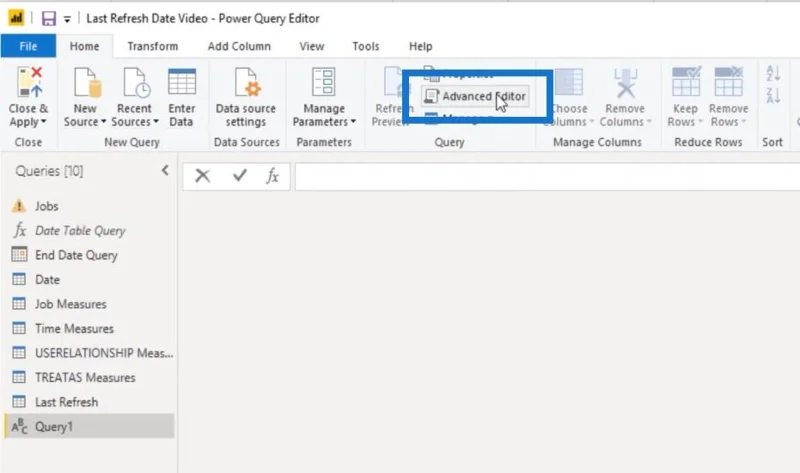
وبعد ذلك سننتقل إلى المحرر المتقدم.
دعنا ننسخ ولصق رمز M من المنتدى في المحرر المتقدم ، ثم انقر فوق تم .
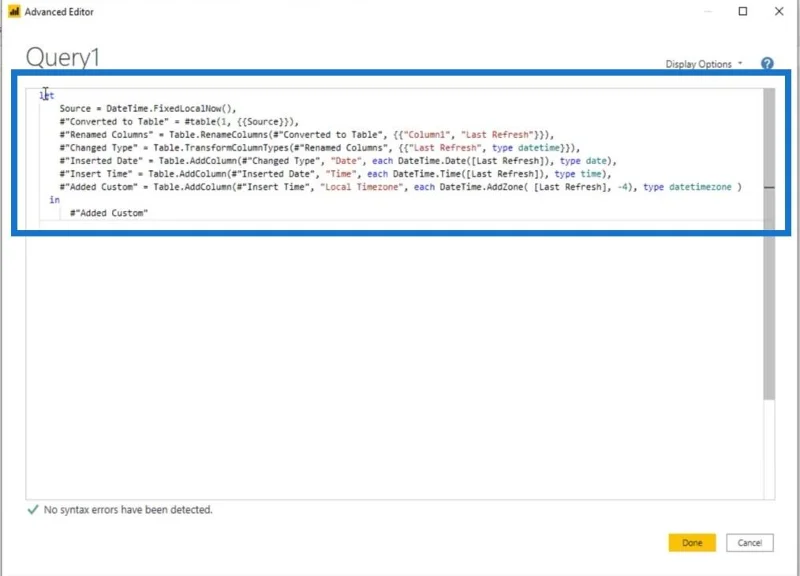
يمكنك أن ترى أنه سيتم ضبط الأعمدة وتنسيقها تلقائيًا بحيث تظهر بشكل صحيح في صفحة التقرير الخاصة بنا.
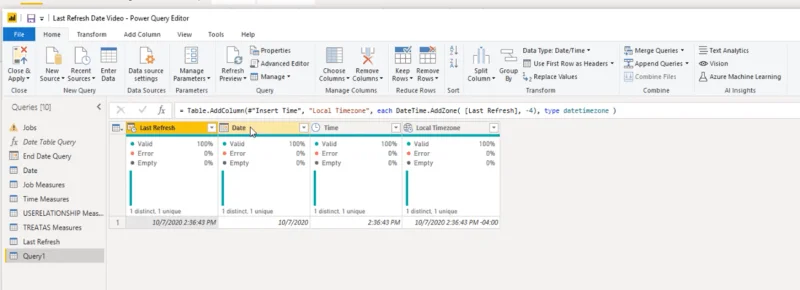
ولكن إذا فتحنا المحرر المتقدم مرة أخرى ، فسترى في المحصلة النهائية حيث تقول Last Refresh عند -4.
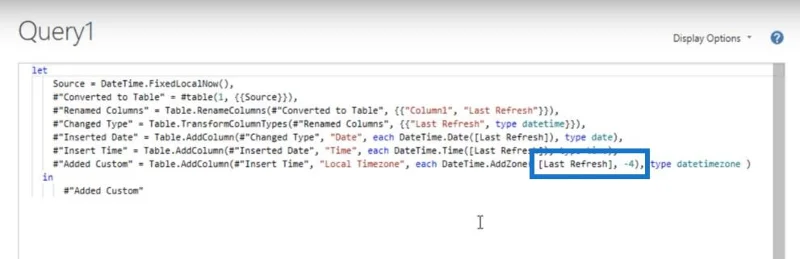
المنطقة الزمنية المحلية الخاصة بي هي المنطقة الزمنية الشرقية ، وهي -4 من التوقيت العالمي المنسق (UTC). ضع في اعتبارك أنه إذا تغيرت منطقتك الزمنية في الربيع أو الخريف ، فسيتعين عليك تعديل ذلك مع تغير الوقت.
الآن في التوقيت الشرقي ، نحن في -4 ، لكن في الخريف نعيد عقارب الساعة إلى الوراء. يجب أن يكون التحديث الأخير الخاص بي هو -5 حتى يظهر بشكل صحيح عندما ينظر جميع عملائي إلى تقاريرهم.
يمكننا أيضًا تغيير الاسم حيث يقول الاسم ضمن الخصائص . سنقوم بإزالة Query1 وتغييره إلى Last Refresh v2 .
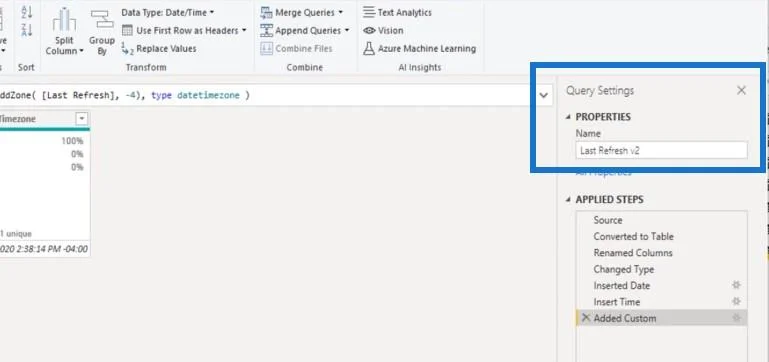
ثم سأقوم فقط بالنقر فوق ذلك ، ثم انقر فوق إغلاق وتطبيق .
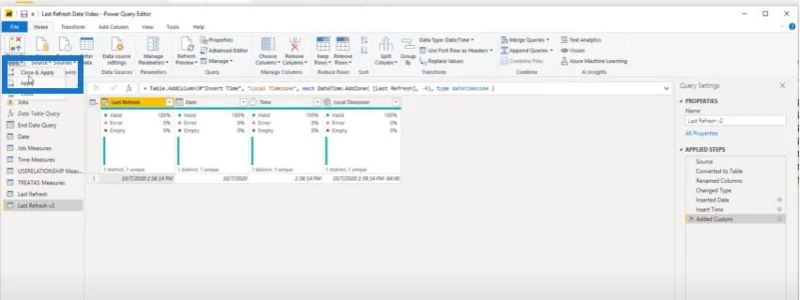
بمجرد الانتهاء من ذلك ، سأقوم بنسخ هذا ...
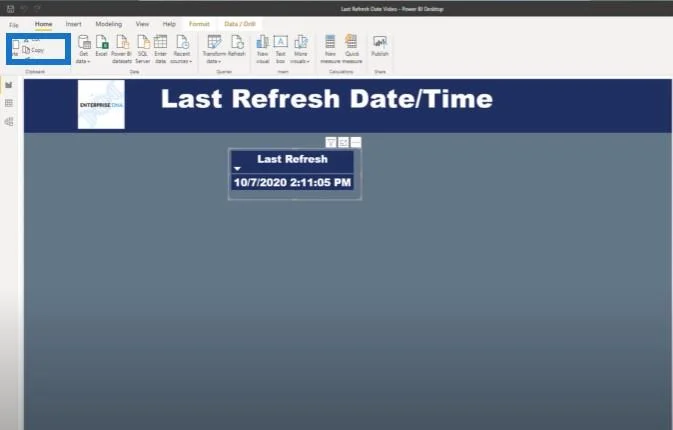
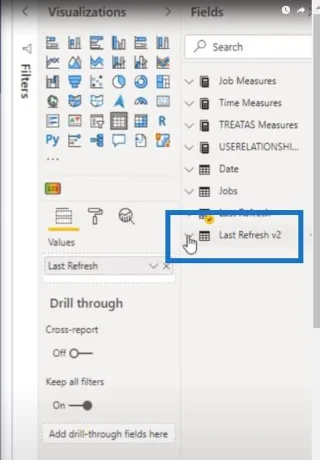
... وانتقل إلى صفحة أخرى والصقها. ولكن بدلاً من استخدام التحديث الأخير الذي قمت بإنشائه في الأصل ، سنستخدم الإصدار 2 من Last Refresh.
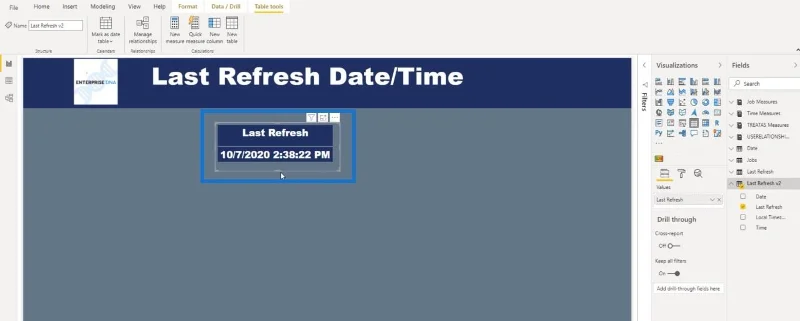
كما ترى ، هذا هو الوقت الفعلي الآن في المنطقة الزمنية الشرقية عندما تم إجراء هذا البرنامج التعليمي.
كيفية التحكم في تفاعلات المرئيات الخاصة بك في
تقنيات التنسيق الشرطي المخصصة في LuckyTemplates في LuckyTemplates
باستخدام حقول المرشح والتفاعلات المرئية لإنشاء تصورات مقنعة في LuckyTemplates
خاتمة
أتمنى أن تكون قد استمتعت بهذه النصيحة اليوم. تأكد من الاشتراك في قناة LuckyTemplates على YouTube ، إذا لم تكن قد قمت بذلك بالفعل. بهذه الطريقة ، لن تفوت أي محتوى رائع من فريق LuckyTemplates.




