
في هذا البرنامج التعليمي ، سنستكشف المزيد من الخيارات مع بطاقات بيانات PowerApps والنماذج والشاشات التفصيلية وكيفية الإشارة إلى خصائصها وقيمها.
بطاقات بيانات PowerApps هي اللبنات الأساسية لأي تطبيق أعمال Power Apps.
تحتوي البطاقات نفسها على عناصر تحكم لعرض الحقول وتحريرها. فيما يلي نموذج لشاشة تفاصيل تحتوي على أسماء أعمدة بمسافات مناسبة. قد يبدو هذا جيدًا في الوقت الحالي.
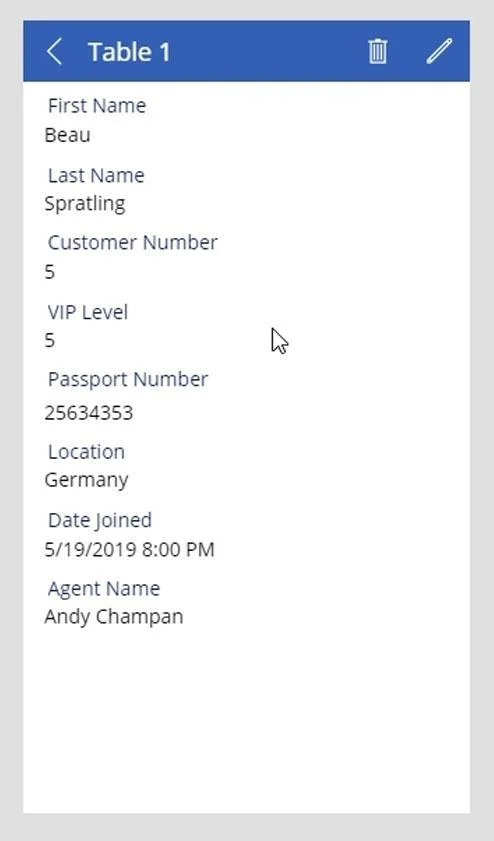
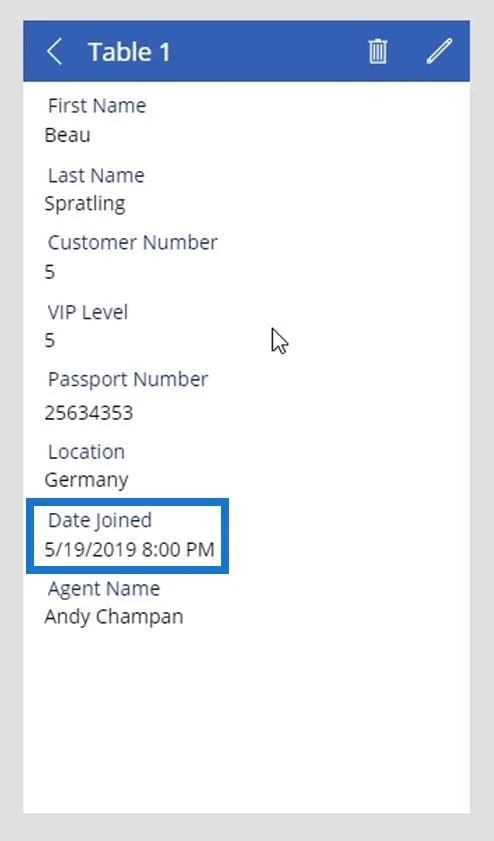
ومع ذلك ، لا تزال هناك بعض الأشياء التي يمكننا تغييرها. الأول هو تنسيق التاريخ. نحتاج إلى إزالة تفاصيل الوقت حيث لم يتم تحديدها في التسمية الخاصة بنا.
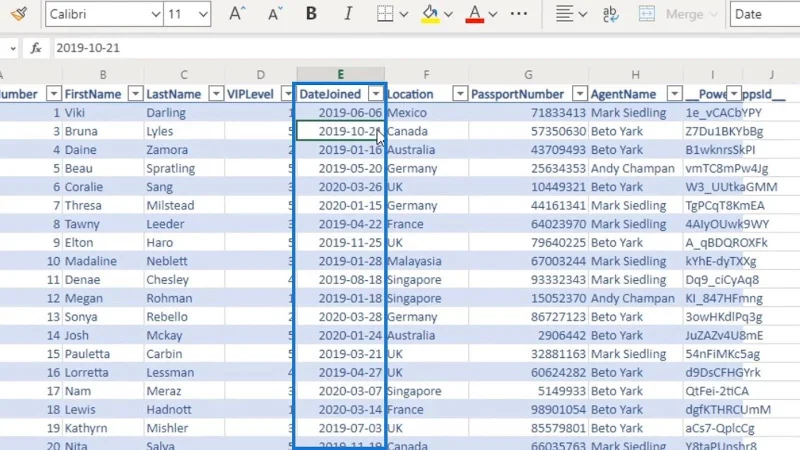
أيضًا ، لا يتضمن عمود التاريخ لدينا تفاصيل الوقت.
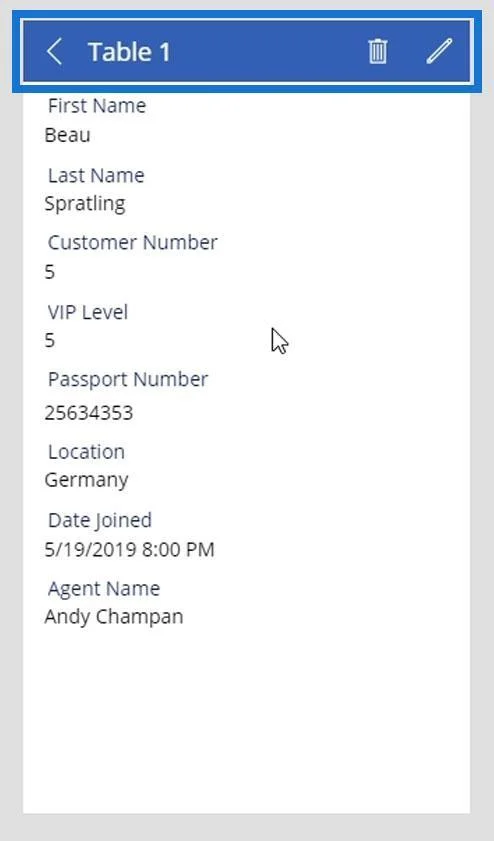
نريد أيضًا تغيير عنوان الشاشة إلى اسم الشخص بناءً على السجل الذي نختاره. في هذا المثال ، نحن في سجل Beau Spratling . لذلك ، يجب أن يكون عنوان هذه الشاشة هو Beau Spratling .
هذه هي الأشياء التي سنحققها في هذا البرنامج التعليمي.
جدول المحتويات
- فهم كيفية جلب قيم بطاقة بيانات PowerApps السجلات
- تنسيق قيم بطاقات بيانات PowerApps
- ديناميكي تغيير عنوان الشاشة
- خاتمة
فهم كيفية جلب قيم بطاقة بيانات PowerApps السجلات
أولاً ، دعنا نفهم كيف تحصل القيم من بطاقات بيانات PowerApps على السجلات من أعمدتنا. انقر فوق قيمة البيانات الخاصة ببطاقة DateJoined .
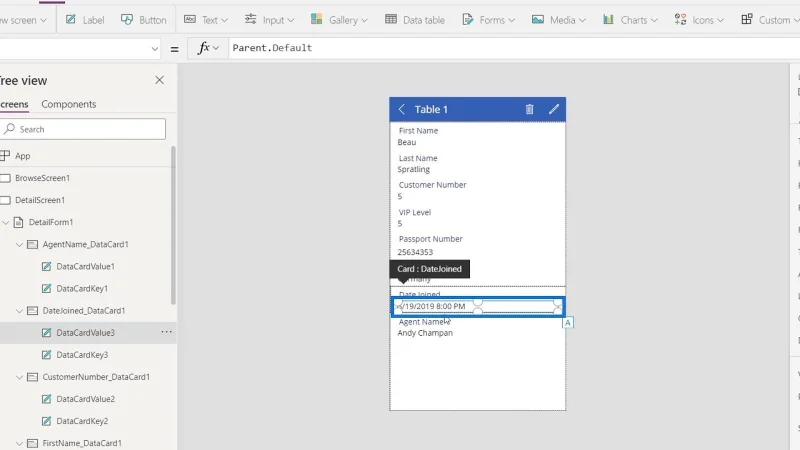
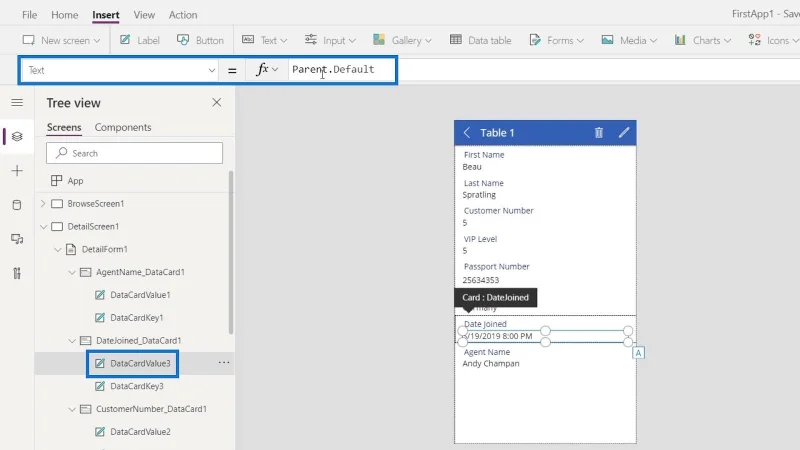
بعد ذلك ، سنرى أن خاصية Text لهذا العنصر المحدد تساوي Parent.Default . لذلك ، فهي تساوي الخاصية الافتراضية لعنصر الأصل.
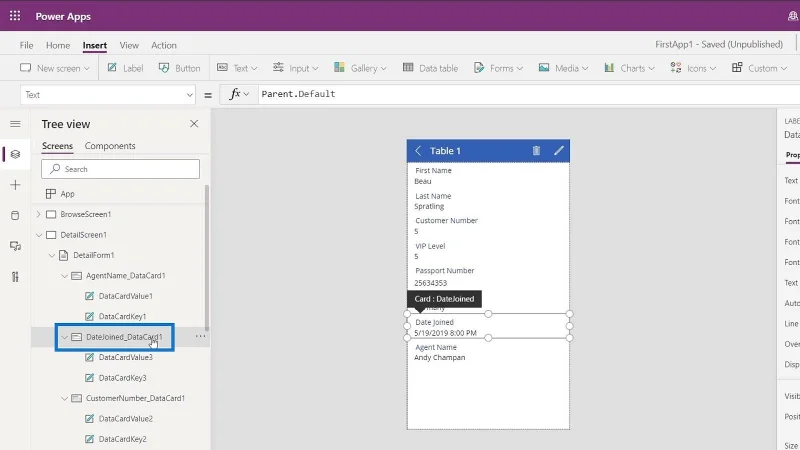
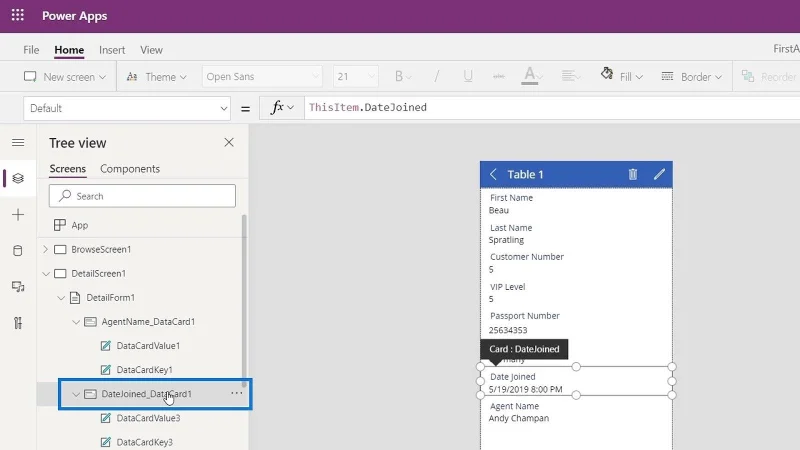
دعنا نضغط على العنصر الأصل وهو بطاقة البيانات بأكملها.
بعد ذلك ، سنرى أن الخاصية الافتراضية تساوي ThisItem.DateJoined .
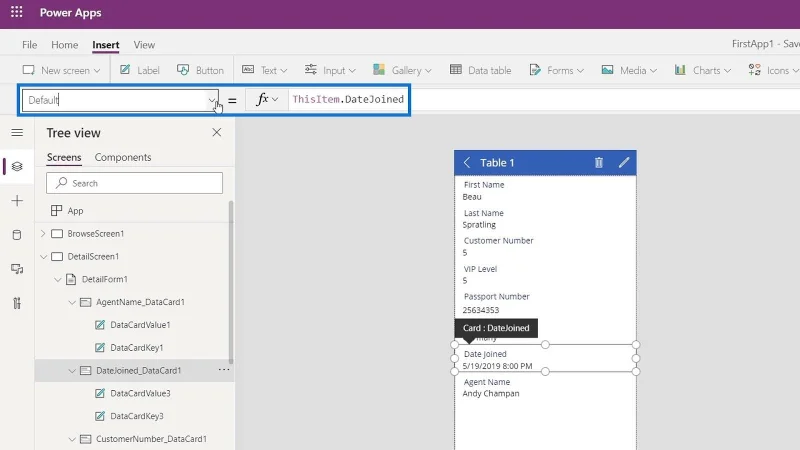
يؤدي هذا إلى جلب البيانات الموجودة ضمن عمود DateJoined استنادًا إلى السجل المحدد.
تنسيق قيم بطاقات بيانات PowerApps
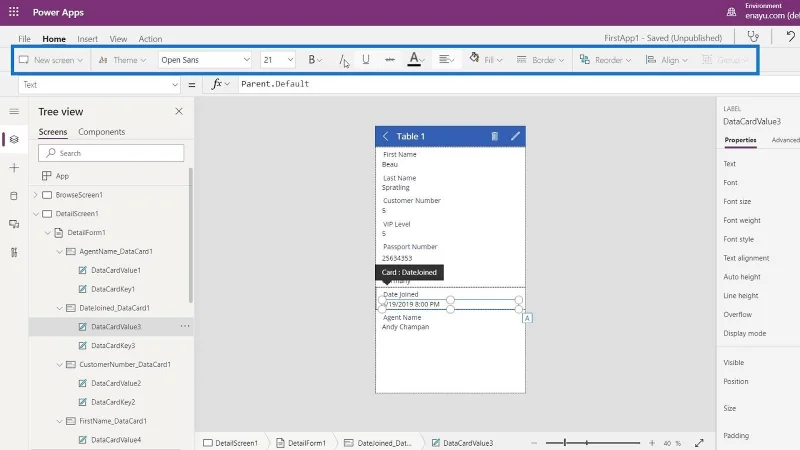
هناك طريقتان لتغيير تنسيق أي قيمة بيانات. الطريقة الأولى هي تحرير النص من الأشرطة حيث يمكننا القيام بأشياء بسيطة للغاية مثل تغيير المحاذاة.
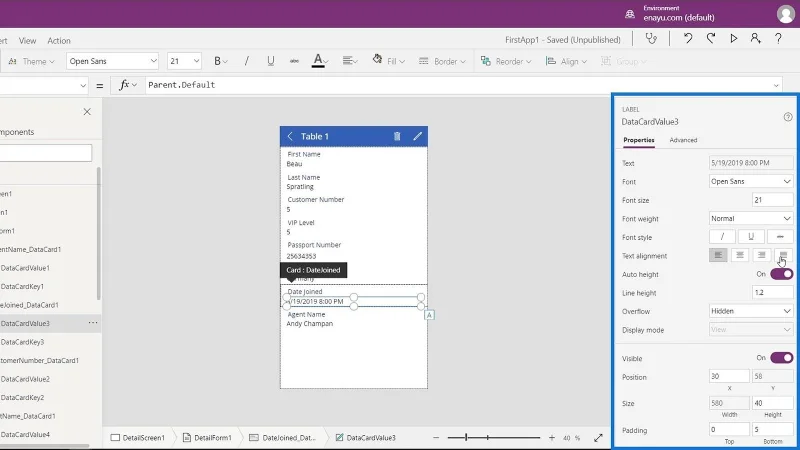
يمكننا أيضًا تغيير بعض الخصائص داخل لوحة الخصائص .
الطريقة الثانية هي استخدام وظائف التنسيق. هناك الكثير من وظائف التنسيق المتاحة ، ولكن الوظيفة التي يتم استخدامها بشكل متكرر تسمى Text . يستخدم هذا في Excel أيضًا.
تذكر أنه كل ما يمكننا فعله باستخدام Excel أو PowerPoint ، يمكننا أيضًا القيام بهما في PowerApps. إذا أردنا تنسيق التاريخ في Excel ، فسنستخدم وظيفة النص .
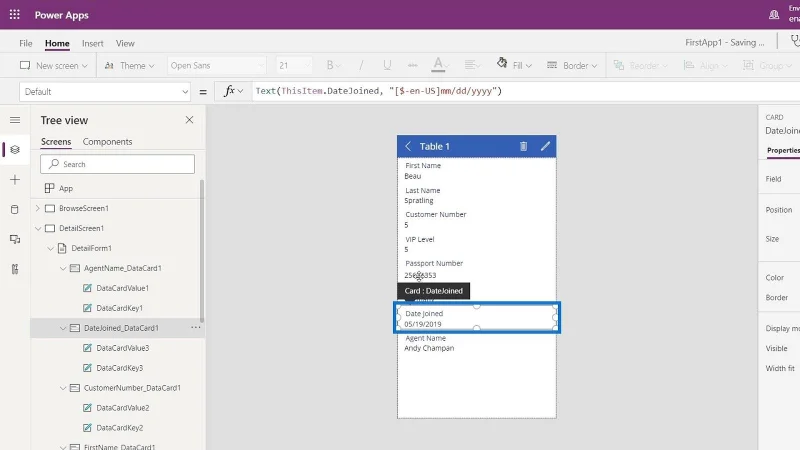
وبالتالي ، يمكننا أيضًا استخدام وظيفة النص أو الصيغة لتنسيق البيانات في بطاقات بيانات PowerApps. دعنا الآن نستخدم وظيفة النص . انقر فوق العنصر الأصلي لبطاقة DateJoined .
دعنا بعد ذلك نستخدم وظيفة النص هنا. كما نرى ، المعلمة الأولى لوظيفة النص هي القيمة والمعامل الثاني هو التنسيق . نريد تنسيق التاريخ لدينا بتنسيق mm / dd / yyyy الذي يتوافق مع الشهر والتاريخ والسنة.
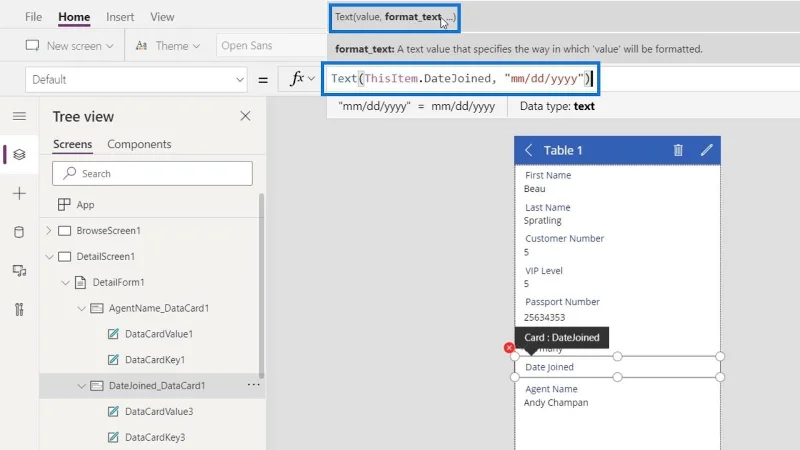
الآن ، بطاقة DateJoined الخاصة بنا لا تتضمن الوقت بعد الآن.
ديناميكي تغيير عنوان الشاشة
الشيء التالي الذي نريد تغييره هو عنوان الشاشة بناءً على اسم الشخص المحدد.
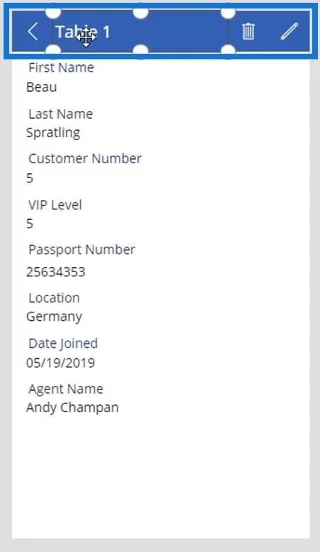
انقر فوق العنوان وتأكد من أن الخاصية المستخدمة هي نص .
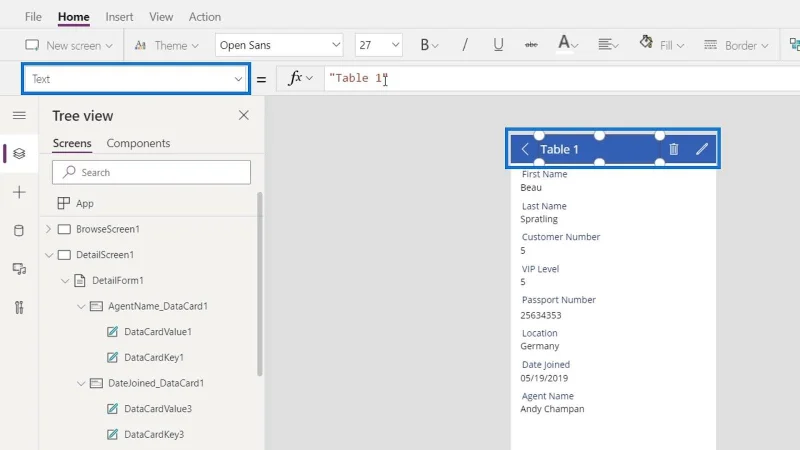
يمكننا ببساطة تغيير عنوان الشاشة باسم الشخص المحدد حاليًا.
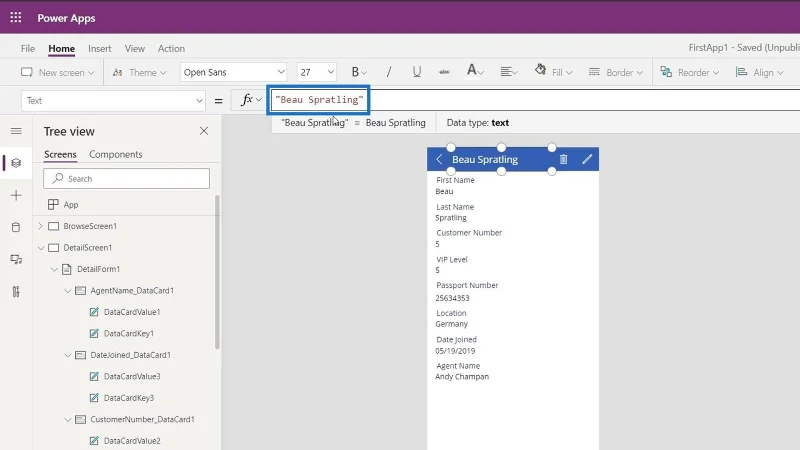
ومع ذلك ، عند تشغيل تطبيقنا ، سوف يعطينا نتيجة ثابتة ولن يتغير ديناميكيًا إذا قمنا بتغيير الشخص المحدد. كما نرى ، لم يتغير عنوان الشاشة على الرغم من أننا قمنا بتغيير الشخص المحدد إلى Alonso Partee .
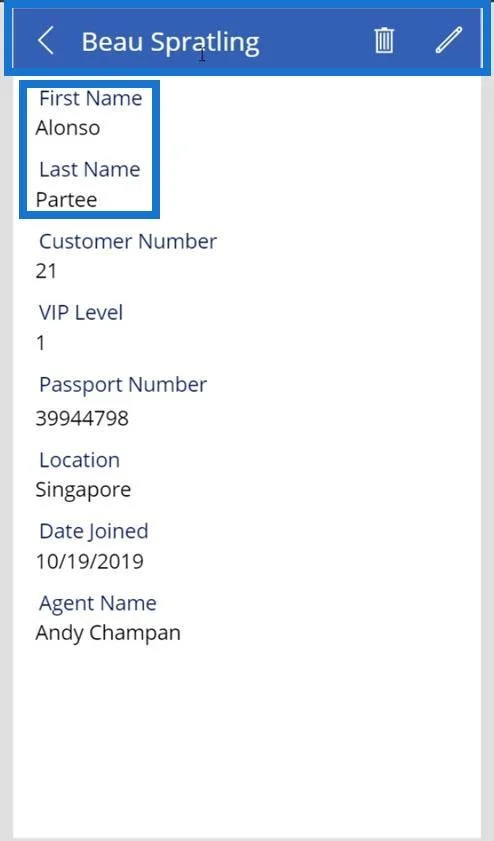
لتغيير ذلك ديناميكيًا ، انقر فوق بطاقة الاسم الأول .
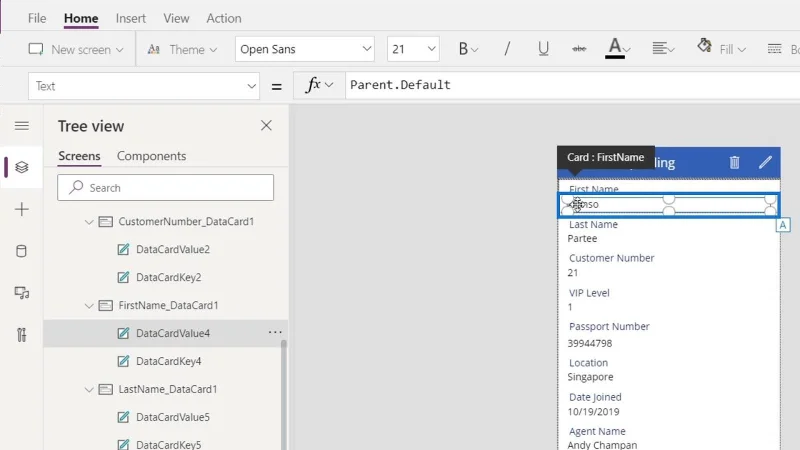
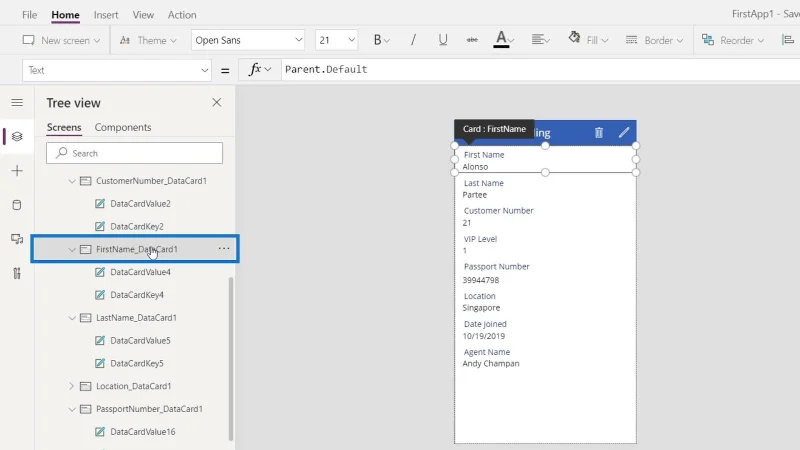
انقر فوق العنصر الأصل.
قم بتغيير الخاصية إلى الافتراضي .
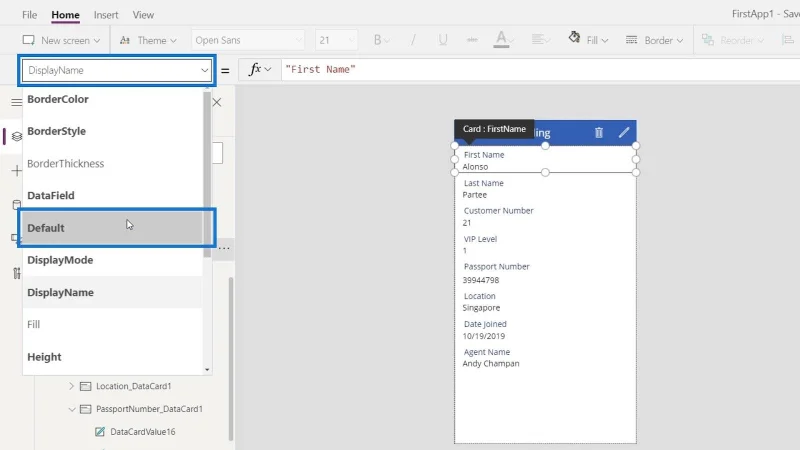
الآن ، سنرى أنه تم تعيينه على ThisItem.FirstName .
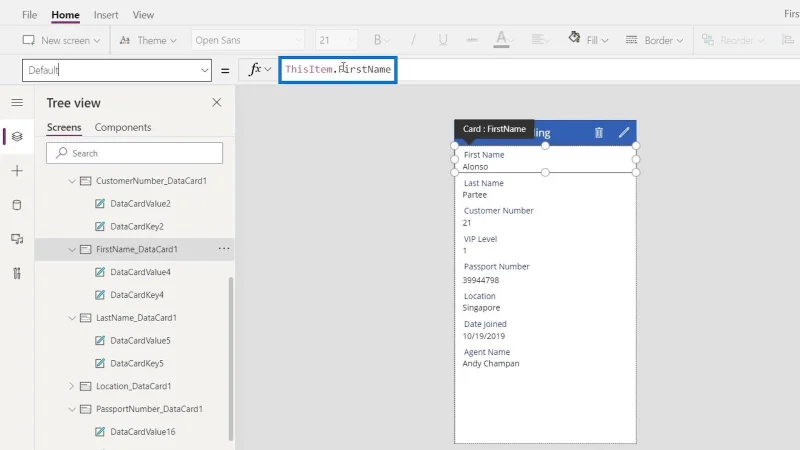
بعد ذلك ، انقر فوق عنوان الشاشة.
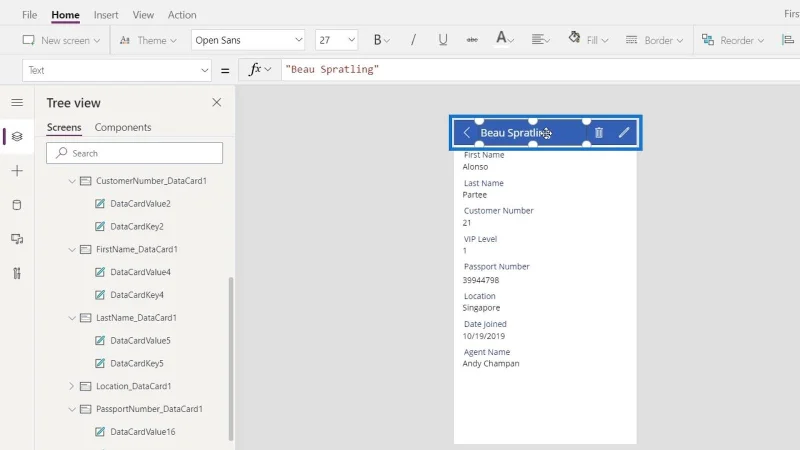
مرة أخرى ، نريد أن نشير إلى عنواننا إلى الخاصية الافتراضية لبطاقة الاسم الأول الخاصة بنا . لذلك ، دعونا نغير هذا النص الثابت إلى FirstName_DataCard1.Default .
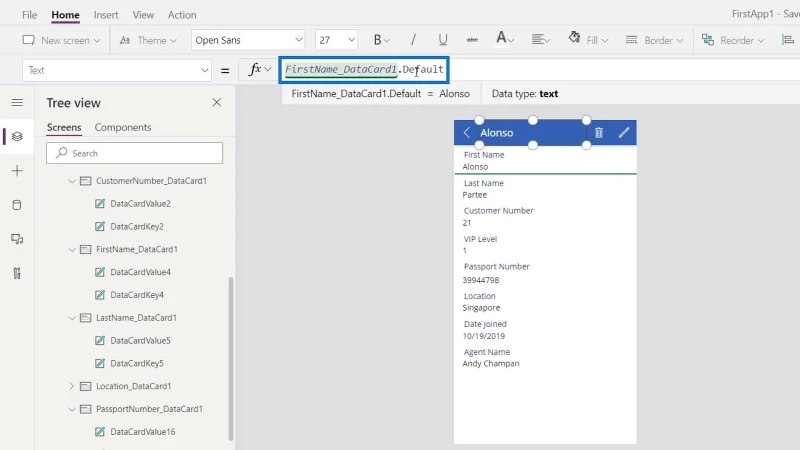
لدينا الآن ألونسو كعنوان للشاشة.
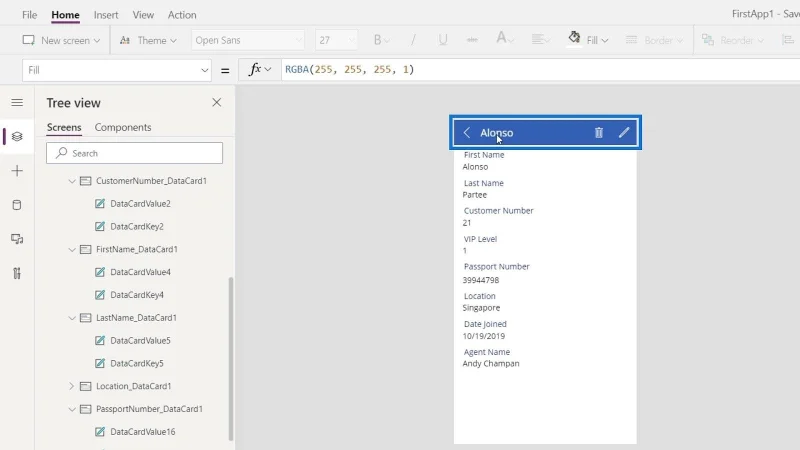
التالي هو إضافة الاسم الأخير على عنواننا. للقيام بذلك ، نحتاج فقط إلى استخدام وظيفة التسلسل ، ثم إضافة LastName_DataCard1.Default مفصولة بفاصلة.
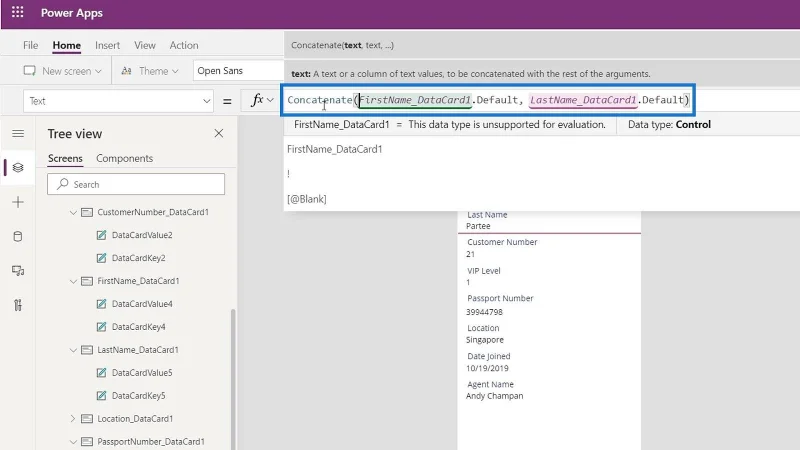
لدينا الآن الاسم الأول والاسم الأخير للشخص المحدد حاليًا كعنوان للشاشة.
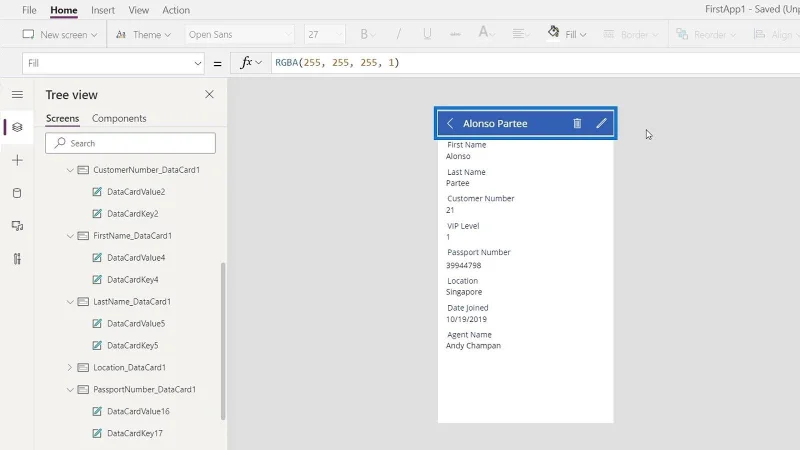
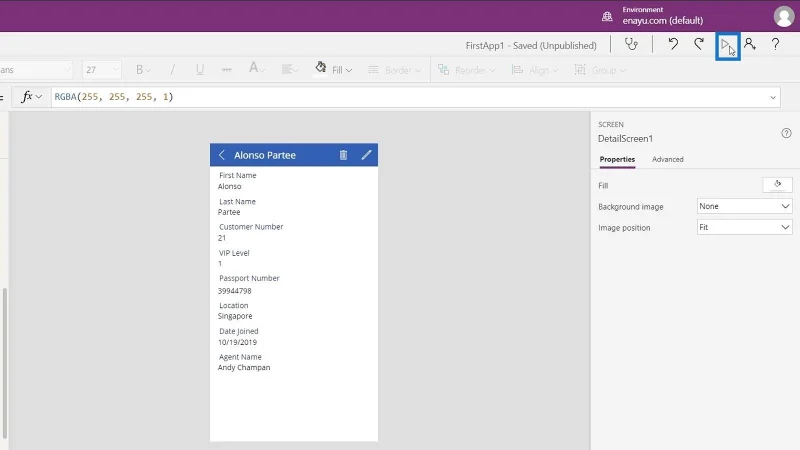
يمكننا القيام بنفس الخطوات على أي عنصر آخر نريد تغييره. لنلعب هذا التطبيق بالنقر فوق زر التشغيل .
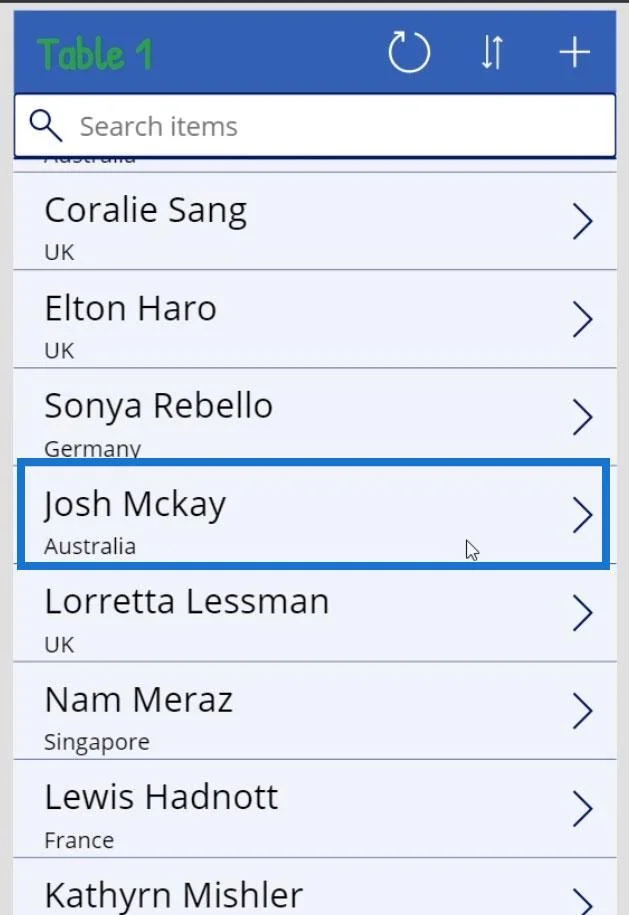
ثم قم بتغيير الشخص المحدد عن طريق النقر فوق رمز السهم.
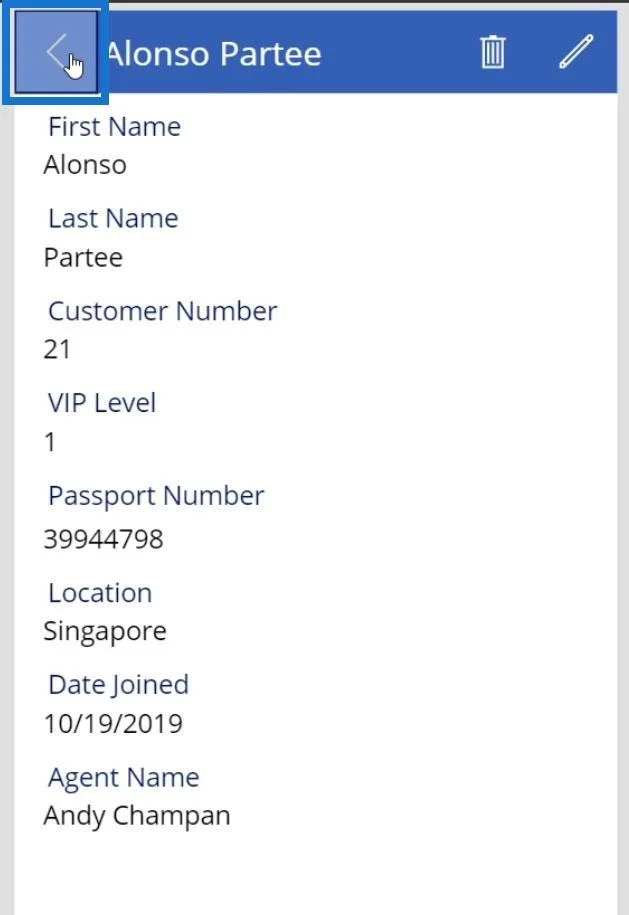
على سبيل المثال ، دعنا نختار Josh Mckay .
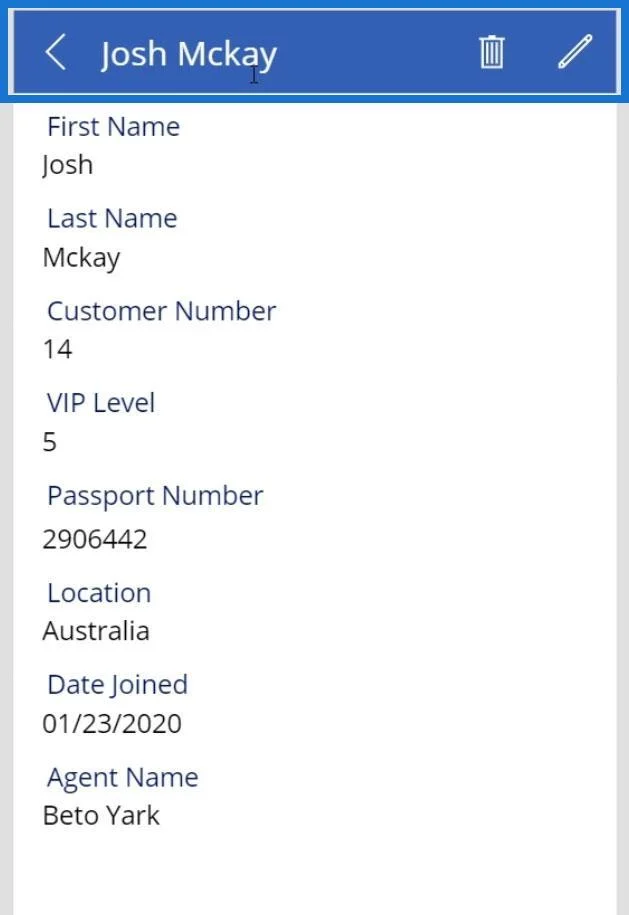
وسنرى أن عنوان شاشتنا قد تغير ديناميكيًا إلى Josh Mckay.
معارض PowerApps: مقدمة
أساسيات Power Apps: الوظائف الأساسية والتخصيص
كيفية إنشاء حساب Power Apps | دروس LuckyTemplates
خاتمة
هذه بعض الأشياء التي يمكننا القيام بها بشكل إضافي عند تكوين بطاقات بيانات PowerApps. كانت النقطة الأساسية الأخرى في هذا البرنامج التعليمي هي إظهار كيف يمكنك الرجوع إلى خصائص العناصر الأخرى. في هذا المثال ، أشرنا إلى خاصية Text لعنوان الشاشة الخاص بنا إلى الخاصية الافتراضية لبطاقة الاسم الأول واسم العائلة .
من خلال القيام بذلك ، يمكنك الحصول على ترتيبات مختلفة تحدث في تطبيقات معقدة للغاية. أثناء استعراض برامجنا التعليمية المختلفة ، قد يصبح الأمر أكثر تعقيدًا ، لكن النظرية الفعلية أو المنطق الكامن وراءها بسيط إلى حد ما.
أتمنى لك كل خير،
هنري




