
في هذا البرنامج التعليمي ، سنناقش Python Intellisense وتثبيت الإكمال التلقائي. يوفر Python Intellisense للمستخدمين عمليات إكمال التعليمات البرمجية الذكية بناءً على تحليل كود المصدر ودلالات اللغة.
يعد Python Intellisense بداية جيدة للتعرف على الوظائف الأصلية المتاحة اعتمادًا على عنصر أو طريقة معينة سنستخدمها.
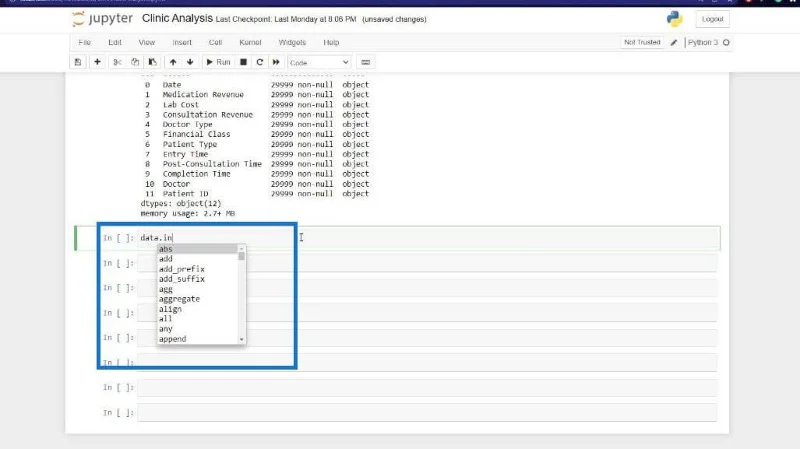
لنبدأ بإضافة بضع خلايا أخرى إلى دفتر Jupyter Notebook الخاص بنا. يمكنك القيام بذلك عن طريق كتابة esc + B. الآن بعد أن أضفت المزيد من الخلايا ، سأكتب بياناتنا المتغيرة. عندما نكتب أي أحرف ، تتم تصفية قائمة الأعضاء المعروضة لتشمل فقط الأعضاء الذين يحتويون على أحرفنا المكتوبة.
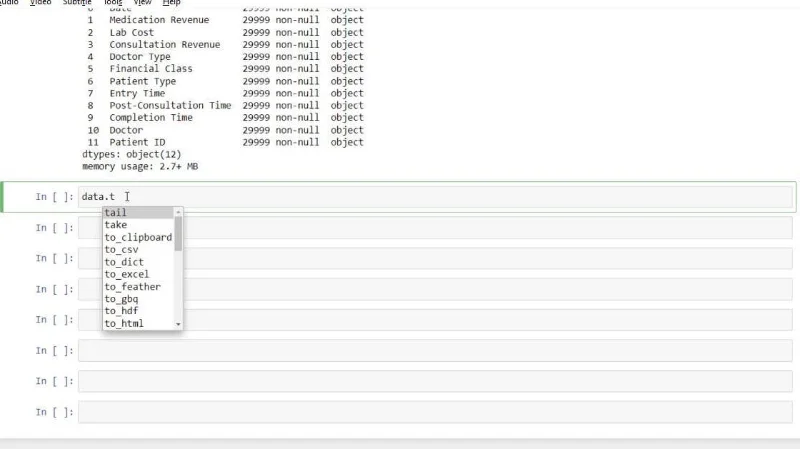
من خلال كتابة نقطة (.) ، سترى قائمة بالوظائف المتاحة التي يمكننا استخدامها أثناء كتابة حرف معين. يمكن تشغيل Intellisense بكتابة Ctrl + Space أو حرف مشغل مثل النقطة (.) في أي نافذة محرر.
جدول المحتويات
- إعداد Python Intellisense في Jupyter Notebook
- تثبيت Intellisense والإكمال التلقائي لـ Jupyter Notebook
- خاتمة
إعداد Python Intellisense في Jupyter Notebook
لإعداد Python IntelliSense في Jupyter Notebook ، انتقل إلى موجه الأوامر. إذا كنت قد قمت بالفعل بتثبيت Python مع Anaconda ، فما عليك سوى استخدام موجه Anaconda الخاص بك. نستخدم هذا لتثبيت الحزم التي نريدها.
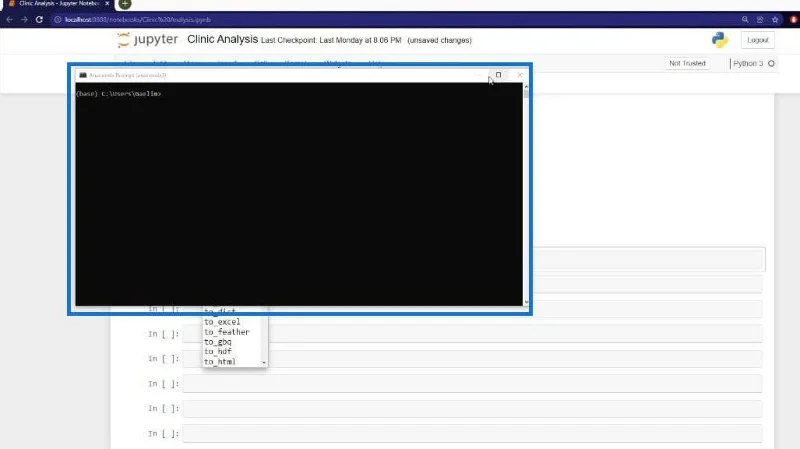
مع موجه Anaconda الخاص بي ، سوف أقوم بتثبيت حزمة تسمى " Contrib_nbextensions ". تحتوي هذه الحزمة على امتداد يسمى Hinterland يتيح قائمة الإكمال التلقائي للكود لكل ضغطة مفتاح في خلية رمز بدلاً من تمكينها فقط بعلامة تبويب في دفتر Jupyter الخاص بك. يمكن أن يساعدنا هذا الامتداد في فهم وظائف Python بشكل أفضل وجعل الترميز الخاص بنا أكثر كفاءة.
تثبيت Intellisense والإكمال التلقائي لـ Jupyter Notebook
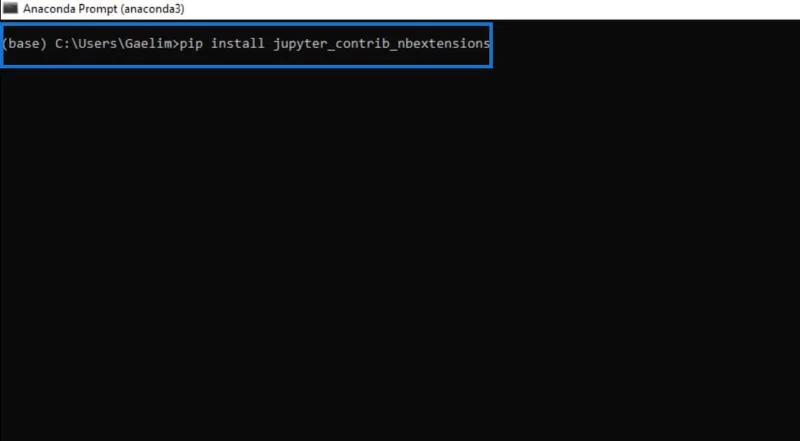
في موجه Anaconda الخاص بنا ، سنستخدم الأمر " pip install " لتثبيت الحزمة التي نبحث عنها. ثم اكتب " jupyter_contrib_nbextensions " وانقر فوق إدخال.
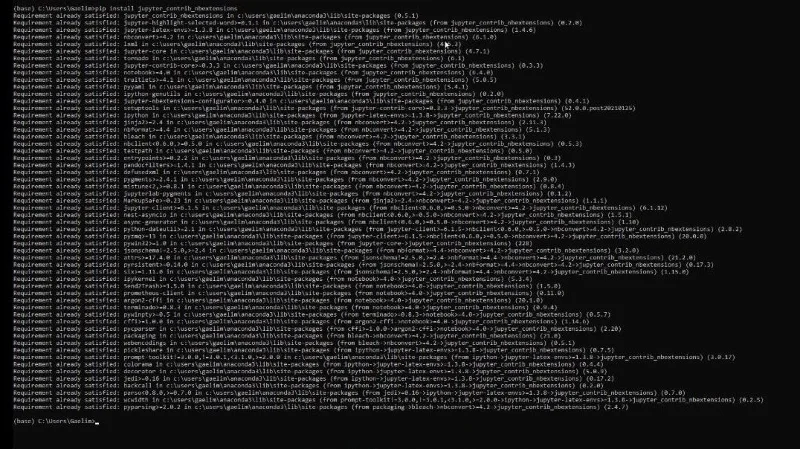
بعد القيام بذلك ، سنتمكن من رؤية جميع الإضافات المختلفة للمساهمة التي تم تثبيتها في دفتر Jupyter الخاص بنا.
بعد ذلك ، سننتقل مرة أخرى إلى صفحة Jupyter Notebook الرئيسية. ثم انقر فوق علامة التبويب " Nbextensions ". إذا واجهت مشكلة في تحميل صفحتك الرئيسية ، يمكنك فقط إعادة فتح دفتر Jupyter الخاص بك ويجب أن يكون قادرًا على التحميل.
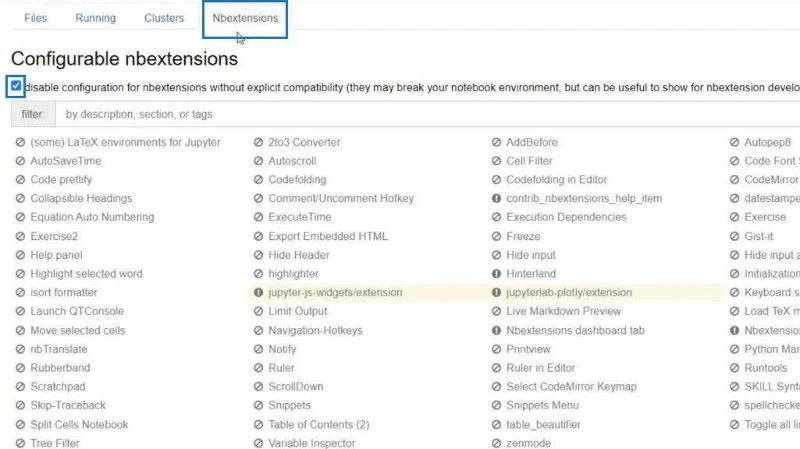
في البداية ، سنرى علامة حظر وعلامة تعجب على الجانب الأيسر من كل إضافات قابلة للتكوين لدينا في دفتر Jupyter الخاص بنا.
تشير علامة الحظر إلى مساهمات nbextension غير مثبتة أو غير مثبتة ، بينما تشير علامة التعجب إلى الامتدادات التي تم النقر عليها أو تثبيتها .
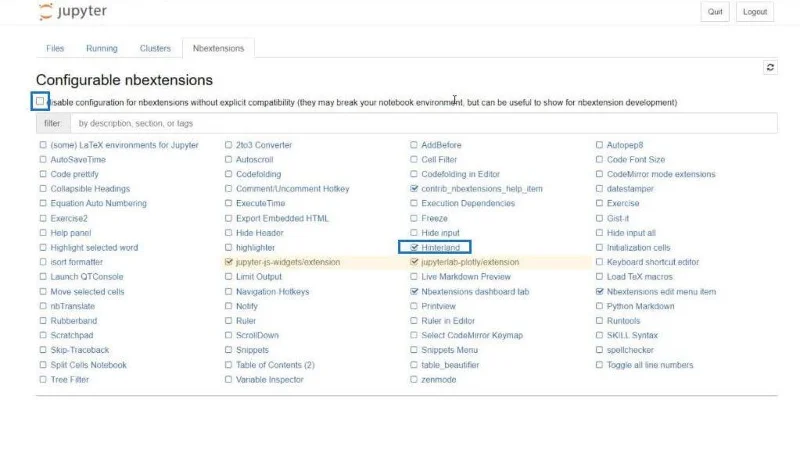
في الزاوية اليسرى العليا ، ستلاحظ مربعًا به علامة اختيار. يمنعنا ذلك من النقر فوق أو تثبيت أي من الإضافات القابلة للتكوين الخاصة بنا . ما عليك سوى إلغاء تحديد المربع حتى نتمكن من التنقل وتثبيت الإضافات القابلة للتكوين التي نريدها أو نحتاجها. نظرًا لأننا نحتاج إلى تثبيت Intellisense ، فلنضغط على الامتداد Hinterland .
دعنا الآن نعود إلى دفتر ملاحظات Python الخاص بنا. أثناء كتابة الأحرف في خلية الشفرة الخاصة بنا ، يتم توفير المزيد من الاقتراحات للوظائف. يتضمن هذا قائمة الأعضاء البسيطة إلى المعقدة التي يمكننا التعرف عليها ودراستها.
خاتمة
باختصار ، يساعدنا Python Intellisense في تقليل أو منع الأخطاء النحوية أو المطبعية. إنها تمكننا من تقييم الرموز أثناء كتابتنا واستخدام بعض ضغطات المفاتيح لتنفيذ جوانب معينة من التعليمات البرمجية. كما يتيح لنا أن نكون أكثر كفاءة في كتابة التعليمات البرمجية وتتبع أنشطتنا لتقليل الأخطاء وتحسين الدقة.
آمل أن تكون قادرًا على فهم كيفية عمل Python Intellisense وكيف أنه ضروري للمستخدمين فيما يتعلق بصنع الكود. إذا كنت ترغب في معرفة المزيد عن هذا الموضوع والمحتويات الأخرى ذات الصلة ، يمكنك بالتأكيد التحقق من قائمة الروابط ذات الصلة أدناه.
أتمنى لك كل خير،
غيليم
كيفية تحميل نماذج مجموعات البيانات في برمجة Python
Python النصية في تقارير بيانات LuckyTemplates
Python I لمستخدمي LuckyTemplates - دورة تدريبية جديدة في النظام الأساسي التعليمي LuckyTemplates




