
في هذا البرنامج التعليمي ، ستتعلم كيفية تحرير البيانات في R باستخدام حزمة DataEditR . يمكنك مشاهدة الفيديو الكامل لهذا البرنامج التعليمي أسفل هذه المدونة .
DataEditR هي حزمة R تتيح لك إنشاء لوحات معلومات وتقارير في R باستخدام واجهة المستخدم الرسومية. بعد ذلك ، سنتمكن من التأشير والنقر والتحرير وإدخال البيانات. يمكنك أيضًا تنزيله من CRAN. قم بإلقاء نظرة على الدورة التدريبية لمعرفة كيفية تنزيل الحزمة.
دعنا نذهب من خلال عرض توضيحي قصير. إنها مجموعة بيانات من CRAN حيث يمكننا القيام بمعالجة أساسية لتحرير البيانات ثم حفظها. سنستخدم واجهة المستخدم الرسومية للقيام بذلك عندما تكون R أداة ترميز.
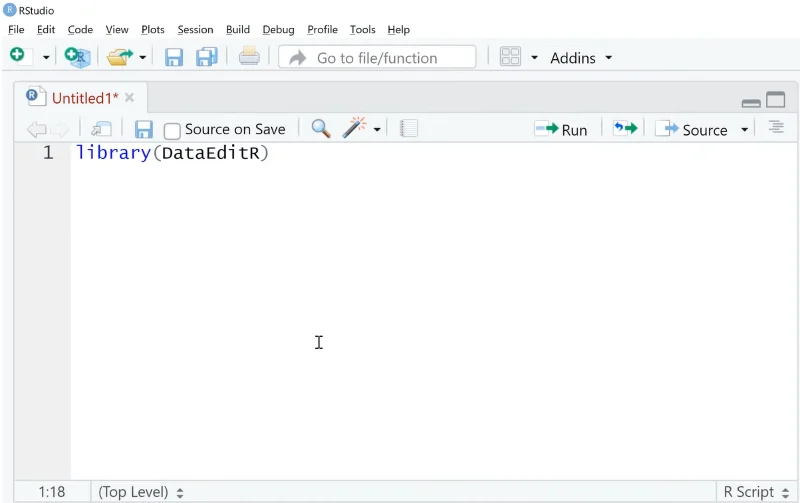
أولاً ، لنقم بتشغيل RStudio ، واكتب المكتبة (DataEditR) ، واضغط على Enter . تأكد من تثبيته إذا لم يكن لديك.
اكتب التالي في browseVignettes (DataEditR) . إنها وظيفة جيدة للتشغيل لأن هذا هو المكان الذي يمكننا فيه التحقق من البرامج التعليمية لهذه الحزمة.
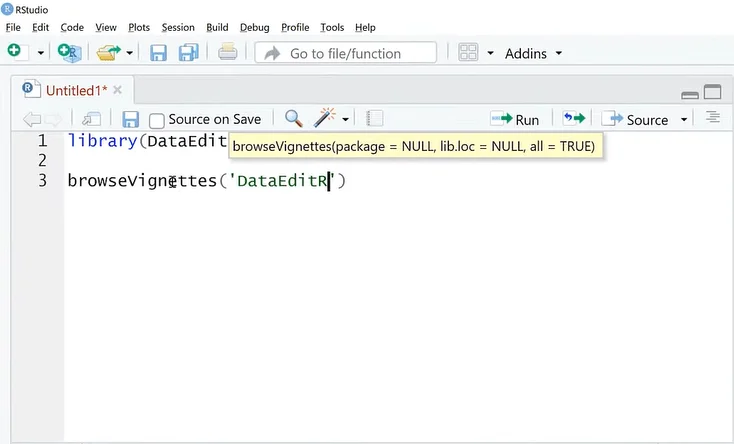
قم بتشغيل برنامج التصفح النصفي ، ثم انقر فوق ارتباط HMTL .
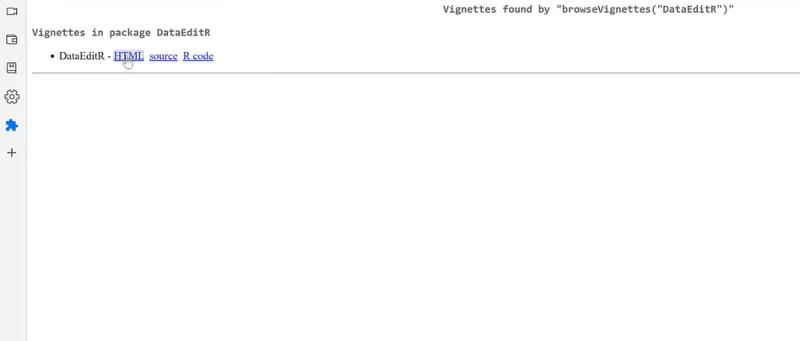
قم بالتمرير لأسفل لرؤية قائمة البرامج التعليمية DataEditR. ستتعرف على كيفية تشغيله ، وكيف يعمل ، وكيفية استيراد البيانات إليه ، والمزيد. تحقق من هذا كلما تقدمت أكثر.
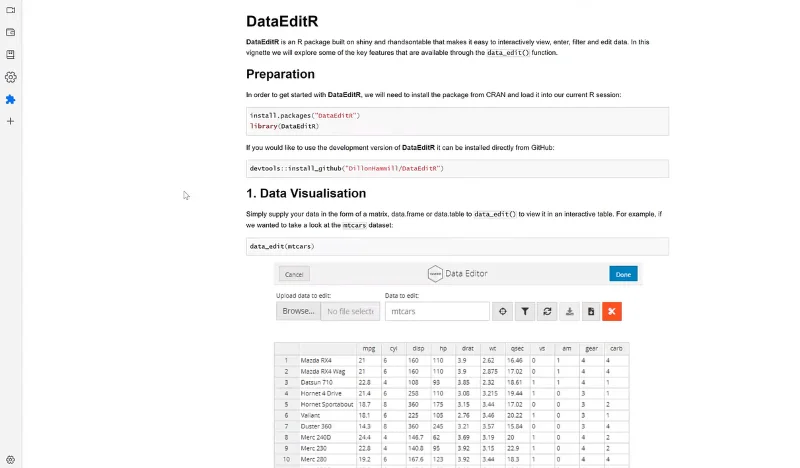
دعنا نعود إلى RStudio ، ونركز على عناصر تحرير البيانات لهذه الحزمة.
جدول المحتويات
كيفية تحرير البيانات في R باستخدام حزمة DataEditR
لنكتب مكتبة (Ecdat ) متبوعة بالبيانات (package = Ecdat) ، ثم نقوم بتشغيل هذه الحزمة.
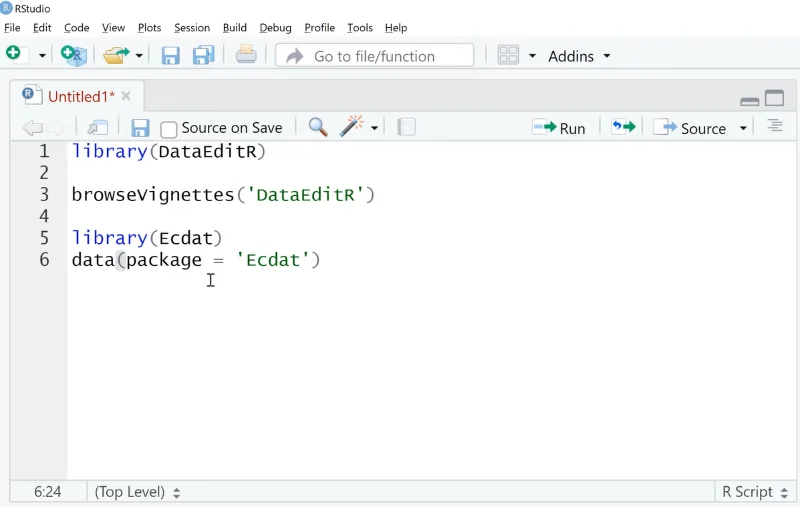
هذه هي مجموعات بيانات R في Ecdat . هناك الكثير من مجموعات البيانات الموجهة للأعمال والتي تعد جيدة للاستخدام في الممارسة أو العروض التوضيحية.
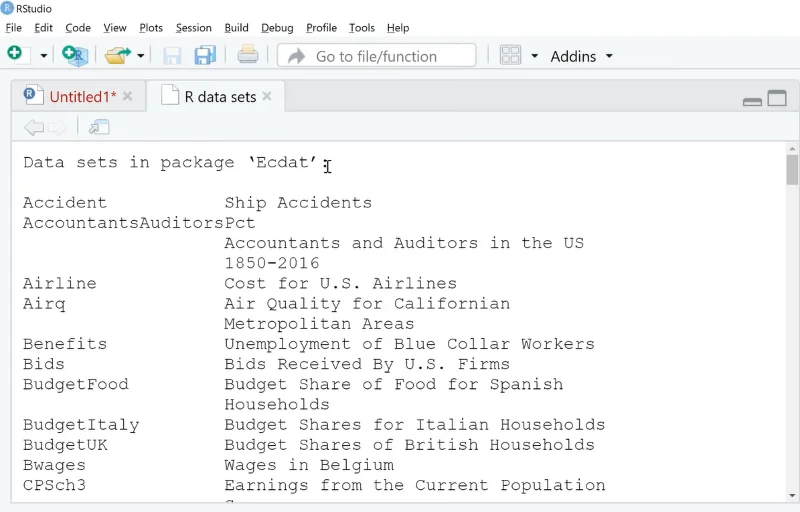
بالنسبة لهذا العرض التوضيحي ، سنستخدم مجموعة بيانات الإسكان. اكتب data_edit (الإسكان) لفتح نافذة جديدة.
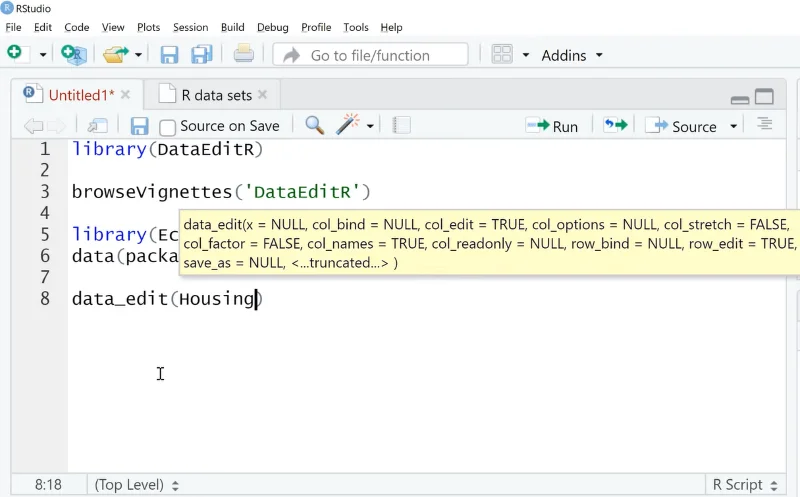
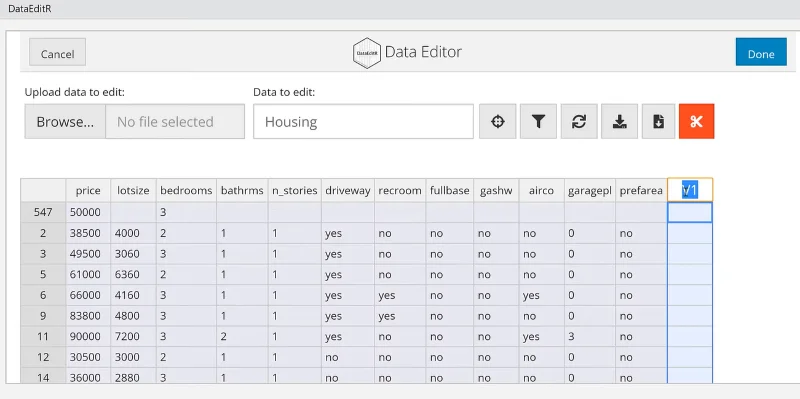
نحن الآن في محرر بيانات الإسكان. يمكننا أيضًا تحميل ملف جديد هنا.
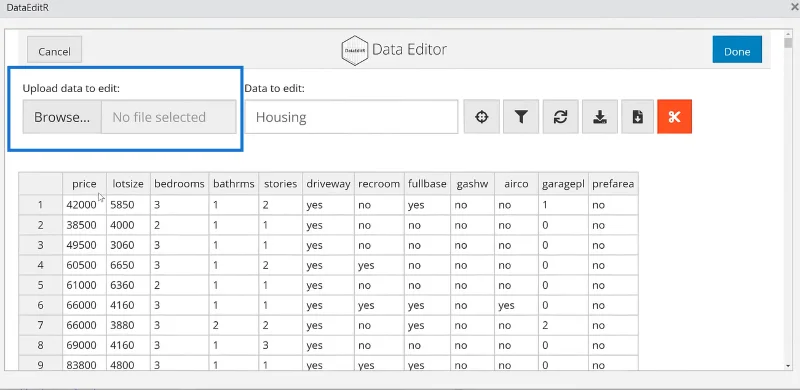
لدينا بعض الخيارات هنا. الأول هو تحديد الأعمدة .
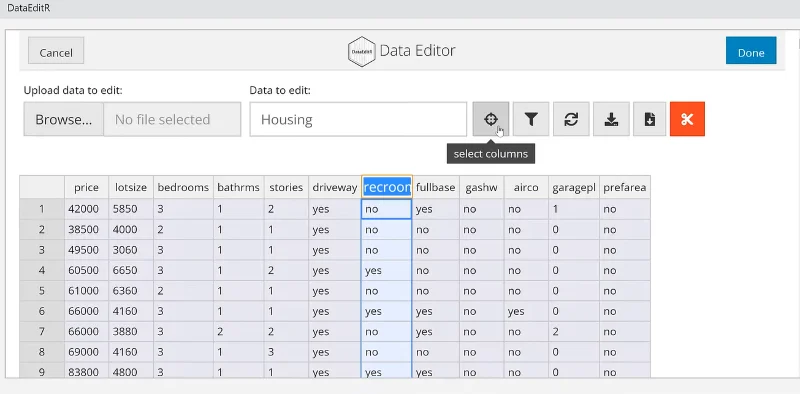
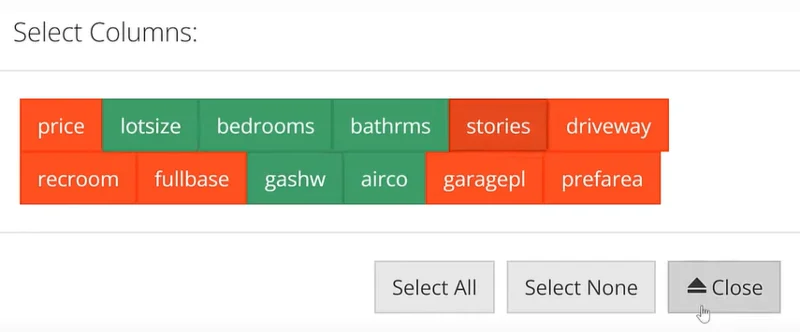
هذه هي الأزرار حيث يمكننا تحديد أي واحد نريد.
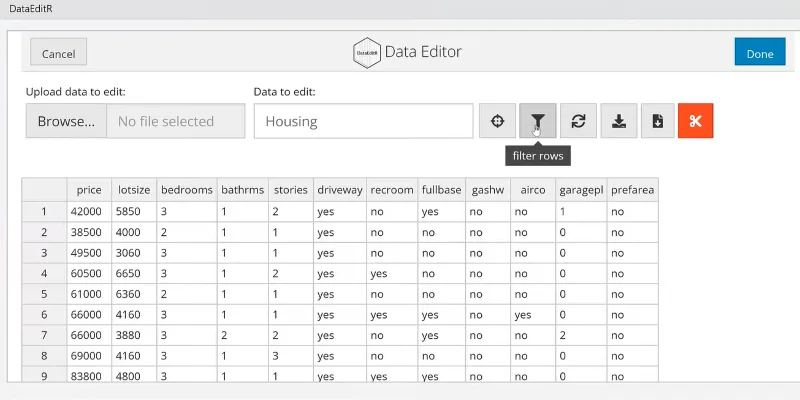
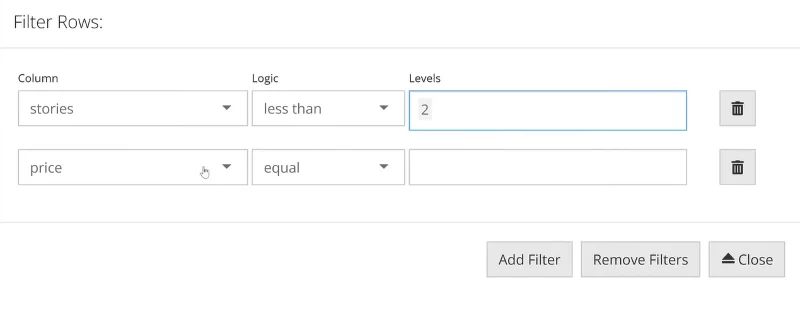
المرحلة التالية هي صفوف التصفية .
يمكننا تصفية الأرقام أو السلاسل وإضافة أو إزالة عوامل التصفية.
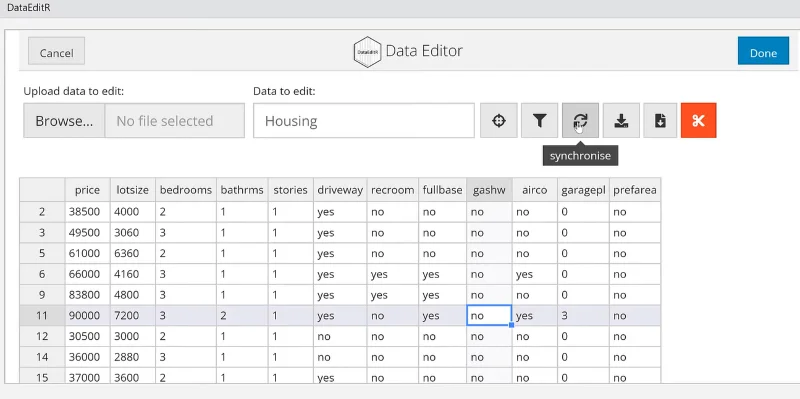
التالي هو خيار Synchronize . يتم تحميله مرة أخرى في الإعداد الأولي لمجموعة البيانات الخاصة بنا.
الآن دعنا ننتقل إلى الخيارين حول كيفية حفظ بياناتك.
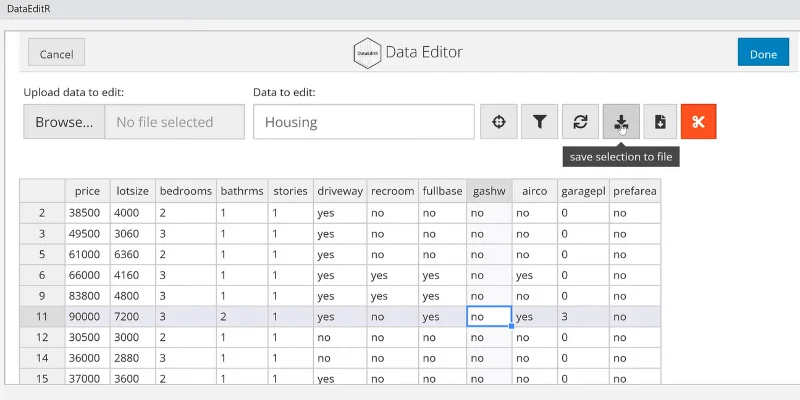
يعد خيار حفظ التحديد في الملف لأشياء معينة نحتاج إلى حفظها في الحافظة الخاصة بنا.
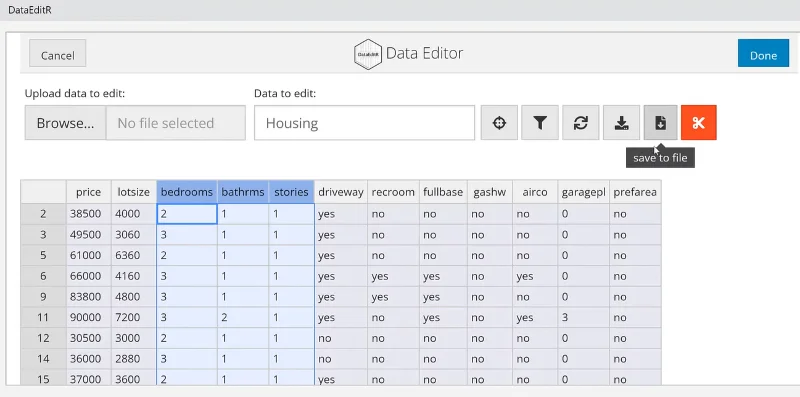
يمكننا أيضًا حفظ مجموعة البيانات بأكملها بالنقر فوق خيار حفظ إلى ملف .
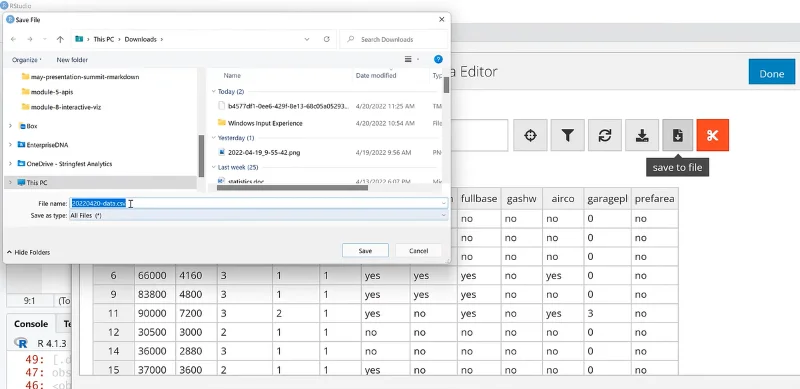
على سبيل المثال ، نريد حفظ مجموعة البيانات بأكملها كملف CSV.
انقر بزر الماوس الأيمن فوق إحدى الخلايا الموجودة في العمود لرؤية الخيارات المختلفة. في هذا المثال ، نختار إدراج الصف أعلاه .
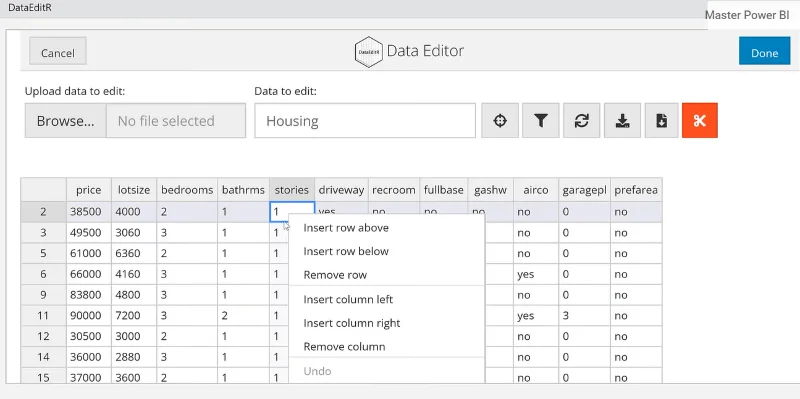
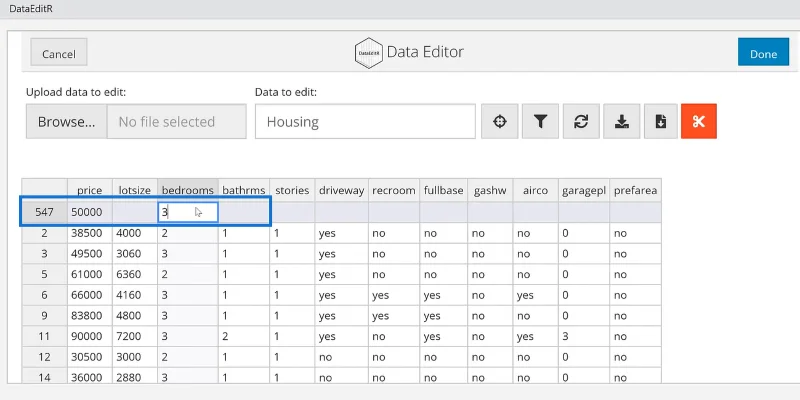
يمكننا إدخال البيانات في الحقول. هذا شيء لا يمكننا القيام به في Power Query.
هناك حالات نريد فيها إنشاء تطبيق ويب حيث يمكن للأشخاص إدخال بياناتهم. يتم تصويره مباشرة في ملف R ، والذي ينتقل إلى أي خط أنابيب نريده. إنها مثل أداة الواجهة الأمامية.
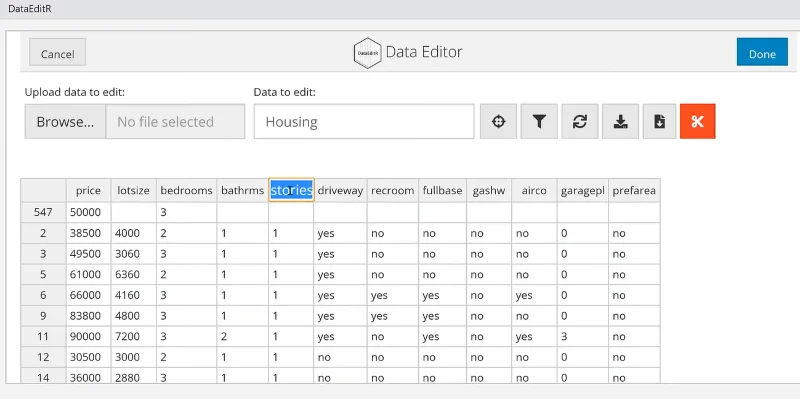
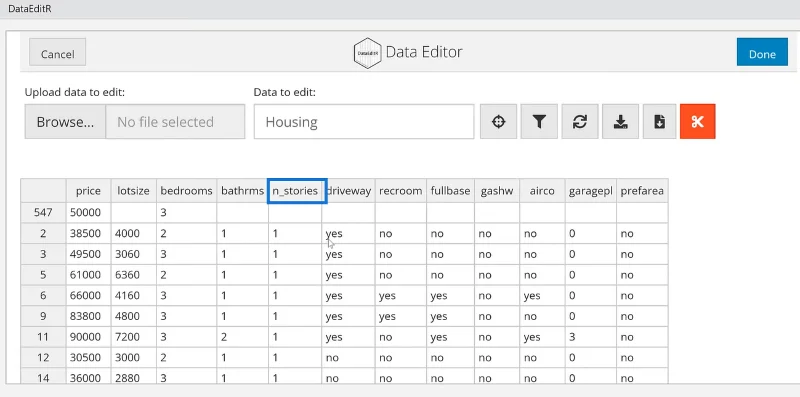
من السهل أيضًا تغيير أسماء الأعمدة في DataEditR لأنها كلها تعمل فقط بالإشارة والنقر.
على سبيل المثال ، نريد تعديل رأس القصص إلى n_stories . كل ما علينا فعله هو النقر فوق الخلية وإعادة تسميتها.
ميزة أخرى هي تمديد وتعبئة عدة أرقام أو تواريخ أو حتى نص إلى خلايا أخرى. إنه مشابه لكيفية عمله في Excel.
انقر فوق خلية وقم بتوسيعها وتعبئتها إلى خلايا أخرى.
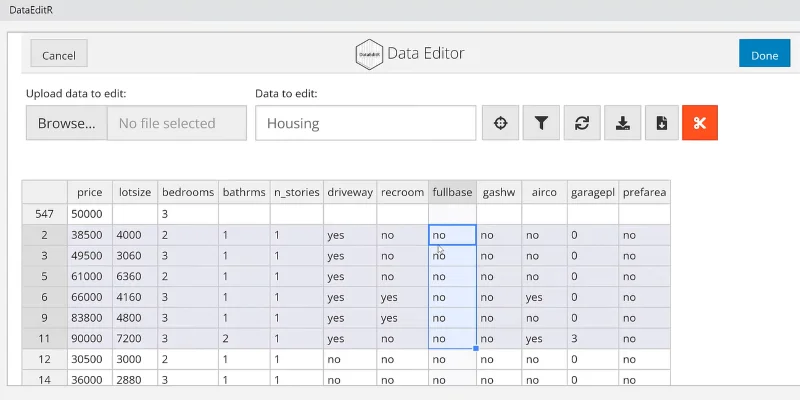
ثم حدد أجزاء من مجموعة البيانات وانقر بزر الماوس الأيمن لتغيير محاذاة الخلايا.
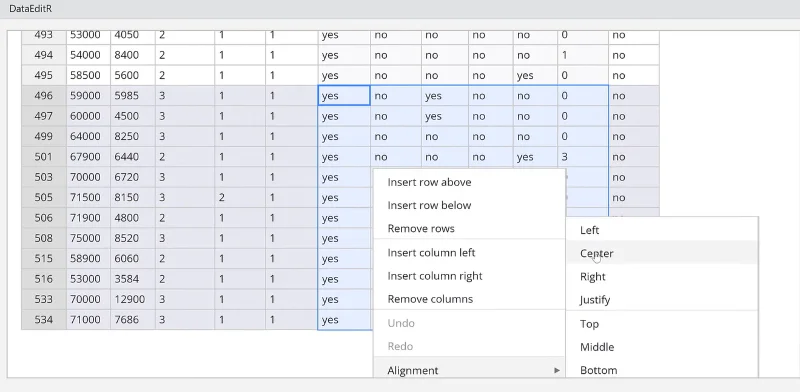
يمكننا أيضًا استخدام خيار اقتصاص للتحديد عن طريق تمييز الخلايا واقتصاص الخلايا المحددة.
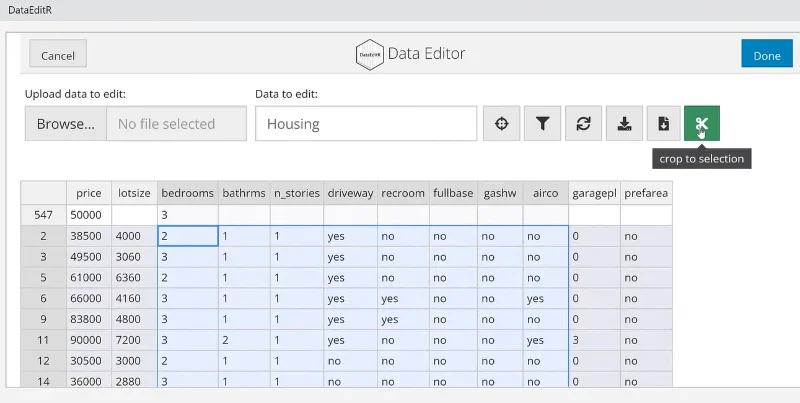
هذه الحزمة قيد التطوير. المهم هو القدرة على تحرير البيانات في R ، وخاصة تغيير أسماء الأعمدة وإدراج عمود.
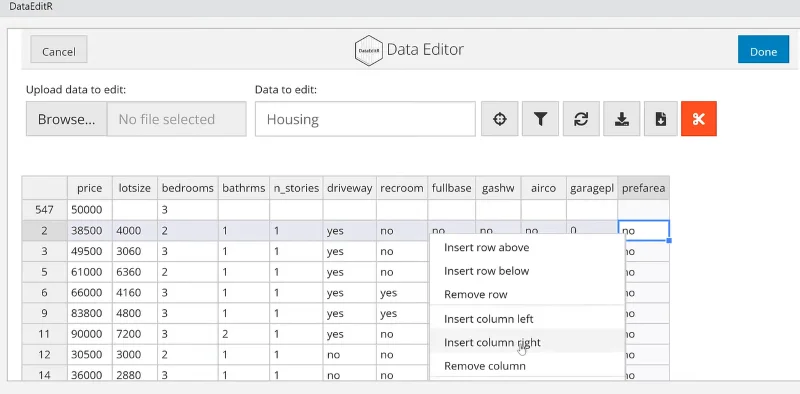
V1 هو عنصر نائب افتراضي لأسماء الأعمدة في R.
الآن ، لنضغط على تم .
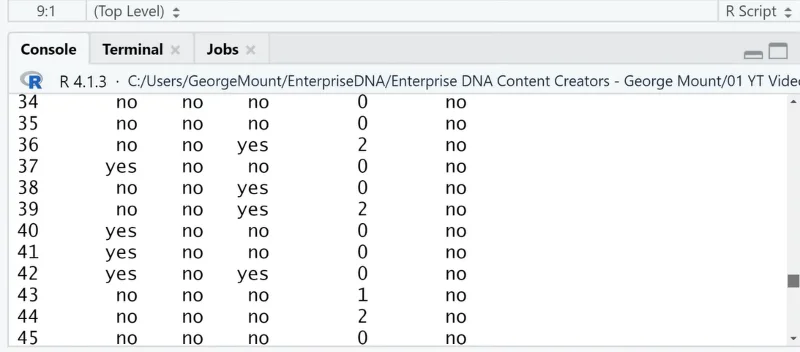
هذه هي مجموعة البيانات المعدلة. يمكننا أيضًا الاحتفاظ بنسخة عن طريق حفظها.
ماذا لو معلمة لنماذج البيانات في
أفضل ممارسات LuckyTemplates Power Query لنموذج بياناتك
متعقب تقدم LuckyTemplates لبيانات المبيعات والطلب
خاتمة
يمكننا استخدام حزمة DataEditR لإدخال البيانات بسبب واجهتها التي تشبه Excel ، وميزة التأشير والنقر ثم التحرير.
أداة R هي أداة قابلة للتكرار حيث يكون أي تغيير قابلاً للتحرير بالكامل. ومع ذلك ، فإن استخدام واجهة المستخدم الرسومية ليس الأداة الأكثر استنساخًا ولكن له مزايا واجهة المستخدم الخاصة به.
آمل أن تتمكن من استخدام هذا البرنامج التعليمي عند تحرير البيانات الخاصة بك في R. من فضلك لا تنسى الاشتراك في قناة LuckyTemplates التلفزيونية.
أتمنى لك كل خير،




