
في هذا البرنامج التعليمي ، ستتعلم كيفية الرجوع إلى الجداول في Power Query لتحسين وقت التحديث وأداء البيانات في LuckyTemplates. يمكنك مشاهدة الفيديو الكامل لهذا البرنامج التعليمي أسفل هذه المدونة.
على خيار لتعيين تردد التحديث لاستعلام عن طريق تحديد الخيار "Refresh every" في قائمة خيارات الاستعلام. يمكنك اختيار تحديث الاستعلام كل دقيقة أو ساعة أو يوم ، أو يمكنك اختيار تحديث الاستعلام يدويًا.
على الرغم من أنه في بعض الأحيان ، يمكن أن يواجه المستخدمون أخطاء عند محاولة تحديث استعلام. إحدى الطرق التي يمكنك من خلالها تحسين وقت التحديث هي الرجوع إلى الجداول.
جدول المحتويات
- تحميل جداول البيانات في Power Query
- تحسين وقت التحديث في LuckyTemplates
- وقت التحديث في نتائج LuckyTemplates
- خاتمة
تحميل جداول البيانات في Power Query
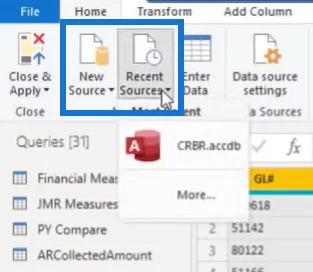
افتح سطح مكتب LuckyTemplates . انتقل إلى علامة التبويب الصفحة الرئيسية وحدد مصدر جديد . إذا فتحت الملف المصدر مؤخرًا ، فيمكنك النقر فوق خيار "المصادر الحديثة" .
هذا يفتح معالج Navigator . يمكنك بعد ذلك تحديد جداول البيانات التي تريد تحسينها.
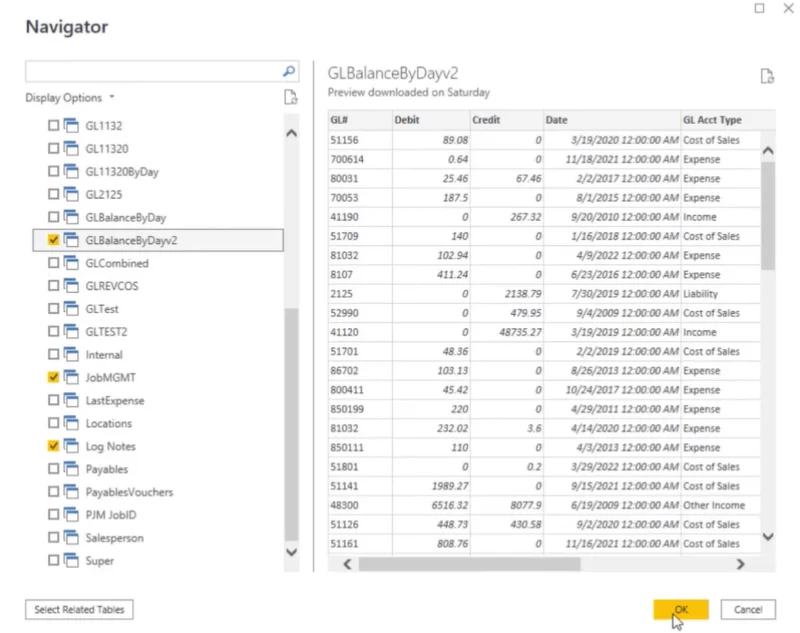
بمجرد انتهاء عملية التحديث في Power Query ، انتقل إلى كل جدول فتحته وأعد تسميته. سيؤدي ذلك إلى تسهيل تحديد هذه الجداول كمصادر البيانات الأصلية.
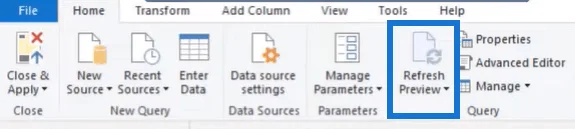
إذا استغرق تحميل الجدول وقتًا طويلاً ، فيمكنك النقر على خيار تحديث المعاينة في علامة التبويب الصفحة الرئيسية .
تحسين وقت التحديث في LuckyTemplates
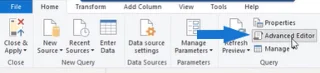
افتح أحد الجداول التي تريد تحسينها. انتقل إلى علامة التبويب الصفحة الرئيسية وانقر فوق محرر متقدم .
في نافذة المحرر المتقدم ، ركز على أول سطرين من التعليمات البرمجية.
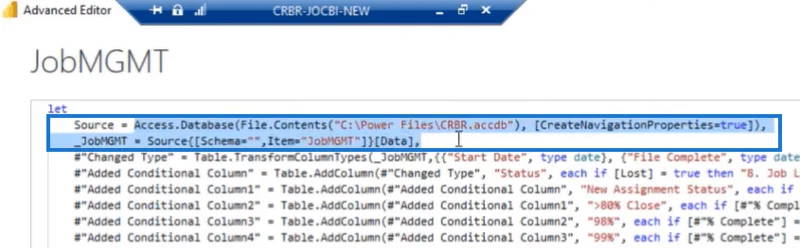
احذف كل شيء بعد "المصدر =" واكتب اسم الجدول.
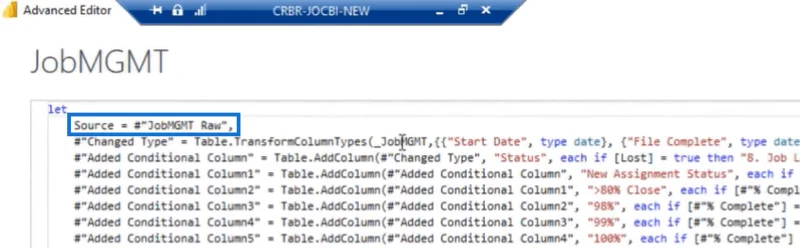
ثم انتقل إلى السطر التالي واستبدل اسم الجدول بالمصدر . بعد ذلك ، انقر فوق تم .
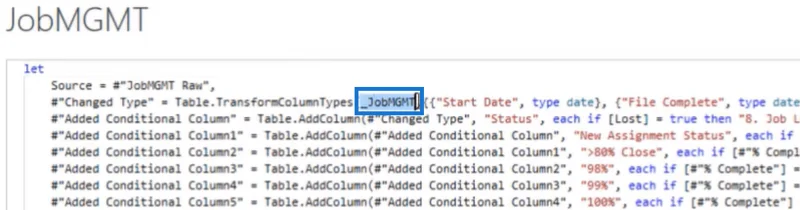
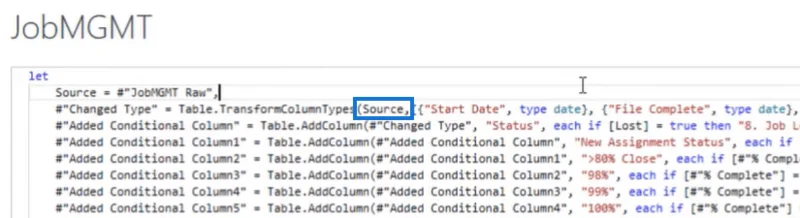
كرر هذه الخطوات على جميع الجداول التي تريد تحسينها.
لاحظ أن الجداول المختلفة لها أطوال مختلفة للرموز في المحرر المتقدم. لكن تنسيق أول سطرين سيظل كما هو.

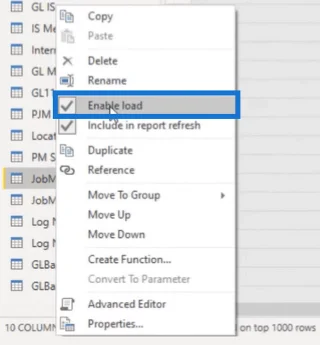
من الآن فصاعدًا ، لا تريد أن يقوم LuckyTemplates بتحميل وتحديث نفس الجدول مرتين. لذلك تحتاج إلى تعطيل خيار تمكين التحميل لكل من الجداول التي تم تحريرها في محرر الاستعلام.
للقيام بذلك ، انقر بزر الماوس الأيمن على الجدول وقم بإلغاء تحديد تمكين التحميل .
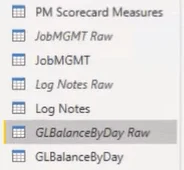
عند تعطيل تحميل الجدول ، سيكون اسم الجدول مائلاً.
وقت التحديث في نتائج LuckyTemplates
عند تنفيذ هذه التقنية ، ستتمكن من تقليل الوقت المستغرق لتحديث الجداول والبيانات في Power Query.
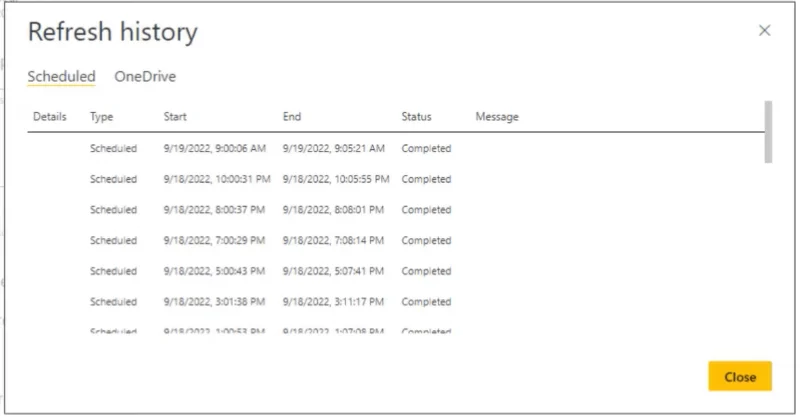
في هذا المثال ، يُظهر تحديث محفوظات البيانات المرجعية أوقات التحديث بين 5-10 دقائق. أيضًا ، لم تفشل أي من هذه التحديثات.
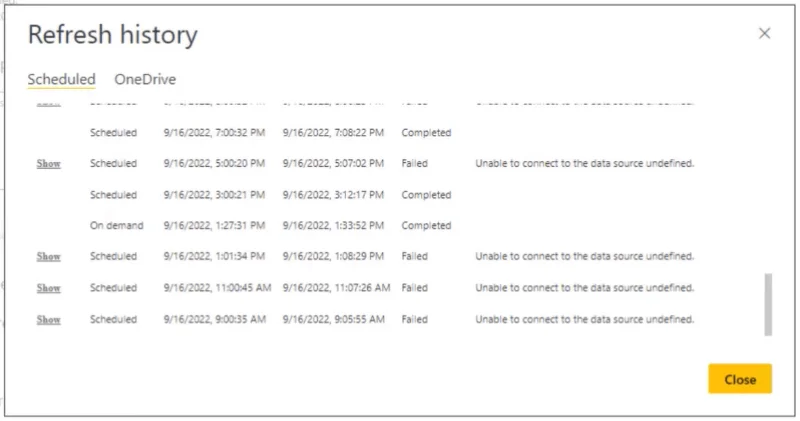
من ناحية أخرى ، إذا نظرت إلى "محفوظات التحديث" قبل الإشارة إلى الجداول ، يمكنك أن ترى أن تحديثات الجدول الزمني كانت تفشل بين 3 إلى 4 مرات في اليوم.
خاتمة
في Microsoft Power Query ، يمكنك تعيين تكرار التحديث لاستعلام للتأكد من تحديث البيانات. يمكن أن يكون هذا مفيدًا إذا كنت تعمل مع البيانات التي تتغير بشكل متكرر وتريد التأكد من أنك تستخدم دائمًا أحدث البيانات.
ومع ذلك ، يمكن أن تحدث أخطاء عند محاولة تحديث استعلام لعدة أسباب. تتمثل إحدى أسهل الطرق لمنع الأخطاء وتحسين وقت التحديث في الرجوع إلى الجداول في Power Query. يوصى بشدة بتطبيقها في جميع نماذج LuckyTemplates الحالية لديك.
أتمنى لك كل خير،
جاريت مور




