
سأوضح لك حيل التنسيق حول كيفية وضع حدود التفكير على تصورات المصفوفة في LuckyTemplates. من الواضح أن هذا برنامج تعليمي مختلف قليلاً مقارنةً بما أقوم بنشره عادةً ، ولكنه يمكن أن يغير بشكل كبير المظهر المرئي لتقاريرك. يمكنك مشاهدة الفيديو الكامل لهذا البرنامج التعليمي في الجزء السفلي من المدونة .
دعنا نلقي نظرة على البيانات.
إنه نموذج بيانات بسيط للغاية يتكون من جدول تقويم ، وقد حصلنا على التقويم لهذا العام.
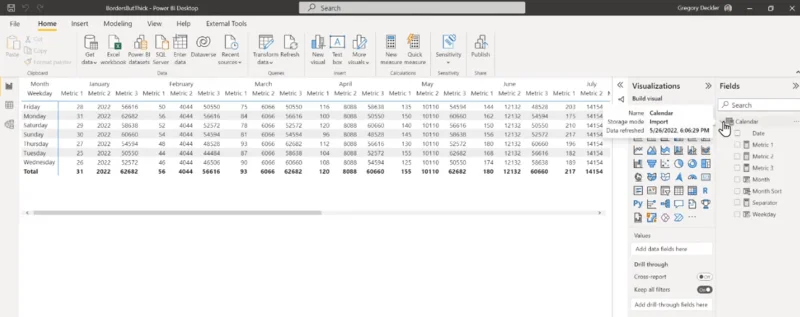
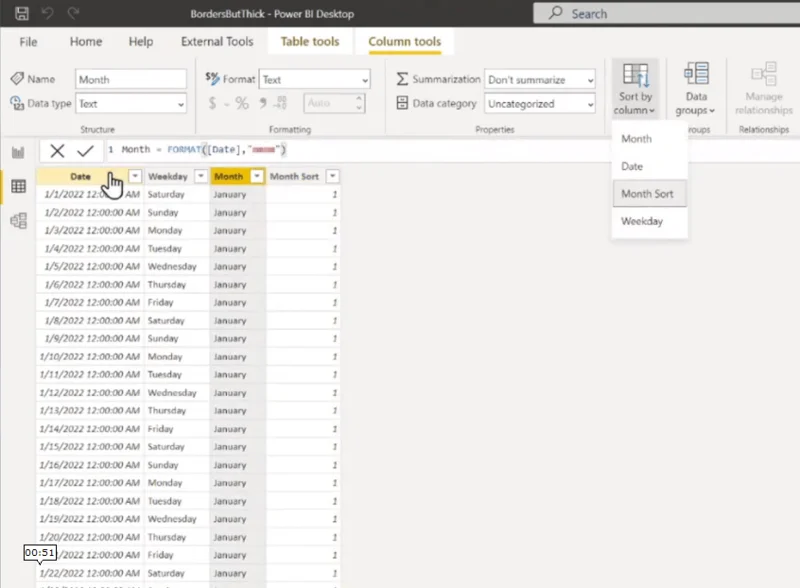
للتوضيح ، لدينا عمود يوم الأسبوع الذي قمت بتنسيقه للعودة إلى يوم الأسبوع ، ولدينا عمود الشهر الذي قمت بتنسيقه للعودة إلى الشهر ، وعمود فرز الشهر الذي تم تعيينه ليكون مرتبة حسب عمود فرز الشهر.
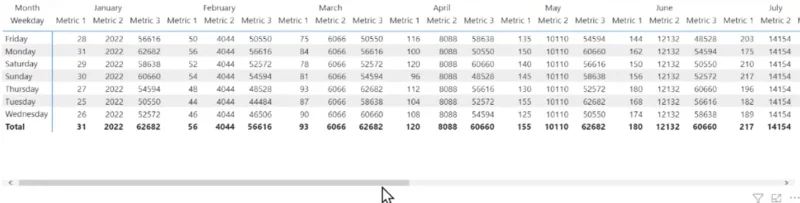
لقد أنشأت ثلاثة مقاييس ، Metric 1 و Metric 2 و Metric 3 ، ثم قمت بتنسيق هذا التصور كمصفوفة. بعد ذلك ، قمت بتعيين الصف ليكون يوم الأسبوع ، والأعمدة لتكون الشهر ، والمقاييس الثلاثة كقيم.
مع وضع هذا في الاعتبار ، فإنه يظهر نوعًا بسيطًا جدًا من المصفوفات الشائعة إلى حد ما.
من الناحية المرئية ، تكمن مشكلة هذه المصفوفة في صعوبة تحديد المقياس الذي ينتمي إلى أي شهر. ليس الأمر بهذا الوضوح.
إذا أردنا أن نجعلها أكثر وضوحًا ، فإن LuckyTemplates لديها مفهوم خطوط الشبكة .
في واقع الأمر ، لقد قمت للتو بتشغيل خطوط الشبكة العمودية ، ومن الملاحظ أنها باهتة جدًا بشكل افتراضي ولكنها على الأقل تعطي طريقة مميزة لتجميعها معًا بشكل مرئي.
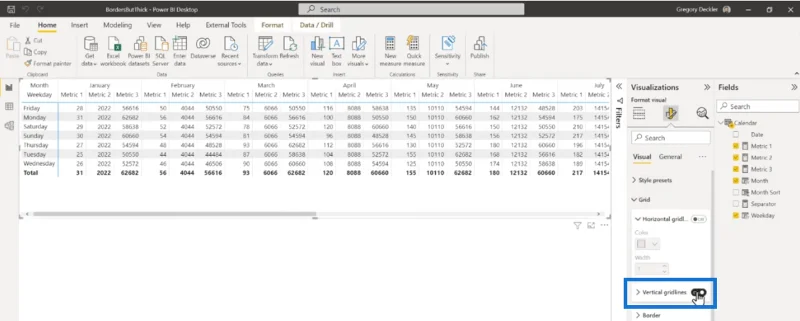
لجعلها أكثر وضوحًا ، انتقل إلى Visual ثم حدد إعدادات الشبكة . يمكننا تغيير خطوط الشبكة هذه إلى لون أغمق.
في هذا المثال ، دعنا نضبط اللون على الأسود ، والآن أصبح أكثر وضوحًا مقارنةً بالسابق.
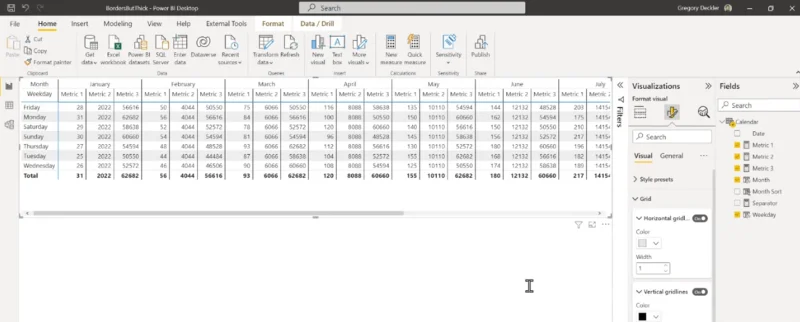
ومع ذلك ، فإن هذه الخطوط لها نفس أحجام الخطوط الأخرى وما زالت ليست ما أريده حقًا.
إذا كنت في برنامج Excel ، فمن المحتمل أن أمسك بهذه الخلايا ومن ثم سأضع حدًا سميكًا حولها لأوضح حقًا أن هذه الأشياء تنتمي معًا.
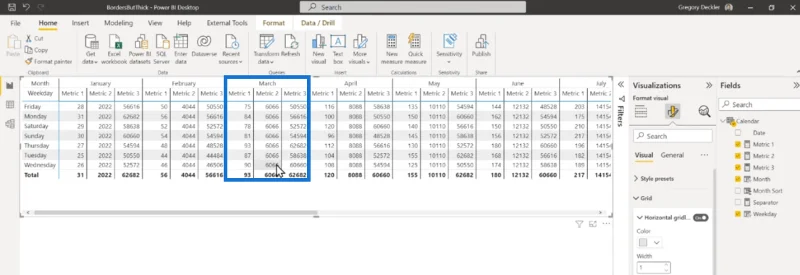
حاولت العثور على شيء من هذا القبيل ولكن لا يمكنني ضبط هذا على سمك الحدود. لا يمكننا القيام بذلك لكل عمود فردي أو تحت إعدادات الشبكة. لقد نظرت حولي ولم أتمكن من العثور على أي شيء يسمح لي حقًا بفعل ما أريد القيام به.
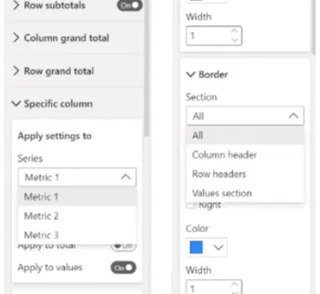
ولكن لا داعي للقلق ، فهناك خدعة تنسيق سأعرضها لك تتيح لنا تحقيق النتيجة المرجوة.
جدول المحتويات
طرق بسيطة لوضع حدود سميكة في LuckyTemplates
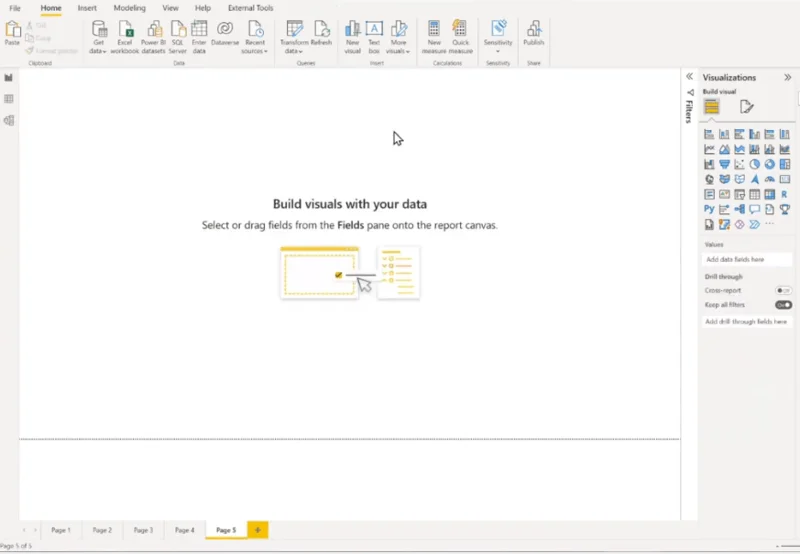
لإنشاء حدود سميكة ، دعنا نختار هذا المرئي وننسخه إلى صفحة جديدة.
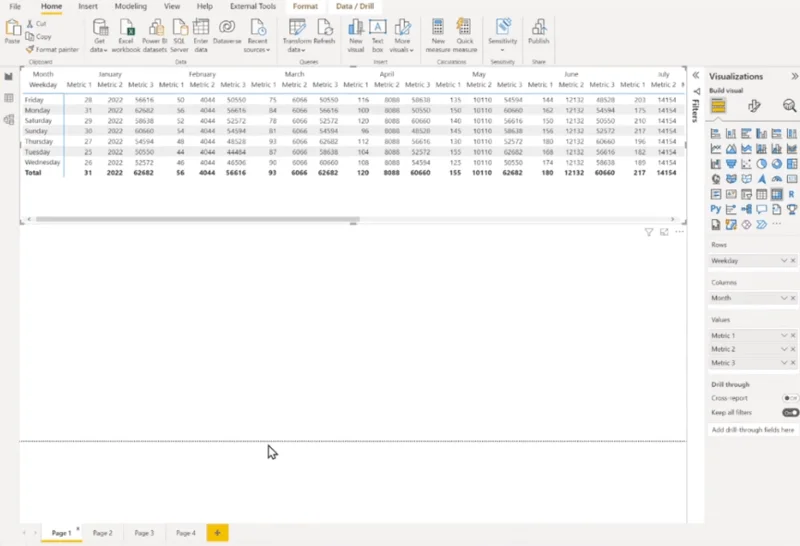
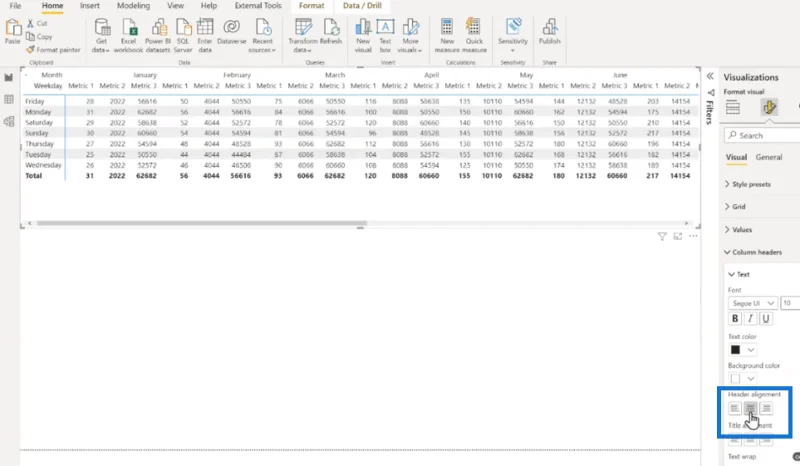
التالي هو تحديد المحاذاة المركزية للرؤوس.
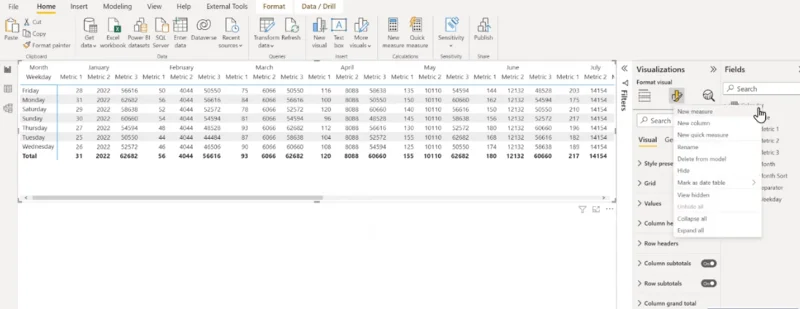
لتحقيق هذا التأثير ، نبدأ بإنشاء مقياس جديد. لا يهم ما تسميه هذا المقياس والشخصية التي تستخدمها. يمكنك استخدام مسافة أو نقطة أو أيهما تفضل.
في هذا المثال ، دعنا نطلق عليه اسم الفاصل 1 وأحب استخدام حرف الأنبوب لهذا الغرض.
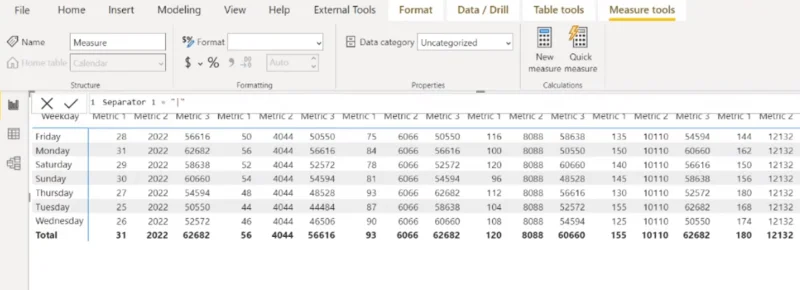
بعد إنشاء المقياس ، دعنا نسحب هذا إلى قسم القيم ونضيفه إلى الأسفل.
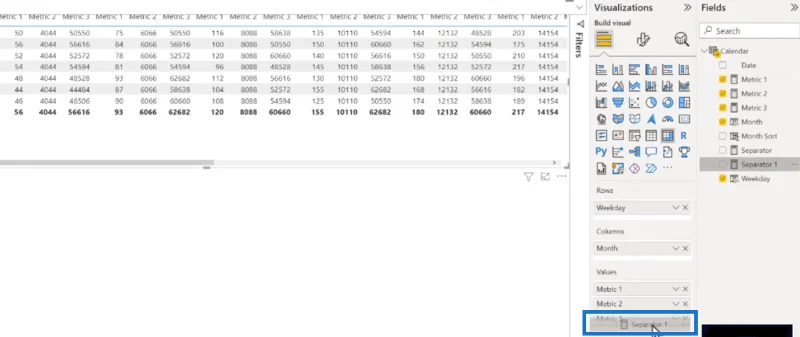
الآن يمكننا أن نرى أن لدينا عمود الفاصل 1 مع هذه الأحرف الأنبوبية فيه.
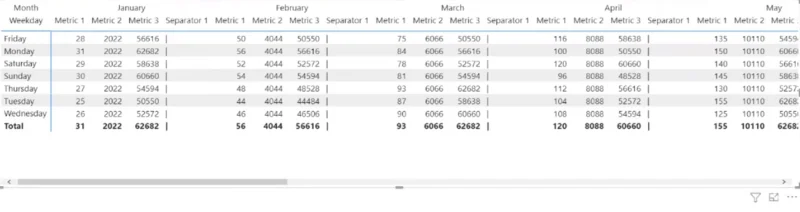
يمكننا أيضًا إعادة تسمية هذا إلى حرف الأنبوب والآن لدينا هذا العمود الإضافي.
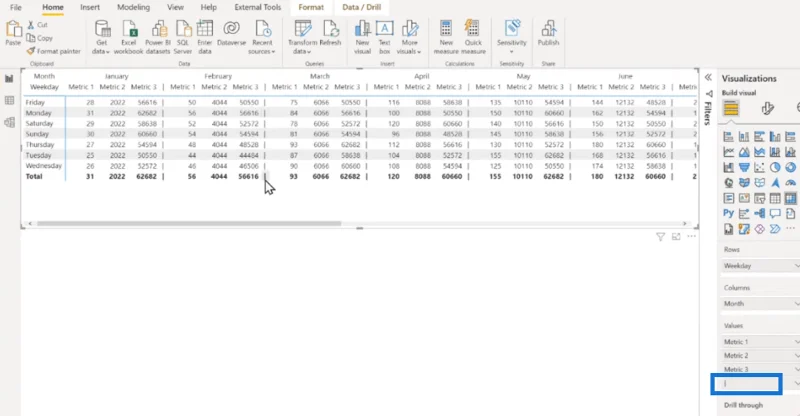
الخطوة التالية هي الذهاب إلى عمود محدد وتحديد حرف الأنبوب. بعد ذلك ، انتقل إلى القيم لتغيير لون الخلفية إلى الأسود.
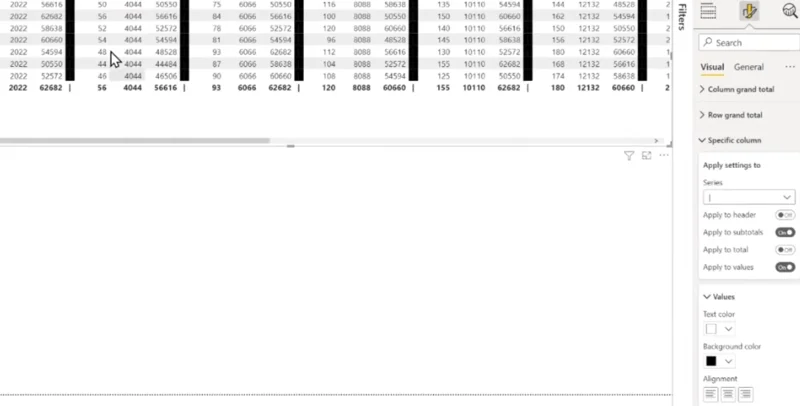
لتوسيع الحدود السميكة باللون الأسود إلى الإجمالي والرأس ، ما عليك سوى النقر فوق زر التبديل.
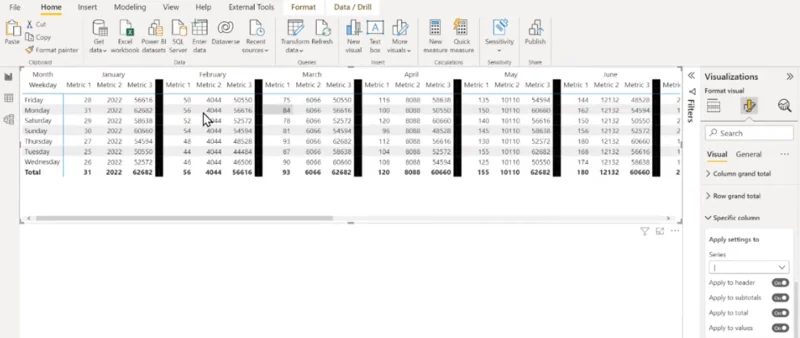
مع القليل من براعة الماوس وثباته ، دعنا نلتقطها ونقوم بتقليصها إلى الحد الأدنى لعرضها عن طريق النقر نقرًا مزدوجًا فوق الحدود السميكة.
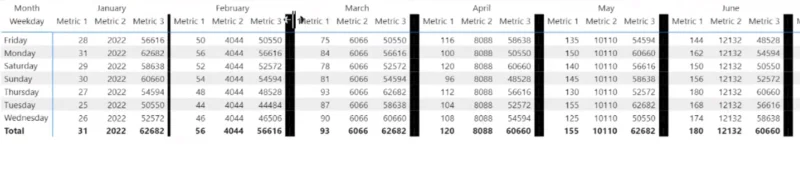
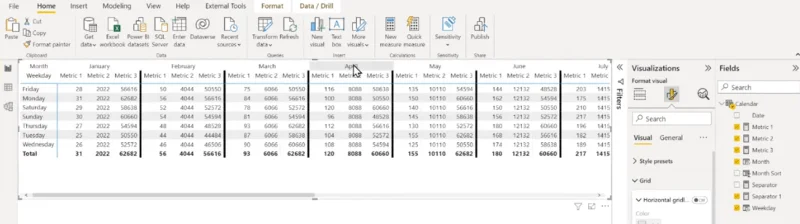
أخيرًا ، لدينا الآن مظهر مرئي أفضل بكثير ويمكنني أن أقول في لحظة أن هذه الأشياء مجمعة معًا.
تقرير إطار عمل التصور في LuckyTemplates | الجزء 3
أفضل أمثلة تقارير LuckyTemplates | Formula 1 Reporting Apps
LuckyTemplates Theming | LuckyTemplates Desktop Standard Theming
خاتمة
يمكن أن يؤدي وضع تنسيق بسيط مثل الحدود السميكة إلى جعل تقريرك جذابًا من الناحية المرئية. تبدو نظيفة وهي مجموعة طبيعية للقيم لأننا نعرف بالضبط القيم التي تنتمي معًا في لحظة. لدينا أيضًا المزيد من خيارات التصور في LuckyTemplates التي يمكنك استكشافها.
هذا برنامج تعليمي جيد جدًا ولهذا أحب مشاركته مع الجميع. آمل أن يكون هذا مفيدًا لك أيضًا. من فضلك لا تنسى الاشتراك في قناة LuckyTemplates TV للحصول على محتوى أكثر قيمة مثل هذا.
أتمنى لك كل خير،
جريج




