
جدول المحتويات
كيفية استخدام R في LuckyTemplates
هناك ثلاث طرق يمكن لـ R من خلالها التحدث إلى LuckyTemplates . سيعلمك هذا البرنامج التعليمي ما هي هذه ، ثم يوضح لك كيفية توصيل البرنامج النصي LuckyTemplates بـ R في سطح مكتب LuckyTemplates.
تتضمن الخطوة الأولى استيراد البيانات إلى LuckyTemplates عبر برنامج نصي R. بعد ذلك ، ستقوم بخطوة مطبقة في Power Query . سينتهي العرض التوضيحي بكيفية استخدام R لإنشاء تصور للبيانات.
1. استيراد البيانات باستخدام R Script
افتح تقرير Power Query فارغًا في LuckyTemplates. انتقل إلى الحصول على البيانات ضمن علامة التبويب الصفحة الرئيسية واختر المزيد .
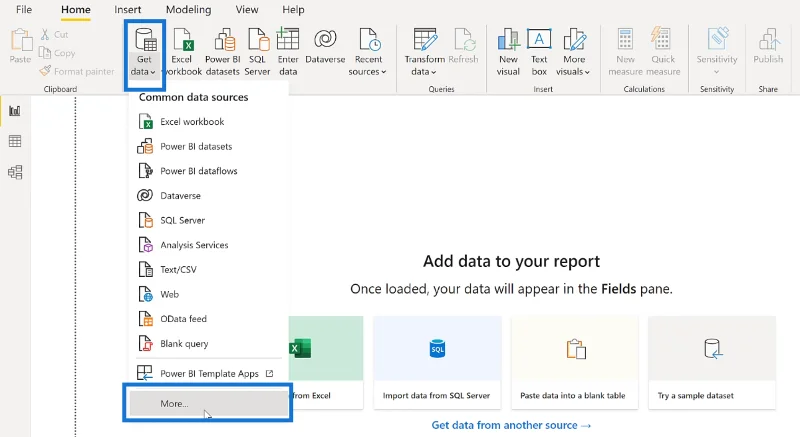
بمجرد ظهور النافذة المنبثقة ، اكتب R script في شريط البحث وحدده. ثم انقر فوق اتصال .
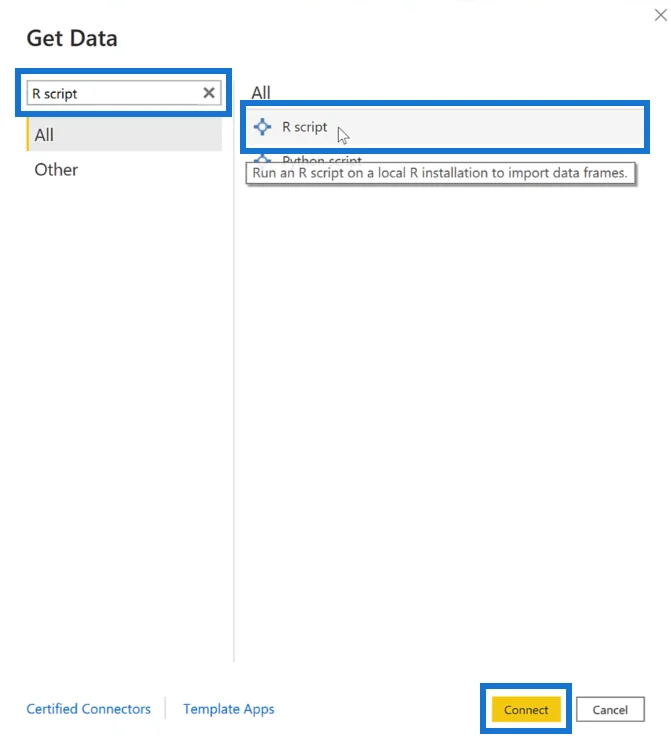
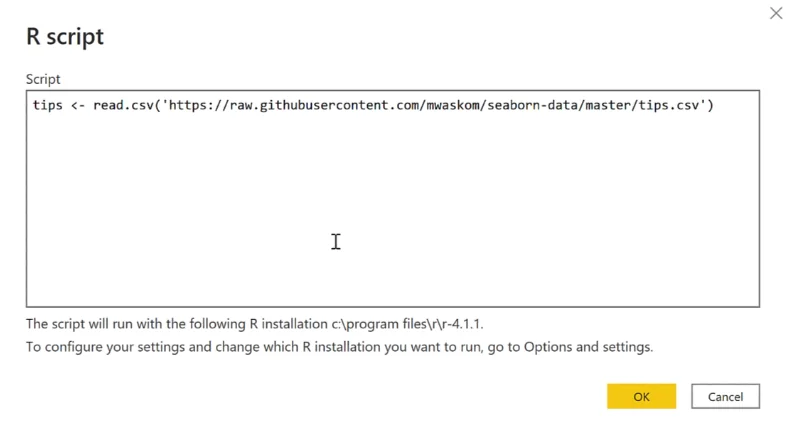
يظهر الآن مربع فارغ على الشاشة. أنت بحاجة إلى LuckyTemplates لقراءة ملف .csv ثم تحويله إلى جدول. للقيام بذلك ، قم بتعيين اسم للجدول باستخدام عامل التعيين ( <-> ). في هذه الحالة ، يتم تسمية الجدول الناتج بالنصائح . بعد ذلك ، استخدم الوظيفة read.csv وضع عنوان url الخاص بملف .csv بين الأقواس وعلامات التنصيص. اضغط موافق.
سترى بعد ذلك نافذة Navigator المنبثقة. عند تحديد تلميحات الاسم ، سيظهر الجدول الناتج على اليمين.
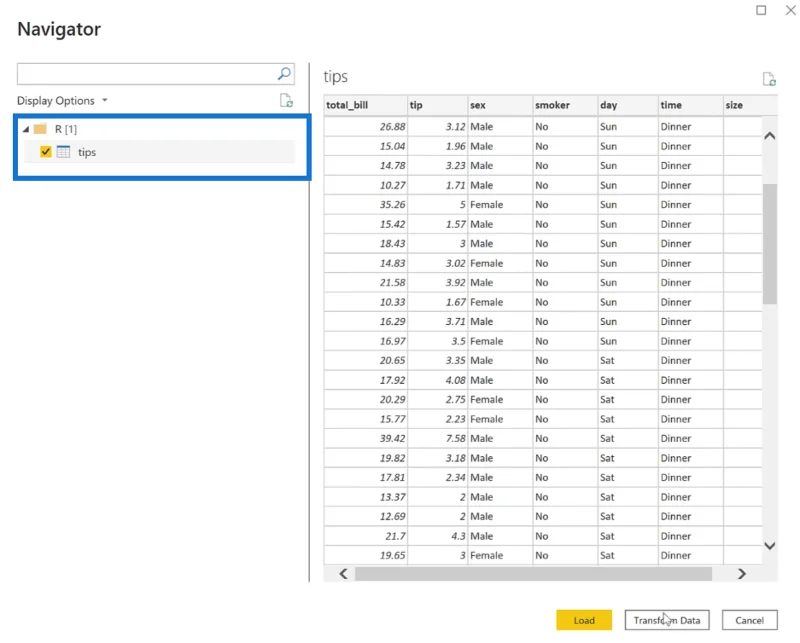
نظرًا لأن البرنامج النصي R مطلوب في الجدول ، انقر فوق Transform Data . سترى الآن مجموعة البيانات ومصادر البرنامج النصي R تم تحميله في جدول.
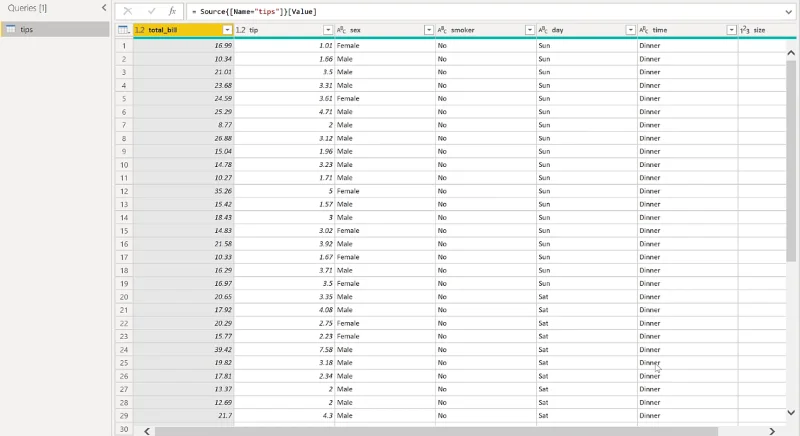
2. تنفيذ البرنامج النصي R في Power Query
قم بإنشاء عمود محسوب في الجدول. يمكنك القيام بذلك عن طريق النقر فوق علامة التبويب Transform ثم تحديد Run R script .

ستظهر بعد ذلك نافذة البرنامج النصي Run R. المربع الفارغ هو المكان الذي تدخل فيه كود R الخاص بك.
من الأفضل إنشاء كل أكواد R في RStudio ثم نسخها ولصقها في R Script في LuckyTemplates.
Dataset هو اسم الجدول الذي تعمل به. في هذه الحالة ، تريد إنشاء مجموعة بيانات جديدة كما هو موضح في الصورة أدناه.
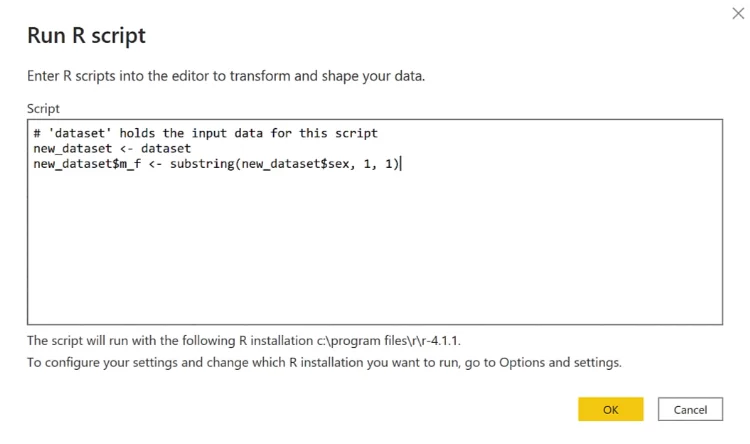
أول مجموعة بيانات جديدة هي ببساطة نسخ مجموعة البيانات الأصلية.
السطر الثاني هو عمود. تشير علامة الدولار ( $ ) بعد مجموعة البيانات إلى أن الإدخال التالي m_f عبارة عن عمود. يشير هذا إلى بيانات الذكور والإناث في جدول النصائح. بالنسبة لهذا العمود ، تحتاج إلى استخدام وظيفة السلسلة الفرعية .
بمجرد الانتهاء ، اضغط على موافق. سترى بعد ذلك في جزء "الخطوات المطبقة" أن new_dataset قد تم وضعها ضمن Run R Script. إذا قمت بالتمرير إلى العمود الموجود في أقصى اليمين في الجدول ، فسترى نتيجة البرنامج النصي R.
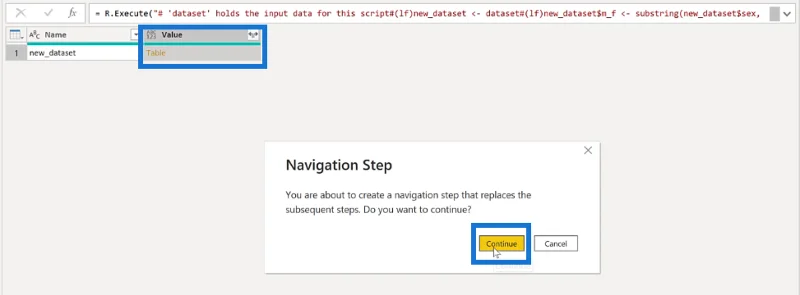
إذا كنت تريد تحرير البرنامج النصي R ، فكل ما عليك فعله هو الضغط على رمز الترس بجانب البرنامج النصي Run R في جزء الخطوات التطبيقية.
للرجوع إلى الجدول بعد إجراء التغييرات ، ما عليك سوى النقر فوق جدول ثم متابعة .
3. إنشاء مرئيات باستخدام R في LuckyTemplates
الآن ، دعنا ننتقل إلى محرر التقارير لبدء إنشاء صور R. انتقل إلى جزء المرئيات وحدد الرمز المرئي للنص R.
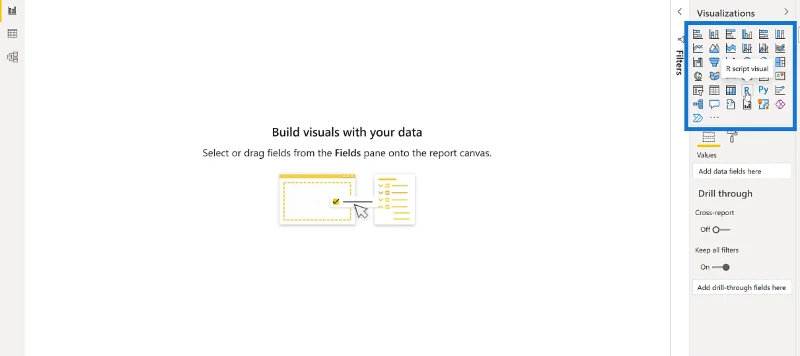
إذا تلقيت رسالة تطالبك بتمكين مرئيات البرنامج النصي ، فما عليك سوى النقر فوق تمكين . سترى بعد ذلك أن محرر التقارير سيبدو الآن على النحو التالي:
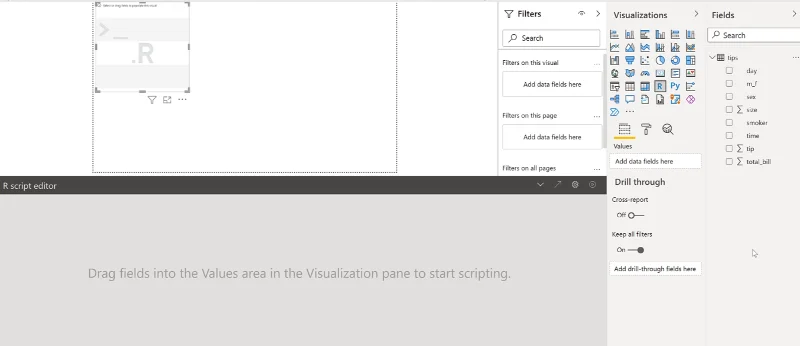
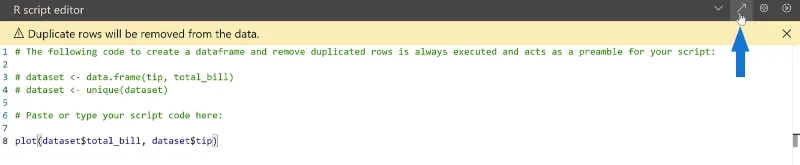
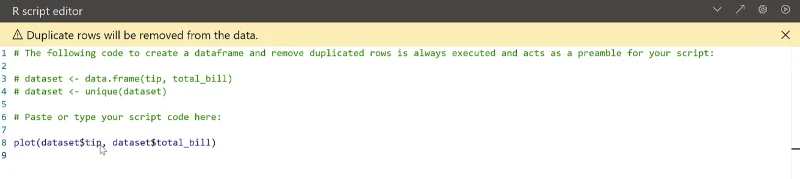
في جزء الحقول ، حدد البيانات التي تريد وضعها في التقرير. في هذا العرض التوضيحي ، تم استخدام tip و total_bill . بمجرد تحديد البيانات ، سيحتوي محرر البرنامج النصي R على تعليقات تعرض البرنامج النصي R المستخدم لكل عمود.
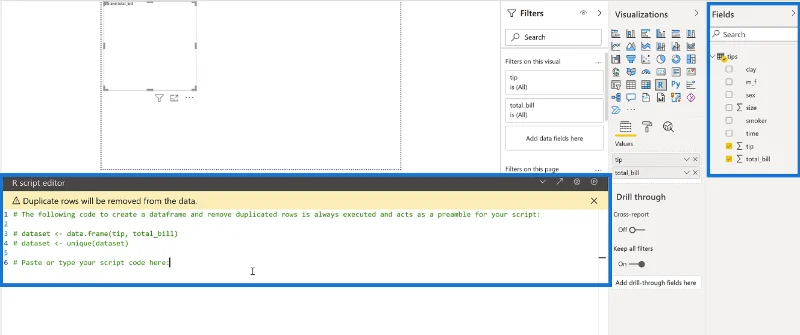
تُنشئ مجموعة البيانات الأولى إطار بيانات وتطلق عليه اسم "إكرامية" وإجمالي الفاتورة. تستخدم مجموعة البيانات الثانية الوظيفة الفريدة لإزالة الصفوف المكررة.
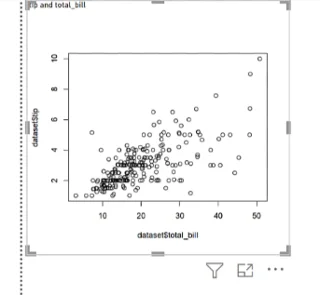
للتصور ، يتم استخدام وظيفة الرسم . سوف تقوم بإنشاء مخطط مبعثر من إجمالي الفاتورة والإكرامية. في هذا الرسم البياني ، يكون إجمالي الفاتورة على المحور x بينما يكون الطرف على المحور y.
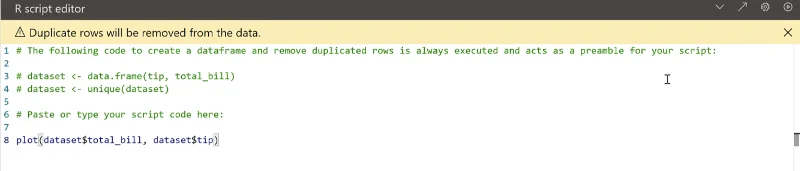
بمجرد الانتهاء ، انقر فوق زر التشغيل في الزاوية اليمنى العليا لمحرر النص R. سترى بعد ذلك مخطط مبعثر بسيط في محرر التقارير.
التصدير من LuckyTemplates إلى RStudio
مرة أخرى ، من الأفضل إجراء الترميز في RStudio نظرًا لوجود المزيد من الميزات هناك عندما يتعلق الأمر بتخصيص التصورات باستخدام R. لإحضار عملك في LuckyTemplates إلى RStudio ، كل ما عليك فعله هو النقر فوق السهم المائل الموجود في الجزء العلوي- الزاوية اليمنى لمحرر النص R.
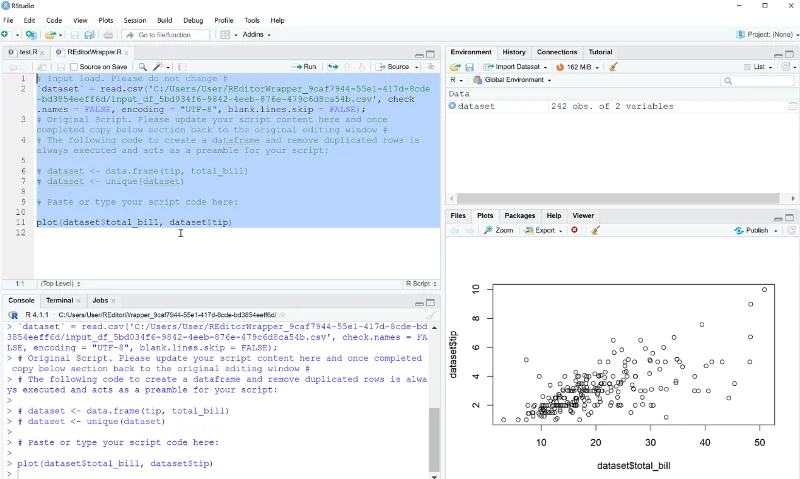
سيؤدي القيام بذلك إلى إعادة توجيهك إلى RStudio مع كل تقدمك كما هو. قم بتمييز وتشغيل كل التعليمات البرمجية في R Script. سيعطيك هذا المخطط المبعثر الذي أنشأته في LuckyTemplates.
الآن لغرض العرض ، دعنا نحصل على مثال بسيط للغاية. في RStudio ، قم بتبادل البيانات على محوري x و y.
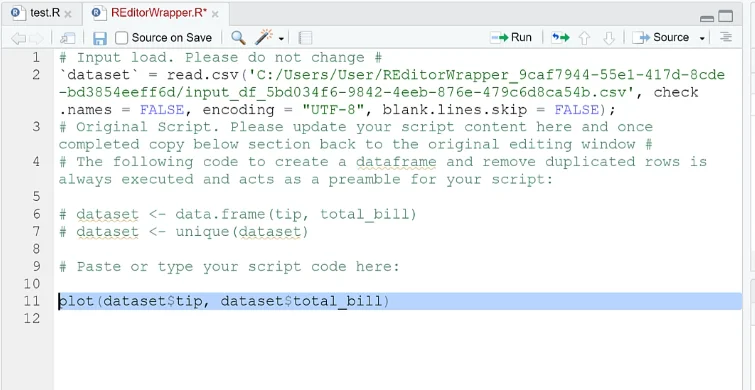
ثم انسخ هذا والصقه في LuckyTemplates ، لتحل محل الكود القديم. قم بتشغيل الكود لرؤية التغييرات.
استخدام القواطع في مرئيات البرنامج النصي R
على غرار مرئيات LuckyTemplates الأخرى ، يمكنك تغيير تصور مخطط التبعثر باستخدام مقسمات طرق العرض.
أضف مقسم طريقة في التقرير الذي يغير الوقت.
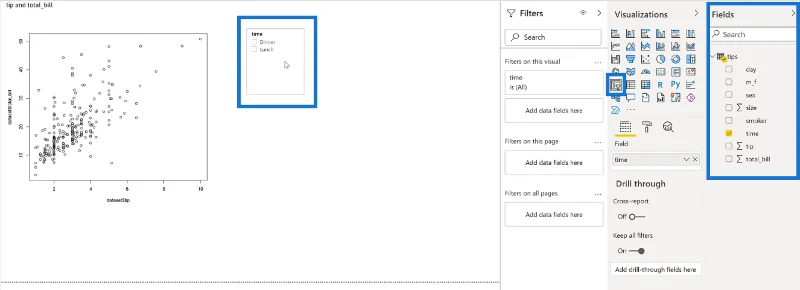
ستلاحظ أنه عند النقر فوق أحد الخيارات ، تتغير البيانات الموجودة في مخطط التبعثر.
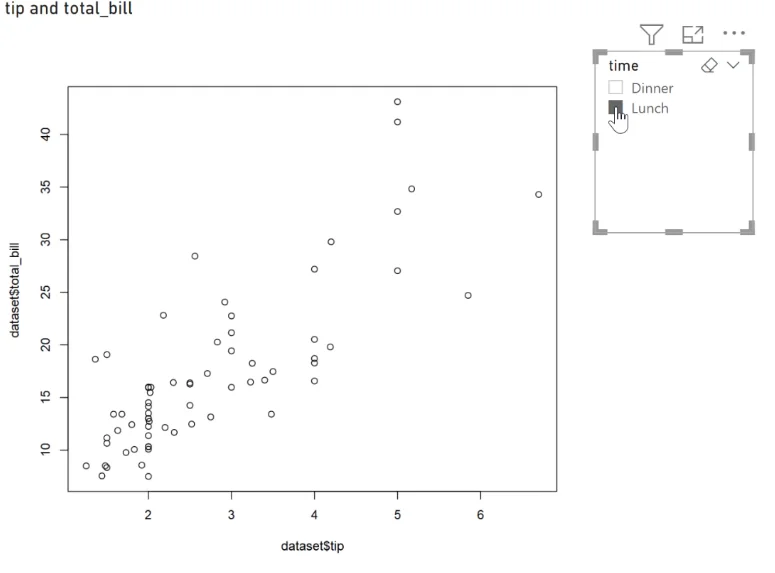
يجب أن تلاحظ أيضًا أنه أثناء تعاملك مع البيانات الأكبر ، قد يكون عرض النتائج على المرئي بعد تحديد خيار تقطيع اللحم قليلًا من التأخير.
R In LuckyTemplates: تنزيل R و RStudio
LuckyTemplates باستخدام R و RStudio: كيفية البدء
خاتمة
للتلخيص ، الطرق الثلاث التي يتحدث بها R مع هي من خلال استيراد البيانات ، وإدراج الخطوات في Power Query ، وأخيراً ، إنشاء المرئيات.
يمكن لـ R التعامل مع مجموعات البيانات الضخمة مثل تحليل بيانات الصوت أو الصورة. يمكن أيضًا تسهيل الاتصال من واجهة برمجة التطبيقات باستخدام R. في البرامج التعليمية التالية ، ستتعامل أكثر مع إنشاء تصورات أخرى وإجراء تحليل إحصائي.




