
في هذا البرنامج التعليمي ، ستتعلم كيفية إنشاء رأس وتذييل ديناميكيين في تقاريرك المرقمة . يتيح لك ذلك إنشاء قوالب للتقارير التي ستعدها في المستقبل.
ديناميكي يعني أنه بغض النظر عن مجموعة البيانات المستخدمة في التقرير ، سيتغير الرأس والتذييل تلقائيًا لملاءمة المتطلبات. هذا مفيد بشكل خاص للشركات التي تنشئ مجموعة متنوعة من التقارير كل يوم.
جدول المحتويات
إنشاء تذييل ديناميكي
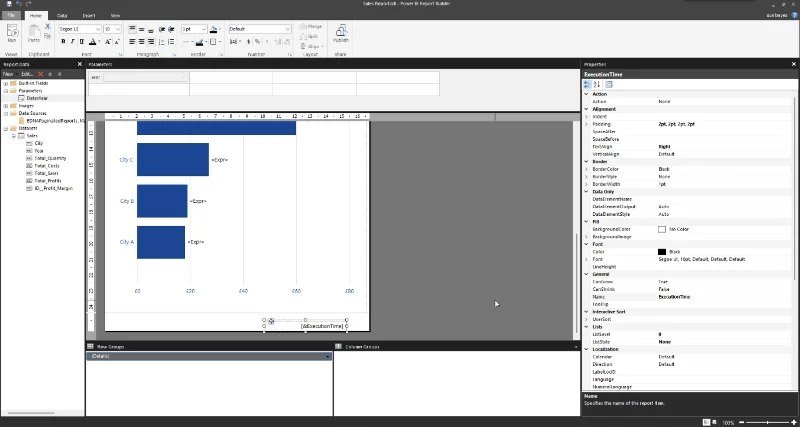
في هذا المثال ، التذييل الحالي هو وقت التنفيذ . يعرض طابعًا زمنيًا لوقت إصدار التقرير.
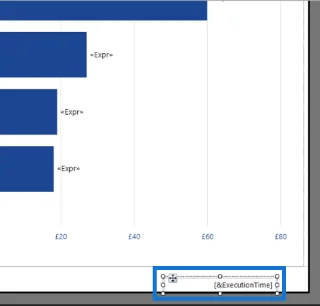
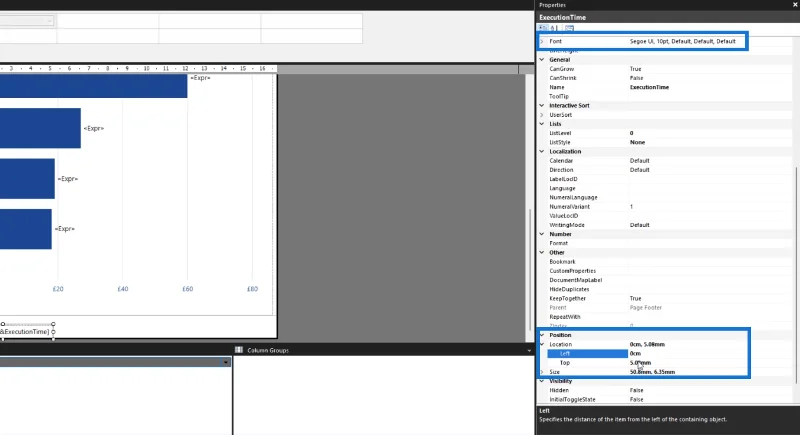
اضبط موضعه وموقعه باستخدام جزء الخصائص. يمكنك أيضًا تغيير الخط ونمط الخط واللون.
في التقارير المرقمة ، من الأفضل تشغيل تقريرك بعد إجراء التغييرات. في حالة الرؤوس والتذييلات ، يمكنك رؤية شكلها في تقريرك وإجراء التعديلات اللازمة.
انقر نقرًا مزدوجًا على التذييل لفتح خصائص العنصر النائب . ثم ، انقر فوق الزر fx أسفل القيمة.
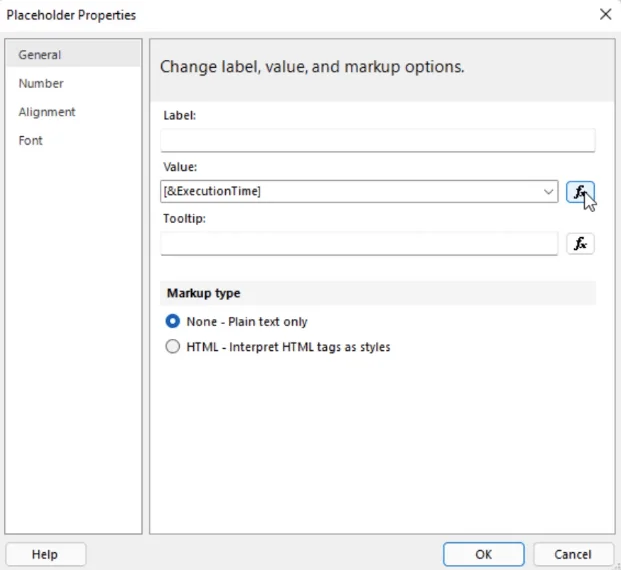
هذا يأخذك إلى Expression Builder . يمكنك مشاهدة التعبير المستخدم هو Globals! ExecutionTime ، والذي يوضح تاريخ ووقت بدء تشغيل التقرير.
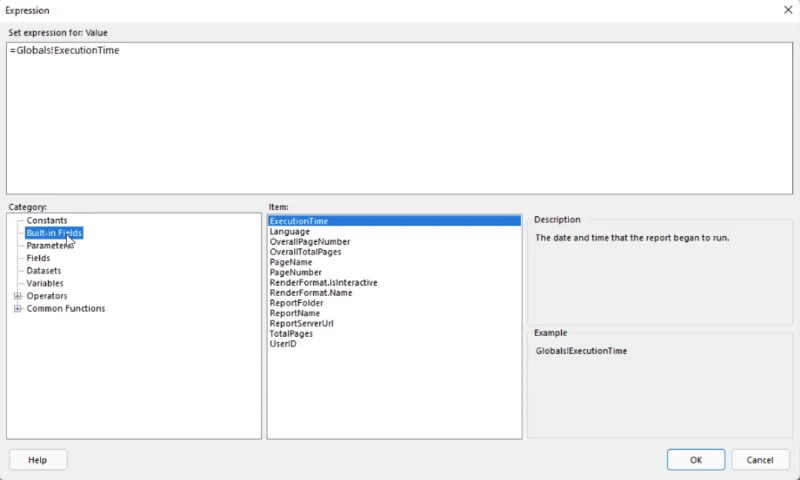
أضف أرقام الصفحات
إذا كنت تريد إضافة عناصر أخرى في التذييل ، يمكنك الاختيار من بين الفئات في Expression Builder.
في هذه الحالة ، دعنا نضيف أرقام الصفحات. لإضافة عنصر آخر في التذييل ، استخدم علامة العطف . ثم ، انقر نقرًا مزدوجًا فوق عنصر لوضعه في مربع نص التعبير.
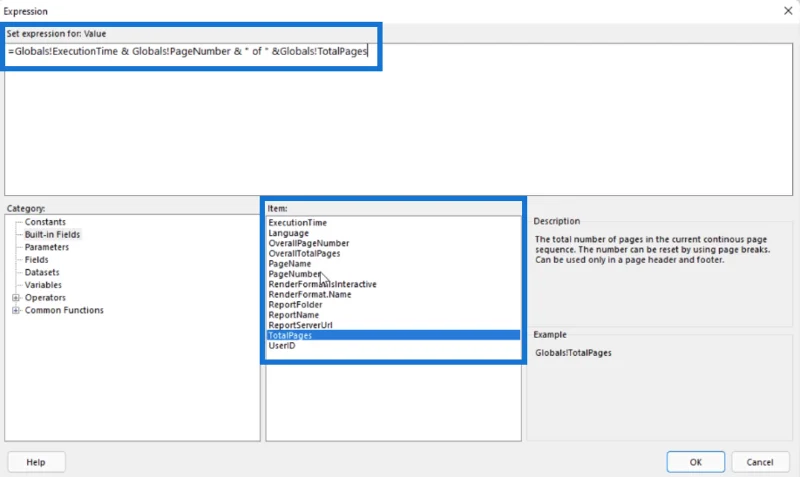
في هذا المثال ، بخلاف وقت التنفيذ ، سيعرض أيضًا رقم الصفحة بالنسبة إلى العدد الإجمالي للصفحات.
الخطوة التالية هي تنسيق التذييل. يمكنك إضافة نصوص ومسافات بينهما لتحسين تنسيق التذييل. يمكنك أيضًا تنسيق تاريخ ووقت وقت التنفيذ.
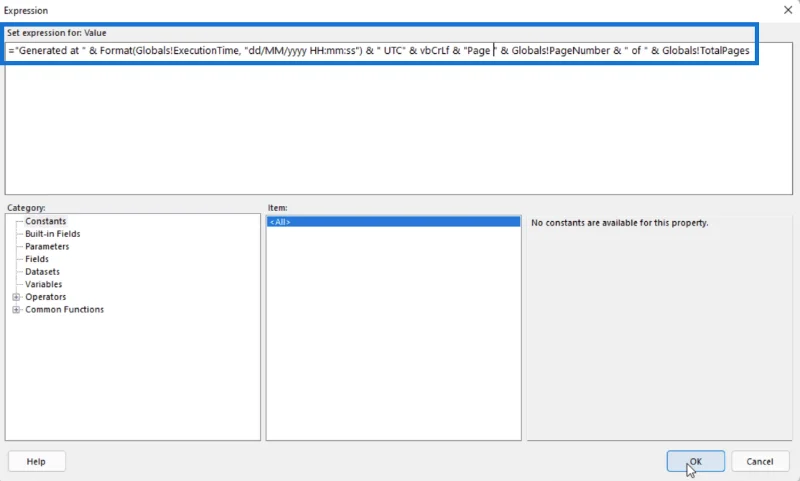
تذكر أن تضع في اعتبارك الأقواس وعلامات الاقتباس ( " ). تحقق مرة أخرى من التعبير للتأكد من أنه يعمل بشكل صحيح.
إنشاء تعبير هو عملية تكرارية.
من الطبيعي الانتقال ذهابًا وإيابًا من Expression Builder إلى عرض Run والتأكد من حصولك على التنسيق الذي تريده.
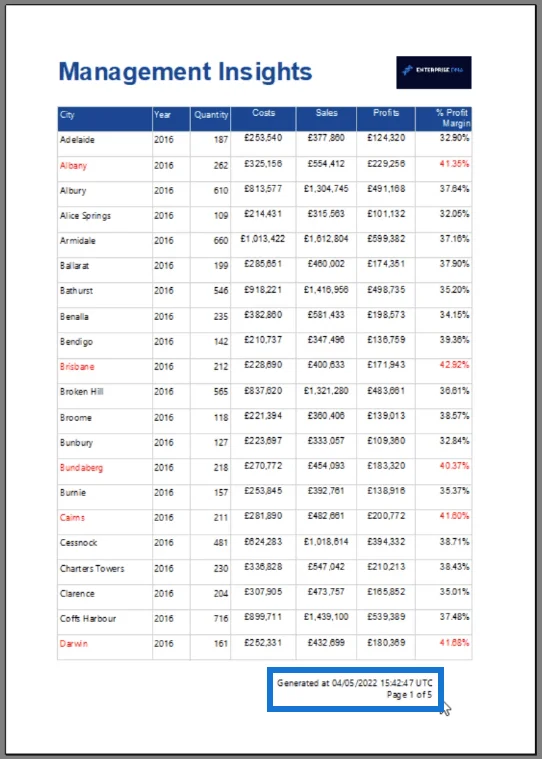
عند تشغيل التقرير ، ستلاحظ أن التذييل يبدو أفضل مقارنة بنمط التنسيق الأول.
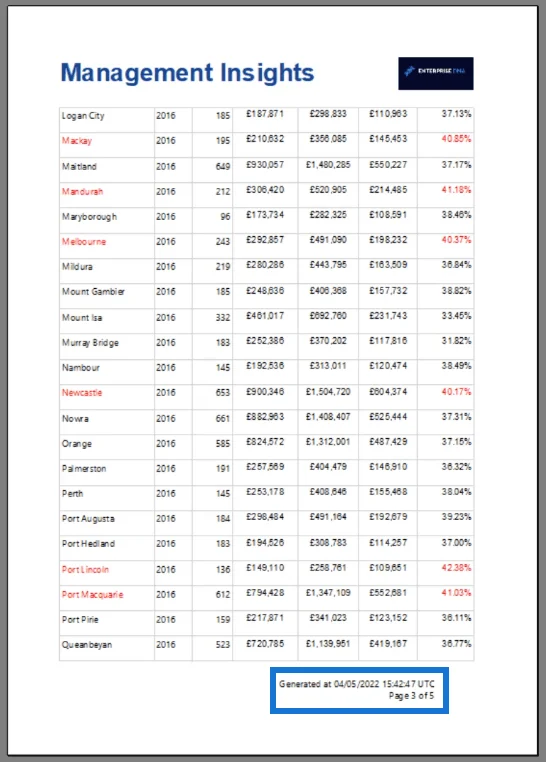
هناك حقول مضمنة أخرى يمكنك إضافتها. بعد تعلم الأساسيات ، يوصى بمتابعة الاستكشاف بنفسك. سوف تكتشف الميزات الأخرى التي تناسب احتياجاتك على أفضل وجه.
قم بإنشاء رأس ديناميكي
لإنشاء رأس أو عنوان ديناميكي لتقريرك ، قم بإنشاء عنصر نائب.
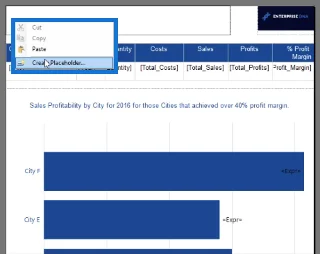
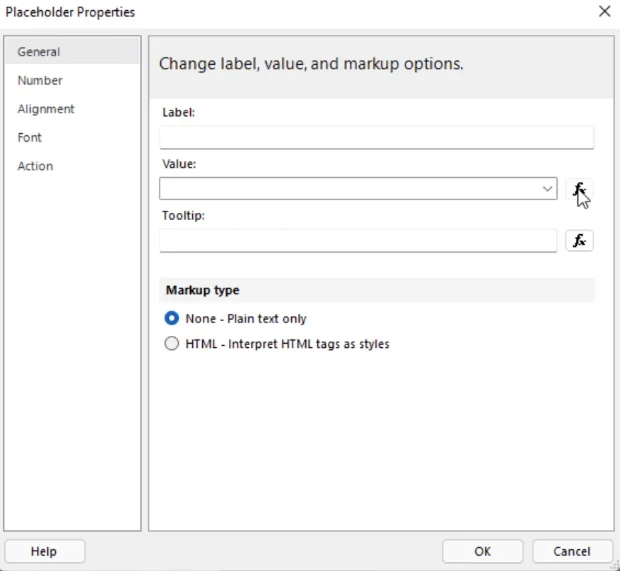
في نافذة خصائص العنصر النائب ، انقر فوق الزر fx أسفل القيمة للانتقال إلى منشئ التعبير.
في فئة الحقول المضمنة ، انقر نقرًا مزدوجًا فوق عنصر ReportName . ثم انقر فوق "موافق" .
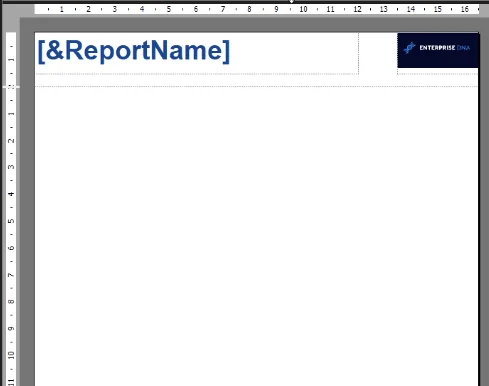
في طريقة العرض Design ، يمكنك أن ترى أن عنوان التقرير يحتوي الآن على & ReportName .
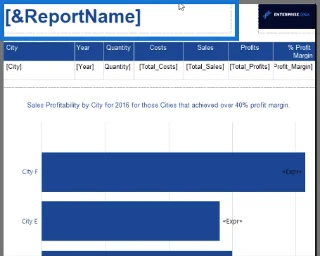
عند النقر فوق تشغيل ، لن ترى اسم التقرير لأنه لم يسحب المعلومات من مصدر النشر الخاص به. ومع ذلك ، يمكنك حفظ هذا واستخدامه كقالب.

احفظ الرأس والتذييل الديناميكيين كقالب
يمكنك حذف الجدول والمخطط بحيث يكون القالب هو الرأس والتذييل والشعار فقط.
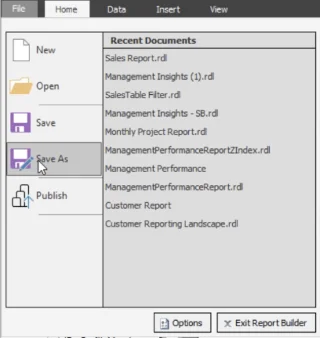
انقر فوق علامة التبويب ملف وانقر فوق حفظ باسم . ثم احفظ التقرير كنموذج.
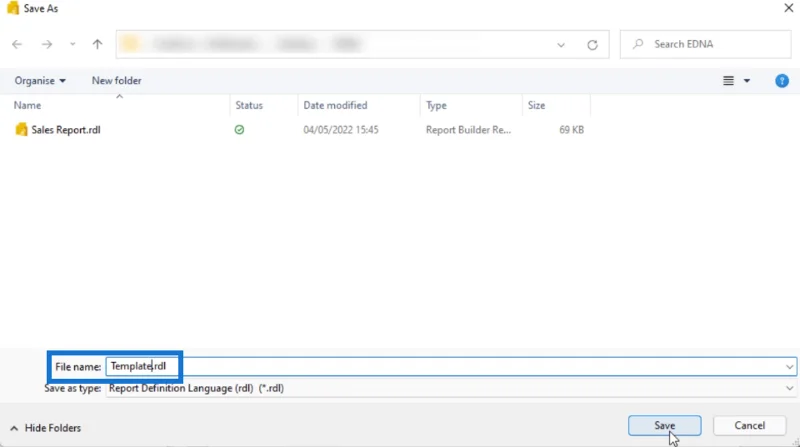
في المرة التالية التي تقوم فيها بإنشاء تقرير مرقم ، تحتاج فقط إلى فتح القالب وإضافة حقول مثل الجداول أو المخططات. رأس الصفحة وتذييلها ديناميكيان ، لذا سيتم ضبطهما تلقائيًا على مجموعة البيانات التي تستخدمها في التقرير.
خاتمة
في هذا البرنامج التعليمي ، تعلمت كيفية إنشاء رأس وتذييل ديناميكي في تقاريرك المرقمة. العملية سهلة الفهم والتنفيذ بشكل عام. ومع ذلك ، يجب أن تكون على دراية بالخيارات المختلفة المتاحة لتعديلها.
تعتبر الرؤوس والتذييلات الديناميكية ميزات مفيدة للغاية في إعداد الأعمال. يضمن وجود قالب أن جميع التقارير تتبع نمط تنسيق متسق. هذا يضمن التوحيد في جميع التقارير التي تنتجها الشركة.
أتمنى لك كل خير،
سو بايز




