
بالنسبة إلى مدونة اليوم ، أرغب في مشاركة ميزتي المفضلة داخل محرر Power Query ، إلى حد بعيد ، وهو العمود من أمثلة LuckyTemplates. يمكنك مشاهدة الفيديو الكامل لهذا البرنامج التعليمي أسفل هذه المدونة.
عندما ألقي نظرة على مجموعات البيانات الخاصة بي الآن ، أفكر دائمًا في كيفية توسيعها ، وإضافة معلومات مثيرة للاهتمام من شأنها المساعدة في تبسيط ما أريد تقييمه أو عرضه في تقاريري ، وتنظيف تقاريري ، وجعلها غنية بالمعلومات وقابلة للفهم . يمكن تحقيق كل هذه الأشياء بسهولة باستخدام ميزة العمود من الأمثلة في Power Query .
لدي نموذج بسيط حقًا هنا سأقوم بشرح هذا عليه. وللقيام بذلك ، تحتاج إلى الوصول إلى محرر Power Query أولاً بالنقر فوق تحويل البيانات .
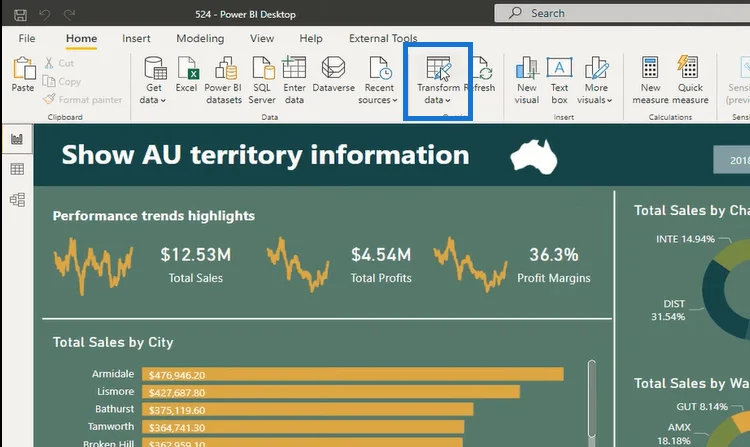
من الواضح أن هناك الكثير من الوظائف التي يمكنك الحصول عليها من محرر الاستعلام عن طريق النقر بزر الماوس الأيمن واستخدام الشريط والعديد من الخيارات. لكن اليوم ، أريد استكشاف أروع ميزة هنا - العمود من الأمثلة . يحتوي على بعض إمكانات التعلم الآلي المضمنة التي قامت Microsoft بتضمينها مؤخرًا في المنتج.
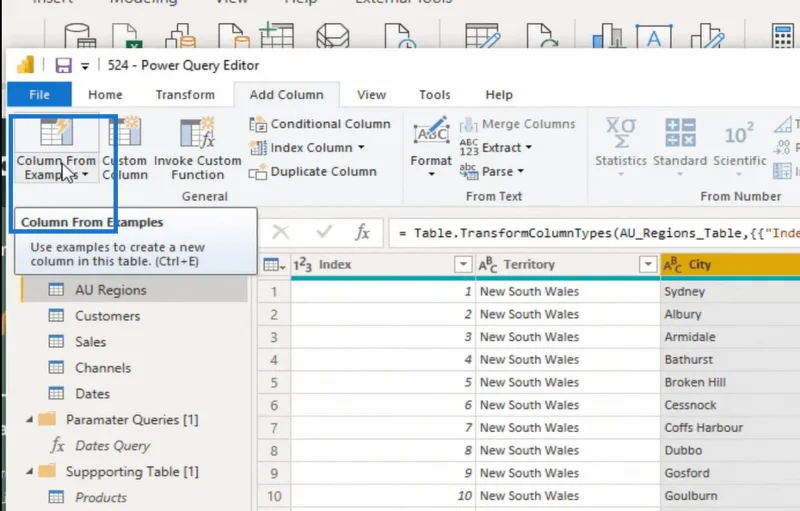
سأقوم فقط باستعراض بعض الأمثلة فقط لأوضح لك كيف يمكنك استخدام هذه الميزة بسرعة وإنشاء الكثير من الأعمدة الشيقة والأبعاد الإضافية.
جدول المحتويات
كيفية استخدام عمود من أمثلة ميزة استعلام LuckyTemplates
توجد ميزة العمود من الأمثلة في شريط إضافة عمود . ما عليك سوى النقر فوقه وتنقلك إلى قسم إضافة عمود من الأمثلة .
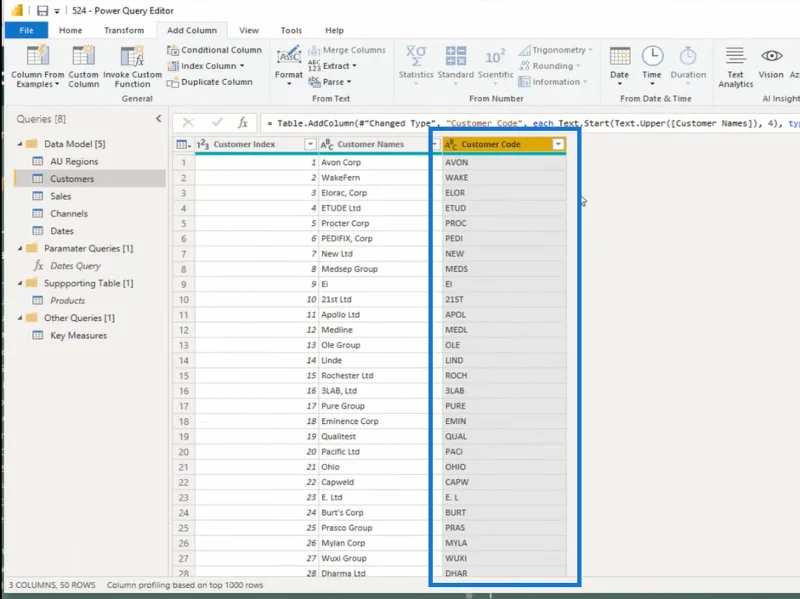
على سبيل المثال ، أريد أن آخذ الأحرف الأربعة الأولى من اسم كل عميل وجعلها كبيرة ، والتي ستكون رمزًا لكل عميل ، وفقًا لذلك. بدلاً من الاضطرار إلى كتابة كل هذا المنطق المجنون في صيغة ، يمكنني حرفيًا البدء في كتابته على هذا النحو.
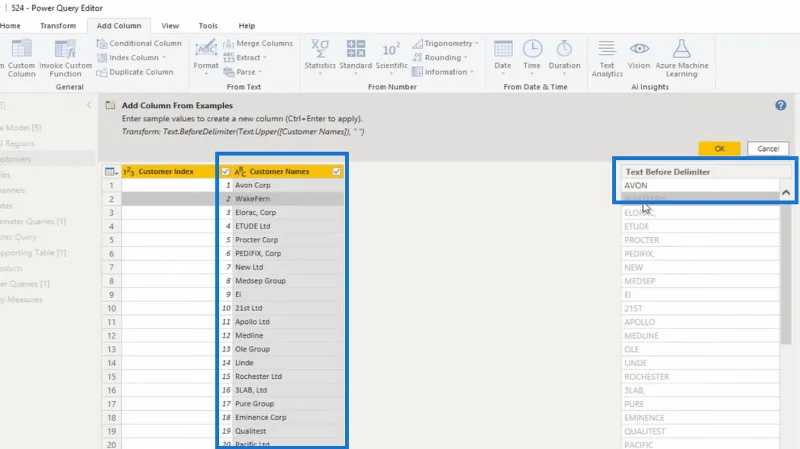
كما ترى ، لم تلتقط الفكرة بعد. إنه يمسك فقط بجميع أحرف الاسم الأول لبقية العملاء. ولكن بعد أن فعلت الثاني ، ستلاحظ أنه يعمل الآن بالنسبة لي أنني أريد فقط الأحرف الأربعة الأولى أو الأحرف من اسم العميل.
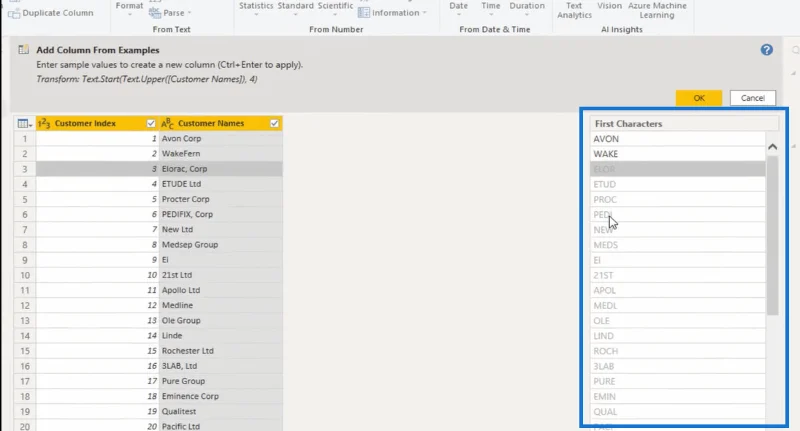
وبهذه الطريقة ، يمكنني تغيير اسم العمود إلى رمز العميل ، ولدي الآن بُعد إضافي لمجموعة البيانات الخاصة بي ، والتي لم تظهر من قبل.
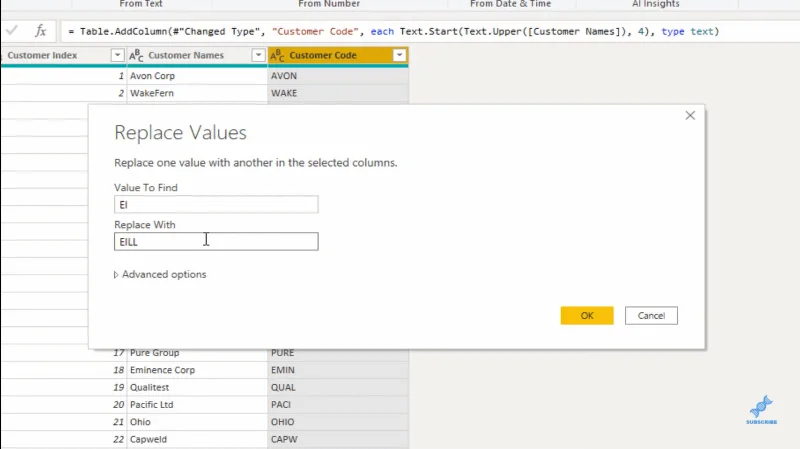
من هنا ، يمكنك إجراء المزيد من التغييرات ، إن وجدت. على سبيل المثال ، إذا كنت تريد تغيير الرمز ، EI ، يمكنك فقط النقر بزر الماوس الأيمن فوقه والانتقال إلى استبدال القيم .
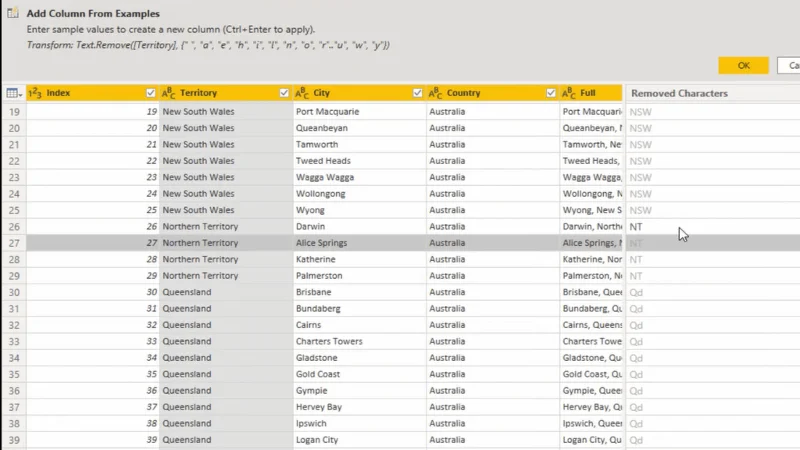
يمكنني أن أفعل الشيء نفسه مع الأعمدة الأخرى. إنه يحدد بسرعة باقي رموز العناصر بالنسبة لي.
علاوة على ذلك ، إذا أردت إنشاء مخطط شريطي أو مخطط دائري دائري ، وما إلى ذلك ، فلا يتعين علي استخدام الاسم الكامل. يمكنني فقط استخدام الرمز المختصر الذي قمت بإنشائه في العمود الجديد.
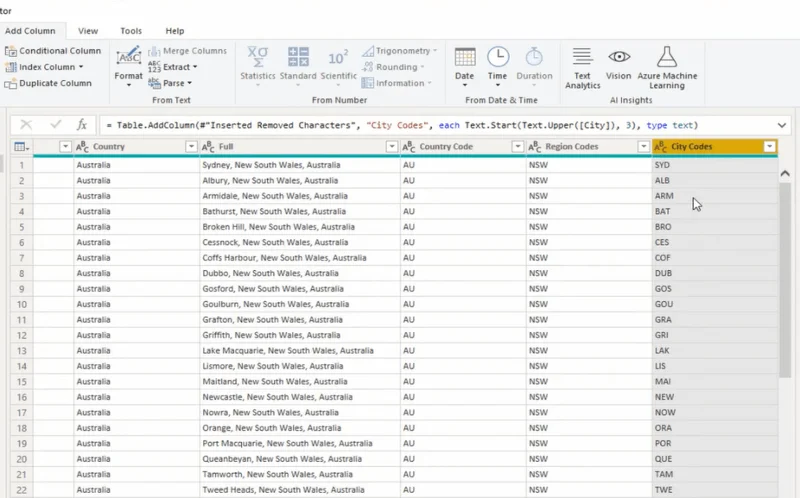
هذه هي الأشياء التي أبحث عنها باستمرار في جداول البحث الخاصة بي. أنا أبحث دائمًا عن هذه الفرص لجعل الأمور أكثر إيجازًا للمستهلك عندما أقوم بإنشاء تصوراتي . لنفترض أنني أريد إنشاء بعض رموز المدينة. يمكن أن تعطيني ميزة العمود من الأمثلة الرموز لجميع هذه المدن المختلفة بسرعة. بدلاً من وجود هذه الأسماء الطويلة في مخططاتي ، يمكنني الآن الحصول على رمز مختصر سريع.
كيف يعمل محرر الاستعلام في
التعليمات البرمجية لـ LuckyTemplates M في أعمدة Power Query المخصصة | أعمدة LuckyTemplates
LuckyTemplates Unpivot - برنامج تعليمي لـ Power Query
خاتمة
هذه مجرد أمثلة لما يمكنك فعله بهذه الميزة الرائعة. أوصي بالتأكيد بمحاولة اللعب بها. إنها إلى حد بعيد الميزة المفضلة لدي داخل Power Query. أستخدمه كثيرًا هذه الأيام بدلاً من كتابة المنطق المعقد. أقوم بإنجاز الكثير منها بسرعة كبيرة باستخدام هذه الميزة ، حيث إنني أقوم بتحسين الجداول الخاصة بي لنموذجي.
هذه ، بالنسبة لي ، هي أسرع طريقة للقيام بذلك. فكر في الصيغة التي يجب عليك كتابتها لمحاولة اكتشاف ذلك أو المنطق الذي تحتاج إلى إنشائه لتحقيق ذلك. بمجرد كتابته ، ستتمكن من الحصول على هذا البعد الإضافي الذي يمكنك استخدامه.
أتمنى لك كل خير!




