
بالنسبة لهذه السلسلة ، سوف أطلعك على كيفية إنشاء قالب تقرير تصور بيانات جميل بمساعدة PowerPoint. ستعمل العملية التي سأناقشها هنا على تسريع عملية تطوير LuckyTemplates الخاصة بك.
لنكن صادقين. يعاني العديد من الأشخاص من إنشاء قوالب لتقارير LuckyTemplates الخاصة بهم داخل مؤسستهم. لسنا مصممين ، لكن LuckyTemplates يتطلب منك امتلاك بعض المهارات في التصميم.
سأعرض لك النصائح والحيل الأساسية حول كيفية استخدام PowerPoint في تقارير LuckyTemplates. لا يتعين عليك امتلاك مهارات متقدمة لإنشاء تقارير جميلة لمؤسستك.
لنلقِ نظرة على النقاط التي سنناقشها في منشور اليوم وفي مشاركاتي التالية أيضًا:
- تطبيق تأثيرات فنية على صور مختلفة
- إنشاء تأثيرات أسلوب Glassmorphism
- استخدم أي صورة خلفية تقريبًا لإنشاء قوالب جميلة
- إنشاء تقرير مبسط في LuckyTemplates
- استكشاف أفضل مولدات السمات المخصصة لتسريع تطوير LuckyTemplates.
جدول المحتويات
- البدء بقطعة قماش فارغة
- إنشاء جزء تنقل لقالب تقرير تصور البيانات
- إنشاء منطقة التصور الرئيسية
- إنشاء الأزرار لقالب تقرير تصور البيانات
- خاتمة
البدء بقطعة قماش فارغة
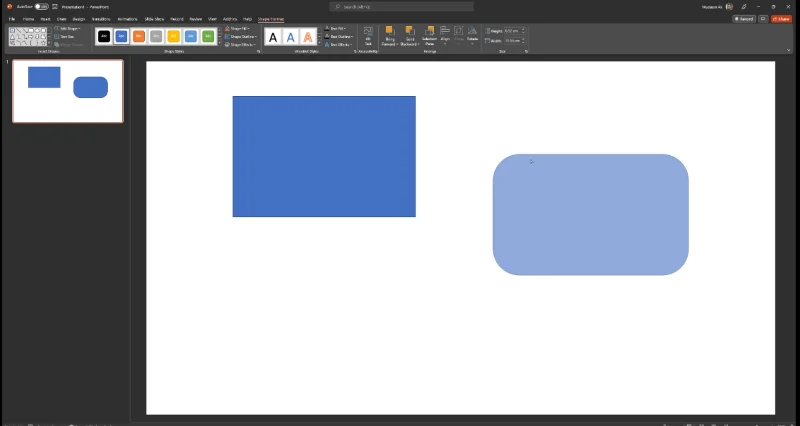
لنفتح PowerPoint ونبدأ بلوحة فارغة. بادئ ذي بدء ، سأعرض لك شكلين مهمين للغاية في PowerPoint: مستطيل ومستطيل مستدير الزوايا . إذا كنت تستخدم مستطيلاً ، فلا يمكنك تغيير حدود هذا الشكل المستطيل.
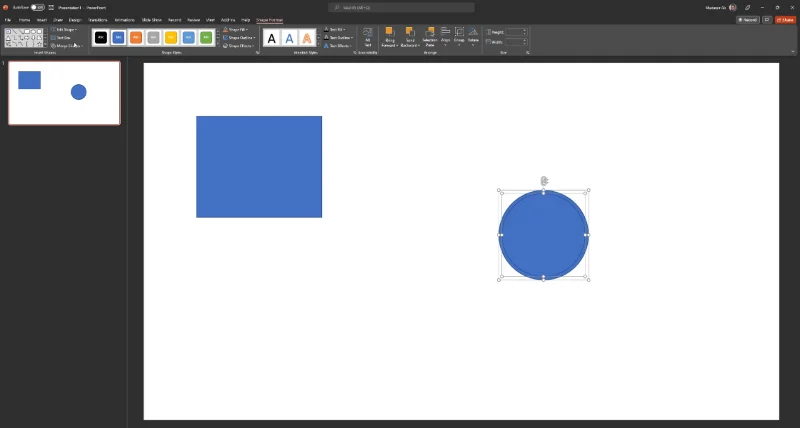
في مثالنا الأول ، يمكننا إنشاء بطاقاتنا في LuckyTemplates. لنحدد أولاً الشكل البيضاوي لرسم دائرة. لنسخ الدائرة ، انقر على Control + D لتكرار الدائرة. ثم ضعه فوق دائرتنا السابقة.
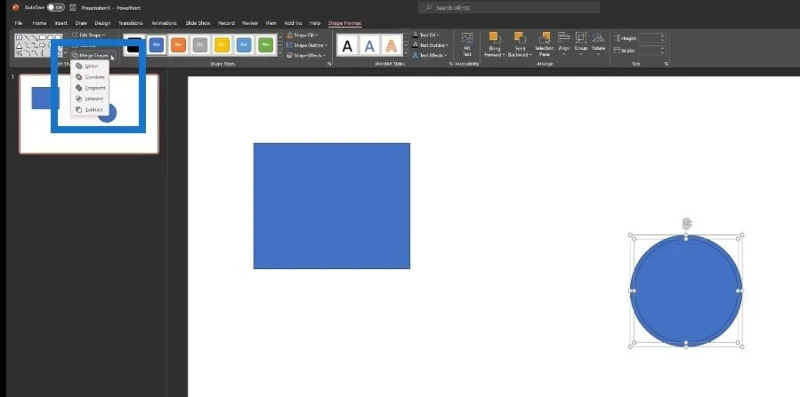
نريد قطع هذه الدائرة الداخلية وإخراجها من دائرتنا الخارجية. للقيام بذلك ، يمكننا النقر فوق الدائرة الداخلية ، ثم الدائرة الخارجية. ثم انتقل إلى Merge Shapes ، حيث يمكننا رؤية خيارات مثل Combine و Fragment و Intersect .
عندما نضغط على Fragment ، فإنه سيقسم الشكل إلى قسمين: دائرة داخلية واحدة ودائرة خارجية واحدة. سنضغط على الدائرة الداخلية ، نخرجها ، ثم نحذفها.
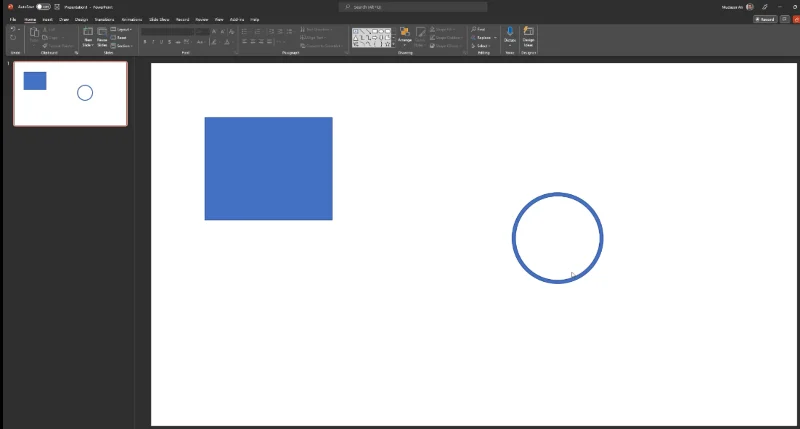
الخطوة التالية هي إزالة هذا الخط المعين في الدائرة.
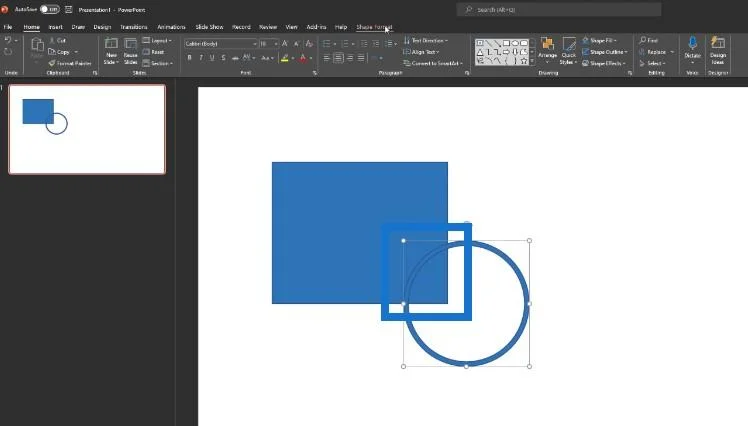
نريد حذف الدائرة خارج هذا المربع أو المستطيل. سننتقل إلى إدراج الأشكال ، ثم نأتي بمستطيل واحد مثل هذا.
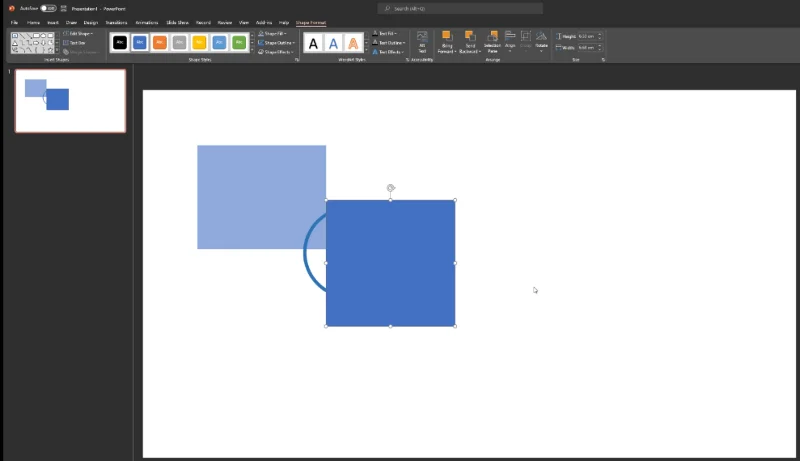
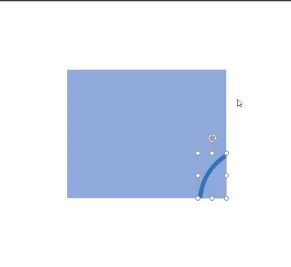
يمكننا إخفاء الأجزاء الأخرى من الدائرة بالنقر فوق تنسيق الشكل ، ودمج الأشكال ، ثم طرح . سنطرح الأجزاء الأخرى أيضًا حتى نحقق هذا التصميم. سنقوم أيضًا بتقليل شفافية هذه الدائرة بحيث تبدو وكأنها مضمنة في هذا الشكل المربع.
مجرد ملاحظة سريعة أن هذه لا يجب أن تكون دائرة. الأمر متروك لك تمامًا بشأن نوع التصميم الذي تريده.
يمكننا إحضار شكل آخر ، مثل الشكل السداسي ، ونفعل نفس الشيء بالضبط الذي فعلناه مع الشكل السابق للدائرة. سنقوم بتكرار هذا باستخدام Control + D ، ثم نضع النسخة المكررة في الأعلى ، ثم نقوم بتقليل الحجم. سنضغط على تنسيق الشكل ، دمج الأشكال ، ثم دمج .
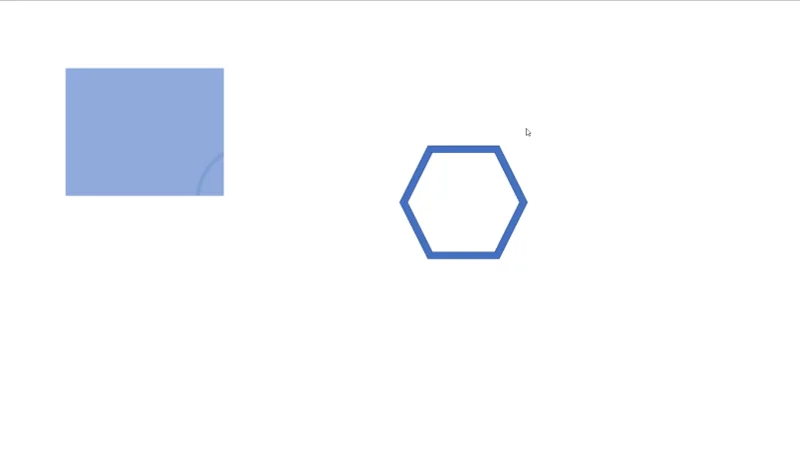
دعنا ندير الشكل الخماسي ثم نضعه أعلى البطاقة. ثم سنضغط على Control + G لتجميع كل هذه العناصر.
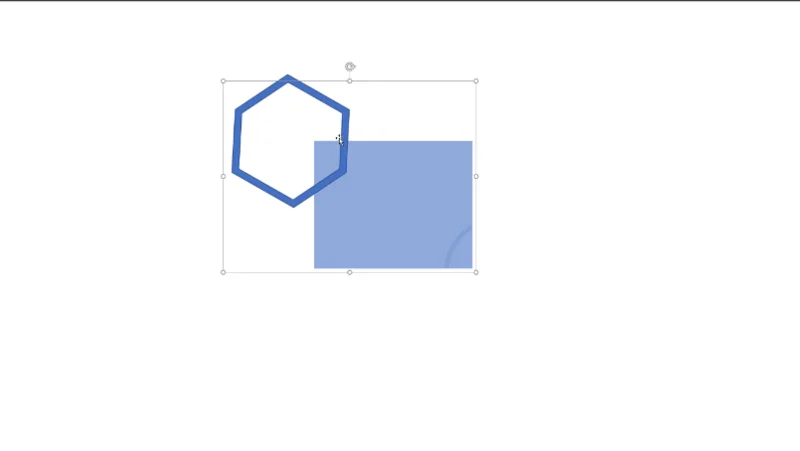
الآن لدينا تصميم على بطاقتنا.
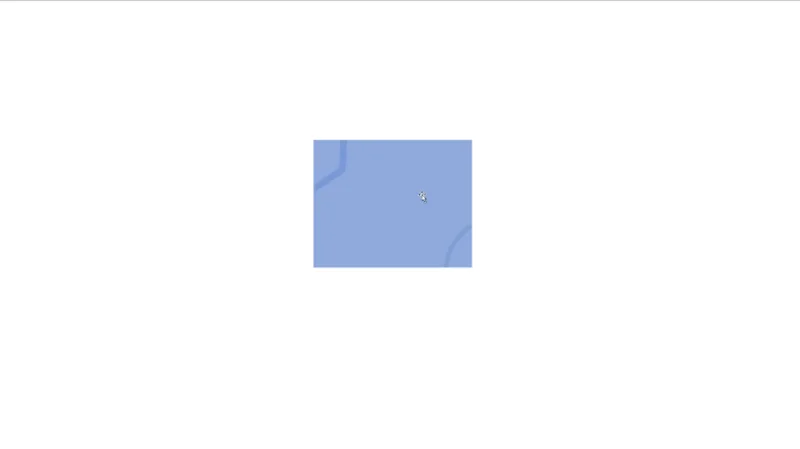
الأمر متروك لك حقًا في نوع التصميم الذي تريده على بطاقتك. كان الغرض من ذلك هو توضيح كيف يمكنك اللعب بأنواع مختلفة من الأشكال في PowerPoint.
إنشاء جزء تنقل لقالب تقرير تصور البيانات
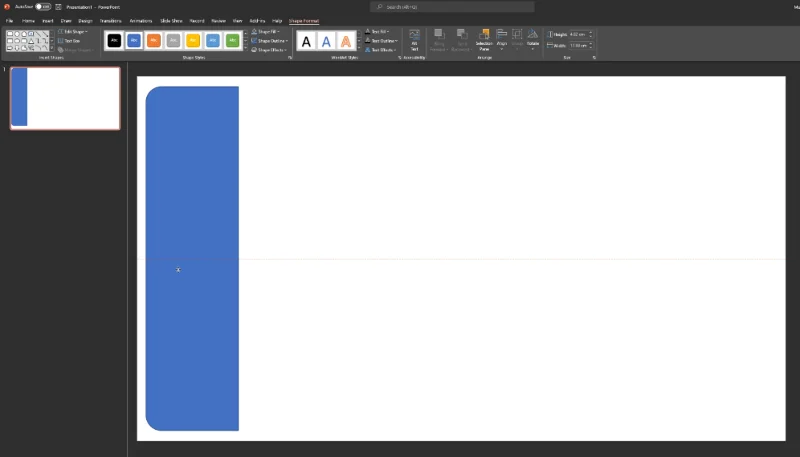
هناك العديد من الأشكال الافتراضية المضمنة في PowerPoint والتي يمكنك استخدامها لإنشاء قالب في دقائق. دعنا ننتقل إلى إدراج الأشكال ، ثم انقر فوق الزاوية العلوية مستديرة . يمكننا رسم هذا الشكل في القماش وتدويره.
لدينا الآن جزء تنقل جاهز.
إنشاء منطقة التصور الرئيسية
بالنسبة لصفحة التقرير الخاصة بنا ، يمكننا النقر فوق "إدراج الأشكال" واختيار المستطيل . ثم ارسم المستطيل في اللوحة ، وضعه بجانب جزء التنقل ، وتأكد من محاذاته بشكل صحيح.
الآن المجال الرئيسي لتصورنا جاهز.
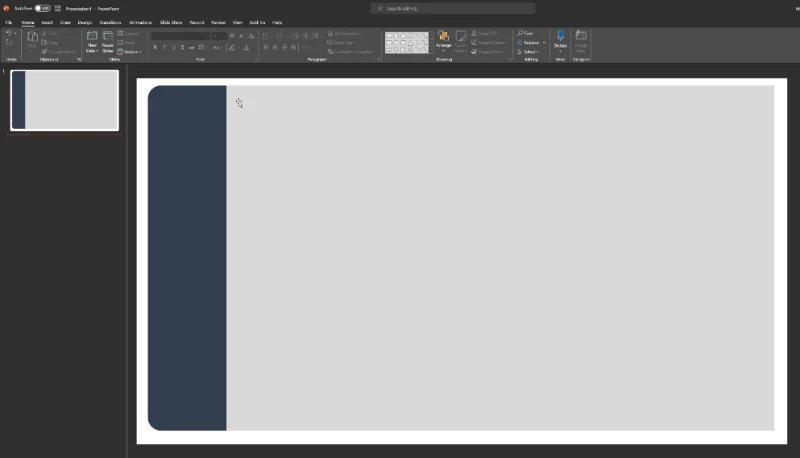
ولكن إذا أردنا الحصول على شكل دائري للمنطقة الرئيسية ، فيمكننا القيام بذلك أيضًا. ما عليك سوى النقر على "إدراج الأشكال" ، واختيار " مستطيل مستدير الزوايا" ، ثم النقر على "إرسال إلى الخلف" .
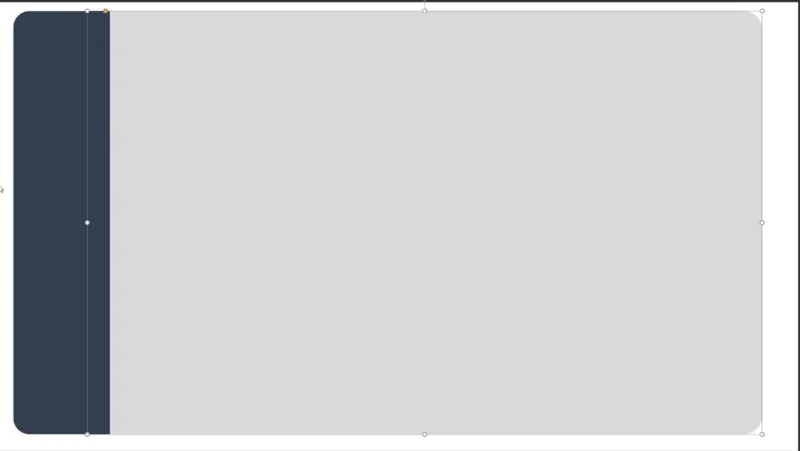
الآن لدينا نفس نمط الحدود في أشكالنا. يمكننا تحديد كلاهما باستخدام Control + G ، وتصدير هذه الصورة وإحضارها إلى LuckyTemplates ، ثم نحن على استعداد للذهاب واستخدام هذا في تقريرنا.
إنشاء الأزرار لقالب تقرير تصور البيانات
مثال آخر هو المستطيل الدائري ذو الزاوية المائلة ، والذي يمكننا استخدامه كزر في تقرير LuckyTemplates الخاص بنا. يمكننا استخدام التعبئة المتدرجة لإنشاء أزرار جيدة المظهر. هناك العديد من الخيارات للاختيار من بينها: الخطي ، والشعاعي ، والمستطيل . نحن نستخدم الخيار الخطي لهذا الخيار.
علينا أيضًا اختيار توقف التدرج الذي يجب استخدامه. في معظم الأحيان ، نستخدم 2-3 توقف. يمكننا أيضًا تغيير لون التدرج.
الآن لدينا هذا الزر الجميل المظهر لتقرير LuckyTemplates الخاص بنا. يمكنك التلاعب بهذا الأمر والتوصل إلى كل ما هو جيد بالنسبة لك ، ثم استيراد هذا الكائن في LuckyTemplates.
خاتمة
يعد استخدام ميزات PowerPoint لتصميم قالب تقرير تصور البيانات طريقة سريعة وسهلة لتوحيد وتبسيط وتسريع تطوير تقريرك .
استمع للجزء الثاني من هذه السلسلة حيث أوضح لك كيفية استخدام PowerPoint لإنشاء قوالب تقارير LuckyTemplates.
مدثر




