
في هذا البرنامج التعليمي ، ستتعلم كيفية تنسيق البيانات في تقاريرك المرقمة في Report Builder. Report Builder هو أحد منتجات Microsoft الذي يسمح لك بإنشاء تقارير مرقمة. يسمح لك التقرير المرقم بإنشاء تقرير قابل للطباعة من مجموعة بيانات LuckyTemplates.
هذا استمرار لسلسلة من البرامج التعليمية حول التقارير المرقمة. تأكد من معرفة كيفية استيراد مجموعات البيانات إلى Report Builder وكيفية إنشاء صفحة تقرير فارغة .
جدول المحتويات
تنسيق القيم في Report Builder
تتيح لك التقارير المرقمة تنسيق كل حرف / رقم في مربع نص. يعد استخدام تنسيق .NET من أسرع الطرق وأسهلها لتنسيق البيانات في Report Builder .
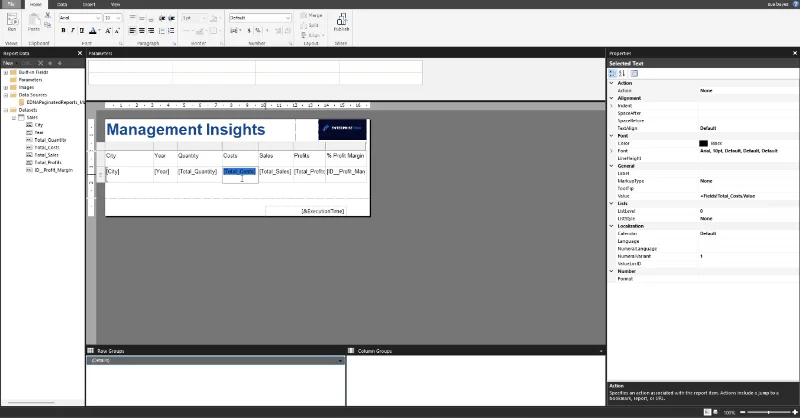
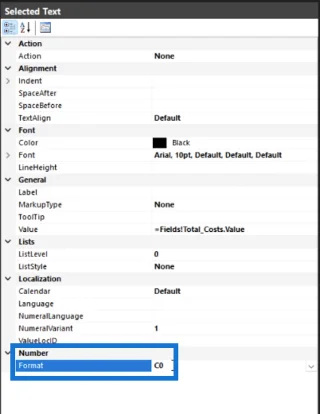
لاستخدامه ، قم بتمييز أي عنصر مثل مربع نص ، ثم انتقل إلى جزء الخصائص واكتب C0 في خيار التنسيق.
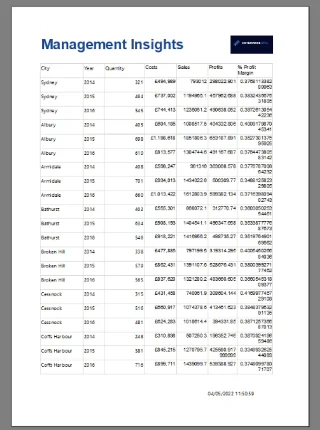
إذا قمت بتشغيله ، فسيستخدم التقرير بعد ذلك طريقة افتراضية معينة للتنسيق على العناصر المميزة. يضيف علامة الجنيه (£) ويزيل الكسور العشرية.
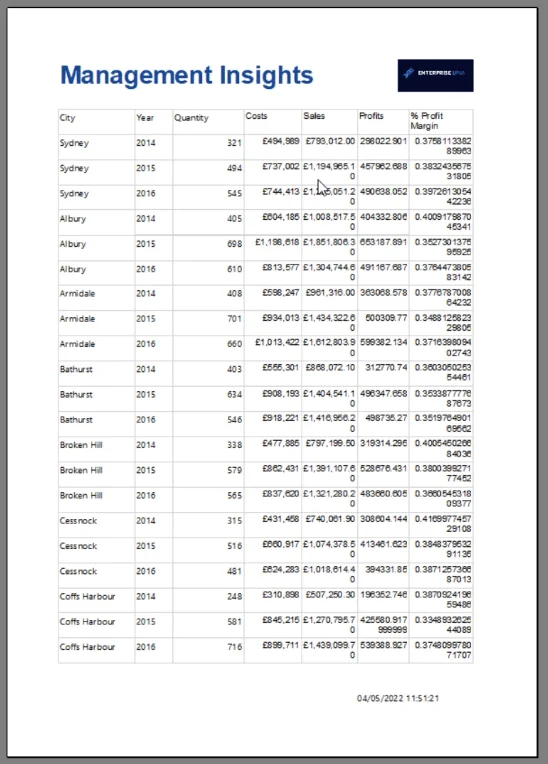
إذا كتبت C2 ، فسيعرض التقرير منزلتين عشريتين.
خيار آخر هو النقر المزدوج على القيمة الخاصة بك. يؤدي هذا إلى تشغيل نافذة خصائص العنصر النائب .
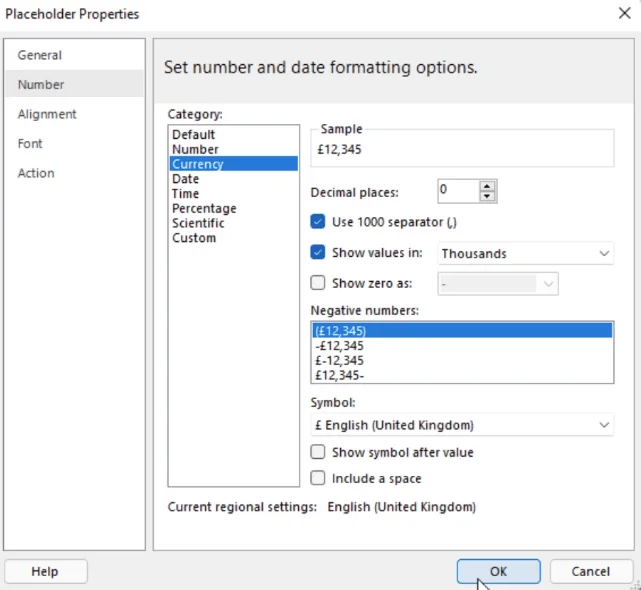
يمكنك تنسيق القيمة باستخدام الخيارات المختلفة في علامة التبويب "رقم" . يمكنك الاختيار بين الفئات للوصول إلى التنسيق الذي تحتاجه في تقريرك.
قيم التنسيق بالآلاف
إذا كنت تتعامل مع قيم بالآلاف ، فهناك ثلاث طرق يمكنك من خلالها تنسيقها. الأسهل هو إضافة (ك) على رأس العمود للإشارة إلى أن القيم بالآلاف.
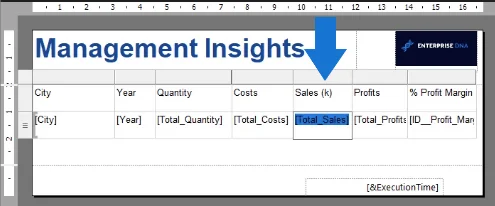
هناك طريقة أخرى وهي استخدام نافذة خصائص العنصر النائب لإظهار القيم في الآلاف .
الطريقة الأخيرة هي إضافة k بعد كل قيمة. يمكنك القيام بذلك بالنقر فوق سهم القائمة المنسدلة "تنسيق" ثم النقر فوق " التعبير" .

هذا يفتح نافذة التعبير . يمكنك رؤية التنسيق في مربع النص.
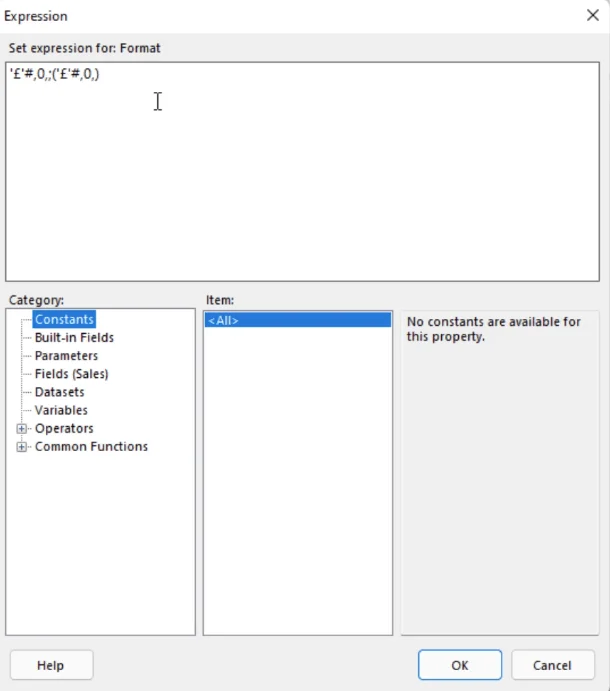
لإضافة k لجميع القيم في هذا العمود ، اكتب k كما هو موضح أدناه:
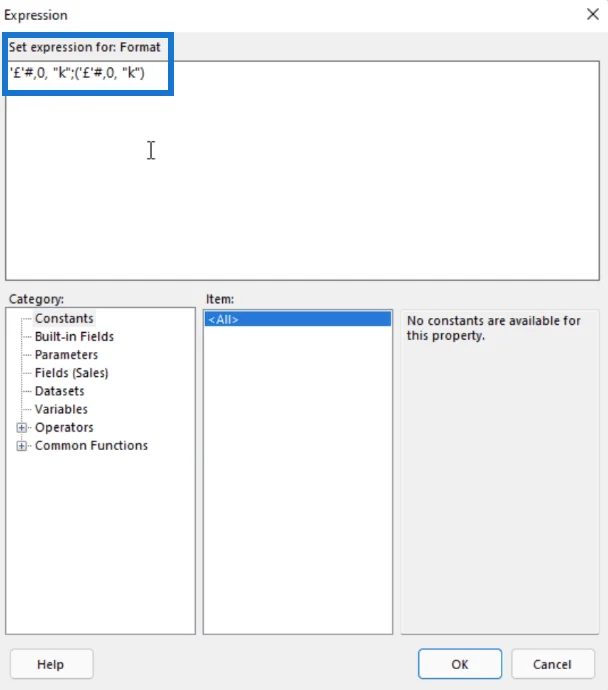
عند تشغيل تقريرك ، ستلاحظ أن جميع القيم الموجودة ضمن هذا العمود تنتهي الآن بـ k .
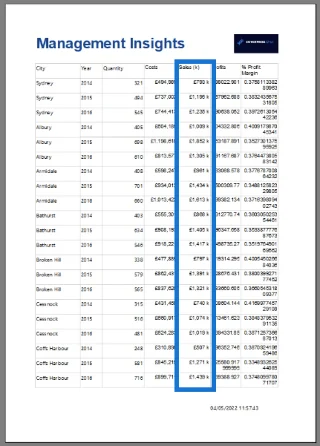
إذا كنت لا تريد فصل k والأرقام ، فارجع إلى نافذة Expression واحذف المسافة بينهما.
نسب التنسيق
لتنسيق النسب المئوية ، استخدم P بدلاً من C. على سبيل المثال ، تريد أن تكون هوامش الربح الخاصة بك نسبة مئوية تحتوي على منزلتين عشريتين. اكتب P2 في خيار التنسيق في جزء الخصائص.
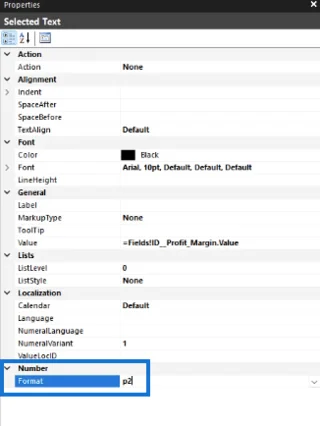
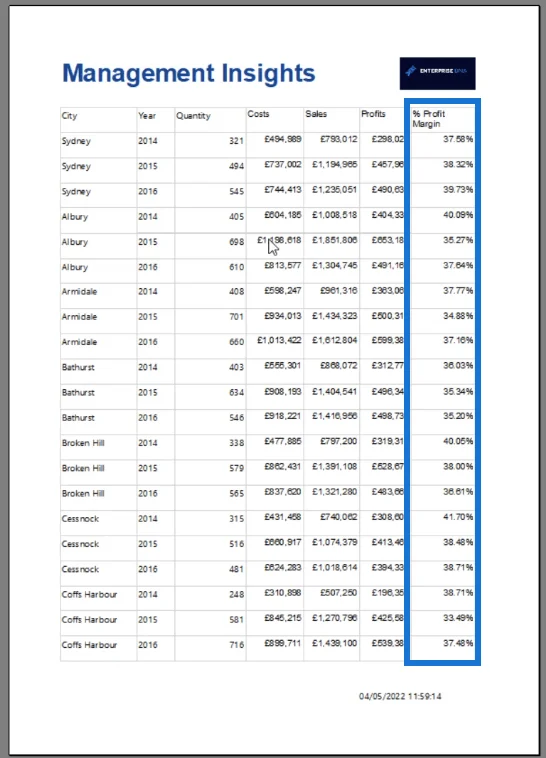
عند تشغيل تقريرك ، ستلاحظ أن عمود هامش الربح يحتوي الآن على قيم النسبة المئوية مع منزلتين عشريتين.
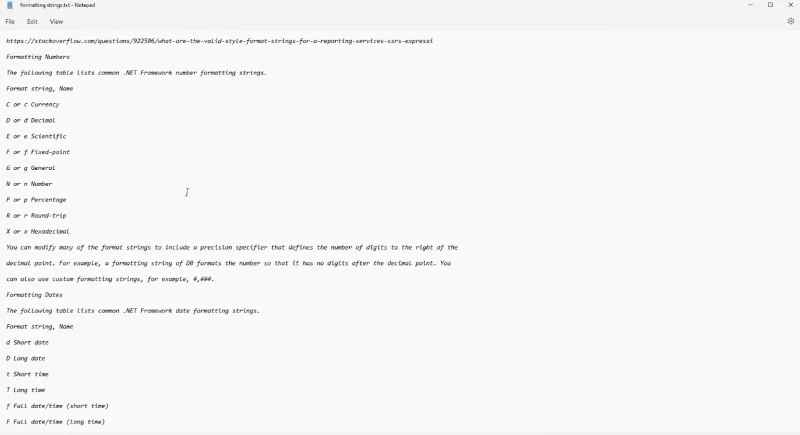
يمكن العثور على قائمة بالاختصارات الكاملة لقيم التنسيق في Report Builder في موارد دورة في نظامنا الأساسي للتعلم عند الطلب.
تنسيق الرؤوس في منشئ التقارير
لتنسيق صف رأس ، قم بتمييزه وانتقل إلى جزء الخصائص. في هذا الجزء ، ابحث عن القوائم المنسدلة Fill and Font .
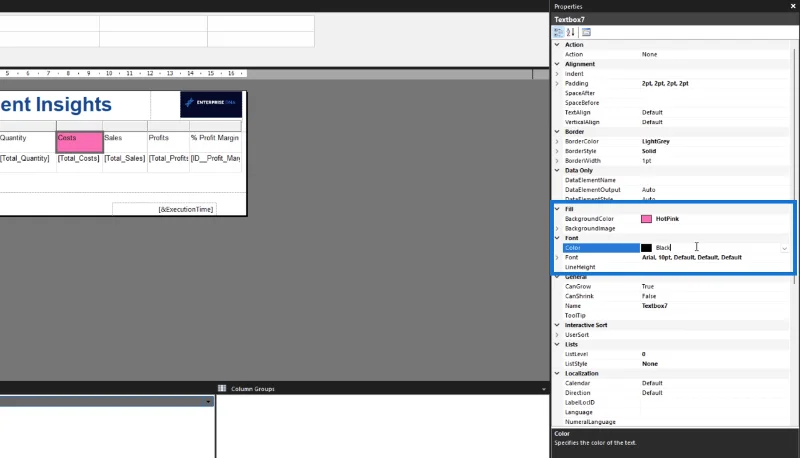
اختر أي خلفية ولون خط تريده لعنوانك.
يُطلق على صف الرأس في Report Builder أيضًا اسم tablix . يحتوي على جميع الحقول في جدولك.
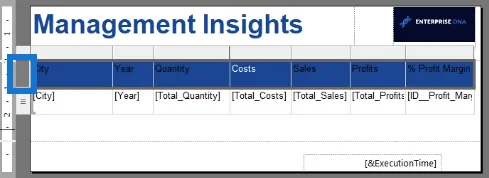
لتنسيق جميع الرؤوس مرة واحدة ، قم بتمييزها جميعًا قبل الانتقال إلى جزء الخصائص. يمكنك تمييز صف الرأس بالكامل من خلال النقر على المساحة الموجودة قبل العنوان الأول. يمكنك أيضًا لصق رمز سداسي عشري في خيارات الألوان.
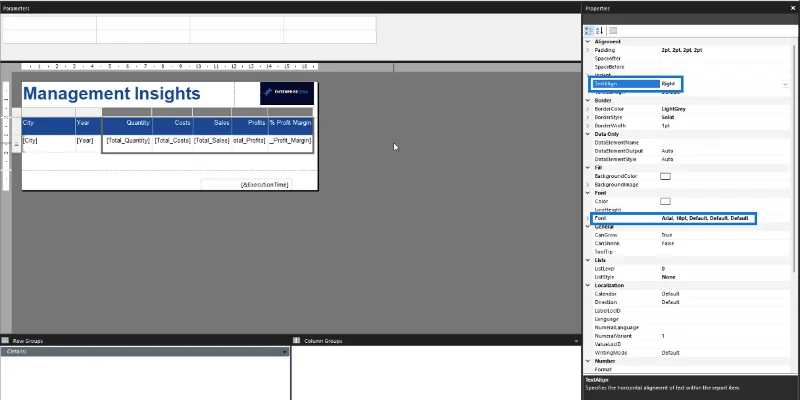
بصرف النظر عن الألوان ، يمكنك أيضًا تخصيص نوع الخط ومحاذاة النص .
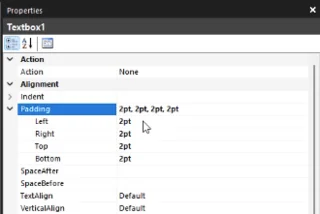
هناك أيضًا خيار لضبط المساحة المتروكة لخلايا معينة.
خاتمة
Report Builder هو برنامج سهل الاستخدام نسبيًا. نظرًا لأن معظم ميزاته تشبه منتجات Microsoft الأخرى ، فإن تعلم كيفية استخدامه أمر بسيط.
في هذا البرنامج التعليمي ، تعلمت كيفية تنسيق البيانات في التقرير المرقم. من خلال تغيير لون وخط طاولتك ، يمكنك جعلها أكثر إتقانًا وأسهل في الفهم. يمكنك إجراء مزيد من التجارب مع جزء الخصائص للوصول إلى تنسيق التقرير الذي تريده.
قاضى




