
في هذا البرنامج التعليمي ، سأوضح لك كيفية نشر التقارير باستخدام خدمة LuckyTemplates. إنها خدمة سحابية تقدم رؤيتنا عبر الإنترنت وهي ضرورية لتوزيع التقارير على فرقنا.
وبالمثل ، يمكننا استخدام سطح المكتب LuckyTemplates لعرض الرؤى ، ولكن خدمة LuckyTemplates عبر الإنترنت أو خدمة LuckyTemplates أكثر فاعلية نظرًا لأنها تتمتع بتجربة مستخدم أفضل.
سأشرح أيضًا ما الذي يمكنك فعله مع خدمة LuckyTemplates عبر الإنترنت. يمكنك مشاهدة الفيديو الكامل لهذا البرنامج التعليمي في أسفل هذه المدونة.
جدول المحتويات
- النشر إلى LuckyTemplates Online Service
- صفحة خدمة LuckyTemplates عبر الإنترنت
- مساحات العمل في LuckyTemplates Online Service
- فتح التقرير المنشور
- خاتمة
النشر إلى LuckyTemplates Online Service
سأقوم بنشر هذا التقرير النموذجي أدناه.
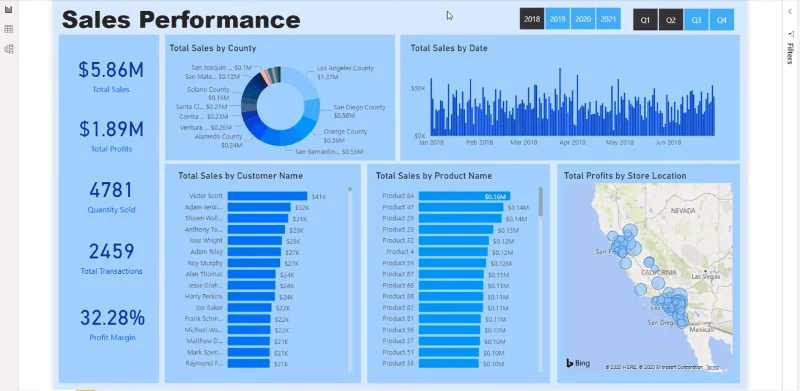
للقيام بذلك ، سأختار نشر من علامة التبويب الصفحة الرئيسية.
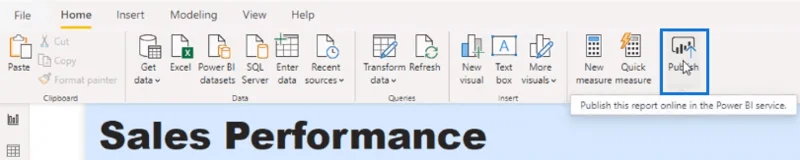
لكن أولاً ، سيطالبك بحفظ ملف التقرير.
إذا لم تقم بتسجيل الدخول بعد ، فقد يطلب منك أيضًا القيام بذلك.
بعد الحفظ ، يعرض الآن هذا المربع المنبثق.
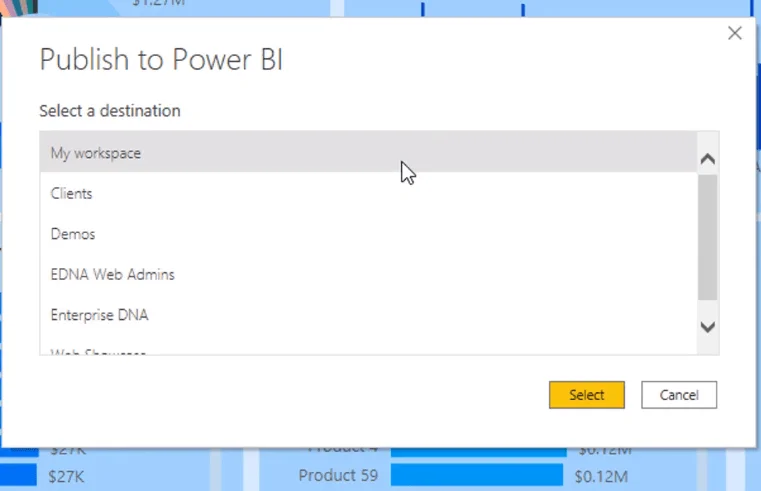
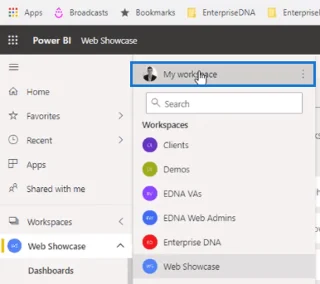
هذا هو المكان الذي يمكنك فيه تجميع تقاريرك في مكانها المحدد. هذه هي مساحات العمل المختلفة حيث يمكنك نشر النموذج الخاص بك إلى تطبيق إعداد التقارير.
يعد خيار مساحة العمل الخاصة بي هو الخيار الافتراضي.
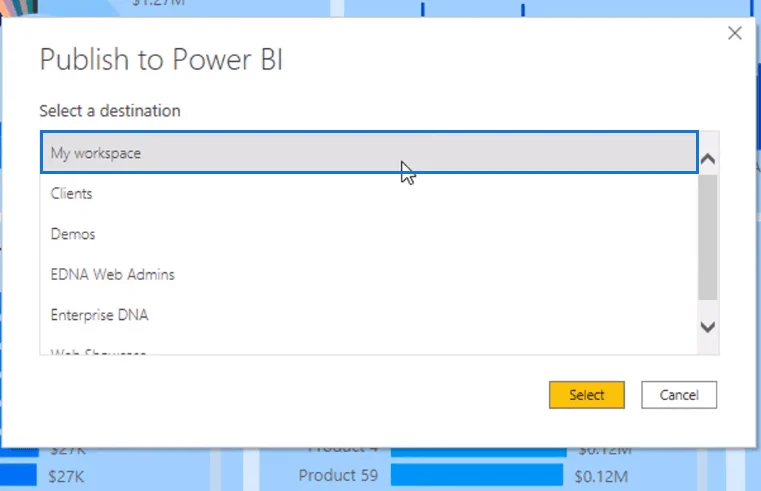
قد يكون لديك مجموعات مختلفة تم إنشاؤها لفرقك أو وظائف عملك.
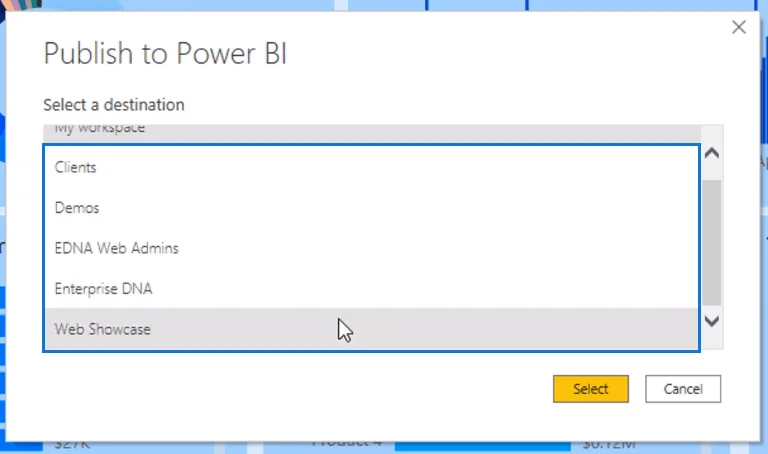
سأقوم بنشر التقرير في مساحة العمل الخاصة بي .
سيؤدي نشر التقارير إلى وضع جميع معلومات التقرير أو البيانات الوصفية في السحابة.
بعد ذلك ، سأقوم بتسجيل الدخول إلى خدمة LuckyTemplates عبر الإنترنت من خلال powerbi.com.
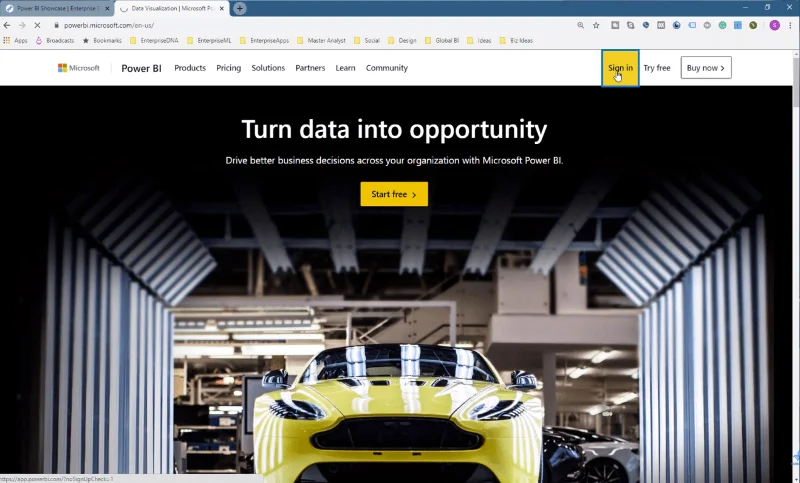
يمكنك أيضًا تسجيل الدخول من خلال Office365.
قبل LuckyTemplates ، كانت الطريقة الوحيدة لتوزيع الرؤى هي العمل في Excel واستخدام النماذج الخاصة به ، ثم نقلها إلى عرض تقديمي في PowerPoint.
ولكن الآن مع LuckyTemplates ، يمكن عمل التقارير في الوقت الفعلي. لست بحاجة إلى انتظار التقارير الشهرية أو الأسبوعية.
يمكنك الآن الحصول على تقارير مباشرة وتحديثها في الخلفية. ويمكنك إعداد خدمتك عبر الإنترنت للتنقل بسرعة داخل وخارج الرؤى التي تحتاجها.
صفحة خدمة LuckyTemplates عبر الإنترنت
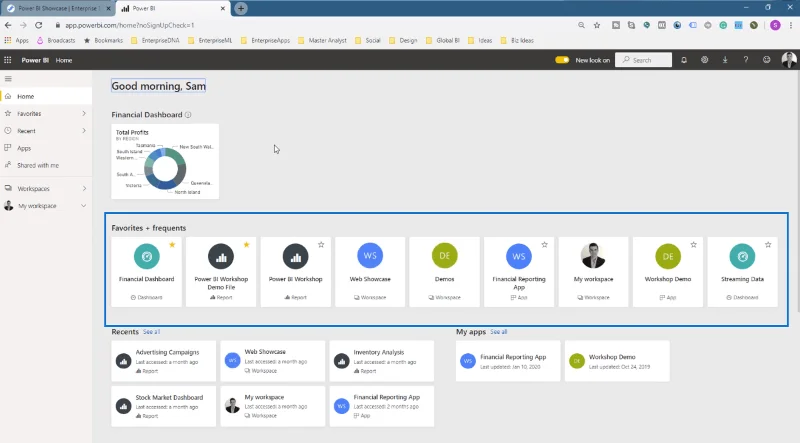
بمجرد تسجيل الدخول ، سيتم توجيهك إلى هذه الصفحة.
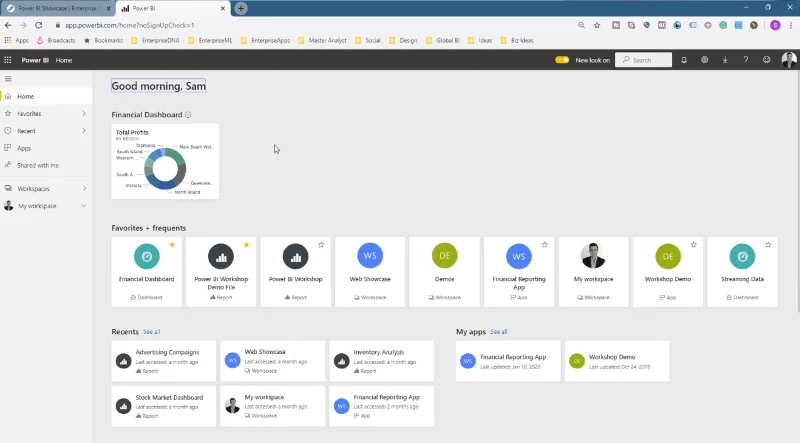
يمكن تخصيص الصفحة الأولى بحيث تبدو صفحتك مختلفة عما لدي.
يمكنك التخصيص من خلال تحديد التقارير أو لوحات المعلومات المفضلة لديك ، وستظهر هنا.
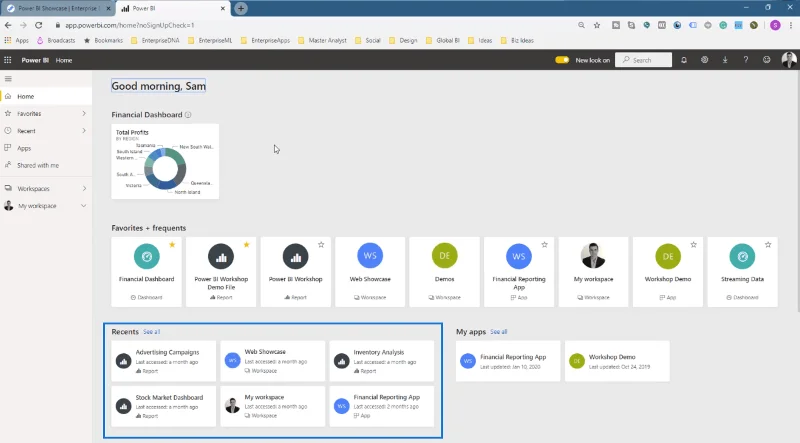
وستظهر هنا آخر الأخبار التي فتحتها.
مساحات العمل في LuckyTemplates Online Service
سأركز على مساحات العمل.
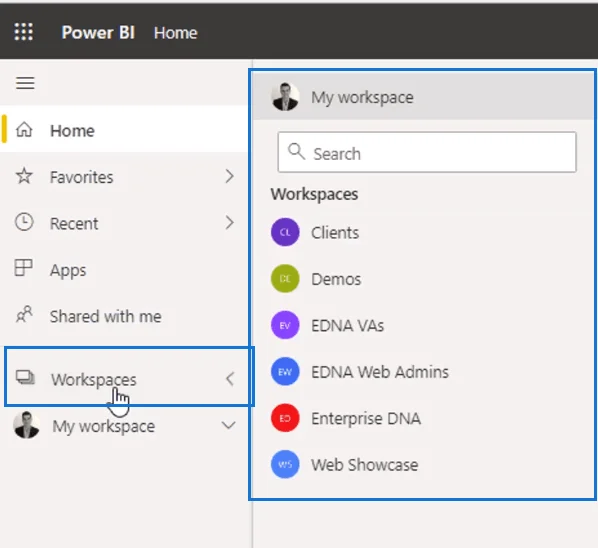
مساحات العمل هي المكان الذي ستضع فيه تقاريرك بناءً على من تريد رؤيته.
بعبارة أخرى ، هم مجموعات من أشخاص معينين سيشاهدون أجزاء معينة من التحليل. قد تكون بعض الرؤى لمجموعة معينة فقط ويمكن لمساحات العمل فصل هذه التقارير لكل مجموعة.
على سبيل المثال ، سأختار Web Showcase .
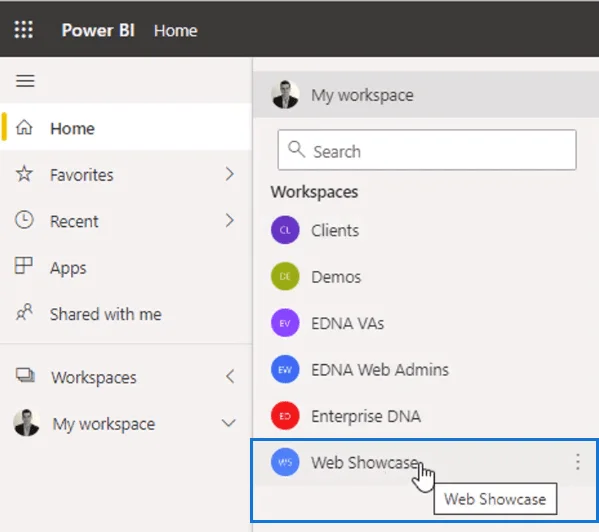
يحتوي على جميع واجهات العرض في صفحة عرض . تم تجميعها في مساحة العمل هذه حيث يمكننا إدارتها بسهولة.
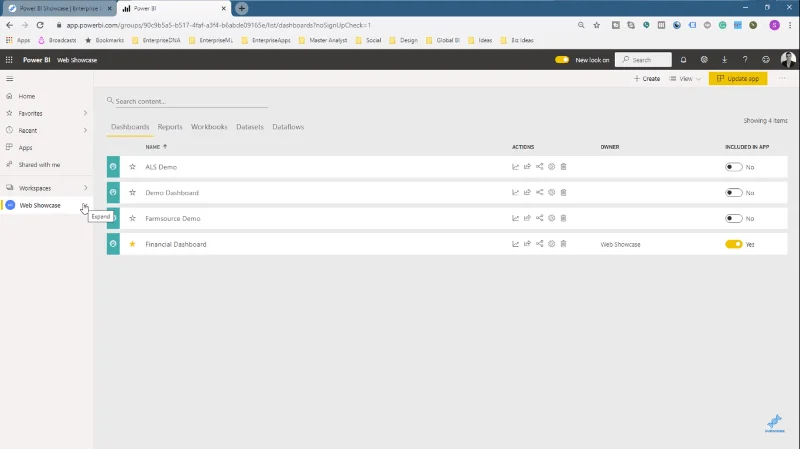
أولاً ، سأركز على التقارير.
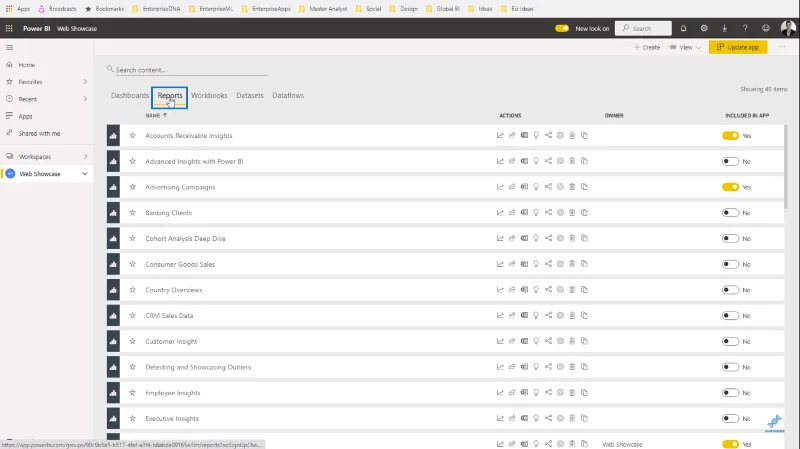
هذه هي تقارير LuckyTemplates لسطح المكتب التي قمت بنشرها في مساحة العمل هذه.
فيما يلي المصنفات.
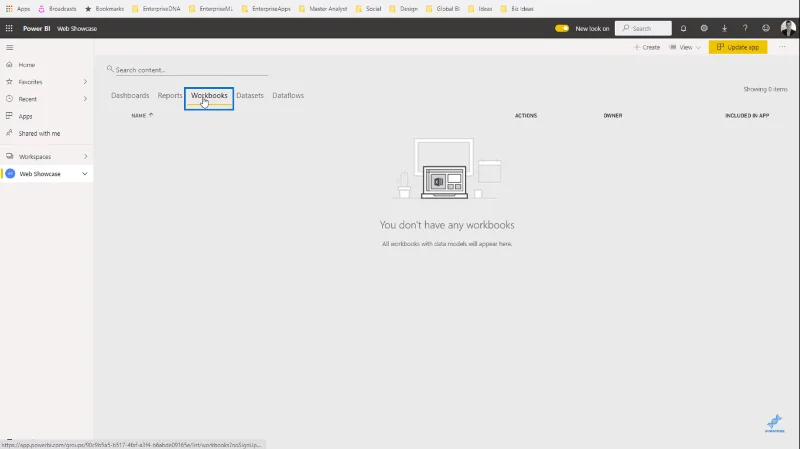
هذه هي مصنفات Excel المستخدمة في التقارير.
مجموعات البيانات هي مصادر البيانات للتقارير والمرئيات القادمة من سطح مكتب LuckyTemplates.
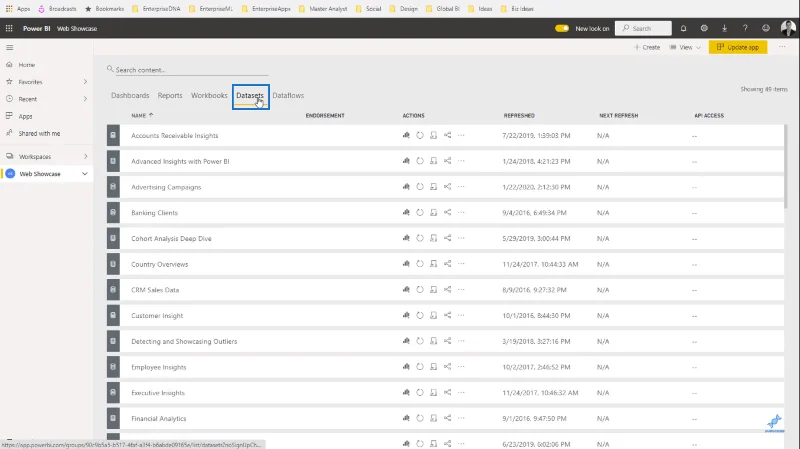
أخيرًا ، تدفقات البيانات هي طريقة لإنشاء أداة ETL في السحابة. يرمز ETL إلى الاستخراج والتحويل والتحميل.
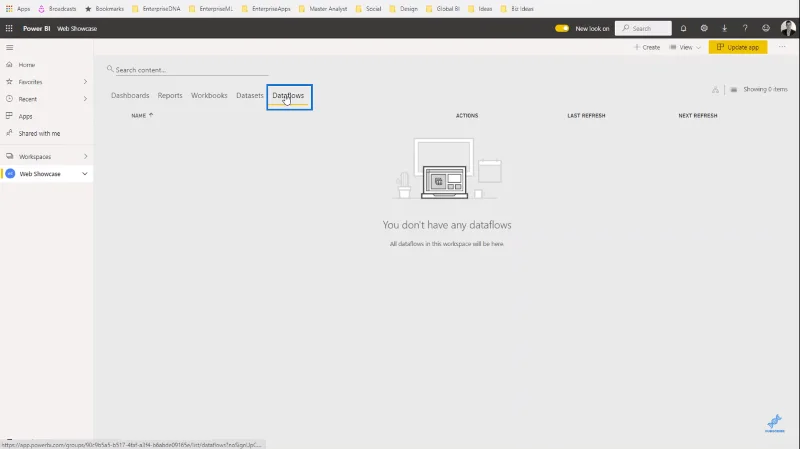
يمكّنك من إحضار مجموعات بيانات مختلفة في السحابة بدلاً من استخدام سطح مكتب LuckyTemplates.
تتيح لك خدمة LuckyTemplates عبر الإنترنت القيام بذلك في مكان أكثر مركزية حيث يمكن للأشخاص الآخرين استخدام تدفق البيانات ووضعه في نموذجهم الخاص.
فتح التقرير المنشور
يمكنك أيضًا الاطلاع على جميع تفاصيل التقرير في هذه القائمة المنسدلة أيضًا.
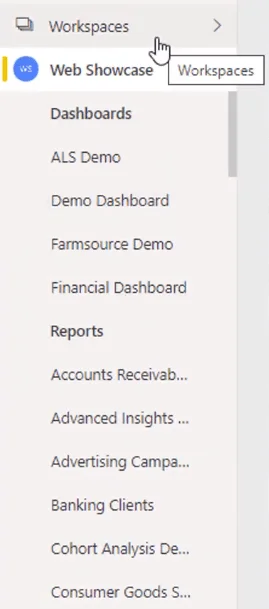
الآن ، سأضغط على مساحة العمل الخاصة بي للعثور على تقرير العينة المنشور.
ثم سأحدد عنوان التقرير ، UBG to LuckyTemplates - Model .
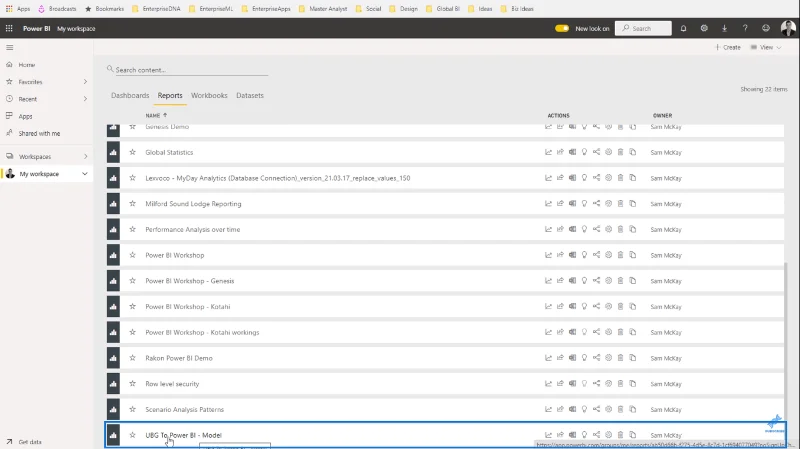
وسيطرح نفس التقرير الذي نشرناه لخدمة LuckyTemplates عبر الإنترنت.
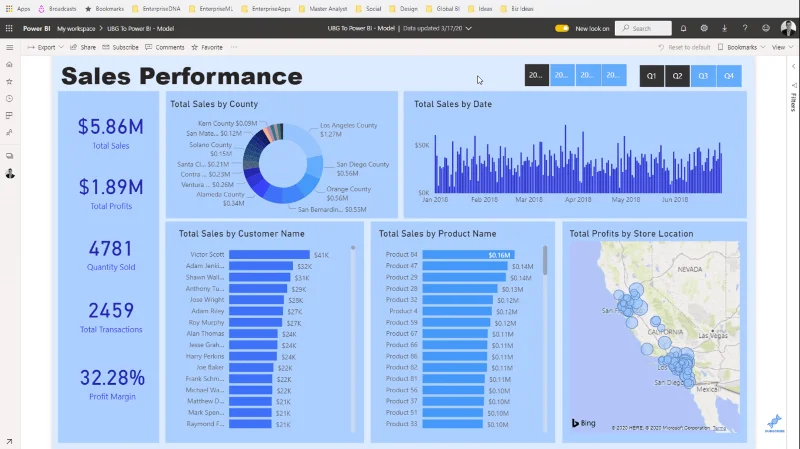
هناك بعض الأشياء التي تحتاج إلى تعديل. على سبيل المثال ، لا يتم عرض التواريخ الموجودة في أداة تقطيع الشرائح بالكامل.
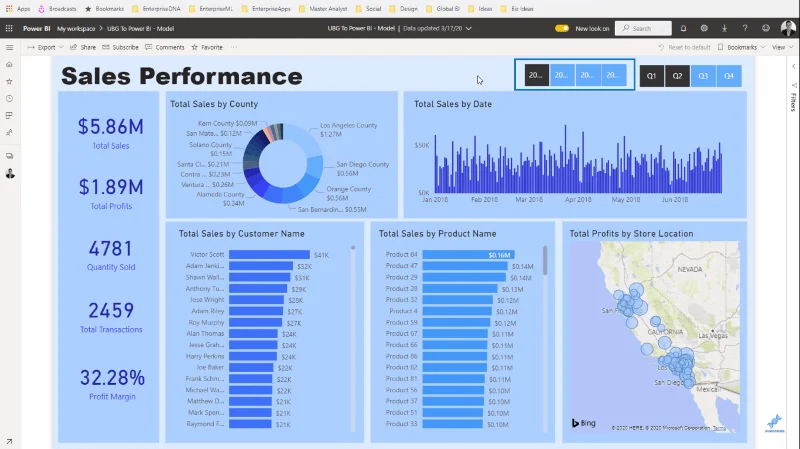
ولكن فيما يتعلق بالوظائف ، يمكنك البدء في استخدام هذا على الويب. نظرًا لأنه يتم تخزين بيانات التعريف الخاصة بك في السحابة ، يمكنك الوصول إليها في أي مكان أيضًا.
يمكنني أيضًا تغيير الشاشة للحصول على تجربة غامرة أكثر.
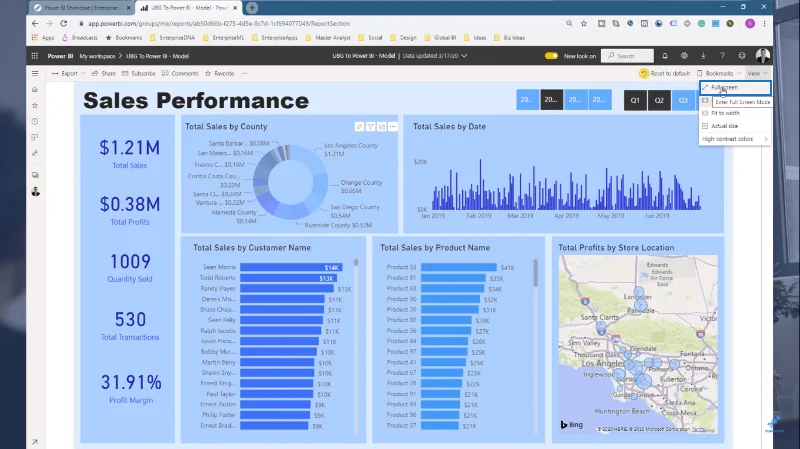
يمكنك وضع هذا على شاشة كبيرة في مكتبك لتقديم رؤيتك ديناميكيًا.
خاتمة
لقد ناقشت كيف يمكنك النشر في خدمة LuckyTemplates عبر الإنترنت وكيف يمكنك استخدامها. هذه مجرد مقدمة وهناك المزيد الذي يمكنك القيام به باستخدام الميزات المحدثة.
يمكنك أن تجرب بنفسك الإعداد الأفضل لك ولمؤسستك.
حظا سعيدا مع هذا.




