
هذا برنامج تعليمي سريع حول كيفية جعل لوحة معلومات LuckyTemplates والتطبيق أكثر قابلية للتقديم وذات طابع تجاري باستخدام LuckyTemplates Online. كشفت Microsoft مؤخرًا عن سلسلة من التحديثات لـ LuckyTemplates ويوصى باستخدام هذه التحديثات لزيادة إدارة بياناتك. يمكنك مشاهدة الفيديو الكامل لهذا البرنامج التعليمي في أسفل هذه المدونة.
تعد لوحة المعلومات هي المفتاح للحصول على رؤى أفضل للبيانات ، ولهذا السبب من المهم تنظيمها بطريقة فعالة.
أتمنى أن تكون على دراية بإمكانيات التطبيقات داخل مؤسستك والخدمة عبر الإنترنت. إذا كنت تريد بعض النصائح حول كيفية تعظيم خدمة LuckyTemplates عبر الإنترنت ، أقترح عليك قراءة هذا البرنامج التعليمي هنا .
في هذا البرنامج التعليمي ، سأركز أكثر على كيفية تحديث وتخصيص مظهر لوحة معلومات LuckyTemplates الخاصة بك .
جدول المحتويات
تحرير لوحة معلومات LuckyTemplates أو الخلفية
الآن ، دعنا نلقي نظرة داخل نموذج التطبيق الخاص بي هنا. على الجانب الأيسر ، يمكنني التنقل بسهولة إلى التقارير ولوحات المعلومات المختلفة داخل التطبيق.
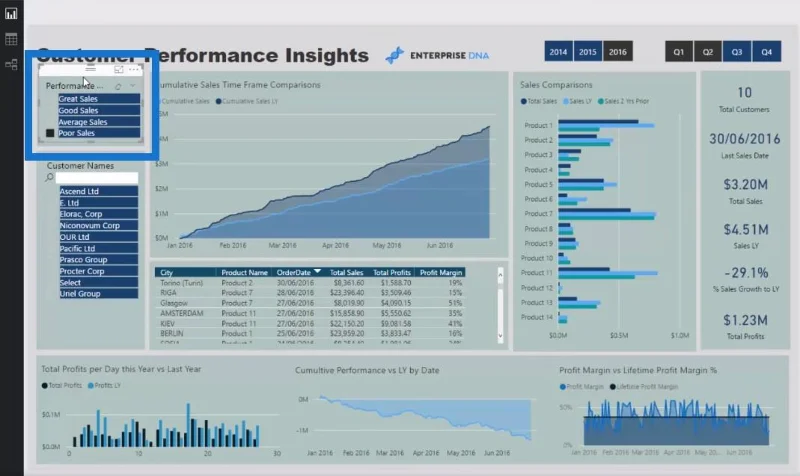
أهم شيء أريد أن أوضحه لك هو كيفية إنشاء سمة أو خلفية في لوحة القيادة. على سبيل المثال ، تغيير لون لوحة القيادة لجعلها أكثر تشويقًا.
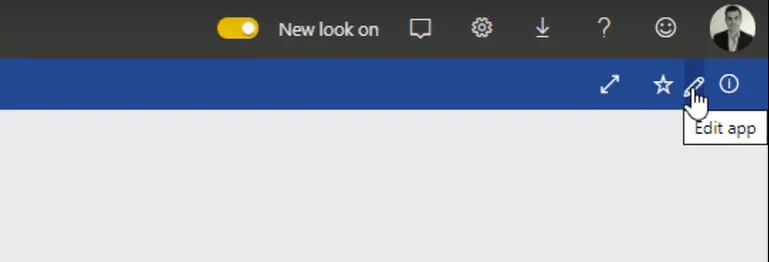
للقيام بذلك ، انقر فوق تحرير التطبيق .
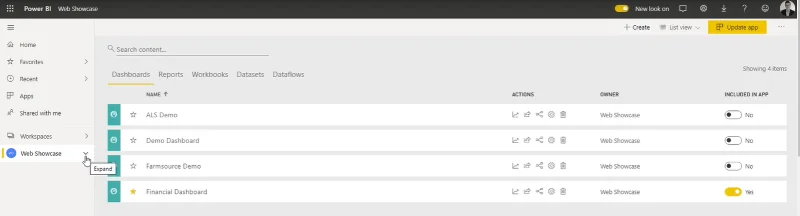
بعد ذلك ، سترى مساحة العمل المعنية بالإضافة إلى لوحات معلومات LuckyTemplates والتقارير والمزيد.
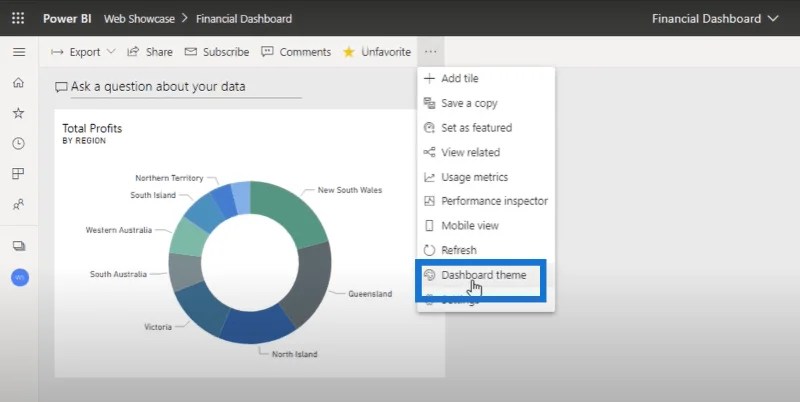
انقر فوق لوحة المعلومات المالية ، ثم حدد سمة لوحة المعلومات لتحديثها وفقًا لذلك.
إنشاء صورة الخلفية
يمكنك أيضًا تضمين الصور في سمات الخلفية. للقيام بذلك ، تحتاج إلى إنشاء صورة أولاً داخل PowerPoint. من الأفضل استخدام صور الشركة في لوحة معلومات LuckyTemplates تمامًا كما في المثال أدناه.
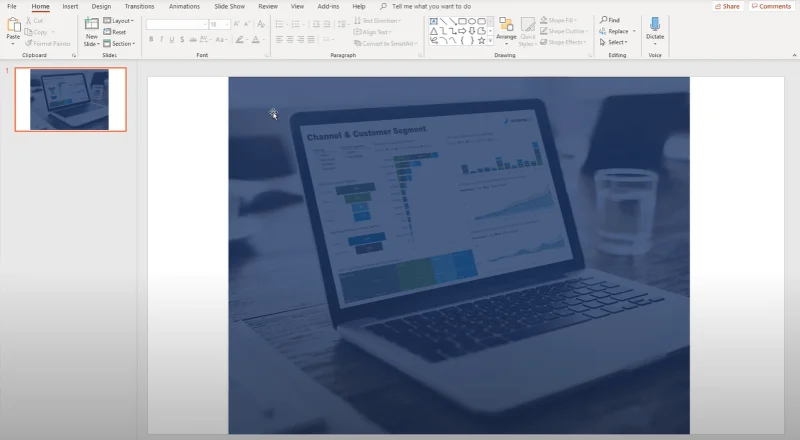
لا أوصي بالصور الفاتحة جدًا في ، لذا يجب أن تكون لديك صورة خلفية أغمق. في المثال الخاص بي ، قمت فقط بوضع مربع نص داكن اللون فوق صورة شركتي. يمكن أن يساعد القيام بذلك على إبراز المرئيات الأخف في تقاريرك - إنه شيء يمكنك القيام به بسرعة كبيرة.
بعد ذلك ، ما عليك سوى تجميع الصورة ومربعات النص معًا ، ثم حفظها كصورة.
بمجرد حفظ الصورة بنجاح في OneDrive الخاص بك ، ستحتاج إلى فتحها وعرضها عبر الإنترنت.
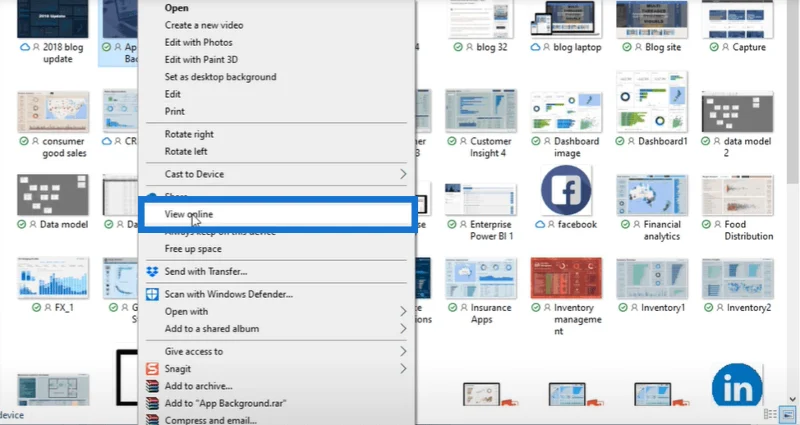
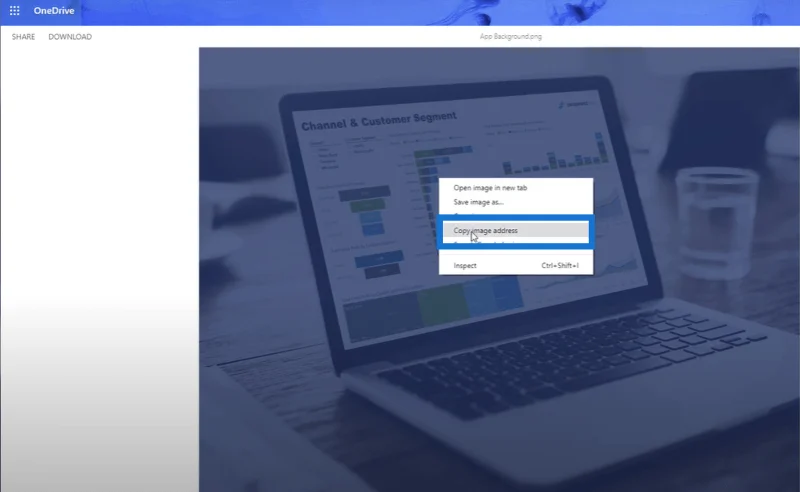
انتقل إلى الصورة ، ثم انقر فوق نسخ عنوان الصورة .
تخصيص صورة الخلفية
دعنا نعود إلى لوحة معلومات LuckyTemplates الخاصة بنا ونستمر في تحديث سمة الخلفية باستخدام نموذج صورة الشركة. بعد النقر فوق سمة لوحة المعلومات ، يمكنك رؤية نافذة صغيرة على اليمين حيث يمكنك إعداد السمة.
قم بتشغيل خيار صورة الخلفية ، ثم الصق عنوان الصورة في مربع عنوان URL للصورة .
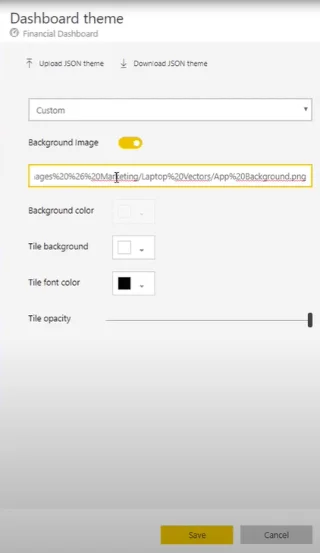
يمكنك أيضًا تحديث لون الخلفية ولون خلفية التجانب ولون خط التجانب بالإضافة إلى عتامة التجانب ، اعتمادًا على الشكل الذي تريد أن تبدو عليه لوحة معلومات LuckyTemplates.
الأشياء التي ذكرتها بسيطة جدًا وسهلة التنفيذ ، لكنها تضيف قيمة كبيرة بشكل عام إلى لوحة القيادة. الأمر كله يتعلق فقط بالحصول على التباين الصحيح لصورتك في الخلفية. علاوة على ذلك ، قد تحتاج إلى التفكير في الألوان الموجودة داخل البلاط الخاص بك والتأكد من مزجه جيدًا. هذه هي الطريقة التي تجعل بها لوحة معلومات LuckyTemplates ذات طابع تجاري أكثر.
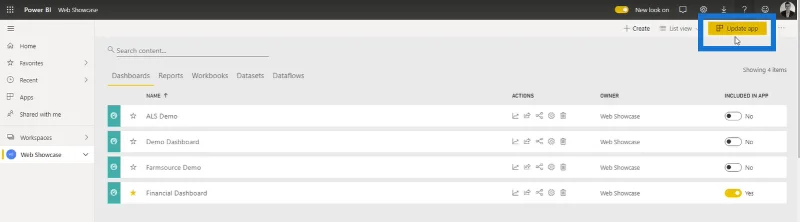
بمجرد إعداد سمة الخلفية ، ارجع إلى مساحة العمل الخاصة بك ، ثم تأكد من النقر فوق تحديث التطبيق .
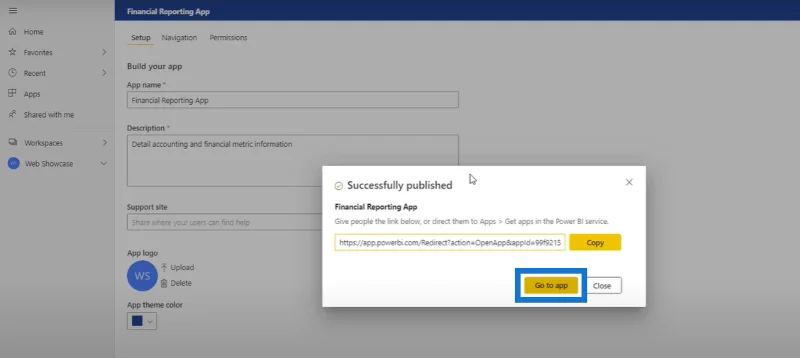
بعد ذلك ، انقر فوق Go To App لمشاهدة المظهر المحدث للوحة معلومات LuckyTemplates .
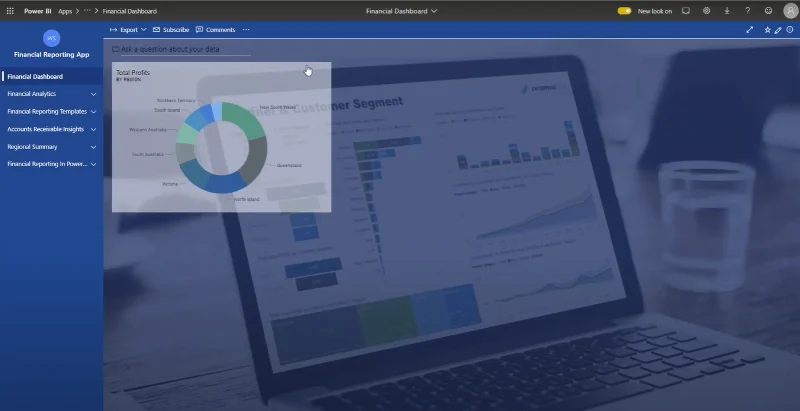
أخيرًا ، هكذا ستبدو لوحة معلومات LuckyTemplates المحدثة الآن.
تقنية التصور لـ LuckyTemplates: استخدام الخلفيات المظلمة
تلميحات لتصميم تقرير LuckyTemplates - أفضل الممارسات
كيفية إضافة رموز مخصصة إلى تقارير LuckyTemplates
خاتمة
هذا التحديث من Microsoft يستحق المحاولة حقًا. إنها حقًا تُحدث فرقًا كبيرًا في الطريقة التي تقدم بها المعلومات الخاصة بك وتوزعها عبر فرق مختلفة. هذه أيضًا طريقة واحدة للحفاظ على تفاعل المستهلكين والعودة للحصول على المزيد.
أتمنى أن تأخذ الوقت وتستمتع بالعثور على ألوان متباينة تتناسب بشكل جيد مع لوحة معلومات LuckyTemplates الخاصة بك.
لا تتوقف عن التعلم. حتى المرة القادمة!




