
في هذه المدونة ، سنناقش كيف يمكنك إنشاء أول موقع فرعي في SharePoint باستخدام بعض الخطوات السهلة. موقع SharePoint الفرعي هو نفس الموقع العادي. ومع ذلك ، فإن الاختلاف الرئيسي بينهما هو أن المواقع الفرعية موجودة داخل موقع SharePoint.
في SharePoint ، يمكننا إنشاء عدة أعداد من المواقع الفرعية ضمن مجموعة مواقع أصل.
جدول المحتويات
إنشاء موقع SharePoint فرعي
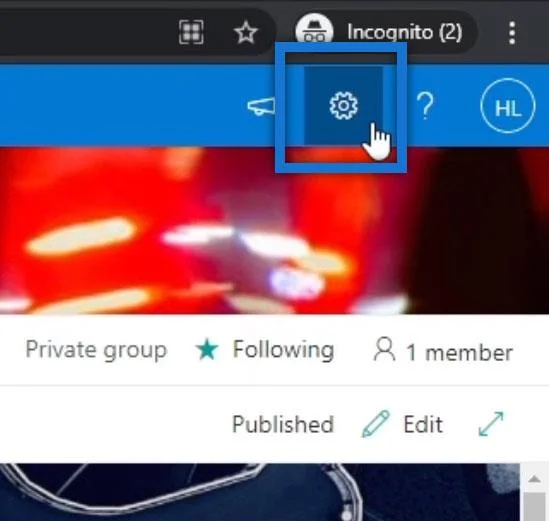
لإنشاء موقع فرعي ، يجب عليك القيام بذلك داخل موقع الاختبار أو موقع SharePoint. بمجرد دخولك إلى موقع الاختبار الخاص بك ، انقر فوق رمز الترس الصغير في أعلى اليمين.
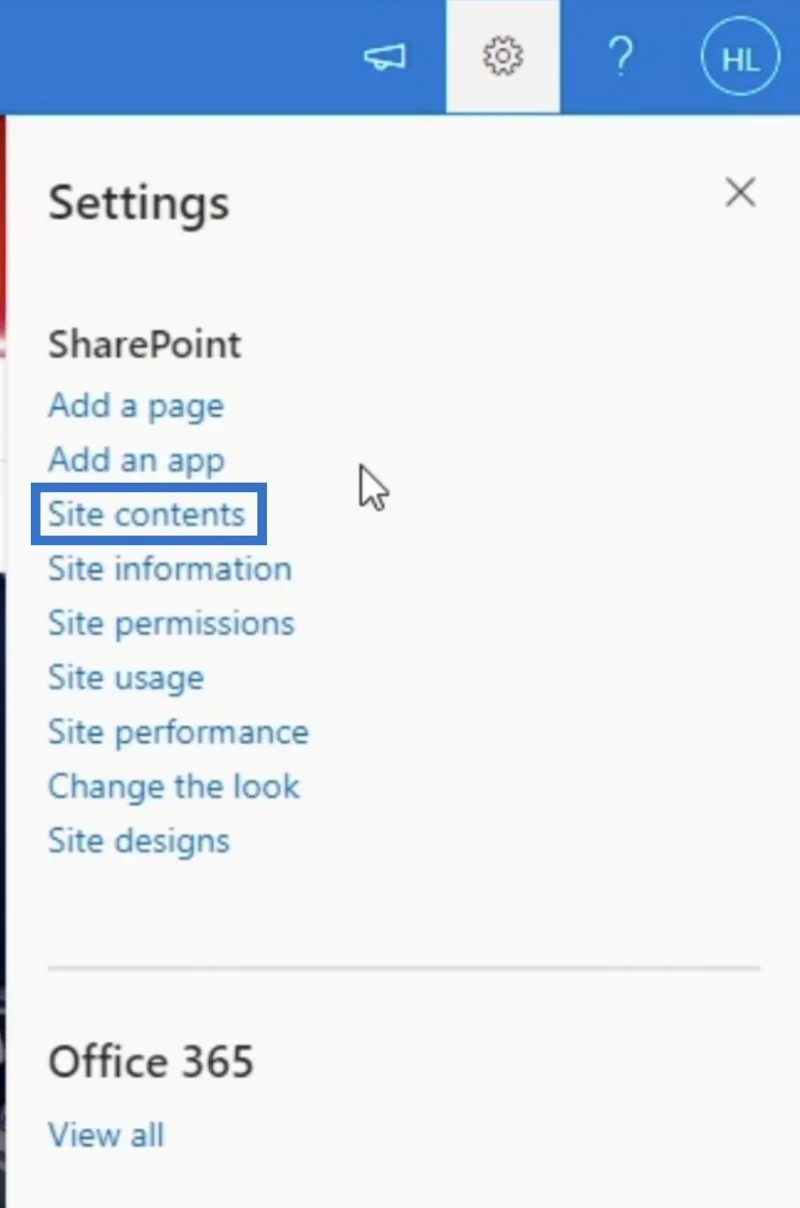
ثم انقر فوق محتويات الموقع .
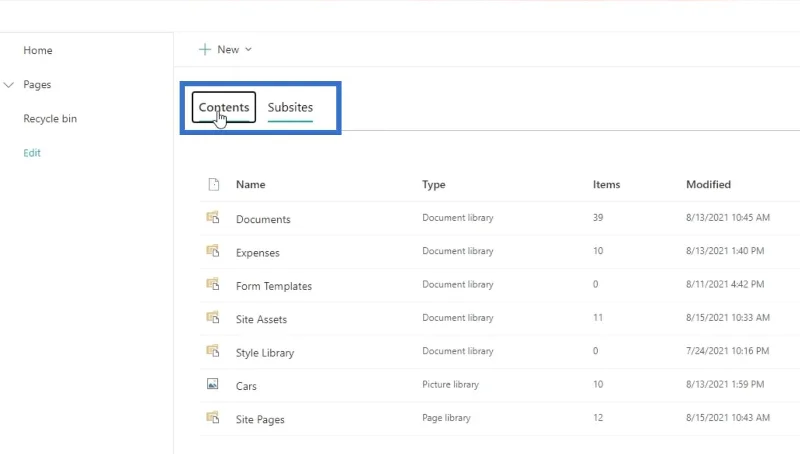
في هذه الصفحة ، سترى علامتي تبويب. الأول يسمى المحتويات . هذا هو المكان الذي ستجد فيه المحتويات داخل الموقع. والثاني هو المواقع الفرعية . هذا هو المكان الذي سترى فيه قائمة المواقع الفرعية.
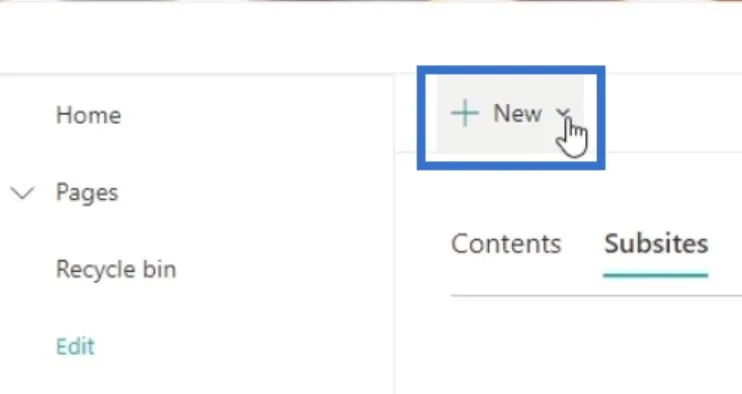
انقر فوق جديد .
ثم اختر موقع فرعي .
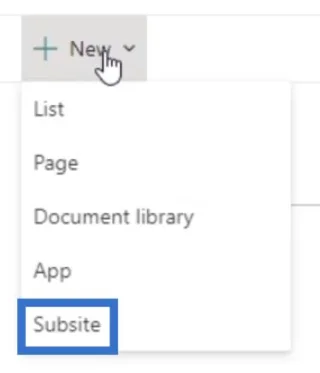
بعد ذلك ، ستتم إعادة توجيهك إلى صفحة تطلب التفاصيل القياسية للموقع الفرعي.
تكوين موقع فرعي في SharePoint
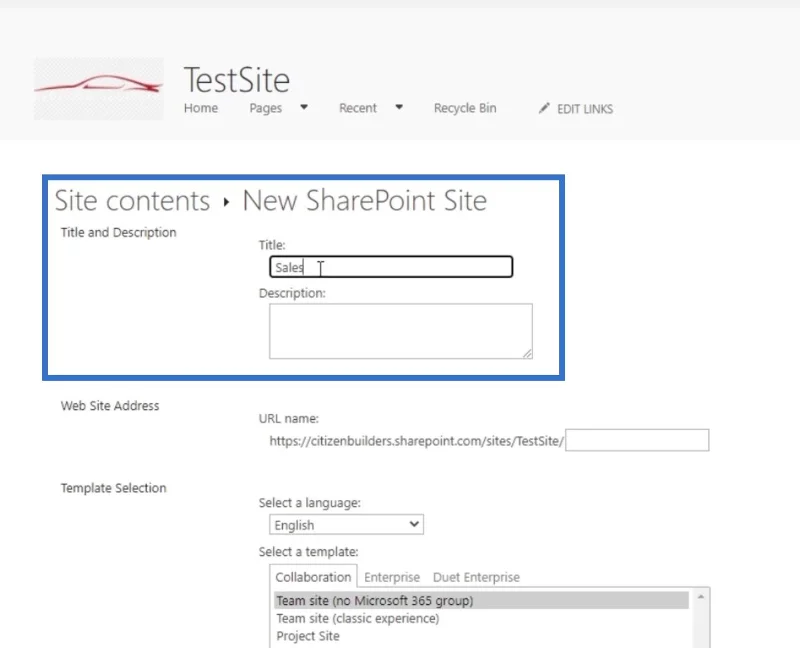
أولاً ، تحتاج إلى إدخال عنوان الصفحة في حقل العنوان. في هذا المثال ، سنطلق عليه اسم " المبيعات ". على الرغم من أن الوصف ليس ضروريًا في معظم الحالات ، فإننا نوصي بشدة بإضافة واحد للموقع الفرعي الخاص بك عن طريق وصف ما يدور حوله في حقل الوصف .
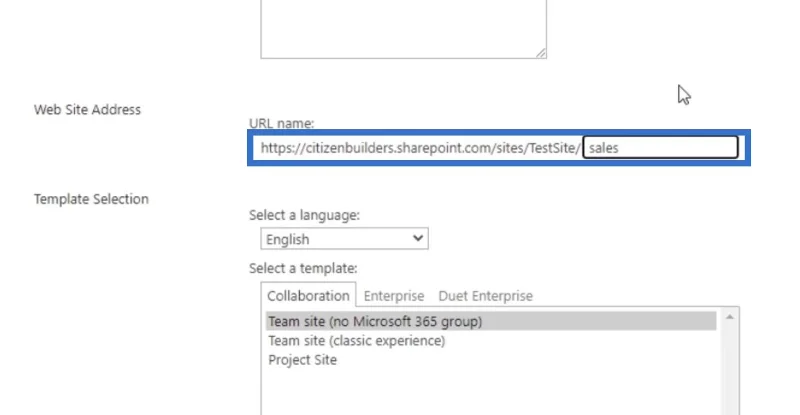
بالنسبة لعنوان موقع الويب ، يمكنك وضع أي اسم تريده. في مثالنا ، نظرًا لأننا أطلقنا عليها اسم " المبيعات " ، سنستخدمها هنا أيضًا.
تحديد قالب موقع فرعي لـ SharePoint
ستجد اللغة التي ستستخدمها في اختيار القالب . يمكنك ببساطة النقر فوقه واختيار اللغة التي تريدها. كإعداد افتراضي ، يتم تعيين اللغة على اللغة الإنجليزية .
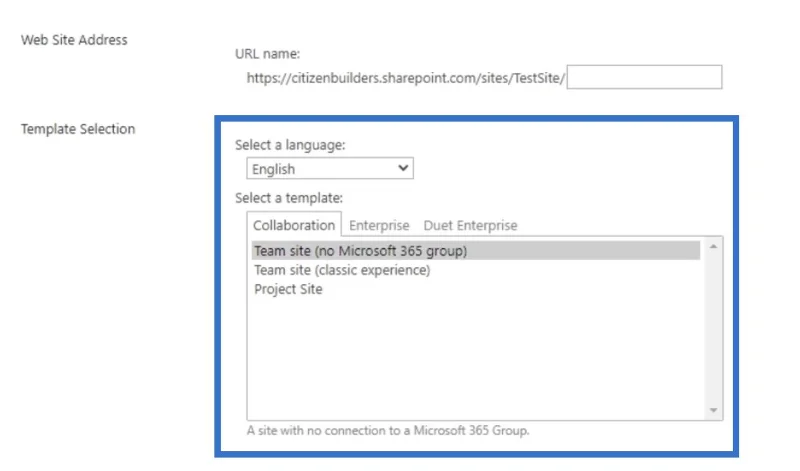
بالنسبة للقالب ، هناك ثلاث فئات للاختيار من بينها: التعاون والمؤسسة و Duet Enterprise . لكن في هذه المدونة ، سنركز على أول واحد.
يحتوي التعاون على ثلاث فئات فرعية ، وهي موقع الفريق (لا توجد مجموعة Microsoft 365) وموقع الفريق (تجربة كلاسيكية) وموقع المشروع. كما يوحي الاسم ، فإن موقع الفريق (لا توجد مجموعة Microsoft 365) ليس له اتصال بمجموعة Microsoft 365 ، بينما في المجموعة الثانية ، يمكنك الحصول على تجربة كلاسيكية على الصفحة الرئيسية.
يستخدم موقع المشروع لإدارة المشروع والتعاون فيه. يتمثل الاختلاف الرئيسي بين موقع المشروع وموقع الفريق في أن موقع المشروع يحتوي على الكثير من التطبيقات للمشاريع المدمجة مثل التقويم ومتعقب الحالة وغير ذلك الكثير.
من ناحية أخرى ، فإن موقع الفريق هو نموذج الفانيليا (الخالص / العادي) حيث يمكنك وضع أي شيء تريده. يمكنك فتح موقع فريق وإضافة جميع المكونات الإضافية التي تريد استخدامها. لكن في هذا المثال ، سنبدأ من الصفر ونختار موقع الفريق . كما ستلاحظ ، فإنه يشير أيضًا إلى " لا توجد مجموعة Microsoft 365 ". هذا لأنه إذا قمت بإنشاء موقع فرعي ، فلن يحصل على عنوان البريد الإلكتروني الخاص به.
ضبط أذونات الموقع الفرعي والتنقل
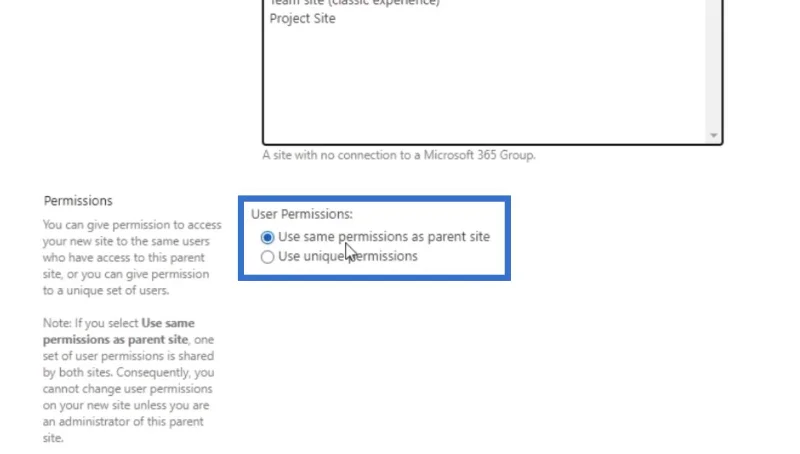
يمكنك أيضًا تعيين أذونات لموقعك الفرعي. سترى أوصاف كل خيار على اللوحة اليمنى. إذا اخترت الخيار الأول ، فسيكون للأشخاص نفس الأذونات لكل من الموقع الرئيسي / الأصل والموقع الفرعي. يتم استخدام النوع الثاني بشكل أكثر شيوعًا حيث يمكنك اختيار من يمكنه الوصول إلى الموقع الفرعي الخاص بك. لكن في هذا المثال ، سنستخدم المثال الأول. هذا يعني أن جميع المستخدمين سيكون لديهم نفس الوصول إلى هذا الموقع الفرعي.
الجزء التالي هو التنقل. سيطلب منك ما إذا كنت تريد عرض التشغيل السريع على الموقع الرئيسي. في هذا المثال ، سنختار " لا" لأنها ليست صفحة على موقعنا الرئيسي بل موقع جديد بالكامل.
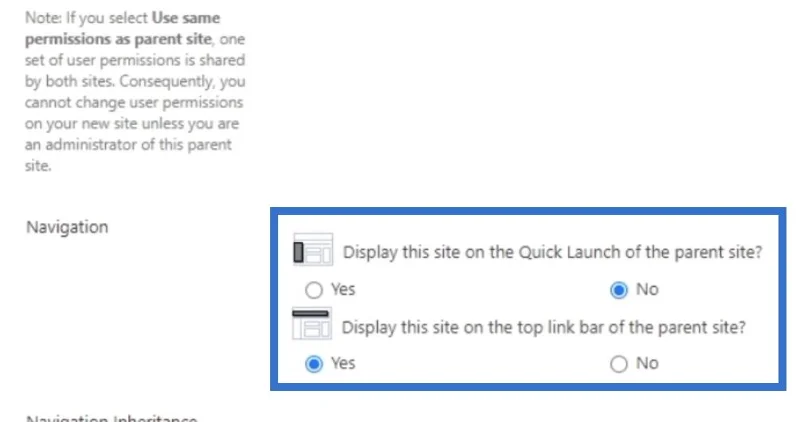
ومع ذلك ، في الاختيار الثاني ، سنختار عرض هذا الموقع على شريط الارتباط العلوي للموقع الأصل. هذا يعني أنه يمكننا الحصول على صفحة مبيعات في هذا الجزء من نموذج موقعنا الرئيسي.

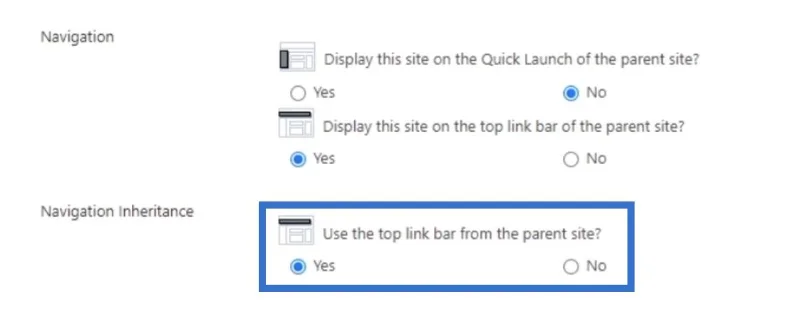
يسألك أيضًا عما إذا كنت تريد استخدام وراثة التنقل . هذا يعني أنه إذا كان لديك عدة مواقع فرعية ، فيمكنك رؤيتها على روابط التنقل على صفحتك الرئيسية. لا تحتاج إلى الانتقال إلى الموقع الفرعي الأول للدخول إلى الموقع الثاني لأنه يمكنك النقر فوقه بسهولة من الصفحة الرئيسية. في مثالنا ، دعنا نختار نعم .
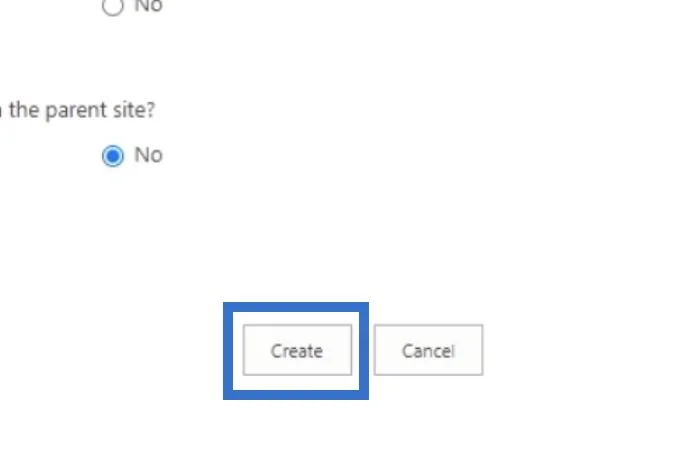
أخيرًا ، انقر فوق إنشاء .
نظرة عامة على الصفحة الرئيسية لـ SharePoint وإنشاء
صفحات SharePoint | مقدمة لأنواعها المختلفة
دروس SharePoint التعليمية: إنشاء موقع جديد
خاتمة
لقد تعلمت الآن كيفية إنشاء موقع SharePoint الفرعي الأول وتكوينه. ضع في اعتبارك أن موقع المشروع وموقع الفريق مختلفان. مواقع المشروع لديها المزيد من الميزات. يمكنك الحصول على تقرير موجز على الصفحة. كما أن لديها جدول زمني مرئي لمهام المشروع والجداول الزمنية. بالإضافة إلى ذلك ، ستتمكن من استخدام التقويم المشترك لأحداث الفريق. ولكن إذا كنت تخطط لاستخدام الموقع لأغراض تعاونية ، فمن الأفضل استخدام موقع الفريق بدلاً من ذلك.
علاوة على ذلك ، يمكنك دائمًا إضافة المزيد من المستخدمين و / أو تعديل وصولهم إلى الموقع لاحقًا. ومع ذلك ، لكي يتمكن المستخدمون من رؤية الموقع ، يجب منحهم إذنًا أو إضافتهم إلى إحدى المجموعات. يمكنك أن ترث الإذن من مجموعة الموقع الأصل إلى المواقع الفرعية التابعة. طالما اتبعت هذه الخطوات ، فستتمكن من إنشاء أكبر عدد ممكن من المواقع الفرعية.
أتمنى لك كل خير،
هنري




