VMWare Workstation هي أداة مذهلة لتشغيل الأجهزة الافتراضية على Linux. إذا كنت ترغب في تجربة أحدث إصدار من Windows 11 على كمبيوتر Linux الخاص بك ، فسيظهر لك هذا الدليل الآن.
ملاحظة: برنامج VMWare Workstation ليس برنامجًا مجانيًا. يمكنك استخدام نسخة تقييم من البرنامج لمدة 30 يومًا. ومع ذلك ، إذا كنت تحب التطبيق ، فقم بشراء ترخيص من الموقع الرسمي.
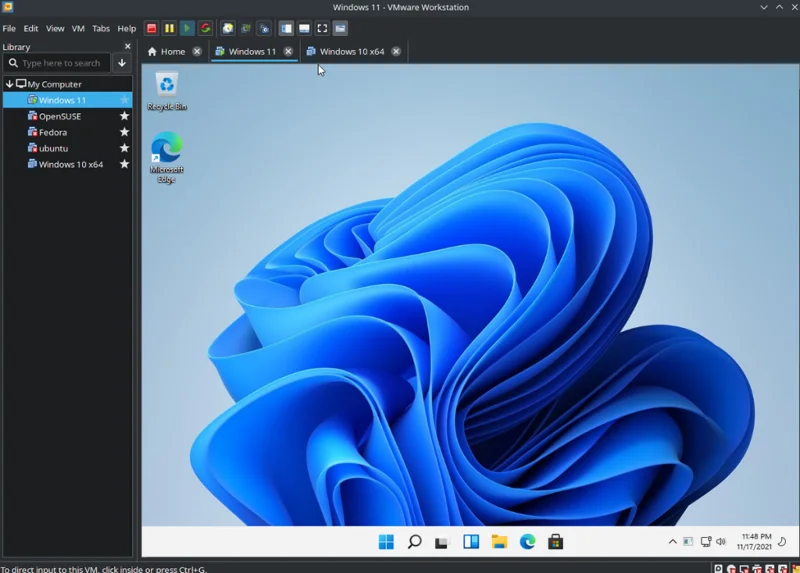
قم بتثبيت برنامج VMWare Workstation على نظام Linux
لاستخدام Windows 11 على كمبيوتر Linux الخاص بك في VMWare Workstation ، ستحتاج إلى تثبيت التطبيق على جهاز الكمبيوتر الخاص بك. لتثبيت أحدث إصدار من برنامج VMWare ، ابدأ بفتح نافذة طرفية على سطح مكتب Linux.
يمكنك فتح نافذة طرفية على سطح المكتب بالضغط على Ctrl + Alt + T على لوحة المفاتيح. أو ابحث عن "Terminal" في قائمة التطبيق وقم بتشغيله بهذه الطريقة. بعد ذلك ، مع فتح الجهاز ، اتبع تعليمات التثبيت أدناه لتشغيل برنامج VMWare.
لينكس عام
إذا كنت تستخدم Ubuntu أو Debian أو OpenSUSE أو Fedora أو أي نظام تشغيل Linux آخر ، فستتمكن من تثبيت VMWare Workstation باستخدام البرنامج الثنائي القابل للتنزيل. للحصول على البرنامج الثنائي ، استخدم الأمر التالي wget downloader.
wget https://download3.vmware.com/software/wkst/file/VMware-Workstation-Full-16.2.1-18811642.x86_64.bundle
بعد تنزيل الملف ، استخدم الأمر sh لتنفيذ ملف الحزمة كبرنامج نصي shell في جهازك الطرفي. تشغيل هذا الملف كبرنامج نصي shell سيبدأ المثبت.
sudo sh برنامج VMware-Workstation-Full-16.2.1-18811642.x86_64.bundle
عند بدء تشغيل مثبت VMWare ، سيتم تثبيت التطبيق على جهاز الكمبيوتر الخاص بك. من هنا ، تحتاج إلى بدء تشغيل خدمات systemd التالية.
يتيح sudo systemctl - الآن vmware-networks.service

تمكن sudo systemctl - الآن vmware-usbarbitrator.service
بمجرد بدء هاتين الخدمتين ، افتح VMWare Workstation من خلال قائمة التطبيق. ثم أدخل مفتاح الترخيص الخاص بك. أو حدد الإصدار التجريبي المجاني إذا كنت لا تملك نسخة.
قوس لينكس
إذا كنت تستخدم Arch Linux ، فلن يعمل ملف حزمة VMWare المستقل. السبب في عدم نجاحه هو أن موقع البرنامج النصي لـ Arch يختلف عما يتوقعه برنامج VMWare. أفضل طريقة لجعلها تعمل مع AUR.
لتثبيت VMWare Workstation على Arch Linux ، أدخل الأوامر أدناه على التوالي.
sudo pacman -S git base-devel

استنساخ بوابة https://aur.archlinux.org/trizen.git
قرص مضغوط ثلاثي /
makepkg- سري

trizen -S vmware- محطة العمل

يتيح sudo systemctl - الآن vmware-networks.service

تمكن sudo systemctl - الآن vmware-usbarbitrator.service
تنزيل Windows 11
مع إعداد تطبيق VMWare Workstation ، حان الوقت لتنزيل أحدث إصدار من Windows 11. لحسن الحظ ، يمكن تنزيل Windows 11 مجانًا من Microsoft. للحصول على يديك ، قم بما يلي.
أولاً ، توجه إلى صفحة Windows 11 ISO . بمجرد الوصول إلى هناك ، قم بالتمرير لأسفل إلى قسم "تنزيل صورة قرص Windows 11 (ISO)" ، وانقر فوق قائمة "تحديد تنزيل". ثم اختر Windows 11.
بعد اختيار "Windows 11" ، انقر فوق زر التنزيل. بعد ذلك ، اختر لغة المنتج وحدد الزر "تنزيل" مرة أخرى لبدء تنزيل Windows 11 ISO .
إعداد Windows 11 في برنامج VMware
يختلف إعداد Windows 11 في برنامج VMWare قليلاً عن VirtualBox على نظام Linux. لا تحتاج إلى القيام بأي عمليات اختراق للسجل ، وستتمكن حتى من الاستفادة من ميزة TPM المطلوبة من Microsoft ، بالإضافة إلى التمهيد الآمن.
لإعداد VM ، قم بتشغيل VMWare Workstation على سطح مكتب Linux. بعد ذلك ، اتبع الإرشادات خطوة بخطوة أدناه.
الخطوة 1: في محطة عمل VMware ، ابحث عن قائمة "ملف" وانقر عليها. بعد ذلك ، حدد زر "آلة افتراضية جديدة" باستخدام الماوس لإنشاء جهاز افتراضي جديد.
الخطوة 2: بعد النقر على زر "آلة افتراضية جديدة" ، ستظهر نافذة منبثقة. حدد "نموذجي" في هذه النافذة المنبثقة. ثم اضغط على زر "التالي" للمتابعة.
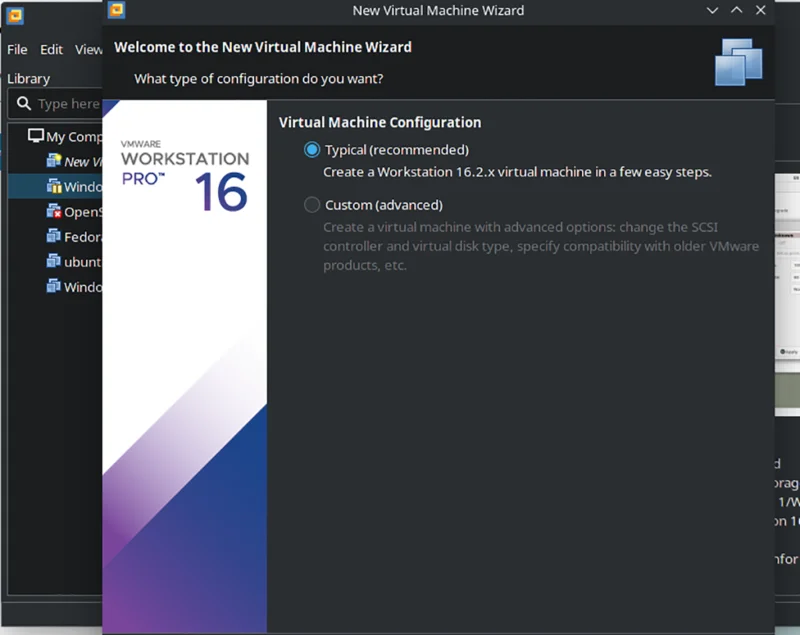
الخطوة 3: ابحث عن خيار "Use ISO image" ، وانقر فوق الزر "تصفح". ثم تصفح بحثًا عن ملف Windows 11 ISO الذي تم تنزيله من وقت سابق. انقر فوق الزر "التالي" للمتابعة عند الانتهاء.
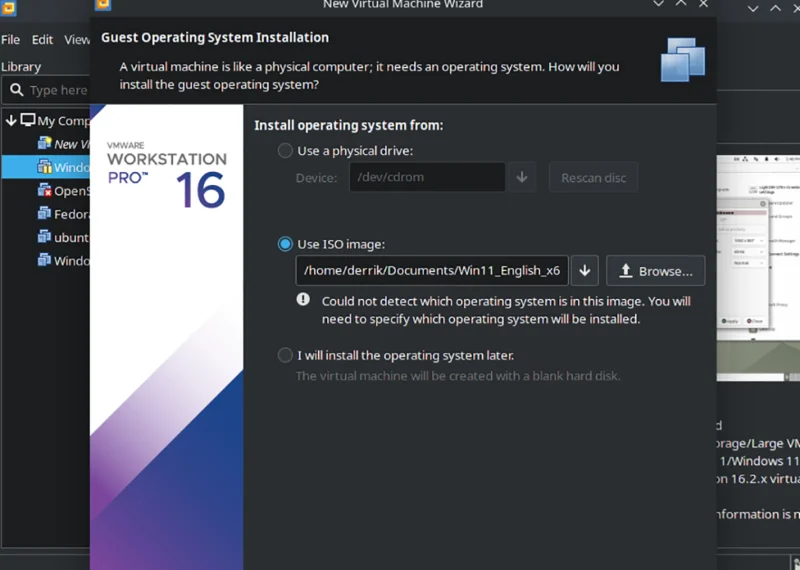
الخطوة 4: بعد اختيار Windows 11 ISO ، سيطلب منك برنامج VMware تحديد نوع نظام التشغيل. اختر "Windows 10 والإصدارات الأحدث x64" من القائمة المنسدلة. ثم اضغط على زر "التالي" للمتابعة.
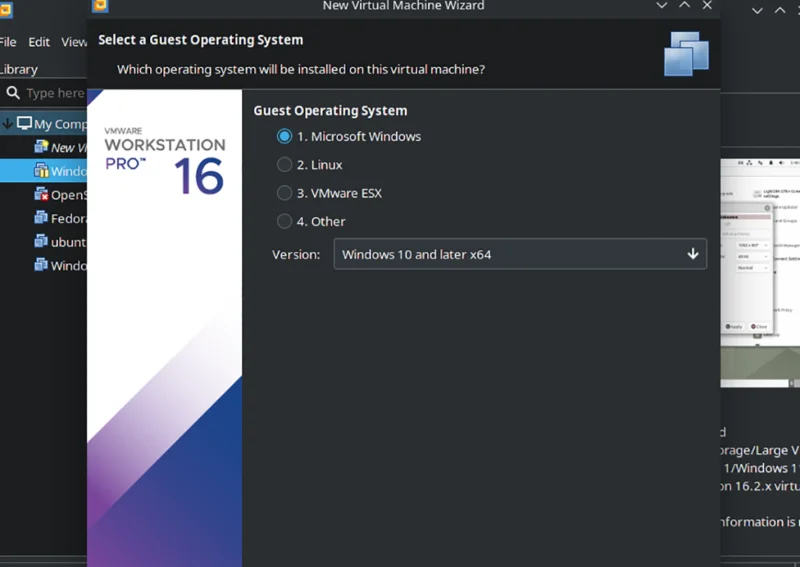
الخطوة 5: يجب عليك الآن اختيار اسم VM. في مربع "الاسم" ، أدخل "Windows 11." ثم ، ضمن الموقع ، استعرض المكان الذي تريد حفظ ملفات Windows 11 VMware فيه. أو اتركه فارغًا للموقع الافتراضي.
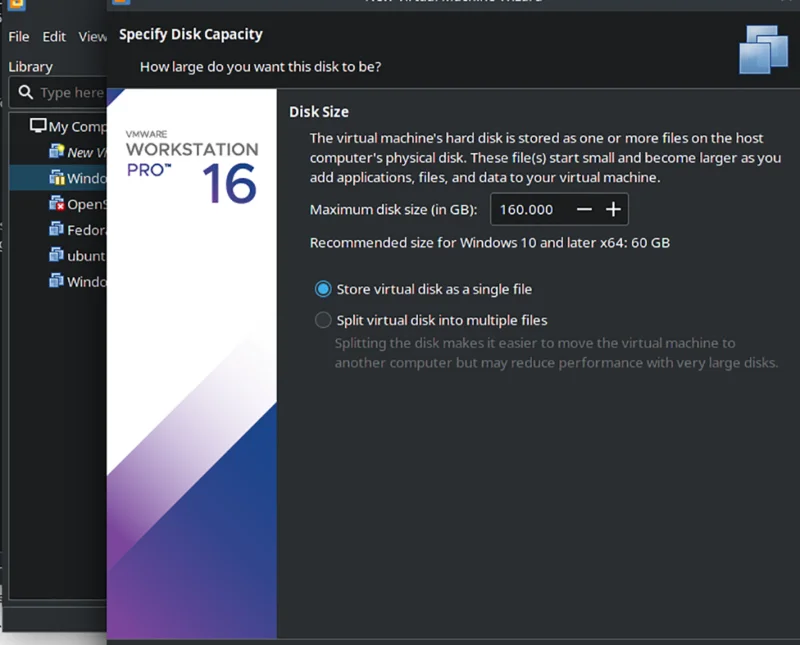
الخطوة 6: يجب تحديد حجم قرص افتراضي. في "الحجم الأقصى للقرص (بالجيجابايت) ، أدخل الحجم الذي تريده. للحصول على أفضل النتائج ، قم بعمل محرك أقراص بمساحة 160 جيجابايت على الأقل. بعد تعيين الحجم ، اختر "تخزين القرص الافتراضي كملف واحد". ثم انقر على "التالي".
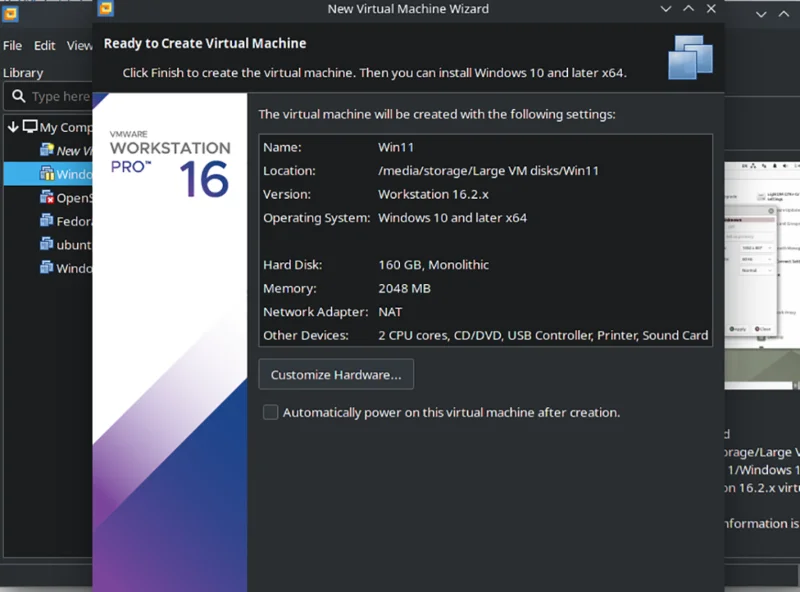
الخطوة 7: في الصفحة الأخيرة ، سترى عبارة "جاهز لإنشاء جهاز افتراضي" ، متبوعًا بملخص. قم بإلغاء تحديد "تشغيل هذا الجهاز الظاهري تلقائيًا بعد الإنشاء" ، حيث إن الإعداد لم يكتمل بعد.
الخطوة 8: بمجرد إنشاء الجهاز الظاهري ، ارجع إلى VMWare Workstation وانقر بزر الماوس الأيمن على الجهاز الظاهري. حدد خيار "الإعدادات" للوصول إلى إعدادات الجهاز الظاهري. ثم ، انقر فوق علامة التبويب "خيارات" ، وحدد "خيارات متقدمة".
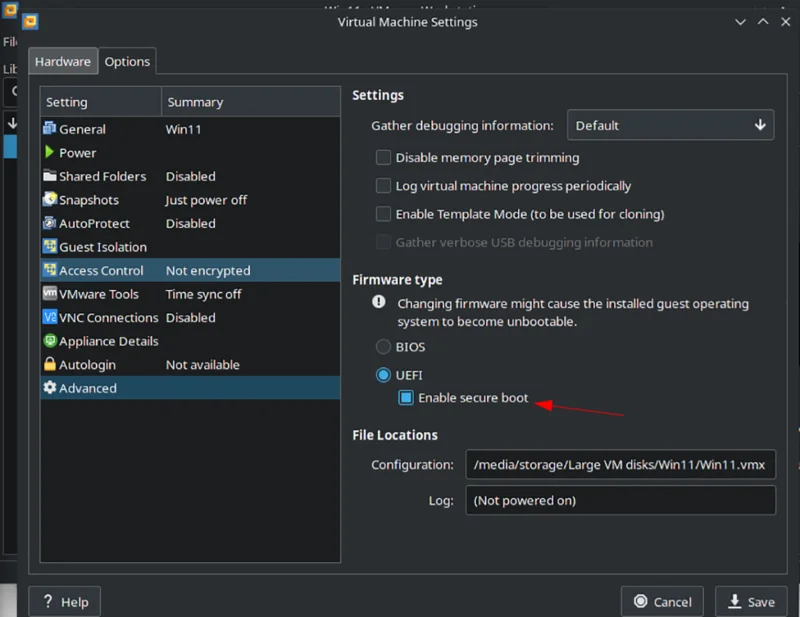
الخطوة 9: داخل منطقة الإعدادات المتقدمة ، حدد "تمكين التمهيد الآمن". هذا الخيار بالغ الأهمية ، لأن Windows 11 يتطلب هذه الميزة لتعمل بشكل صحيح.
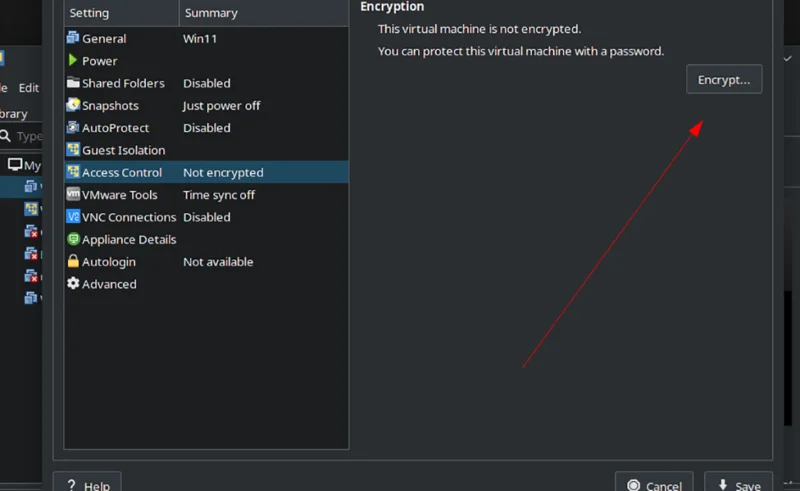
الخطوة 10: ابحث عن إعدادات "Access Control" في قائمة الخيارات وحددها بالماوس. ثم ، انقر فوق الزر "تشفير" لتشفير القرص الافتراضي الخاص بك. يجب تشفير Windows 11 VM الخاص بك لاستخدام وحدة TPM الافتراضية.
الخطوة 11: بعد تشفير جهاز VM الخاص بك ، ابحث عن "علامة تبويب الأجهزة" في إعدادات Windows 11 VM وانقر عليها. ثم اختر الزر "إضافة" لإضافة جهاز جديد وحدد خيار "وحدة النظام الأساسي الموثوق به" لإضافة TPM إلى الجهاز الظاهري الخاص بك.
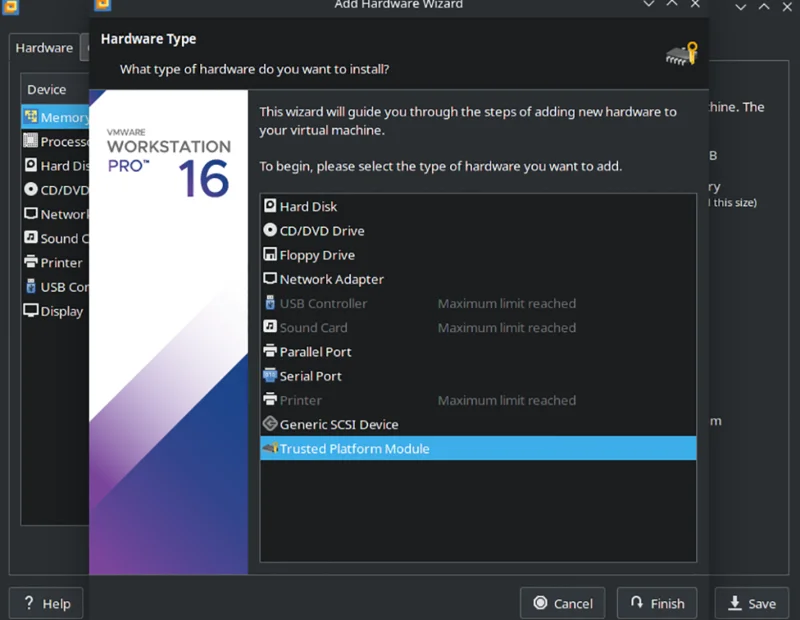
عند الانتهاء ، انقر فوق "حفظ" لحفظ الإعدادات الخاصة بك.
الخطوة 12: بعد حفظ تعديلاتك على الجهاز الظاهري ، حدده وقم بتشغيله. من هنا ، يمكنك متابعة عملية التثبيت كالمعتاد لنظام التشغيل Windows 11. استمتع!