
Ritieni che la tastiera del tuo telefono sia troppo noiosa e desideri che abbia più colori, persino la tua immagine su di essa. Questo articolo ti mostrerà 3 modi per aiutarti a creare la tua tastiera unica.
Indice dell'articolo
- L'applicazione LaBan Key ti aiuta a cambiare lo sfondo della tastiera.
- Cambia lo sfondo della tastiera con Gboard
- Cambia lo sfondo della tastiera con GO Keyboard
Di seguito sono riportate 3 applicazioni per tastiera che ti consentono di personalizzare l'interfaccia della tastiera per renderla più interessante invece che noiosa come la tastiera predefinita.
L'applicazione LaBan Key ti aiuta a cambiare lo sfondo della tastiera.
Passaggio 1: scarica l'applicazione Laban Key facendo clic sull'icona in basso.
Passaggio 2: fare clic sul pulsante Crea tastiera direttamente nell'interfaccia principale.

Passaggio 3: puoi scegliere le immagini disponibili di Laban Key da installare sulla tastiera selezionando le immagini disponibili nella sezione Foto da Laban.
Se vuoi scegliere la tua foto, fai clic su Scegli foto dalla libreria.
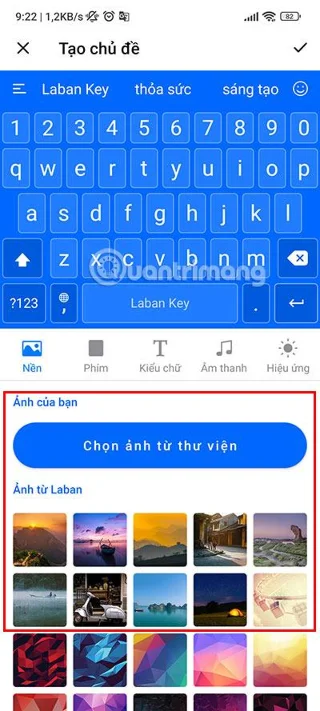
Passaggio 4: quando fai clic su Scegli foto dalla libreria , l'applicazione ti porterà alla Libreria, seleziona l'immagine che desideri impostare come sfondo della tastiera.
È possibile regolare la cornice per selezionare la parte dell'immagine da impostare come tastiera. Dopo aver effettuato le modifiche a tuo piacimento, fai clic sul segno di spunta nell'angolo in alto a destra dello schermo per confermare.

Passaggio 5: apparirà un'anteprima della tastiera appena selezionata, se ti piace puoi cliccare sul segno di spunta nell'angolo in alto a destra dello schermo per procedere con l'utilizzo.
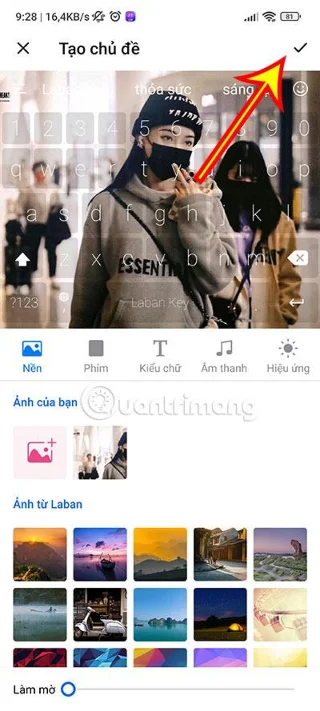
Oltre a impostare lo sfondo della tastiera, puoi anche personalizzare una serie di altri elementi nelle sezioni Tasti, Stile carattere, Suono ed Effetti.
Cambia lo sfondo della tastiera con Gboard
L'ultimo modo in cui Quantrimang vuole guidarti è attraverso l'applicazione Gboard. Questa è un'applicazione per tastiera creata da Google.
Per questa applicazione, il metodo di configurazione su iOS e Android presenterà alcune differenze, quindi Quantrimang lo dividerà in 2 istruzioni separate.
Utilizza Gboard sui dispositivi iOS
Passaggio 1: scarica questa applicazione facendo clic sull'icona in basso se il tuo cellulare non ha ancora Gboard.
Passaggio 2: accedi all'applicazione e seleziona Temi.
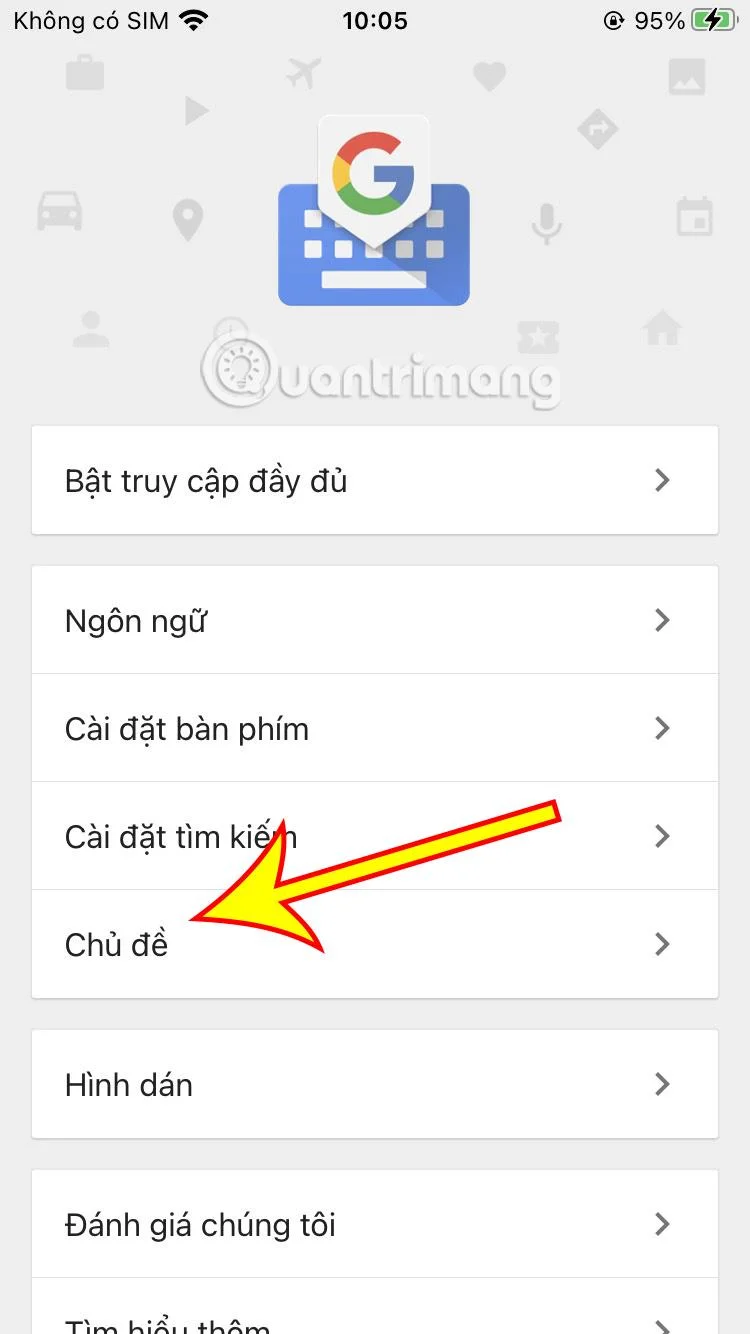
Passaggio 3: fai clic sul segno + nella sezione Personalizza per selezionare l'immagine che desideri impostare come sfondo della tastiera.
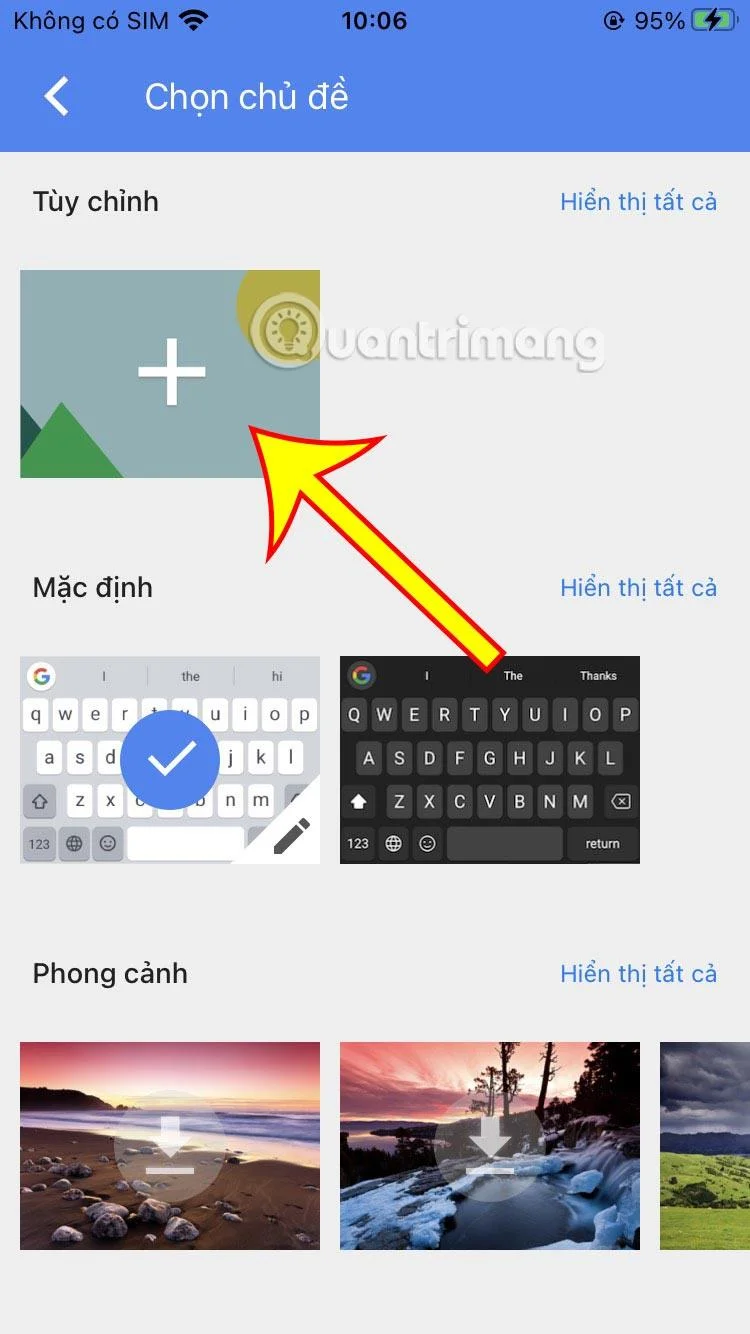
Passaggio 4: seleziona la foto che desideri impostare come sfondo della tastiera, quindi personalizza le dimensioni della foto che desideri impostare e premi Seleziona.

Passaggio 5: puoi personalizzare ulteriormente alcuni elementi come l'intensità dello sfondo, il colore dello sfondo, il colore del testo... per arricchire lo sfondo della tastiera.
Dopo aver personalizzato a tuo piacimento, fai clic su Fine per completare.
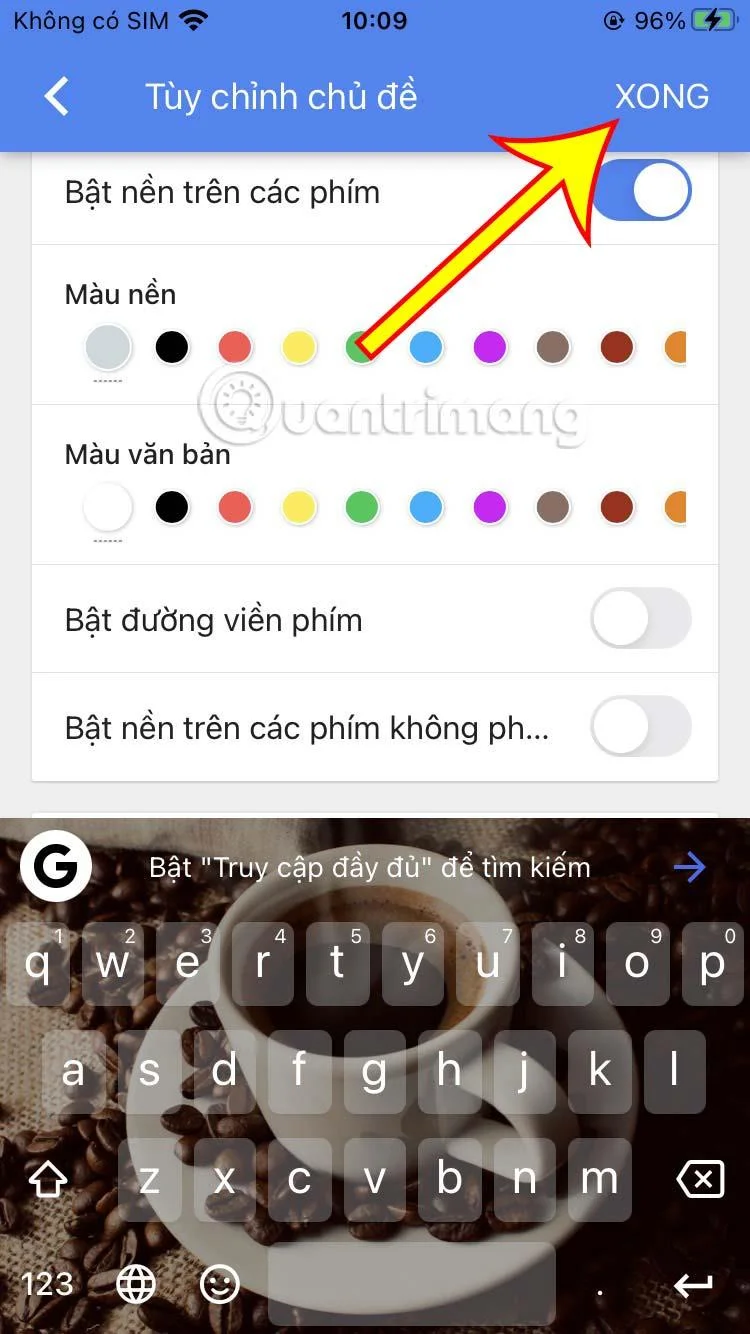
Quindi hai completato l'installazione della tastiera su iPhone tramite Gboard

Utilizza Gboard su dispositivi Android
La maggior parte dei telefoni Android ha l'applicazione Gboard integrata come tastiera predefinita del telefono. Pertanto non è necessario reinstallare questa applicazione come iPhone. Tuttavia, nel caso in cui sul tuo dispositivo non sia installata questa applicazione, fai clic sull'icona dell'applicazione in alto per scaricarla e installarla.
Passaggio 1: accedi alle Impostazioni e seleziona Impostazioni aggiuntive.
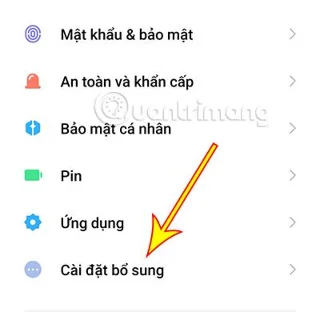
Passaggio 2: quindi seleziona Lingua e input.
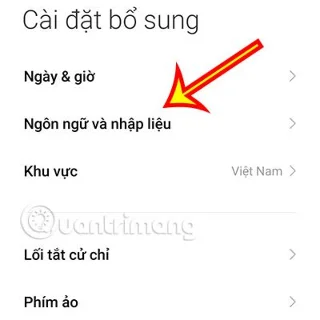
Passaggio 3: seleziona Gestione tastiera.
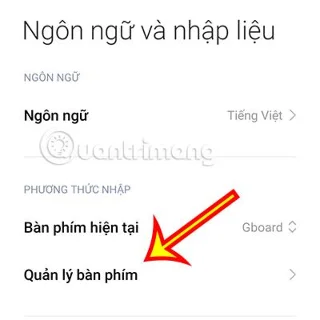
Passaggio 4: fai clic su Gboard.

Passaggio 5: fare clic su Interfaccia per iniziare a impostare lo sfondo della tastiera.

Passaggio 6: nella sezione La mia interfaccia , fare clic sull'icona + per selezionare un'immagine per la tastiera.
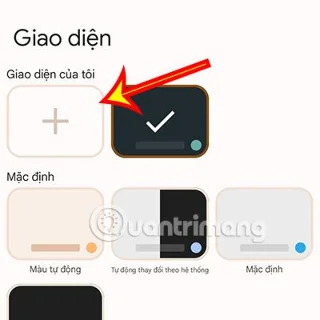
Passaggio 7: regola la dimensione dell'immagine che desideri selezionare come sfondo della tastiera, quindi fai clic su Avanti.

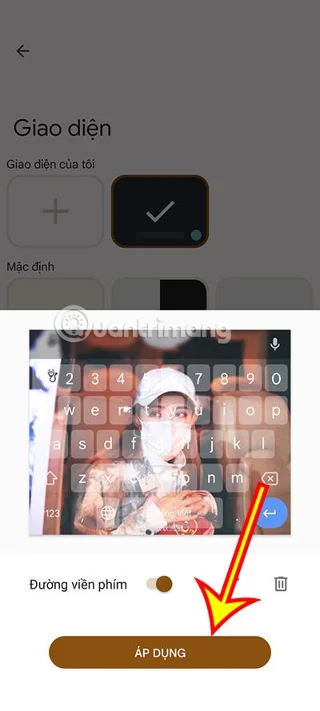
Passaggio 8: personalizzare di conseguenza la luminosità dello sfondo, quindi fare clic su Fine per completare la configurazione.
Passaggio 9: infine, fai clic su Applica per utilizzare la tastiera con lo sfondo di tuo gradimento.
Cambia lo sfondo della tastiera con GO Keyboard
Un'altra applicazione che puoi utilizzare per modificare l'immagine della tastiera è GO Keyboard. Per utilizzare questa applicazione, attenersi alla seguente procedura.
Passaggio 1: scarica l'applicazione GO Keyboard utilizzando il collegamento sottostante.
Passaggio 2: accedi all'applicazione dopo l'installazione e seleziona Passa a GO Keyboard.
Passaggio 3: seleziona GO Keyboard come tastiera predefinita del dispositivo, quindi fai clic su Temi e seleziona OK.
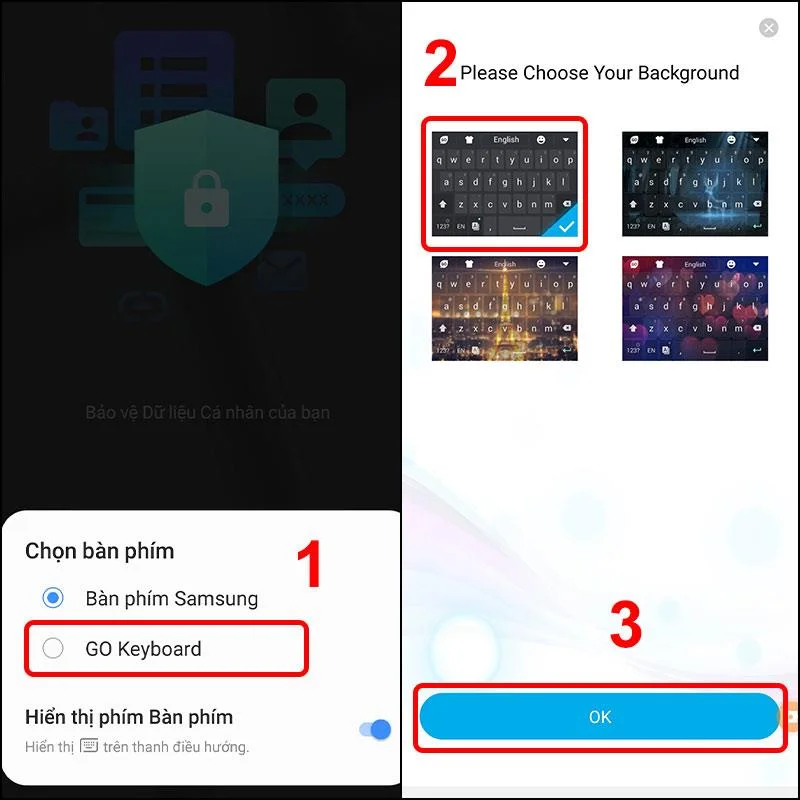
Passaggio 4: seleziona l'immagine che desideri impostare come sfondo della tastiera, quindi fai clic su Salva.
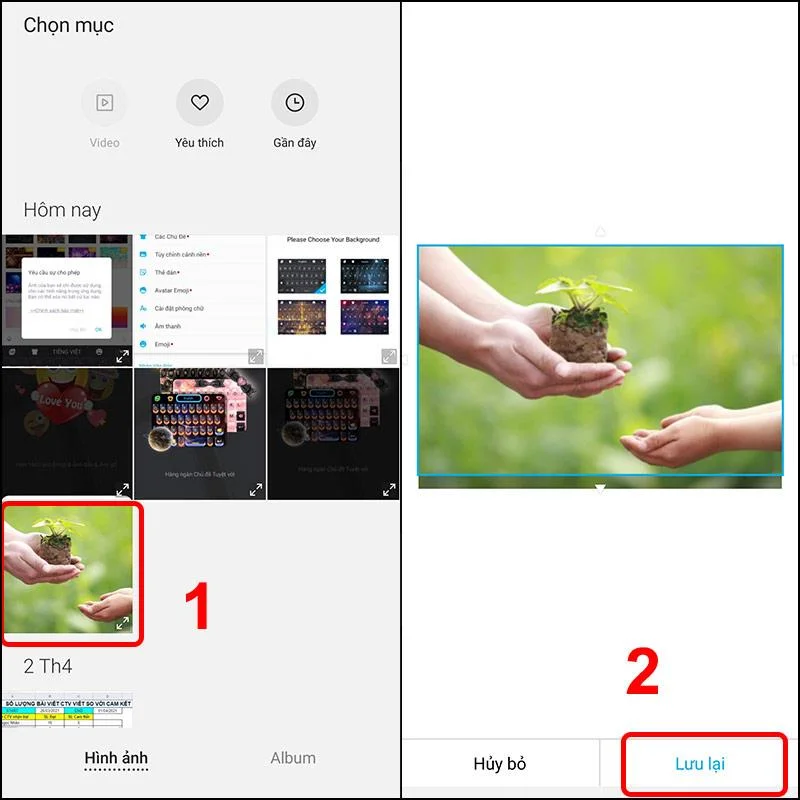
Quindi hai completato i passaggi per installare lo sfondo per la tastiera del tuo telefono.
Sopra sono riportati i modi per rendere la tastiera più interessante. Buona fortuna.





